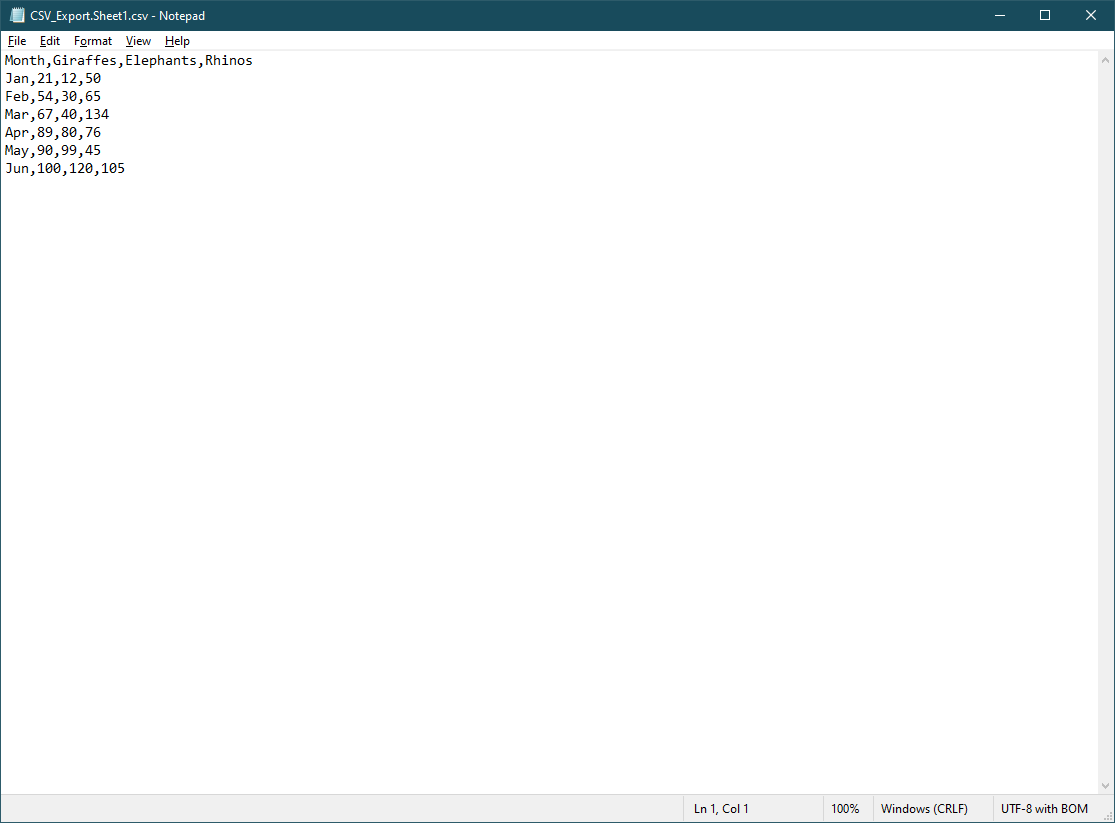
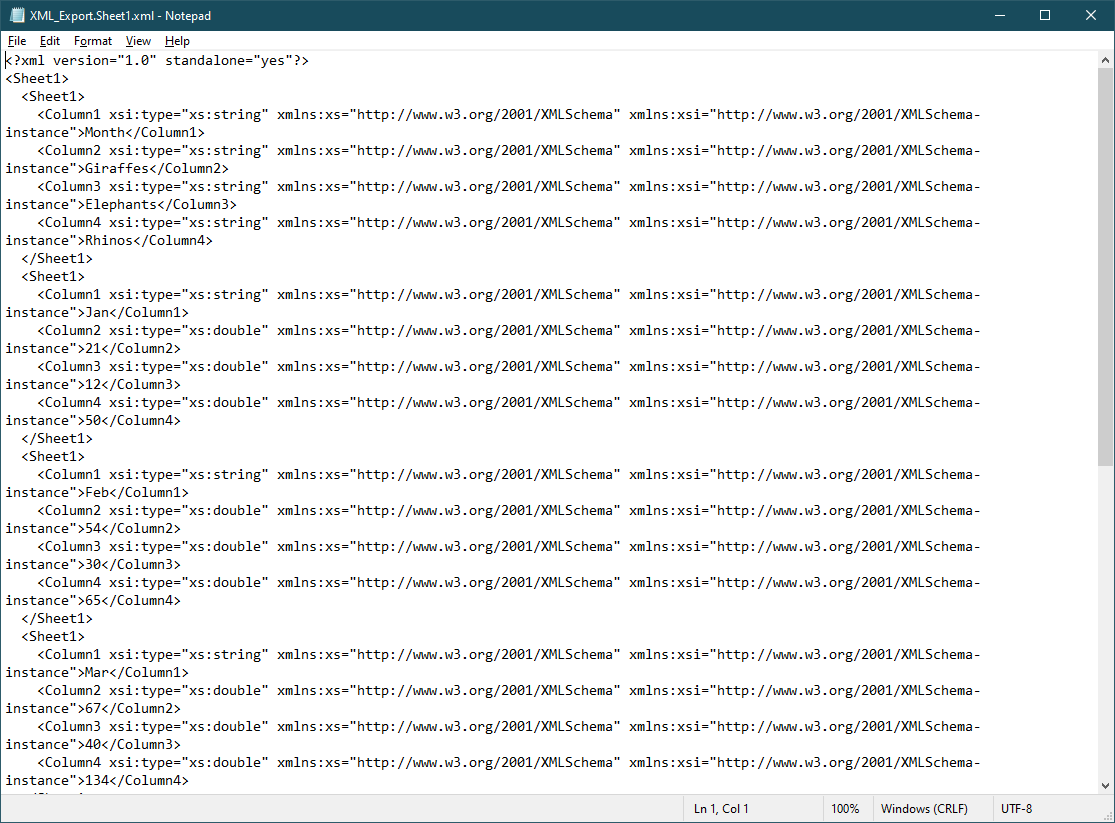
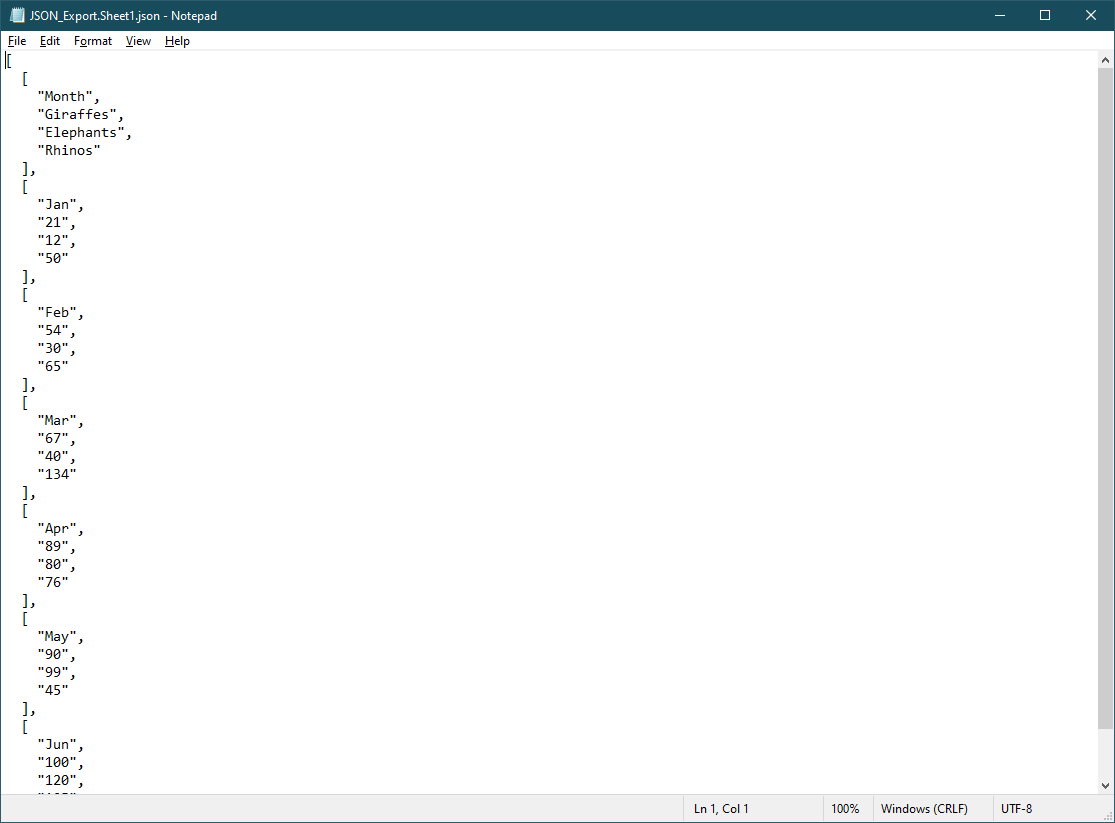
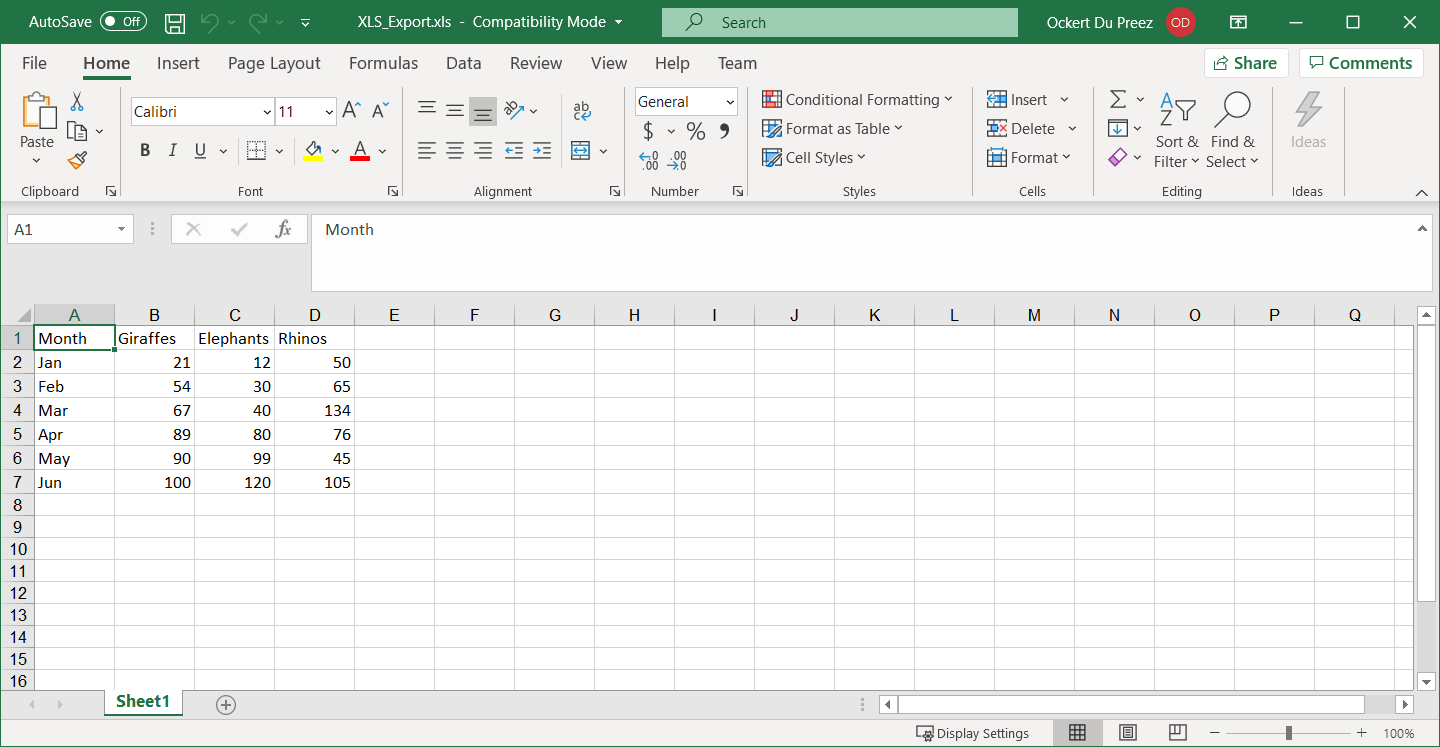
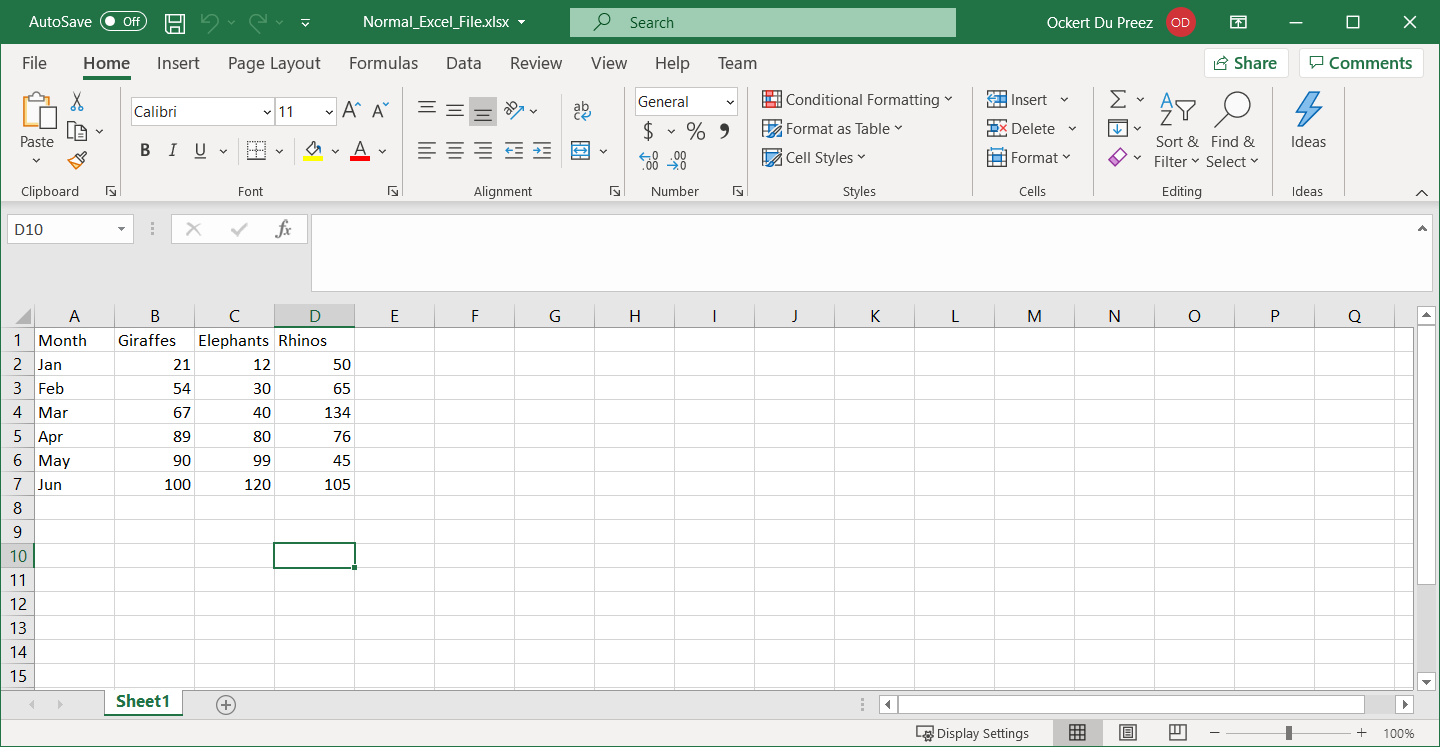
using IronXL;// Load an existing Excel workbookWorkBook workbook = WorkBook.Load("Normal_Excel_File.xlsx");// Set metadata title for the workbookworkbook.Metadata.Title = "Normal_Excel_File.xlsx";// Save the workbook in different formatsworkbook.SaveAs("XLS_Export.xls");workbook.SaveAs("XLSX_Export.xlsx");workbook.SaveAsCsv("CSV_Export.csv");workbook.SaveAsJson("JSON_Export.json");workbook.SaveAsXml("XML_Export.xml");// Convert the workbook to a DataSet, allowing integration with other data tools like DataGridViewSystem.Data.DataSet dataSet = workbook.ToDataSet();
using IronXL;

// Load an existing Excel workbook
WorkBook workbook = WorkBook.Load("Normal_Excel_File.xlsx");

// Set metadata title for the workbook
workbook.Metadata.Title = "Normal_Excel_File.xlsx";

// Save the workbook in different formats
workbook.SaveAs("XLS_Export.xls");
workbook.SaveAs("XLSX_Export.xlsx");
workbook.SaveAsCsv("CSV_Export.csv");
workbook.SaveAsJson("JSON_Export.json");
workbook.SaveAsXml("XML_Export.xml");

// Convert the workbook to a DataSet, allowing integration with other data tools like DataGridView
System.Data.DataSet dataSet = workbook.ToDataSet();
ImportsIronXL' Load an existing Excel workbookDim workbook AsWorkBook = WorkBook.Load("Normal_Excel_File.xlsx")' Set metadata title for the workbookworkbook.Metadata.Title = "Normal_Excel_File.xlsx"' Save the workbook in different formatsworkbook.SaveAs("XLS_Export.xls")workbook.SaveAs("XLSX_Export.xlsx")workbook.SaveAsCsv("CSV_Export.csv")workbook.SaveAsJson("JSON_Export.json")workbook.SaveAsXml("XML_Export.xml")' Convert the workbook to a DataSet, allowing integration with other data tools like DataGridViewDim dataSet AsSystem.Data.DataSet = workbook.ToDataSet()
Imports IronXL

' Load an existing Excel workbook
Dim workbook As WorkBook = WorkBook.Load("Normal_Excel_File.xlsx")

' Set metadata title for the workbook
workbook.Metadata.Title = "Normal_Excel_File.xlsx"

' Save the workbook in different formats
workbook.SaveAs("XLS_Export.xls")
workbook.SaveAs("XLSX_Export.xlsx")
workbook.SaveAsCsv("CSV_Export.csv")
workbook.SaveAsJson("JSON_Export.json")
workbook.SaveAsXml("XML_Export.xml")

' Convert the workbook to a DataSet, allowing integration with other data tools like DataGridView
Dim dataSet As System.Data.DataSet = workbook.ToDataSet()
using IronXL;// Load workbook and select specific worksheetWorkBook workbook = WorkBook.Load("MultiSheet.xlsx");WorkSheet sheet = workbook.WorkSheets["SalesData"];// Convert just one worksheet to CSV with custom delimitersheet.SaveAsCsv("SalesData.csv", delimiter: ";");// Export to JSON with formatting preservedvar jsonOptions = new JsonSaveOptions{PreserveFormatting = true,IncludeHeaders = true};sheet.SaveAsJson("SalesData.json", jsonOptions);// Convert to XML with custom root elementsheet.SaveAsXml("SalesData.xml", "SalesReport");
using IronXL;

// Load workbook and select specific worksheet
WorkBook workbook = WorkBook.Load("MultiSheet.xlsx");
WorkSheet sheet = workbook.WorkSheets["SalesData"];

// Convert just one worksheet to CSV with custom delimiter
sheet.SaveAsCsv("SalesData.csv", delimiter: ";");

// Export to JSON with formatting preserved
var jsonOptions = new JsonSaveOptions
{
    PreserveFormatting = true,
    IncludeHeaders = true
};
sheet.SaveAsJson("SalesData.json", jsonOptions);

// Convert to XML with custom root element
sheet.SaveAsXml("SalesData.xml", "SalesReport");
ImportsIronXL' Load workbook and select specific worksheetDim workbook AsWorkBook = WorkBook.Load("MultiSheet.xlsx")Dim sheet AsWorkSheet = workbook.WorkSheets("SalesData")' Convert just one worksheet to CSV with custom delimitersheet.SaveAsCsv("SalesData.csv", delimiter:=";")' Export to JSON with formatting preservedDim jsonOptions As New JsonSaveOptionsWith { .PreserveFormatting = True, .IncludeHeaders = True}sheet.SaveAsJson("SalesData.json", jsonOptions)' Convert to XML with custom root elementsheet.SaveAsXml("SalesData.xml", "SalesReport")
Imports IronXL

' Load workbook and select specific worksheet
Dim workbook As WorkBook = WorkBook.Load("MultiSheet.xlsx")
Dim sheet As WorkSheet = workbook.WorkSheets("SalesData")

' Convert just one worksheet to CSV with custom delimiter
sheet.SaveAsCsv("SalesData.csv", delimiter:=";")

' Export to JSON with formatting preserved
Dim jsonOptions As New JsonSaveOptions With {
    .PreserveFormatting = True,
    .IncludeHeaders = True
}
sheet.SaveAsJson("SalesData.json", jsonOptions)

' Convert to XML with custom root element
sheet.SaveAsXml("SalesData.xml", "SalesReport")
using IronXL;using System.Threading.Tasks;// Async conversion for large filespublic async TaskConvertLargeFileAsync(string inputPath){ WorkBook workbook = WorkBook.Load(inputPath); // Parallel export to multiple formats var tasks = new[] {Task.Run(() => workbook.SaveAsCsv("output.csv")),Task.Run(() => workbook.SaveAsJson("output.json")),Task.Run(() => workbook.SaveAsXml("output.xml")) }; awaitTask.WhenAll(tasks);}
using IronXL;
using System.Threading.Tasks;

// Async conversion for large files
public async Task ConvertLargeFileAsync(string inputPath)
{
    WorkBook workbook = WorkBook.Load(inputPath);

    // Parallel export to multiple formats
    var tasks = new[]
    {
        Task.Run(() => workbook.SaveAsCsv("output.csv")),
        Task.Run(() => workbook.SaveAsJson("output.json")),
        Task.Run(() => workbook.SaveAsXml("output.xml"))
    };

    await Task.WhenAll(tasks);
}
ImportsIronXLImportsSystem.Threading.Tasks' Async conversion for large filesPublicAsync Function ConvertLargeFileAsync(inputPath AsString) AsTask Dim workbook AsWorkBook = WorkBook.Load(inputPath) ' Parallel export to multiple formats Dim tasks = New Task() {Task.Run(Sub() workbook.SaveAsCsv("output.csv")),Task.Run(Sub() workbook.SaveAsJson("output.json")),Task.Run(Sub() workbook.SaveAsXml("output.xml")) }AwaitTask.WhenAll(tasks)End Function
Imports IronXL
Imports System.Threading.Tasks

' Async conversion for large files
Public Async Function ConvertLargeFileAsync(inputPath As String) As Task
    Dim workbook As WorkBook = WorkBook.Load(inputPath)

    ' Parallel export to multiple formats
    Dim tasks = New Task() {
        Task.Run(Sub() workbook.SaveAsCsv("output.csv")),
        Task.Run(Sub() workbook.SaveAsJson("output.json")),
        Task.Run(Sub() workbook.SaveAsXml("output.xml"))
    }

    Await Task.WhenAll(tasks)
End Function
How does IronXL handle formula evaluation in Excel files?
IronXL can evaluate formulas in Excel files before export, ensuring that the final output includes computed values rather than the formula text.
What are the advantages of using JSON format with IronXL?
The JSON format is advantageous for its integration with web APIs and JavaScript applications. IronXL enables conversion of Excel data to JSON, preserving the structured data representation.
How does IronXL ensure compatibility with older Excel versions?
IronXL can export Excel files to the legacy XLS format, maintaining backward compatibility for applications and systems that require older Excel file support.
Can IronXL be used for automated workflows involving Excel file conversions?
Yes, IronXL supports integration into automated workflows and web services, providing efficient and comprehensive conversion solutions for diverse applications.
Does IronXL support large file handling during Excel conversions?
IronXL is optimized for large files, using efficient memory management to process big spreadsheets during conversions while maintaining performance.