
C# Excel Interopの回避策

多くのプロジェクトではExcelを使用して明確にコミュニケーションを取りますが、Microsoft.Office.Interop.Excelを使用する場合、多くの複雑なコード行に直面することがよくあります。 このチュートリアルでは、C# Excel Interopの代わりにIronXLを使用して、Interopを使わずにプロジェクトを完成させる方法を紹介します。 Excelファイルデータを使用したり、Excelファイルを作成、編集、操作することがすべてC#プログラミングで可能です。
C# Excel 相互運用性なし
- Excel No Interop ライブラリをダウンロード
- C#でExcelファイルにアクセスする
- 新しい Excel ファイルを作成し、プログラムでデータを挿入する
- 既存のファイルを変更したり、セルの値を更新および置換したり、行を削除したりします

Excel Interop を代替的に使用する方法
- ExcelライブラリをインストールしてExcelファイルを処理します。
Workbookを開き、現在のExcelファイルを追加します。- デフォルトのワークシートを設定します。
- Excelワークブックから値を読み取ります。
- 処理して値を表示します。
ステップ1
1. IronXL ライブラリをダウンロード
IronXLライブラリをダウンロード または NuGetでインストールして、無料ライブラリにアクセスし、InteropなしでExcelを使用するこのチュートリアルをステップバイステップで進めてください。プロジェクトをライブで運用したい場合は、ライセンスが利用可能です。
チュートリアル
2. Excelファイルデータにアクセス
ビジネスアプリケーションを開発するには、Excelファイルからのデータへの簡単で完璧なアクセスと、それらをさまざまな要件に従ってプログラム的に操作する能力が必要です。 IronXLを使用すると、特定のExcelファイルの読み取りにアクセスすることができるWorkBook.Load()関数が使用できます。
WorkBookにアクセスした後、WorkBook.GetWorkSheet()関数を使用して特定のWorkSheetを選択できます。 これで、すべてのExcelファイルデータが利用可能です。 次の例で、これらの関数をどのように使用してC#プロジェクトでExcelファイルデータを取得したかを見ることができます。
// Import the IronXL library to access its functionality
using IronXL;

static void Main(string[] args)
{
    // Access Excel file
    WorkBook wb = WorkBook.Load("sample.xlsx");
    // Access WorkSheet of Excel file
    WorkSheet ws = wb.GetWorkSheet("Sheet1");

    // Get a specific cell value, convert it to a string, and print it
    string a = ws["A5"].Value.ToString();
    Console.WriteLine("Getting Single Value:\n\n   Value of Cell A5: {0}", a);

    Console.WriteLine("\nGetting Many Cells Value using Loop:\n");
    // Get multiple cell values using range function and iterate through them
    foreach (var cell in ws["B2:B10"])
    {
        Console.WriteLine("   Value is: {0}", cell.Text);
    }

    Console.ReadKey(); // Pause the console to view output
}' Import the IronXL library to access its functionality
Imports Microsoft.VisualBasic
Imports IronXL
Shared Sub Main(ByVal args() As String)
' Access Excel file
Dim wb As WorkBook = WorkBook.Load("sample.xlsx")
' Access WorkSheet of Excel file
Dim ws As WorkSheet = wb.GetWorkSheet("Sheet1")
' Get a specific cell value, convert it to a string, and print it
Dim a As String = ws("A5").Value.ToString()
Console.WriteLine("Getting Single Value:" & vbLf & vbLf & " Value of Cell A5: {0}", a)
Console.WriteLine(vbLf & "Getting Many Cells Value using Loop:" & vbLf)
' Get multiple cell values using range function and iterate through them
For Each cell In ws("B2:B10")
Console.WriteLine(" Value is: {0}", cell.Text)
Next cell
Console.ReadKey() ' Pause the console to view output
End Sub' Import the IronXL library to access its functionality
Imports Microsoft.VisualBasic
Imports IronXL
Shared Sub Main(ByVal args() As String)
' Access Excel file
Dim wb As WorkBook = WorkBook.Load("sample.xlsx")
' Access WorkSheet of Excel file
Dim ws As WorkSheet = wb.GetWorkSheet("Sheet1")
' Get a specific cell value, convert it to a string, and print it
Dim a As String = ws("A5").Value.ToString()
Console.WriteLine("Getting Single Value:" & vbLf & vbLf & " Value of Cell A5: {0}", a)
Console.WriteLine(vbLf & "Getting Many Cells Value using Loop:" & vbLf)
' Get multiple cell values using range function and iterate through them
For Each cell In ws("B2:B10")
Console.WriteLine(" Value is: {0}", cell.Text)
Next cell
Console.ReadKey() ' Pause the console to view output
End Subこのコードは以下の結果を生み出します:
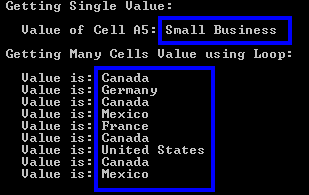
Excelファイルが次のように表示されます:
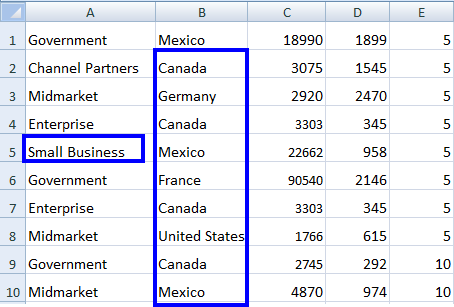
Excelファイルsample.xlsxのA5セルにsmall businessがあるのが分かります。 B2からB10までの他の値は同じで、出力に表示されます。
DataSetとDataTables
これらの指示を使用して、Excelファイルをデータセットやデータテーブルとして操作することもできます。
// Access WorkBook and WorkSheet
WorkBook wb = WorkBook.Load("sample.xlsx");
WorkSheet ws = wb.GetWorkSheet("Sheet1");

// Convert workbook to DataSet
DataSet ds = wb.ToDataSet();

// Convert worksheet to DataTable
DataTable dt = ws.ToDataTable(true);
// Access WorkBook and WorkSheet
WorkBook wb = WorkBook.Load("sample.xlsx");
WorkSheet ws = wb.GetWorkSheet("Sheet1");
// Convert workbook to DataSet
DataSet ds = wb.ToDataSet();
// Convert worksheet to DataTable
DataTable dt = ws.ToDataTable(true);' Access WorkBook and WorkSheet
Dim wb As WorkBook = WorkBook.Load("sample.xlsx")
Dim ws As WorkSheet = wb.GetWorkSheet("Sheet1")
' Convert workbook to DataSet
Dim ds As DataSet = wb.ToDataSet()
' Convert worksheet to DataTable
Dim dt As DataTable = ws.ToDataTable(True)' Access WorkBook and WorkSheet
Dim wb As WorkBook = WorkBook.Load("sample.xlsx")
Dim ws As WorkSheet = wb.GetWorkSheet("Sheet1")
' Convert workbook to DataSet
Dim ds As DataSet = wb.ToDataSet()
' Convert worksheet to DataTable
Dim dt As DataTable = ws.ToDataTable(True)Excel DataSetとDataTablesを使用する方法についてもっと読むことができ、プロセスについてのコーディング例や説明が提供されています。
次に見るのは、新しいExcelファイルをC#プロジェクトで作成することに関する別の面です。
3. 新しいExcelファイルを作成
新しいExcelスプレッドシートを簡単に作成して、C#プロジェクトの中でプログラム的にデータを挿入できます。 これを実現するために、IronXLは新しいExcelファイルを作成するWorkBook.Create()関数を提供します。
その後、WorkBook.CreateWorkSheet()関数を使用して、必要なだけ多くのWorkSheetsを作成できます。
その後、次の例で示すようにデータを挿入することもできます:
// Import the IronXL library
using IronXL;

static void Main(string[] args)
{
    // Create a new WorkBook
    WorkBook wb = WorkBook.Create();

    // Create a new WorkSheet in the workbook
    WorkSheet ws = wb.CreateWorkSheet("sheet1");

    // Insert data into cells
    ws["A1"].Value = "New Value A1";
    ws["B2"].Value = "New Value B2";

    // Save the newly created Excel file
    wb.SaveAs("NewExcelFile.xlsx");
}
// Import the IronXL library
using IronXL;
static void Main(string[] args)
{
// Create a new WorkBook
WorkBook wb = WorkBook.Create();
// Create a new WorkSheet in the workbook
WorkSheet ws = wb.CreateWorkSheet("sheet1");
// Insert data into cells
ws["A1"].Value = "New Value A1";
ws["B2"].Value = "New Value B2";
// Save the newly created Excel file
wb.SaveAs("NewExcelFile.xlsx");
}' Import the IronXL library
Imports IronXL
Shared Sub Main(ByVal args() As String)
' Create a new WorkBook
Dim wb As WorkBook = WorkBook.Create()
' Create a new WorkSheet in the workbook
Dim ws As WorkSheet = wb.CreateWorkSheet("sheet1")
' Insert data into cells
ws("A1").Value = "New Value A1"
ws("B2").Value = "New Value B2"
' Save the newly created Excel file
wb.SaveAs("NewExcelFile.xlsx")
End Sub' Import the IronXL library
Imports IronXL
Shared Sub Main(ByVal args() As String)
' Create a new WorkBook
Dim wb As WorkBook = WorkBook.Create()
' Create a new WorkSheet in the workbook
Dim ws As WorkSheet = wb.CreateWorkSheet("sheet1")
' Insert data into cells
ws("A1").Value = "New Value A1"
ws("B2").Value = "New Value B2"
' Save the newly created Excel file
wb.SaveAs("NewExcelFile.xlsx")
End Sub上記のコードは名前がNewExcelFile.xlsxの新しいExcelファイルを作成し、セルアドレスA1とB2にそれぞれ値New Value A1とNew Value B2を挿入します。 この設定により、必要なだけ同じ方法でデータを挿入できます。
注意: 新しいExcelファイルを作成するか、既存のものを変更する場合は、上記の例のようにファイルを保存するのを忘れないでください。
C#を使用して新しいExcelスプレッドシートを作成する方法をさらに深掘りし、あなたのプロジェクトでコードを試してください。
4. 既存のExcelファイルを変更
既存のExcelファイルを変更し、プログラム的に更新データを挿入することができます。 Excelファイルの変更では、以下の側面を確認します:
- セルの値を更新
- 古い値を新しいものに置き換える
- 行または列を削除
上記のトピックをC#プロジェクトで実装する方法を見てみましょう。
セル値の更新
既存のExcelスプレッドシートのセル値を更新するのは非常に簡単です。 プロジェクトでExcelファイルにアクセスし、そのワークシートを指定して、次の例に示すようにデータを更新します:
// Import the IronXL library
using IronXL;

static void Main(string[] args)
{
    // Access the WorkBook and WorkSheet
    WorkBook wb = WorkBook.Load("sample.xlsx");
    WorkSheet ws = wb.GetWorkSheet("Sheet1");

    // Update A3 cell value
    ws["A3"].Value = "New Value of A3";

    // Save the updated Excel file
    wb.SaveAs("sample.xlsx");
}
// Import the IronXL library
using IronXL;
static void Main(string[] args)
{
// Access the WorkBook and WorkSheet
WorkBook wb = WorkBook.Load("sample.xlsx");
WorkSheet ws = wb.GetWorkSheet("Sheet1");
// Update A3 cell value
ws["A3"].Value = "New Value of A3";
// Save the updated Excel file
wb.SaveAs("sample.xlsx");
}' Import the IronXL library
Imports IronXL
Shared Sub Main(ByVal args() As String)
' Access the WorkBook and WorkSheet
Dim wb As WorkBook = WorkBook.Load("sample.xlsx")
Dim ws As WorkSheet = wb.GetWorkSheet("Sheet1")
' Update A3 cell value
ws("A3").Value = "New Value of A3"
' Save the updated Excel file
wb.SaveAs("sample.xlsx")
End Sub' Import the IronXL library
Imports IronXL
Shared Sub Main(ByVal args() As String)
' Access the WorkBook and WorkSheet
Dim wb As WorkBook = WorkBook.Load("sample.xlsx")
Dim ws As WorkSheet = wb.GetWorkSheet("Sheet1")
' Update A3 cell value
ws("A3").Value = "New Value of A3"
' Save the updated Excel file
wb.SaveAs("sample.xlsx")
End Sub上記のコードはセルA3の値をNew Value of A3で更新します。
範囲関数を使用して、静的な値で複数のセルを更新することもできます:
ws["A3:C3"].Value = "New Value";ws["A3:C3"].Value = "New Value";ws("A3:C3").Value = "New Value"ws("A3:C3").Value = "New Value"これはExcelファイル内のセルA3からC3までの3行目をNew Valueで更新します。
C#の範囲関数の使用について、これらの例でさらに学んでください。
セル値の置換
IronXLの強みの一つは、既存のExcelファイルでold valuesをnew valuesに簡単に置き換える能力で、以下のすべての側面をカバーしています。
-
完全なワークシートの値を置換:
ws.Replace("old value", "new value");ws.Replace("old value", "new value");ws.Replace("old value", "new value")ws.Replace("old value", "new value") -
特定の行の値を置換:
ws.Rows[RowIndex].Replace("old value", "new value");ws.Rows[RowIndex].Replace("old value", "new value");ws.Rows(RowIndex).Replace("old value", "new value")ws.Rows(RowIndex).Replace("old value", "new value") -
特定の列の値を置換:
ws.Columns[ColumnIndex].Replace("old value", "new Value");ws.Columns[ColumnIndex].Replace("old value", "new Value");ws.Columns(ColumnIndex).Replace("old value", "new Value")ws.Columns(ColumnIndex).Replace("old value", "new Value") -
特定の範囲の値を置換:
ws["From:To"].Replace("old value", "new value");ws["From:To"].Replace("old value", "new value");ws("From:To").Replace("old value", "new value")ws("From:To").Replace("old value", "new value")
C#プロジェクトでこれらの機能を使用して値を置換する方法を例で見てみましょう。 この例では、特定の範囲で値を置換するために置換機能を使用します。
// Import the IronXL library
using IronXL;

static void Main(string[] args)
{
    // Access the WorkBook and WorkSheet
    WorkBook wb = WorkBook.Load("sample.xlsx");
    WorkSheet ws = wb.GetWorkSheet("Sheet1");

    // Specify a range from B5 to G5 and replace "Normal" value with "Good"
    ws["B5:G5"].Replace("Normal", "Good");

    // Save the updated Excel file
    wb.SaveAs("sample.xlsx");
}
// Import the IronXL library
using IronXL;
static void Main(string[] args)
{
// Access the WorkBook and WorkSheet
WorkBook wb = WorkBook.Load("sample.xlsx");
WorkSheet ws = wb.GetWorkSheet("Sheet1");
// Specify a range from B5 to G5 and replace "Normal" value with "Good"
ws["B5:G5"].Replace("Normal", "Good");
// Save the updated Excel file
wb.SaveAs("sample.xlsx");
}' Import the IronXL library
Imports IronXL
Shared Sub Main(ByVal args() As String)
' Access the WorkBook and WorkSheet
Dim wb As WorkBook = WorkBook.Load("sample.xlsx")
Dim ws As WorkSheet = wb.GetWorkSheet("Sheet1")
' Specify a range from B5 to G5 and replace "Normal" value with "Good"
ws("B5:G5").Replace("Normal", "Good")
' Save the updated Excel file
wb.SaveAs("sample.xlsx")
End Sub' Import the IronXL library
Imports IronXL
Shared Sub Main(ByVal args() As String)
' Access the WorkBook and WorkSheet
Dim wb As WorkBook = WorkBook.Load("sample.xlsx")
Dim ws As WorkSheet = wb.GetWorkSheet("Sheet1")
' Specify a range from B5 to G5 and replace "Normal" value with "Good"
ws("B5:G5").Replace("Normal", "Good")
' Save the updated Excel file
wb.SaveAs("sample.xlsx")
End Sub上記のコードはNormalの値をGoodに置き換え、B5からG5までの間で変更し、残りのワークシートは同じままです。 Excelセル値を範囲内で編集する方法について、IronXLのこの機能を使用してもっと見てください。
Excelファイルの行を削除
アプリケーション開発では、既存のExcelファイルの全行をプログラム的に削除する必要があることが時折あります。 このタスクには、IronXLのRemoveRow()関数を使用します。 以下は例です:
// Import the IronXL library
using IronXL;

static void Main(string[] args)
{
    // Access the WorkBook and WorkSheet
    WorkBook wb = WorkBook.Load("sample.xlsx");
    WorkSheet ws = wb.GetWorkSheet("Sheet1");

    // Remove the row number 2
    ws.Rows[2].RemoveRow();

    // Save the updated Excel file
    wb.SaveAs("sample.xlsx");
}
// Import the IronXL library
using IronXL;
static void Main(string[] args)
{
// Access the WorkBook and WorkSheet
WorkBook wb = WorkBook.Load("sample.xlsx");
WorkSheet ws = wb.GetWorkSheet("Sheet1");
// Remove the row number 2
ws.Rows[2].RemoveRow();
// Save the updated Excel file
wb.SaveAs("sample.xlsx");
}' Import the IronXL library
Imports IronXL
Sub Main(args As String())
' Access the WorkBook and WorkSheet
Dim wb As WorkBook = WorkBook.Load("sample.xlsx")
Dim ws As WorkSheet = wb.GetWorkSheet("Sheet1")
' Remove the row number 2
ws.Rows(2).RemoveRow()
' Save the updated Excel file
wb.SaveAs("sample.xlsx")
End Sub' Import the IronXL library
Imports IronXL
Sub Main(args As String())
' Access the WorkBook and WorkSheet
Dim wb As WorkBook = WorkBook.Load("sample.xlsx")
Dim ws As WorkSheet = wb.GetWorkSheet("Sheet1")
' Remove the row number 2
ws.Rows(2).RemoveRow()
' Save the updated Excel file
wb.SaveAs("sample.xlsx")
End Sub上記のコードはsample.xlsxの行番号2を削除します。
チュートリアル クイックアクセス

よくある質問
C# Excel Interop の代替として IronXL を使用する主な利点は何ですか?
C# Excel Interop を使用する代わりに IronXL を使用する主な利点は、複雑なコードが不要で、Microsoft.Office.Interop.Excel に頼ることなく、Excel ファイルをプログラムで簡単に読み取り、作成、変更できるというシンプルさです。
C# プロジェクトで使用するために IronXL ライブラリをどのようにダウンロードできますか?
IronXLライブラリは、IronSoftwareのウェブサイトから直接ダウンロードするか、NuGetを介してパッケージIronXL.Excelとしてインストールできます。これにより、Interopを使用せずにC#プロジェクトでExcelファイルを操作し始めることができます。
IronXL を使用して Excel ファイルデータにアクセスするにはどうすればよいですか?
IronXLを使用してExcelファイルのデータにアクセスするには、WorkBook.Load()関数を使ってExcelファイルを開き、WorkBook.GetWorkSheet()を使って特定のワークシートを選択します。これにより、プログラムでデータを読み取ったり操作したりすることができます。
IronXL を使用して新しい Excel ファイルを作成できますか?もしそうなら、どうすれば?
はい、IronXLを使って新しいExcelファイルを作成できます。WorkBook.Create()関数を使って新しいワークブックを作成し、WorkBook.CreateWorkSheet()でワークシートを追加します。セルにデータを挿入し、wb.SaveAs("filename.xlsx")を使ってファイルを保存できます。
IronXL を使用して既存の Excel ファイルをどのように修正できますか?
IronXLを使えば、WorkBookオブジェクトにファイルをロードし、希望するWorkSheetにアクセスして、セルの値を変更したり、行を削除したりして既存のExcelファイルを修正できます。変更を保存するにはSaveAsメソッドを使用してください。
IronXLはExcelのセル値を更新するためにどのような機能を提供していますか?
IronXLを使用すると、WorkSheetにアクセスして特定のセルに新しい値を設定することで、Excelのセル値を更新できます。また、range関数を使用して複数のセルに値を一括で適用することもできます。
IronXL は既存の値を Excel ファイル内で置換することをどのようにサポートしていますか?
IronXLは、Replace()メソッドを使用してExcelファイル内の既存の値を置き換えることをサポートします。ワークシート全体、特定の行、列、または定義された範囲にわたって値を置き換えることができます。
IronXL を使用して Excel ファイルから行を削除することは可能ですか?
はい、IronXLを用いると、プログラムでExcelファイルから行を削除することができます。削除したい特定の行に対してRemoveRow()メソッドを利用し、修正したファイルを保存してください。
IronXL の統合から恩恵を受けることができるアプリケーションの種類は?
報告、データ分析、または操作のために Excel データへの簡単で柔軟なアクセスを必要とするビジネスアプリケーションは、IronXL の統合から大いに恩恵を受けることができます。これにより、開発者はC#アプリケーション内で効率的に Excel ファイルを管理できます。
IronXLの関数と使用に関する追加のドキュメントはどこで見つけられますか?
IronXLの関数、機能、クラス、名前空間に関するより詳細なドキュメントは、Iron Software のウェブサイトで提供されている IronXL API Reference にあります。

Curtis Chauは、カールトン大学でコンピュータサイエンスの学士号を取得し、Node.js、TypeScript、JavaScript、およびReactに精通したフロントエンド開発を専門としています。直感的で美しいユーザーインターフェースを作成することに情熱を持ち、Curtisは現代のフレームワークを用いた開発や、構造の良い視覚的に魅力的なマニュアルの作成を楽しんでいます。

