
C# Excel Interop 替代方案

許多專案使用Excel來清晰地交流,但如果您使用Microsoft.Office.Interop.Excel,那麼您可能不得不面對許多複雜的程式碼行。 在本教學中,我們將使用 IronXL 作為 C# Excel Interop 的變通方案,這樣您就不必使用 Interop 來完成您的專案。 您可以使用 C# 程式設計來使用 Excel 檔案資料、建立 Excel 檔案、編輯和操作所有資料。
C# Excel 無互通性
- 下載 Excel 無互通庫
- 使用 C# 存取 Excel 文件
- 建立一個新的 Excel 檔案並透過程式插入資料
- 修改現有檔案、更新和替換儲存格值、刪除行等等

如何替代使用 Excel Interop
- 安裝 Excel 庫以處理 Excel 檔案。
- 開啟
Workbook並添加當前的Excel檔案。 - 設定預設工作表。
- 從 Excel 工作簿中讀取值。
- 處理並顯示該值。
步驟 1
1. 下載 IronXL 庫
下載IronXL程式庫或使用NuGet安裝以訪問免費程式庫,然後按照逐步說明進行此教學,了解如何使用Excel而不依賴Interop。如果您想讓專案上線,可以購買授權。
操作指南
2. 存取 Excel 文件資料
為了開發商業應用程式,我們需要能夠輕鬆、完美地存取 Excel 文件中的資料,並能夠根據各種要求以程式設計方式操作這些資料。 使用IronXL,可以使用WorkBook.Load()函數,以便訪問讀取特定的Excel檔案。
在訪問WorkBook後,您可以使用WorkBook.GetWorkSheet()函數選擇特定的WorkSheet。 現在您已擁有所有Excel檔案資料。 以下範例展示了我們如何在 C# 專案中使用這些函數來取得 Excel 檔案資料。
// Import the IronXL library to access its functionality
using IronXL;

static void Main(string[] args)
{
    // Access Excel file
    WorkBook wb = WorkBook.Load("sample.xlsx");
    // Access WorkSheet of Excel file
    WorkSheet ws = wb.GetWorkSheet("Sheet1");

    // Get a specific cell value, convert it to a string, and print it
    string a = ws["A5"].Value.ToString();
    Console.WriteLine("Getting Single Value:\n\n   Value of Cell A5: {0}", a);

    Console.WriteLine("\nGetting Many Cells Value using Loop:\n");
    // Get multiple cell values using range function and iterate through them
    foreach (var cell in ws["B2:B10"])
    {
        Console.WriteLine("   Value is: {0}", cell.Text);
    }

    Console.ReadKey(); // Pause the console to view output
}' Import the IronXL library to access its functionality
Imports Microsoft.VisualBasic
Imports IronXL
Shared Sub Main(ByVal args() As String)
' Access Excel file
Dim wb As WorkBook = WorkBook.Load("sample.xlsx")
' Access WorkSheet of Excel file
Dim ws As WorkSheet = wb.GetWorkSheet("Sheet1")
' Get a specific cell value, convert it to a string, and print it
Dim a As String = ws("A5").Value.ToString()
Console.WriteLine("Getting Single Value:" & vbLf & vbLf & " Value of Cell A5: {0}", a)
Console.WriteLine(vbLf & "Getting Many Cells Value using Loop:" & vbLf)
' Get multiple cell values using range function and iterate through them
For Each cell In ws("B2:B10")
Console.WriteLine(" Value is: {0}", cell.Text)
Next cell
Console.ReadKey() ' Pause the console to view output
End Sub' Import the IronXL library to access its functionality
Imports Microsoft.VisualBasic
Imports IronXL
Shared Sub Main(ByVal args() As String)
' Access Excel file
Dim wb As WorkBook = WorkBook.Load("sample.xlsx")
' Access WorkSheet of Excel file
Dim ws As WorkSheet = wb.GetWorkSheet("Sheet1")
' Get a specific cell value, convert it to a string, and print it
Dim a As String = ws("A5").Value.ToString()
Console.WriteLine("Getting Single Value:" & vbLf & vbLf & " Value of Cell A5: {0}", a)
Console.WriteLine(vbLf & "Getting Many Cells Value using Loop:" & vbLf)
' Get multiple cell values using range function and iterate through them
For Each cell In ws("B2:B10")
Console.WriteLine(" Value is: {0}", cell.Text)
Next cell
Console.ReadKey() ' Pause the console to view output
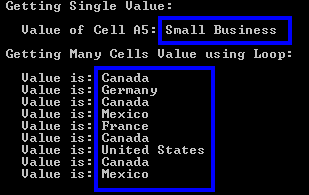
End Sub這段程式碼將產生以下結果:
Excel 文件內容如下:
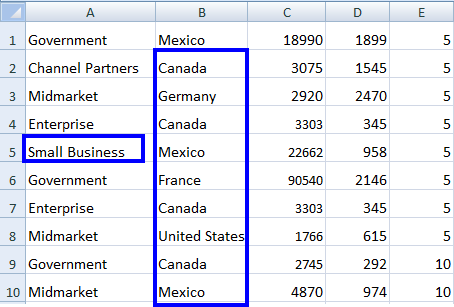
我們可以看到,我們的Excel文件sample.xlsx在A5儲存格中包含small business。 B2到B10的其他值都是相同的,並顯示在輸出中。
資料集和資料表
我們也可以使用這些說明將 Excel 檔案作為資料集和資料表進行處理。
// Access WorkBook and WorkSheet
WorkBook wb = WorkBook.Load("sample.xlsx");
WorkSheet ws = wb.GetWorkSheet("Sheet1");

// Convert workbook to DataSet
DataSet ds = wb.ToDataSet();

// Convert worksheet to DataTable
DataTable dt = ws.ToDataTable(true);
// Access WorkBook and WorkSheet
WorkBook wb = WorkBook.Load("sample.xlsx");
WorkSheet ws = wb.GetWorkSheet("Sheet1");
// Convert workbook to DataSet
DataSet ds = wb.ToDataSet();
// Convert worksheet to DataTable
DataTable dt = ws.ToDataTable(true);' Access WorkBook and WorkSheet
Dim wb As WorkBook = WorkBook.Load("sample.xlsx")
Dim ws As WorkSheet = wb.GetWorkSheet("Sheet1")
' Convert workbook to DataSet
Dim ds As DataSet = wb.ToDataSet()
' Convert worksheet to DataTable
Dim dt As DataTable = ws.ToDataTable(True)' Access WorkBook and WorkSheet
Dim wb As WorkBook = WorkBook.Load("sample.xlsx")
Dim ws As WorkSheet = wb.GetWorkSheet("Sheet1")
' Convert workbook to DataSet
Dim ds As DataSet = wb.ToDataSet()
' Convert worksheet to DataTable
Dim dt As DataTable = ws.ToDataTable(True)您可以閱讀更多有關如何處理Excel資料集和數據表的資訊,其中提供了更多程式碼示例和過程解釋。
現在,我們將看到另一個方面,即在我們的 C# 專案中建立一個新的 Excel 檔案。
3. 建立新的 Excel 文件
我們可以輕鬆地在 C# 專案中建立一個新的 Excel 電子表格,並透過程式設計方式向其中插入資料。 為了實現這一點,IronXL提供了WorkBook.Create()函數,這可以創建一個新的Excel檔案。
然後我們可以使用WorkBook.CreateWorkSheet()函數創建所需的WorkSheets。
之後,我們還可以插入資料,如下例所示:
// Import the IronXL library
using IronXL;

static void Main(string[] args)
{
    // Create a new WorkBook
    WorkBook wb = WorkBook.Create();

    // Create a new WorkSheet in the workbook
    WorkSheet ws = wb.CreateWorkSheet("sheet1");

    // Insert data into cells
    ws["A1"].Value = "New Value A1";
    ws["B2"].Value = "New Value B2";

    // Save the newly created Excel file
    wb.SaveAs("NewExcelFile.xlsx");
}
// Import the IronXL library
using IronXL;
static void Main(string[] args)
{
// Create a new WorkBook
WorkBook wb = WorkBook.Create();
// Create a new WorkSheet in the workbook
WorkSheet ws = wb.CreateWorkSheet("sheet1");
// Insert data into cells
ws["A1"].Value = "New Value A1";
ws["B2"].Value = "New Value B2";
// Save the newly created Excel file
wb.SaveAs("NewExcelFile.xlsx");
}' Import the IronXL library
Imports IronXL
Shared Sub Main(ByVal args() As String)
' Create a new WorkBook
Dim wb As WorkBook = WorkBook.Create()
' Create a new WorkSheet in the workbook
Dim ws As WorkSheet = wb.CreateWorkSheet("sheet1")
' Insert data into cells
ws("A1").Value = "New Value A1"
ws("B2").Value = "New Value B2"
' Save the newly created Excel file
wb.SaveAs("NewExcelFile.xlsx")
End Sub' Import the IronXL library
Imports IronXL
Shared Sub Main(ByVal args() As String)
' Create a new WorkBook
Dim wb As WorkBook = WorkBook.Create()
' Create a new WorkSheet in the workbook
Dim ws As WorkSheet = wb.CreateWorkSheet("sheet1")
' Insert data into cells
ws("A1").Value = "New Value A1"
ws("B2").Value = "New Value B2"
' Save the newly created Excel file
wb.SaveAs("NewExcelFile.xlsx")
End Sub上述程式碼將創建一個名為NewExcelFile.xlsx的新Excel文件,並在儲存格位置A1和B2中插入新資料,值分別為New Value A1和New Value B2。 透過這種設置,您可以根據需要以相同的方式插入資料。
注意:如果您要建立新的 Excel 文件或修改現有文件,請不要忘記儲存文件,如上面的範例所示。
深入了解如何使用C#創建新的Excel電子表格,並在您的專案中嘗試這些程式碼。
4. 修改現有 Excel 文件
我們可以透過程式設計方式修改現有的 Excel 文件,並將更新的資料插入其中。 在修改Excel檔案時,我們將看到以下幾個方面:
- 更新儲存格值
- 將舊值替換為新值
- 刪除行或列
讓我們看看如何在我們的 C# 專案中實現以上主題。
更新單元格值
更新現有Excel電子表格中的儲存格值非常簡單。 只需在專案中開啟 Excel 檔案並指定其工作表,然後按照以下範例所示更新其資料:
// Import the IronXL library
using IronXL;

static void Main(string[] args)
{
    // Access the WorkBook and WorkSheet
    WorkBook wb = WorkBook.Load("sample.xlsx");
    WorkSheet ws = wb.GetWorkSheet("Sheet1");

    // Update A3 cell value
    ws["A3"].Value = "New Value of A3";

    // Save the updated Excel file
    wb.SaveAs("sample.xlsx");
}
// Import the IronXL library
using IronXL;
static void Main(string[] args)
{
// Access the WorkBook and WorkSheet
WorkBook wb = WorkBook.Load("sample.xlsx");
WorkSheet ws = wb.GetWorkSheet("Sheet1");
// Update A3 cell value
ws["A3"].Value = "New Value of A3";
// Save the updated Excel file
wb.SaveAs("sample.xlsx");
}' Import the IronXL library
Imports IronXL
Shared Sub Main(ByVal args() As String)
' Access the WorkBook and WorkSheet
Dim wb As WorkBook = WorkBook.Load("sample.xlsx")
Dim ws As WorkSheet = wb.GetWorkSheet("Sheet1")
' Update A3 cell value
ws("A3").Value = "New Value of A3"
' Save the updated Excel file
wb.SaveAs("sample.xlsx")
End Sub' Import the IronXL library
Imports IronXL
Shared Sub Main(ByVal args() As String)
' Access the WorkBook and WorkSheet
Dim wb As WorkBook = WorkBook.Load("sample.xlsx")
Dim ws As WorkSheet = wb.GetWorkSheet("Sheet1")
' Update A3 cell value
ws("A3").Value = "New Value of A3"
' Save the updated Excel file
wb.SaveAs("sample.xlsx")
End Sub上述程式碼將更新儲存格A3的值為New Value of A3。
我們也可以使用 range 函數將多個儲存格的值更新為靜態值:
ws["A3:C3"].Value = "New Value";ws["A3:C3"].Value = "New Value";ws("A3:C3").Value = "New Value"ws("A3:C3").Value = "New Value"這將使用Excel文件中的New Value,將第3行從A3更新到C3。
了解更多關於在C#中使用範圍函數的示例。
替換單元格值
IronXL的優勢之一是能夠輕鬆地將現有Excel文件中的old values替換為new values,涵蓋以下所有方面:
-
取代整個工作表中的值:
ws.Replace("old value", "new value");ws.Replace("old value", "new value");ws.Replace("old value", "new value")ws.Replace("old value", "new value") -
替換特定行的值:
ws.Rows[RowIndex].Replace("old value", "new value");ws.Rows[RowIndex].Replace("old value", "new value");ws.Rows(RowIndex).Replace("old value", "new value")ws.Rows(RowIndex).Replace("old value", "new value") -
替換特定列的值:
ws.Columns[ColumnIndex].Replace("old value", "new Value");ws.Columns[ColumnIndex].Replace("old value", "new Value");ws.Columns(ColumnIndex).Replace("old value", "new Value")ws.Columns(ColumnIndex).Replace("old value", "new Value") -
替換特定範圍內的值:
ws["From:To"].Replace("old value", "new value");ws["From:To"].Replace("old value", "new value");ws("From:To").Replace("old value", "new value")ws("From:To").Replace("old value", "new value")
讓我們來看一個例子,以便清楚地了解如何在我們的 C# 項目中使用上述函數來替換值。 在這個例子中,我們將使用 replace 函數來取代特定範圍內的值。
// Import the IronXL library
using IronXL;

static void Main(string[] args)
{
    // Access the WorkBook and WorkSheet
    WorkBook wb = WorkBook.Load("sample.xlsx");
    WorkSheet ws = wb.GetWorkSheet("Sheet1");

    // Specify a range from B5 to G5 and replace "Normal" value with "Good"
    ws["B5:G5"].Replace("Normal", "Good");

    // Save the updated Excel file
    wb.SaveAs("sample.xlsx");
}
// Import the IronXL library
using IronXL;
static void Main(string[] args)
{
// Access the WorkBook and WorkSheet
WorkBook wb = WorkBook.Load("sample.xlsx");
WorkSheet ws = wb.GetWorkSheet("Sheet1");
// Specify a range from B5 to G5 and replace "Normal" value with "Good"
ws["B5:G5"].Replace("Normal", "Good");
// Save the updated Excel file
wb.SaveAs("sample.xlsx");
}' Import the IronXL library
Imports IronXL
Shared Sub Main(ByVal args() As String)
' Access the WorkBook and WorkSheet
Dim wb As WorkBook = WorkBook.Load("sample.xlsx")
Dim ws As WorkSheet = wb.GetWorkSheet("Sheet1")
' Specify a range from B5 to G5 and replace "Normal" value with "Good"
ws("B5:G5").Replace("Normal", "Good")
' Save the updated Excel file
wb.SaveAs("sample.xlsx")
End Sub' Import the IronXL library
Imports IronXL
Shared Sub Main(ByVal args() As String)
' Access the WorkBook and WorkSheet
Dim wb As WorkBook = WorkBook.Load("sample.xlsx")
Dim ws As WorkSheet = wb.GetWorkSheet("Sheet1")
' Specify a range from B5 to G5 and replace "Normal" value with "Good"
ws("B5:G5").Replace("Normal", "Good")
' Save the updated Excel file
wb.SaveAs("sample.xlsx")
End Sub上述程式碼將把B5到G5範圍內的Normal值替換為Good,其餘工作表保持不變。 查看更多有關如何使用IronXL這個函數編輯Excel單元格範圍的值的資訊。
刪除 Excel 檔案中的行
在應用程式開發中,我們有時需要透過程式設計方式刪除現有 Excel 檔案中的整行資料。 對於此任務,我們使用IronXL的RemoveRow()函數。 以下是一個範例:
// Import the IronXL library
using IronXL;

static void Main(string[] args)
{
    // Access the WorkBook and WorkSheet
    WorkBook wb = WorkBook.Load("sample.xlsx");
    WorkSheet ws = wb.GetWorkSheet("Sheet1");

    // Remove the row number 2
    ws.Rows[2].RemoveRow();

    // Save the updated Excel file
    wb.SaveAs("sample.xlsx");
}
// Import the IronXL library
using IronXL;
static void Main(string[] args)
{
// Access the WorkBook and WorkSheet
WorkBook wb = WorkBook.Load("sample.xlsx");
WorkSheet ws = wb.GetWorkSheet("Sheet1");
// Remove the row number 2
ws.Rows[2].RemoveRow();
// Save the updated Excel file
wb.SaveAs("sample.xlsx");
}' Import the IronXL library
Imports IronXL
Sub Main(args As String())
' Access the WorkBook and WorkSheet
Dim wb As WorkBook = WorkBook.Load("sample.xlsx")
Dim ws As WorkSheet = wb.GetWorkSheet("Sheet1")
' Remove the row number 2
ws.Rows(2).RemoveRow()
' Save the updated Excel file
wb.SaveAs("sample.xlsx")
End Sub' Import the IronXL library
Imports IronXL
Sub Main(args As String())
' Access the WorkBook and WorkSheet
Dim wb As WorkBook = WorkBook.Load("sample.xlsx")
Dim ws As WorkSheet = wb.GetWorkSheet("Sheet1")
' Remove the row number 2
ws.Rows(2).RemoveRow()
' Save the updated Excel file
wb.SaveAs("sample.xlsx")
End Sub上述程式碼將移除sample.xlsx的第2行。
教程快速存取

常見問題
使用IronXL作為C# Excel Interop的替代方案的主要優點是什麼?
使用IronXL比C# Excel Interop的主要優勢在於其簡單性,它不需要使用複雜的代碼,使您能夠輕鬆地程式化讀取、創建和修改Excel文件,而無需依賴Microsoft.Office.Interop.Excel。
如何下載IronXL程式庫以便在我的C#專案中使用?
您可以直接從IronSoftware網站下載IronXL程式庫,或透過NuGet安裝IronXL.Excel套件。這使您可以在C#項目中處理Excel文件,而無需使用Interop。
如何使用IronXL存取Excel文件數據?
要使用IronXL訪問Excel文件數據,您可以使用WorkBook.Load()函數打開Excel文件,並使用WorkBook.GetWorkSheet()選擇特定工作表。這讓您可以程式化地讀取和操作數據。
我可以使用IronXL創建新的Excel文件嗎?如果可以,怎麼做?
是的,您可以使用IronXL創建新的Excel文件。使用WorkBook.Create()函數創建新工作簿,並使用WorkBook.CreateWorkSheet()添加工作表。您可以將數據插入到單元格並使用wb.SaveAs("filename.xlsx")保存文件。
如何使用IronXL修改現有的Excel文件?
使用IronXL,您可以通過將文件加載到WorkBook對象中來修改現有的Excel文件,訪問所需的WorkSheet,並更改單元格值或移除列。使用SaveAs方法來保存更改。
IronXL提供哪些功能用於更新Excel單元格的值?
IronXL允許您通過訪問WorkSheet並為特定單元格設置新值來更新Excel單元格值。您還可以使用range函數更新一系列單元格,以將新值應用於多個單元格。
IronXL如何支持替換Excel文件中的現有值?
IronXL支持使用Replace()方法替換Excel文件中的現有值。您可以在整個工作表、特定列、欄或已定義範圍內替換值。
是否可以使用IronXL從Excel文件中刪除列?
是的,IronXL允許您以程式化方式移除Excel文件中的列。對要刪除的特定列使用RemoveRow()方法,然後保存修改後的文件。
哪類應用程序可以從整合IronXL中受益?
需要簡單靈活地存取Excel數據以進行報告、數據分析或操作的業務應用程序,能夠顯著受益於整合IronXL,讓開發者能夠在C#應用程序中高效地管理Excel文件。
我在哪裡可以找到有關IronXL功能和用法的更多文檔?
您可以在Iron Software網站上的IronXL API參考中找到有關IronXL功能、特徵、類和命名空間的更詳細文檔。

Curtis Chau 擁有卡爾頓大學計算機科學學士學位,專注於前端開發,擅長於 Node.js、TypeScript、JavaScript 和 React。Curtis 熱衷於創建直觀且美觀的用戶界面,喜歡使用現代框架並打造結構良好、視覺吸引人的手冊。

