
如何使用 C# 將 DataTable 轉換為 CSV

將 DataTable 轉換為 CSV 使用 C# 和 IronXL,透過建立 WorkBook,填充 DataTable 行,並調用 SaveAsCsv() 方法 - 無需複雜迴圈或 Interop。
DataTable匯出到CSV
使用IronXL將填入的DataTable轉換成CSV檔案,只需一個方法呼叫 - 無需迴圈,無Interop,無複雜性。 您只需要一個 WorkBook 和其 DefaultWorkSheet 即可使用 SaveAsCsv 在幾秒鐘內導出。
-
1使用 IronXL 安裝 NuGet Package Manager
-
2複製並運行這段程式碼。
IronXL.WorkBook.Create().DefaultWorkSheet.SaveAsCsv("output.csv", ",");IronXL.WorkBook.Create().DefaultWorkSheet.SaveAsCsv("output.csv", ",")IronXL.WorkBook.Create().DefaultWorkSheet.SaveAsCsv("output.csv", ",") -
3部署到您的生產環境進行測試
立即在您的項目中開始使用 IronXL,並使用 免費試用
最小工作流程(5 個步驟)
- 下載並安裝DataTable轉換為CSV C#程式庫
- 使用
DataTable類別儲存新資料 - 建立新電子表格或匯入現有電子表格
- 遍歷表格行並相應地填入工作表中的儲存格。
- 使用
SaveAsCsvC# 函數匯出到 CSV 文件
步驟 1
我該如何在專案中安裝IronXL?
在您的應用程式中使用 IronXL 之前,您必須先安裝 IronXL。 IronXL 為您的專案提供多種安裝選項。 IronXL是一個用於處理C#中的Excel檔案的程式庫,無需安裝Microsoft Excel或Interop。
我應該使用哪種安裝方法?
透過以下鏈接從官方網站下載:https://ironsoftware.com/csharp/excel/docs/
或
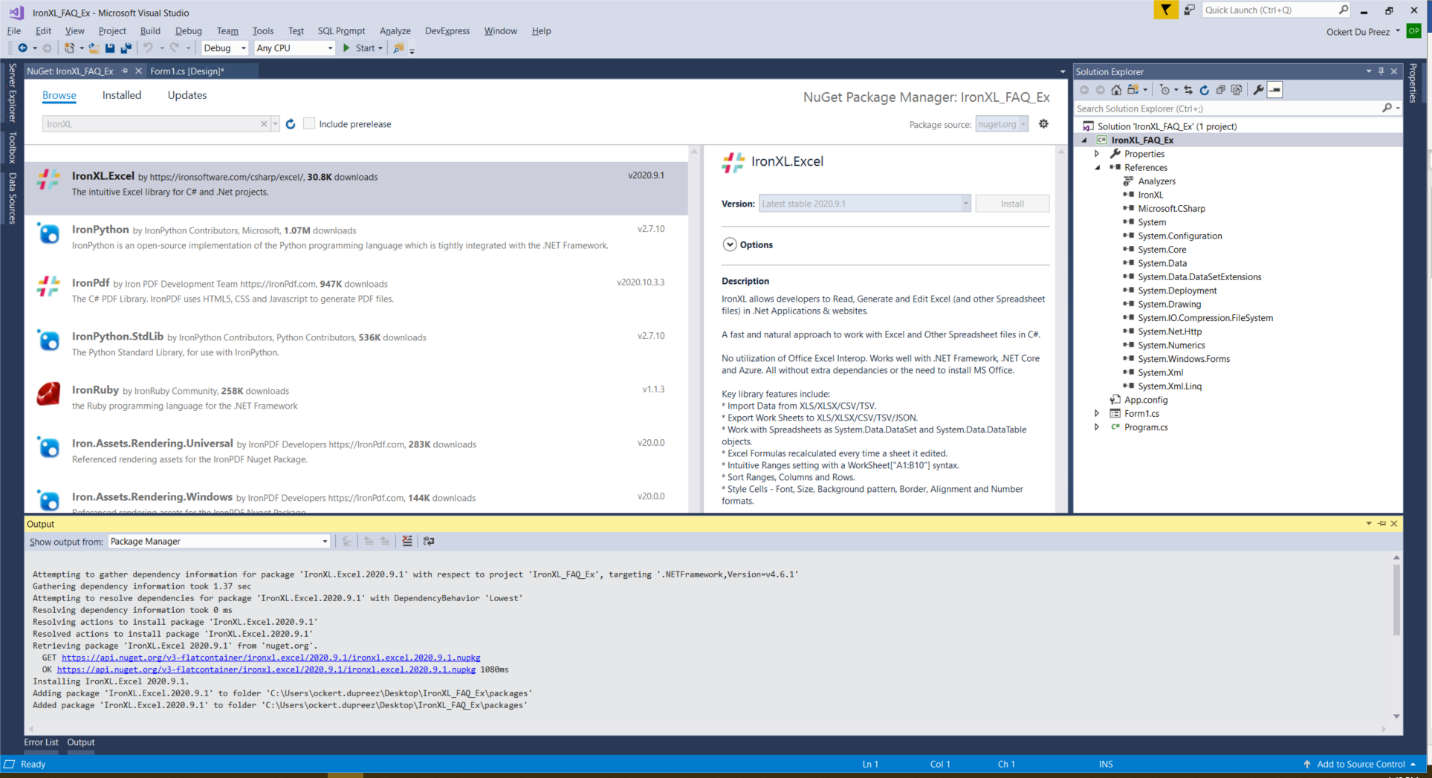
- 在Visual Studio中,選擇專案選單
- 點選“管理 NuGet 套件”
- 搜尋
IronXL.Excel - 點擊安裝
我應使用哪個NuGet指令?
為什麼選擇NuGet套件管理器?
NuGet 是 .NET 開發人員的首選方法,因為它可以自動管理相依性並保持函式庫的最新性。 IronXL套件包括所有必要元件用於轉換電子試算檔案類型及處理不同的Excel格式。
操作指南
我該如何創建和匯出DataTable為CSV?
將 DataTable 轉換為 CSV 的過程包括建立一個 WorkBook,用資料填充它,並使用 IronXL 的內建 CSV 寫入功能。 此方法比起手動建立 CSV 字串或使用傳統的檔案串流方法更有效率。
我需要導入哪個命名空間?
首先,導入IronXL命名空間。 IronXL 提供全面的導入和導出 DataSet 和 DataTable 物件的支援,使其成為數據庫驅動應用程式的理想選擇。
using IronXL;using IronXL;Imports IronXLImports IronXL完整的程式碼範例是什麼?
新增以下程式碼:
using IronXL;
using System;
using System.Data;

// Create a new DataTable object
DataTable table = new DataTable();

// Add a single column named "Example_DataSet" of type string
table.Columns.Add("Example_DataSet", typeof(string));

// Add rows to the DataTable
table.Rows.Add("0");
table.Rows.Add("1");
table.Rows.Add("2");
table.Rows.Add("3");
table.Rows.Add("1");
table.Rows.Add("2");
table.Rows.Add("3");

// Create a new Excel workbook and set its author metadata
WorkBook wb = WorkBook.Create(ExcelFileFormat.XLS);
wb.Metadata.Author = "OJ";

// Get the default worksheet
WorkSheet ws = wb.DefaultWorkSheet;

// Initialize rowCounter for Excel sheet rows
int rowCount = 1;

// Loop through each row in the DataTable and add the data to the Excel worksheet
foreach (DataRow row in table.Rows)
{
    // Populate worksheet cells with data from DataTable
    ws["A" + (rowCount)].Value = row[0].ToString();
    rowCount++;
}

// Save the workbook as a CSV file
wb.SaveAsCsv("Save_DataTable_CSV.csv", ";"); // Will be saved as: Save_DataTable_CSV.Sheet1.csv
using IronXL;
using System;
using System.Data;
// Create a new DataTable object
DataTable table = new DataTable();
// Add a single column named "Example_DataSet" of type string
table.Columns.Add("Example_DataSet", typeof(string));
// Add rows to the DataTable
table.Rows.Add("0");
table.Rows.Add("1");
table.Rows.Add("2");
table.Rows.Add("3");
table.Rows.Add("1");
table.Rows.Add("2");
table.Rows.Add("3");
// Create a new Excel workbook and set its author metadata
WorkBook wb = WorkBook.Create(ExcelFileFormat.XLS);
wb.Metadata.Author = "OJ";
// Get the default worksheet
WorkSheet ws = wb.DefaultWorkSheet;
// Initialize rowCounter for Excel sheet rows
int rowCount = 1;
// Loop through each row in the DataTable and add the data to the Excel worksheet
foreach (DataRow row in table.Rows)
{
// Populate worksheet cells with data from DataTable
ws["A" + (rowCount)].Value = row[0].ToString();
rowCount++;
}
// Save the workbook as a CSV file
wb.SaveAsCsv("Save_DataTable_CSV.csv", ";"); // Will be saved as: Save_DataTable_CSV.Sheet1.csvImports IronXL
Imports System
Imports System.Data
' Create a new DataTable object
Dim table As New DataTable()
' Add a single column named "Example_DataSet" of type string
table.Columns.Add("Example_DataSet", GetType(String))
' Add rows to the DataTable
table.Rows.Add("0")
table.Rows.Add("1")
table.Rows.Add("2")
table.Rows.Add("3")
table.Rows.Add("1")
table.Rows.Add("2")
table.Rows.Add("3")
' Create a new Excel workbook and set its author metadata
Dim wb As WorkBook = WorkBook.Create(ExcelFileFormat.XLS)
wb.Metadata.Author = "OJ"
' Get the default worksheet
Dim ws As WorkSheet = wb.DefaultWorkSheet
' Initialize rowCounter for Excel sheet rows
Dim rowCount As Integer = 1
' Loop through each row in the DataTable and add the data to the Excel worksheet
For Each row As DataRow In table.Rows
' Populate worksheet cells with data from DataTable
ws("A" & rowCount).Value = row(0).ToString()
rowCount += 1
Next
' Save the workbook as a CSV file
wb.SaveAsCsv("Save_DataTable_CSV.csv", ";") ' Will be saved as: Save_DataTable_CSV.Sheet1.csvImports IronXL
Imports System
Imports System.Data
' Create a new DataTable object
Dim table As New DataTable()
' Add a single column named "Example_DataSet" of type string
table.Columns.Add("Example_DataSet", GetType(String))
' Add rows to the DataTable
table.Rows.Add("0")
table.Rows.Add("1")
table.Rows.Add("2")
table.Rows.Add("3")
table.Rows.Add("1")
table.Rows.Add("2")
table.Rows.Add("3")
' Create a new Excel workbook and set its author metadata
Dim wb As WorkBook = WorkBook.Create(ExcelFileFormat.XLS)
wb.Metadata.Author = "OJ"
' Get the default worksheet
Dim ws As WorkSheet = wb.DefaultWorkSheet
' Initialize rowCounter for Excel sheet rows
Dim rowCount As Integer = 1
' Loop through each row in the DataTable and add the data to the Excel worksheet
For Each row As DataRow In table.Rows
' Populate worksheet cells with data from DataTable
ws("A" & rowCount).Value = row(0).ToString()
rowCount += 1
Next
' Save the workbook as a CSV file
wb.SaveAsCsv("Save_DataTable_CSV.csv", ";") ' Will be saved as: Save_DataTable_CSV.Sheet1.csv程式碼逐步運行的方式是怎樣的?
上述代碼建立了 DataTable,指定 'OJ' 作為其擁有者來建立一個新的工作簿,然後使用 foreach 迴圈將 DataTable 的資料插入到 Excel 工作表。 最後,SaveAsCsv方法將資料表格匯出為CSV。
流程明細:
- 資料表創建:初始化新的
DataTable並透過添加欄位來定義其結構。 這類似於定義資料庫表結構。 - 數據填充: 使用
Rows.Add()方法向DataTable添加行。 每一行代表一筆 CSV 匯出記錄。 - 工作簿生成:IronXL的
WorkBook.Create()方法初始化一個新的Excel工作簿。 您也可以創建含有多個工作表的試算表,如有需要。 - 儲存格填充:foreach迴圈遍歷
DataTable資料列,並使用儲存格參照語法(例如"A1"、"A2")將每個值對應到特定的工作表儲存格。 - CSV 匯出:
SaveAsCsv()方法處理CSV格式的複雜性,包括特殊字元的正確跳脫和分隔符的處理。
進階DataTable場景怎麼辦?
對於含有多欄位的複雜DataTable,可如以下所示擴展程式碼:
// Create a DataTable with multiple columns
DataTable advancedTable = new DataTable();
advancedTable.Columns.Add("ID", typeof(int));
advancedTable.Columns.Add("Name", typeof(string));
advancedTable.Columns.Add("Price", typeof(decimal));

--snip--
workbook.SaveAsCsv("products.csv", ",");
// Create a DataTable with multiple columns
DataTable advancedTable = new DataTable();
advancedTable.Columns.Add("ID", typeof(int));
advancedTable.Columns.Add("Name", typeof(string));
advancedTable.Columns.Add("Price", typeof(decimal));
--snip--
workbook.SaveAsCsv("products.csv", ",");' Create a DataTable with multiple columns
Dim advancedTable As New DataTable()
advancedTable.Columns.Add("ID", GetType(Integer))
advancedTable.Columns.Add("Name", GetType(String))
advancedTable.Columns.Add("Price", GetType(Decimal))
' --snip--
workbook.SaveAsCsv("products.csv", ",")' Create a DataTable with multiple columns
Dim advancedTable As New DataTable()
advancedTable.Columns.Add("ID", GetType(Integer))
advancedTable.Columns.Add("Name", GetType(String))
advancedTable.Columns.Add("Price", GetType(Decimal))
' --snip--
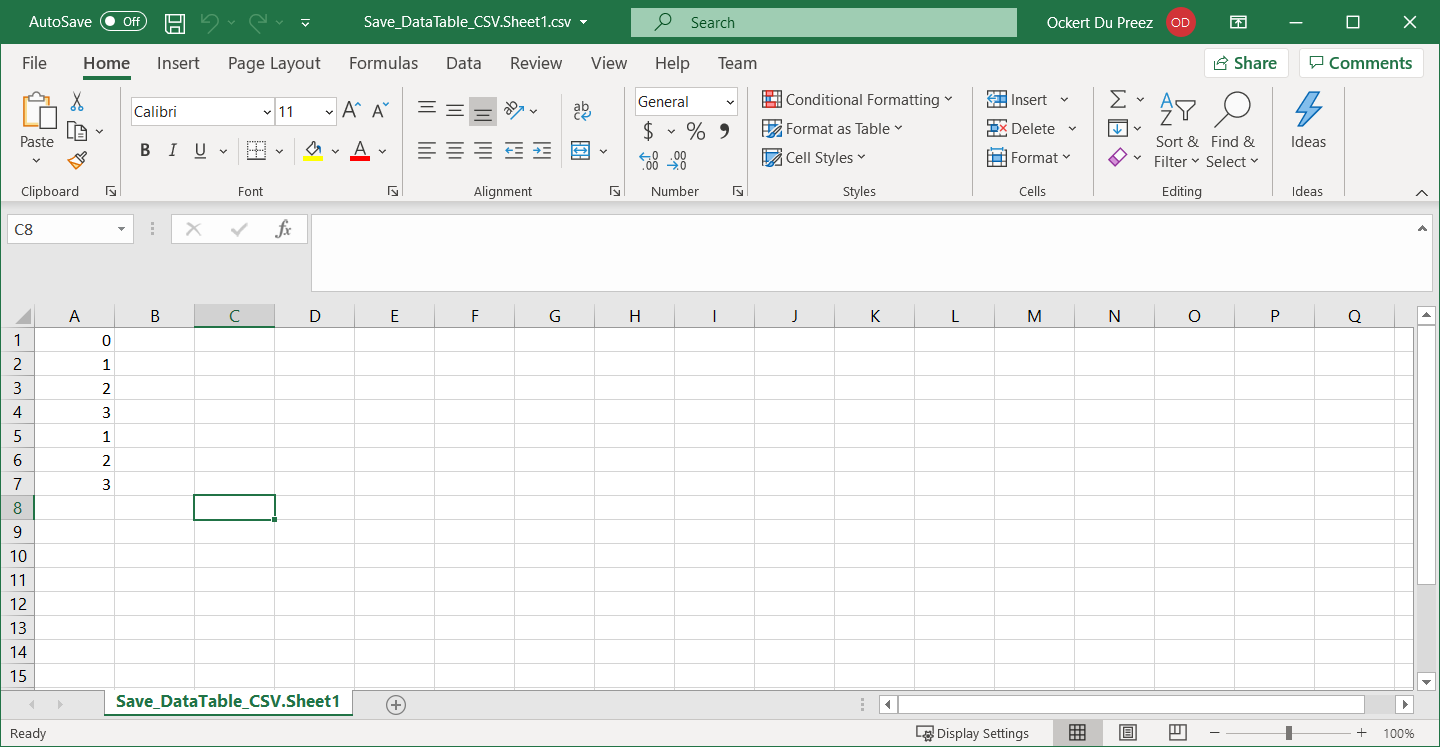
workbook.SaveAsCsv("products.csv", ",")輸出看起來是怎樣的?
輸出的 Excel 工作表顯示如下:
我該如何處理大的DataTable?
處理包含數千行的大型DataTable時,IronXL仍能保持極佳的性能。 資料庫能有效率地處理大量資料集。 在生產環境中,應用您的授權金鑰以移除浮水印並開啟完整功能。
錯誤處理應該怎麼辦?
在處理檔案作業時,務必執行適當的錯誤處理:
try
{
    // Your DataTable to CSV conversion code
    WorkBook wb = WorkBook.Create();
    // ... rest of the code
    wb.SaveAsCsv("output.csv", ",");
    Console.WriteLine("CSV file created successfully!");
}
catch (Exception ex)
{
    Console.WriteLine($"Error creating CSV: {ex.Message}");
}
try
{
// Your DataTable to CSV conversion code
WorkBook wb = WorkBook.Create();
// ... rest of the code
wb.SaveAsCsv("output.csv", ",");
Console.WriteLine("CSV file created successfully!");
}
catch (Exception ex)
{
Console.WriteLine($"Error creating CSV: {ex.Message}");
}Try
' Your DataTable to CSV conversion code
Dim wb As WorkBook = WorkBook.Create()
' ... rest of the code
wb.SaveAsCsv("output.csv", ",")
Console.WriteLine("CSV file created successfully!")
Catch ex As Exception
Console.WriteLine($"Error creating CSV: {ex.Message}")
End TryTry
' Your DataTable to CSV conversion code
Dim wb As WorkBook = WorkBook.Create()
' ... rest of the code
wb.SaveAsCsv("output.csv", ",")
Console.WriteLine("CSV file created successfully!")
Catch ex As Exception
Console.WriteLine($"Error creating CSV: {ex.Message}")
End Try圖書館快速訪問

常見問題
如何使用C#將DataTable轉換為CSV文件?
您可以使用IronXL在C#中將DataTable轉換為CSV文件,方法是創建一個WorkBook,將其填入DataTable列,並使用SaveAsCsv()方法。這一過程簡單明瞭,避免了複雜的迴圈或Interop需求。
使用IronXL進行CSV匯出的優勢是什麼?
IronXL透過單一方法呼叫使用SaveAsCsv()簡化CSV匯出過程。它處理CSV格式的複雜性,消除了手動文件串流或建立CSV字串的必要性。
如何在我的 C# 項目中安裝 IronXL?
您可以透過Visual Studio中的NuGet Package Manager安裝IronXL。進入專案選單,點擊管理NuGet封裝,搜尋IronXL.Excel,然後點擊安裝。或者,您可以從Iron Software官方網站下載。
使用C#時需要什麼命名空間來使用IronXL?
要在您的C#應用程式中使用IronXL,您需要在代碼文件的開頭添加'using IronXL;'來包含IronXL命名空間。
如何創建並匯出一個複雜的DataTable到CSV?
對於進階的DataTable場景,擴展DataTable以包含多個欄並填入數據。然後,使用IronXL的WorkBook和SaveAsCsv()方法有效地將此數據匯出為CSV文件。
IronXL如何處理大型DataTables?
IronXL被設計來有效管理大型DataTables,確保即使在包含數千列的數據集時也能提供出色的性能。它針對在生產環境中處理大量數據工作量進行了優化。
如果在CSV匯出過程中遇到錯誤,我應該怎麼做?
在代碼中使用try-catch區塊實施適當的錯誤處理。這種方法將幫助您捕捉異常並提供資訊豐富的錯誤消息,從而確保您的CSV匯出過程的穩定性。
為什麼NuGet是安裝IronXL的首選方法?
NuGet受到.NET開發人員的青睞,因為它可以自動管理依賴項,確保程式庫版本為最新並簡化整合過程。通過NuGet安裝的IronXL包含處理Excel文件所需的所有組件。
使用IronXL將DataTable匯出為CSV時的輸出格式是什麼?
輸出是一個結構良好的CSV文件,其中DataTable的每一列對應CSV中的一行,每一欄對應一個字段。IronXL確保正確的格式,處理分隔符和特殊字符。
如何應用IronXL授權金鑰以避免水印?
要去除水印並解鎖完整功能,請在生產環境中通過IronXL程式庫的授權方法設置您的IronXL授權金鑰。這可確保您的匯出內容無標記且可供分發。

Curtis Chau 擁有卡爾頓大學計算機科學學士學位,專注於前端開發,擅長於 Node.js、TypeScript、JavaScript 和 React。Curtis 熱衷於創建直觀且美觀的用戶界面,喜歡使用現代框架並打造結構良好、視覺吸引人的手冊。

