workSheet["Cell Address"].Value="Assign the Value";
workSheet["Cell Address"].Value="Assign the Value";
workSheet("Cell Address").Value="Assign the Value"
workSheet("Cell Address").Value="Assign the Value"
這是一個範例,展示如何在您的C#項目中使用上述功能寫入Excel單元格。
using IronXL;// Load Excel fileWorkBook workBook = WorkBook.Load("sample.xlsx");// Open WorkSheet of sample.xlsxWorkSheet workSheet = workBook.GetWorkSheet("Sheet1");// Access A1 cell and write the valueworkSheet["A1"].Value = "new value";// Save changesworkBook.SaveAs("sample.xlsx");
using IronXL;

// Load Excel file
WorkBook workBook = WorkBook.Load("sample.xlsx");

// Open WorkSheet of sample.xlsx
WorkSheet workSheet = workBook.GetWorkSheet("Sheet1");

// Access A1 cell and write the value
workSheet["A1"].Value = "new value";

// Save changes
workBook.SaveAs("sample.xlsx");
ImportsIronXL' Load Excel filePrivate workBook AsWorkBook = WorkBook.Load("sample.xlsx")' Open WorkSheet of sample.xlsxPrivate workSheet AsWorkSheet = workBook.GetWorkSheet("Sheet1")' Access A1 cell and write the valuePrivate workSheet("A1").Value = "new value"' Save changesworkBook.SaveAs("sample.xlsx")
Imports IronXL

' Load Excel file
Private workBook As WorkBook = WorkBook.Load("sample.xlsx")

' Open WorkSheet of sample.xlsx
Private workSheet As WorkSheet = workBook.GetWorkSheet("Sheet1")

' Access A1 cell and write the value
Private workSheet("A1").Value = "new value"

' Save changes
workBook.SaveAs("sample.xlsx")
// Assign value as stringworkSheet["A1"].StringValue = "4402-12";
// Assign value as string
workSheet["A1"].StringValue = "4402-12";
' Assign value as stringworkSheet("A1").StringValue = "4402-12"
' Assign value as string
workSheet("A1").StringValue = "4402-12"
我如何在範圍中寫入靜態值?
您可以在多個單元格中寫入新值,稱為範圍,如下所示:
// Assign a static value to a range of cellsworksheet["B2:C5"].Value = "static value";
// Assign a static value to a range of cells
worksheet["B2:C5"].Value = "static value";
' Assign a static value to a range of cellsworksheet("B2:C5").Value = "static value"
' Assign a static value to a range of cells
worksheet("B2:C5").Value = "static value"
通過這種方式,您可以指定資料將被寫入的單元範圍To。 new value將會被寫入此範圍內的所有單元格。 要了解更多有關C# Excel範圍,請查看這裡的範例。
查看下面的範例,以行動展示如何寫入範圍。
using IronXL;// Load Excel fileWorkBook workBook = WorkBook.Load("sample.xlsx");// Open WorkSheet of sample.xlsxWorkSheet workSheet = workBook.GetWorkSheet("Sheet1");// Specify range row wise and write new valueworkSheet["B2:B9"].Value = "new value";// Specify range column wise and write new valueworkSheet["C3:C7"].Value = "new value";// Save changesworkBook.SaveAs("sample.xlsx");
using IronXL;

// Load Excel file
WorkBook workBook = WorkBook.Load("sample.xlsx");

// Open WorkSheet of sample.xlsx
WorkSheet workSheet = workBook.GetWorkSheet("Sheet1");

// Specify range row wise and write new value
workSheet["B2:B9"].Value = "new value";

// Specify range column wise and write new value
workSheet["C3:C7"].Value = "new value";

// Save changes
workBook.SaveAs("sample.xlsx");
ImportsIronXL' Load Excel filePrivate workBook AsWorkBook = WorkBook.Load("sample.xlsx")' Open WorkSheet of sample.xlsxPrivate workSheet AsWorkSheet = workBook.GetWorkSheet("Sheet1")' Specify range row wise and write new valuePrivate workSheet("B2:B9").Value = "new value"' Specify range column wise and write new valuePrivate workSheet("C3:C7").Value = "new value"' Save changesworkBook.SaveAs("sample.xlsx")
Imports IronXL

' Load Excel file
Private workBook As WorkBook = WorkBook.Load("sample.xlsx")

' Open WorkSheet of sample.xlsx
Private workSheet As WorkSheet = workBook.GetWorkSheet("Sheet1")

' Specify range row wise and write new value
Private workSheet("B2:B9").Value = "new value"

' Specify range column wise and write new value
Private workSheet("C3:C7").Value = "new value"

' Save changes
workBook.SaveAs("sample.xlsx")
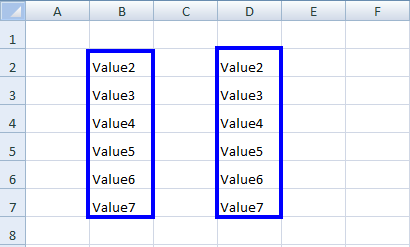
using IronXL;// Load Excel fileWorkBook workBook = WorkBook.Load("sample.xlsx");// Open WorkSheet of sample.xlsxWorkSheet workSheet = workBook.GetWorkSheet("Sheet1");// Specify range in which we want to write the valuesfor (int i = 2; i <= 7; i++){ // Write the Dynamic value in one row workSheet["B" + i].Value = "Value" + i; // Write the Dynamic value in another row workSheet["D" + i].Value = "Value" + i;}// Save changesworkBook.SaveAs("sample.xlsx");
using IronXL;

// Load Excel file
WorkBook workBook = WorkBook.Load("sample.xlsx");

// Open WorkSheet of sample.xlsx
WorkSheet workSheet = workBook.GetWorkSheet("Sheet1");

// Specify range in which we want to write the values
for (int i = 2; i <= 7; i++)
{
    // Write the Dynamic value in one row
    workSheet["B" + i].Value = "Value" + i;

    // Write the Dynamic value in another row
    workSheet["D" + i].Value = "Value" + i;
}

// Save changes
workBook.SaveAs("sample.xlsx");
ImportsIronXL' Load Excel filePrivate workBook AsWorkBook = WorkBook.Load("sample.xlsx")' Open WorkSheet of sample.xlsxPrivate workSheet AsWorkSheet = workBook.GetWorkSheet("Sheet1")' Specify range in which we want to write the valuesFor i AsInteger = 2 To 7 ' Write the Dynamic value in one row workSheet("B" & i).Value = "Value" & i ' Write the Dynamic value in another row workSheet("D" & i).Value = "Value" & iNext i' Save changesworkBook.SaveAs("sample.xlsx")
Imports IronXL

' Load Excel file
Private workBook As WorkBook = WorkBook.Load("sample.xlsx")

' Open WorkSheet of sample.xlsx
Private workSheet As WorkSheet = workBook.GetWorkSheet("Sheet1")

' Specify range in which we want to write the values
For i As Integer = 2 To 7
	' Write the Dynamic value in one row
	workSheet("B" & i).Value = "Value" & i

	' Write the Dynamic value in another row
	workSheet("D" & i).Value = "Value" & i
Next i

' Save changes
workBook.SaveAs("sample.xlsx")
上述程式碼將動態值寫入Excel文件7。 您可以在sample.xlsx上查看這段程式碼的結果。
我如何替換Excel單元格值?
使用IronXL,您可以輕鬆地寫入新值來替換舊值,使用Replace()功能,如下所示:
workSheet.Replace("old value", "new value");
workSheet.Replace("old value", "new value");
workSheet.Replace("old value", "new value")
workSheet.Replace("old value", "new value")
上述函式將old value。
如何替換特定列中的值?
如果您只想在一個特定的行中寫入新值,請按以下方式操作:
workSheet.Rows[RowIndex].Replace("old value", "new value");
workSheet.Rows[RowIndex].Replace("old value", "new value");
workSheet.Rows(RowIndex).Replace("old value", "new value")
workSheet.Rows(RowIndex).Replace("old value", "new value")
這將old value上。
如何替換特定欄中的值?
同樣,如果想將old value,請按以下方式操作:
workSheet.Columns[ColumnIndex].Replace("old value", "new value");
workSheet.Columns[ColumnIndex].Replace("old value", "new value");
workSheet.Columns(ColumnIndex).Replace("old value", "new value")
workSheet.Columns(ColumnIndex).Replace("old value", "new value")
workSheet["From Cell Address : To Cell Address"].Replace("old value", "new value");
workSheet["From Cell Address : To Cell Address"].Replace("old value", "new value");
workSheet("From Cell Address : To Cell Address").Replace("old value", "new value")
workSheet("From Cell Address : To Cell Address").Replace("old value", "new value")
這會將old value上,只是在指定範圍內的單元格中。
查看範例,瞭解如何使用上述所有函式將新值寫入Excel工作表以替換舊值。
完整的替換範例是什麼樣的?
using IronXL;WorkBook workBook = WorkBook.Load("sample.xlsx");WorkSheet workSheet = workBook.GetWorkSheet("Sheet1");// Write new above old in complete WorkSheetworkSheet.Replace("old", "new");// Write new above old just in row no 6 of WorkSheetworkSheet.Rows[5].Replace("old", "new");// Write new above old just in column no 5 of WorkSheetworkSheet.Columns[4].Replace("old", "new");// Write new above old just from A5 to H5 of WorkSheetworkSheet["A5:H5"].Replace("old", "new");workBook.SaveAs("sample.xlsx");
using IronXL;

WorkBook workBook = WorkBook.Load("sample.xlsx");
WorkSheet workSheet = workBook.GetWorkSheet("Sheet1");

// Write new above old in complete WorkSheet
workSheet.Replace("old", "new");

// Write new above old just in row no 6 of WorkSheet
workSheet.Rows[5].Replace("old", "new");

// Write new above old just in column no 5 of WorkSheet
workSheet.Columns[4].Replace("old", "new");

// Write new above old just from A5 to H5 of WorkSheet
workSheet["A5:H5"].Replace("old", "new");

workBook.SaveAs("sample.xlsx");
ImportsIronXLPrivate workBook AsWorkBook = WorkBook.Load("sample.xlsx")Private workSheet AsWorkSheet = workBook.GetWorkSheet("Sheet1")' Write new above old in complete WorkSheetworkSheet.Replace("old", "new")' Write new above old just in row no 6 of WorkSheetworkSheet.Rows(5).Replace("old", "new")' Write new above old just in column no 5 of WorkSheetworkSheet.Columns(4).Replace("old", "new")' Write new above old just from A5 to H5 of WorkSheetworkSheet("A5:H5").Replace("old", "new")workBook.SaveAs("sample.xlsx")
Imports IronXL

Private workBook As WorkBook = WorkBook.Load("sample.xlsx")
Private workSheet As WorkSheet = workBook.GetWorkSheet("Sheet1")

' Write new above old in complete WorkSheet
workSheet.Replace("old", "new")

' Write new above old just in row no 6 of WorkSheet
workSheet.Rows(5).Replace("old", "new")

' Write new above old just in column no 5 of WorkSheet
workSheet.Columns(4).Replace("old", "new")

' Write new above old just from A5 to H5 of WorkSheet
workSheet("A5:H5").Replace("old", "new")

workBook.SaveAs("sample.xlsx")
What types of Excel automation tasks can be simplified using IronXL?
IronXL simplifies many Excel automation tasks such as updating cell values, replacing data in ranges, applying styling, and writing both static and dynamic values efficiently within a .NET environment.
How do I save changes made to an Excel file using IronXL?
After making edits to an Excel worksheet with IronXL, save your changes using the SaveAs method like this: `workbook.SaveAs("filename.xlsx");`. This writes all modifications to the specified file.
Can IronXL assist with importing or exporting data in complex formats?
Yes, IronXL can help with more complex data operations, including importing from and exporting to DataSet or DataTable formats, which is essential for integrating Excel operations with other data management systems.