
Napisz funkcje .NET Excel w C# z IronXL

Zapisuj dane Excel w C# używając IronXL, uzyskując dostęp do arkuszy, ustawiając wartości komórek prostą notacją z nawiasami i zapisując zmiany. Biblioteka obsługuje zapisywanie do określonych komórek, zakresów i programistyczne zastępowanie wartości bez skomplikówanego kodu.
Aplikacje C# często muszą aktualizować pliki i pisać nowe dane w arkuszach Excel programistycznie. Możliwości Excel .NET mogą być czasami skomplikówane, ale używając biblioteki IronXL, to zadanie jest proste i pozwala na pracę z arkuszami Excel w dowolnym formacie. Uzyskaj bezpośredni dostęp do konkretnych komórek i przypisz własne wartości za pomocą minimalnej ilości kodu. Niezależnie od tego, czy tworzysz nowe arkusze kalkulacyjne, czy edytujesz istniejące pliki Excel, IronXL oferuje intuicyjne metody dla wszystkich Twoich potrzeb związanych z automatyzacją Excel.
Szybki start: Zapisz wartość w konkretnej komórceTen przykład pokazuje, jak zapisać wartość do pojedynczej komórki używając IronXL i zapisać plik Excel w zaledwie kilku liniach.
-
1Zainstaluj IronXL z NuGet Package Manager
-
2Skopiuj i uruchom ten fragment kodu.
worksheet["A1"].Value = "Hello, IronXL!"; workbook.SaveAs("output.xlsx");worksheet("A1").Value = "Hello, IronXL!" workbook.SaveAs("output.xlsx")worksheet("A1").Value = "Hello, IronXL!" workbook.SaveAs("output.xlsx") -
3Wdrożenie do testowania w środowisku produkcyjnym
Rozpocznij korzystanie z IronXL w swoim projekcie już dziś z darmową wersją próbną
Instrukcje pisania Excel .NET
- Pobierz bibliotekę dla Excel .NET
- Zapisuj wartości w konkretnych komórkach
- Zapisuj statyczne wartości w wielu komórkach
- Zapisuj dynamiczne wartości w zakresie komórek
- Zastępuj wartości komórek w określonym wierszu, kolumnie, zakresie i nie tylko

Jak uzyskać dostęp do plików Excel?
Zacznij od uzyskania dostępu do pliku Excel, w którym chcesz zapisać dane. Otwórz plik Excel w swoim projekcie, a następnie otwórz jego konkretny arkusz za pomocą poniższego kodu.
// Load Excel file in the project
WorkBook workBook = WorkBook.Load("path");
// Load Excel file in the project
WorkBook workBook = WorkBook.Load("path");' Load Excel file in the project
Dim workBook As WorkBook = WorkBook.Load("path")' Load Excel file in the project
Dim workBook As WorkBook = WorkBook.Load("path")Powyższe otwiera określony plik Excel. Następnie uzyskaj dostęp do arkusza.
// Open Excel WorkSheet
WorkSheet workSheet = workBook.GetWorkSheet("Sheet1");
// Open Excel WorkSheet
WorkSheet workSheet = workBook.GetWorkSheet("Sheet1");' Open Excel WorkSheet
Dim workSheet As WorkSheet = workBook.GetWorkSheet("Sheet1")' Open Excel WorkSheet
Dim workSheet As WorkSheet = workBook.GetWorkSheet("Sheet1")Arkusz Excel otwiera się w workSheet using IronXL i można go używać do pisania dowolnego rodzaju danych w pliku Excel. Dowiedz się więcej o tym, jak ładować pliki Excel i uzyskiwać dostęp do arkuszy na różne sposoby, dzięki przykładom w linku. Aby pracować z wieloma arkuszami, zapoznaj się z naszym przewodnikiem na temat zarządzania arkuszami, który obejmuje programowe dodawanie, zmienianie nazwy i usuwanie arkuszy.
Uwaga: Nie zapomnij dodać odniesienia do IronXL w swoim projekcie i zaimportować bibliotekę używając using IronXL.
Jak zapisać wartość w określonej komórce?
Istnieje wiele różnych metod pisania w pliku Excel, ale podstawowe podejście wykorzystuje ExcelCell. Do tego celu można uzyskać dostęp do dowolnej komórki otwartego arkusza Excel i zapisać w niej wartość w następujący sposób.
workSheet["Cell Address"].Value="Assign the Value";workSheet["Cell Address"].Value="Assign the Value";workSheet("Cell Address").Value="Assign the Value"workSheet("Cell Address").Value="Assign the Value"Oto przykład, jak użyć powyższej funkcji do zapisu w komórce Excel w swoim projekcie C#.
using IronXL;

// Load Excel file
WorkBook workBook = WorkBook.Load("sample.xlsx");

// Open WorkSheet of sample.xlsx
WorkSheet workSheet = workBook.GetWorkSheet("Sheet1");

// Access A1 cell and write the value
workSheet["A1"].Value = "new value";

// Save changes
workBook.SaveAs("sample.xlsx");
using IronXL;
// Load Excel file
WorkBook workBook = WorkBook.Load("sample.xlsx");
// Open WorkSheet of sample.xlsx
WorkSheet workSheet = workBook.GetWorkSheet("Sheet1");
// Access A1 cell and write the value
workSheet["A1"].Value = "new value";
// Save changes
workBook.SaveAs("sample.xlsx");Imports IronXL
' Load Excel file
Private workBook As WorkBook = WorkBook.Load("sample.xlsx")
' Open WorkSheet of sample.xlsx
Private workSheet As WorkSheet = workBook.GetWorkSheet("Sheet1")
' Access A1 cell and write the value
Private workSheet("A1").Value = "new value"
' Save changes
workBook.SaveAs("sample.xlsx")Imports IronXL
' Load Excel file
Private workBook As WorkBook = WorkBook.Load("sample.xlsx")
' Open WorkSheet of sample.xlsx
Private workSheet As WorkSheet = workBook.GetWorkSheet("Sheet1")
' Access A1 cell and write the value
Private workSheet("A1").Value = "new value"
' Save changes
workBook.SaveAs("sample.xlsx")Ten kod zapisuje new value w komórce A1 arkusza Sheet1 w pliku Excel sample.xlsx. W ten sam sposób można wstawiać wartości w dowolnym adresie komórki w pliku Excel. Dla bardziej zaawansowanych opcji formatowania, takich jak ustawianie czcionek i rozmiarów komórek lub stosowanie kolorów tła i wzorów, IronXL zapewnia kompleksowe możliwości stylizacji.
Uwaga: Nie zapomnij zapisać pliku Excel po zapisaniu nowych wartości w arkuszu, jak pokazano w powyższym przykładzie.
Dłączego warto wymuszać przypisanie dokładnych wartości?
Podczas ustawiania właściwości Value, IronXL stara się przekonwertować ją na odpowiadający typ wartości. Czasami ta ocena jest niepożądana, gdyż chcesz wymusić przypisanie dokładnej wartości do komórki bez konwersji. Aby to zrobić, przypisz wartość jako ciąg znaków. W IronXL po prostu użyj StringValue zamiast Value, aby osiągnąć ten sam efekt.
// Assign value as string
workSheet["A1"].StringValue = "4402-12";
// Assign value as string
workSheet["A1"].StringValue = "4402-12";' Assign value as string
workSheet("A1").StringValue = "4402-12"' Assign value as string
workSheet("A1").StringValue = "4402-12"Jak zapisać statyczne wartości w zakresie?
Możesz zapisać nowe wartości w wielu komórkach w zakresie, jak poniżej:
// Assign a static value to a range of cells
worksheet["B2:C5"].Value = "static value";
// Assign a static value to a range of cells
worksheet["B2:C5"].Value = "static value";' Assign a static value to a range of cells
worksheet("B2:C5").Value = "static value"' Assign a static value to a range of cells
worksheet("B2:C5").Value = "static value"W ten sposób określasz zakres komórek od From do To, w którym zostaną zapisane dane. new value zostanie napisane we wszystkich komórkach w tym zakresie. Aby dowiedzieć się więcej o zakresie Excel w C#, zapoznaj się z przykładami tutaj.
Zobacz, jak zapisać zakres w praktyce na poniższym przykładzie.
using IronXL;

// Load Excel file
WorkBook workBook = WorkBook.Load("sample.xlsx");

// Open WorkSheet of sample.xlsx
WorkSheet workSheet = workBook.GetWorkSheet("Sheet1");

// Specify range row wise and write new value
workSheet["B2:B9"].Value = "new value";

// Specify range column wise and write new value
workSheet["C3:C7"].Value = "new value";

// Save changes
workBook.SaveAs("sample.xlsx");
using IronXL;
// Load Excel file
WorkBook workBook = WorkBook.Load("sample.xlsx");
// Open WorkSheet of sample.xlsx
WorkSheet workSheet = workBook.GetWorkSheet("Sheet1");
// Specify range row wise and write new value
workSheet["B2:B9"].Value = "new value";
// Specify range column wise and write new value
workSheet["C3:C7"].Value = "new value";
// Save changes
workBook.SaveAs("sample.xlsx");Imports IronXL
' Load Excel file
Private workBook As WorkBook = WorkBook.Load("sample.xlsx")
' Open WorkSheet of sample.xlsx
Private workSheet As WorkSheet = workBook.GetWorkSheet("Sheet1")
' Specify range row wise and write new value
Private workSheet("B2:B9").Value = "new value"
' Specify range column wise and write new value
Private workSheet("C3:C7").Value = "new value"
' Save changes
workBook.SaveAs("sample.xlsx")Imports IronXL
' Load Excel file
Private workBook As WorkBook = WorkBook.Load("sample.xlsx")
' Open WorkSheet of sample.xlsx
Private workSheet As WorkSheet = workBook.GetWorkSheet("Sheet1")
' Specify range row wise and write new value
Private workSheet("B2:B9").Value = "new value"
' Specify range column wise and write new value
Private workSheet("C3:C7").Value = "new value"
' Save changes
workBook.SaveAs("sample.xlsx")Ten kod zapisuje new value od B2 do B9 w kolumnie B i od C3 do C7 w kolumnie C arkusza Sheet1 w pliku Excel sample.xlsx. Używa wartości statycznych dla komórek Excel.
Jak zapisać dynamiczne wartości w zakresie?
Możesz też dodać dynamiczne wartości do zakresu, jak pokazano poniżej. To jest szczególnie przydatne, gdy potrzebujesz wypełniać dane z bazy danych lub podczas generowania raportów. Może chcesz również zapoznać się z importowaniem i eksportowaniem jako DataSet dla bardziej złożonych operacji na danych.
using IronXL;

// Load Excel file
WorkBook workBook = WorkBook.Load("sample.xlsx");

// Open WorkSheet of sample.xlsx
WorkSheet workSheet = workBook.GetWorkSheet("Sheet1");

// Specify range in which we want to write the values
for (int i = 2; i <= 7; i++)
{
    // Write the Dynamic value in one row
    workSheet["B" + i].Value = "Value" + i;

    // Write the Dynamic value in another row
    workSheet["D" + i].Value = "Value" + i;
}

// Save changes
workBook.SaveAs("sample.xlsx");
using IronXL;
// Load Excel file
WorkBook workBook = WorkBook.Load("sample.xlsx");
// Open WorkSheet of sample.xlsx
WorkSheet workSheet = workBook.GetWorkSheet("Sheet1");
// Specify range in which we want to write the values
for (int i = 2; i <= 7; i++)
{
// Write the Dynamic value in one row
workSheet["B" + i].Value = "Value" + i;
// Write the Dynamic value in another row
workSheet["D" + i].Value = "Value" + i;
}
// Save changes
workBook.SaveAs("sample.xlsx");Imports IronXL
' Load Excel file
Private workBook As WorkBook = WorkBook.Load("sample.xlsx")
' Open WorkSheet of sample.xlsx
Private workSheet As WorkSheet = workBook.GetWorkSheet("Sheet1")
' Specify range in which we want to write the values
For i As Integer = 2 To 7
' Write the Dynamic value in one row
workSheet("B" & i).Value = "Value" & i
' Write the Dynamic value in another row
workSheet("D" & i).Value = "Value" & i
Next i
' Save changes
workBook.SaveAs("sample.xlsx")Imports IronXL
' Load Excel file
Private workBook As WorkBook = WorkBook.Load("sample.xlsx")
' Open WorkSheet of sample.xlsx
Private workSheet As WorkSheet = workBook.GetWorkSheet("Sheet1")
' Specify range in which we want to write the values
For i As Integer = 2 To 7
' Write the Dynamic value in one row
workSheet("B" & i).Value = "Value" & i
' Write the Dynamic value in another row
workSheet("D" & i).Value = "Value" & i
Next i
' Save changes
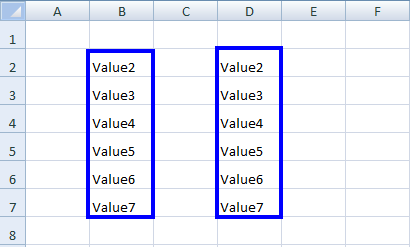
workBook.SaveAs("sample.xlsx")Powyższy kod zapisuje dynamiczne wartości w kolumnach B od 2 do 7 w pliku Excel sample.xlsx. Możesz zobaczyć wynik kodu na sample.xlsx.
Jak zastąpić wartości komórek Excel?
Korzystając z IronXL, łatwo można zapisać nową wartość, aby zastąpić starą wartość, używając funkcji Replace() w następujący sposób:
workSheet.Replace("old value", "new value");workSheet.Replace("old value", "new value");workSheet.Replace("old value", "new value")workSheet.Replace("old value", "new value")Powyższa funkcja zapisuje new value nadpisując old value w całym arkuszu Excel.
Jak zastąpić wartości w konkretnym wierszu?
Jeśli chcesz zapisać nową wartość tylko w jednym konkretnym wierszu, postępuj w następujący sposób:
workSheet.Rows[RowIndex].Replace("old value", "new value");workSheet.Rows[RowIndex].Replace("old value", "new value");workSheet.Rows(RowIndex).Replace("old value", "new value")workSheet.Rows(RowIndex).Replace("old value", "new value")To zapisuje new value nad old value tylko w określonym indeksie wiersza.
Jak zastąpić wartości w konkretnej kolumnie?
Podobnie, jeśli chcesz napisać new value nad old value w określonej kolumnie, zrób to w następujący sposób:
workSheet.Columns[ColumnIndex].Replace("old value", "new value");workSheet.Columns[ColumnIndex].Replace("old value", "new value");workSheet.Columns(ColumnIndex).Replace("old value", "new value")workSheet.Columns(ColumnIndex).Replace("old value", "new value")Powyższy kod zapisuje new value, aby zastąpić old value, ale tylko w określonym indeksie kolumny. Reszta arkusza pozostaje niezmieniona.
Jak zastąpić wartości w określonym zakresie?
IronXL zapewnia również sposób na zapisanie new value, zastępując old value, tylko w określonym zakresie. To jest pomocne, gdy pracujesz z konkretnymi obszarami danych lub gdy potrzebujesz zaktualizować wartości w określonej części arkusza. Dla bardziej zaawansowanych operacji na zakresach, zapoznaj się z naszym przewodnikiem na temat sortowania zakresów komórek.
workSheet["From Cell Address : To Cell Address"].Replace("old value", "new value");workSheet["From Cell Address : To Cell Address"].Replace("old value", "new value");workSheet("From Cell Address : To Cell Address").Replace("old value", "new value")workSheet("From Cell Address : To Cell Address").Replace("old value", "new value")To zapisuje new value nad old value, tylko w komórkach w określonym zakresie.
Zobacz przykład, jak użyć wszystkich powyższych funkcji, aby zapisać nowe wartości zastępujące stare wartości w arkuszu Excel.
Jak wygląda kompletny przykład zastąpienia?
using IronXL;

WorkBook workBook = WorkBook.Load("sample.xlsx");
WorkSheet workSheet = workBook.GetWorkSheet("Sheet1");

// Write new above old in complete WorkSheet
workSheet.Replace("old", "new");

// Write new above old just in row no 6 of WorkSheet
workSheet.Rows[5].Replace("old", "new");

// Write new above old just in column no 5 of WorkSheet
workSheet.Columns[4].Replace("old", "new");

// Write new above old just from A5 to H5 of WorkSheet
workSheet["A5:H5"].Replace("old", "new");

workBook.SaveAs("sample.xlsx");
using IronXL;
WorkBook workBook = WorkBook.Load("sample.xlsx");
WorkSheet workSheet = workBook.GetWorkSheet("Sheet1");
// Write new above old in complete WorkSheet
workSheet.Replace("old", "new");
// Write new above old just in row no 6 of WorkSheet
workSheet.Rows[5].Replace("old", "new");
// Write new above old just in column no 5 of WorkSheet
workSheet.Columns[4].Replace("old", "new");
// Write new above old just from A5 to H5 of WorkSheet
workSheet["A5:H5"].Replace("old", "new");
workBook.SaveAs("sample.xlsx");Imports IronXL
Private workBook As WorkBook = WorkBook.Load("sample.xlsx")
Private workSheet As WorkSheet = workBook.GetWorkSheet("Sheet1")
' Write new above old in complete WorkSheet
workSheet.Replace("old", "new")
' Write new above old just in row no 6 of WorkSheet
workSheet.Rows(5).Replace("old", "new")
' Write new above old just in column no 5 of WorkSheet
workSheet.Columns(4).Replace("old", "new")
' Write new above old just from A5 to H5 of WorkSheet
workSheet("A5:H5").Replace("old", "new")
workBook.SaveAs("sample.xlsx")Imports IronXL
Private workBook As WorkBook = WorkBook.Load("sample.xlsx")
Private workSheet As WorkSheet = workBook.GetWorkSheet("Sheet1")
' Write new above old in complete WorkSheet
workSheet.Replace("old", "new")
' Write new above old just in row no 6 of WorkSheet
workSheet.Rows(5).Replace("old", "new")
' Write new above old just in column no 5 of WorkSheet
workSheet.Columns(4).Replace("old", "new")
' Write new above old just from A5 to H5 of WorkSheet
workSheet("A5:H5").Replace("old", "new")
workBook.SaveAs("sample.xlsx")Aby uzyskać więcej informacji na temat pisania aplikacji Excel .NET i nie tylko, zapoznaj się z naszym pełnym samouczkiem na temat Jak otwierać i zapisywać pliki Excel w C#. Jeśli pracujesz z różnymi formatami plików, może również zainteresować Cię nasz przewodnik na temat konwertowania typów plików arkuszy kalkulacyjnych.
Szybki dostęp do samouczka
Przeczytaj Dokumentację API
Przeczytaj dokumentację IronXL, w tym listy wszystkich funkcji, cech, przestrzeni nazw, klas i wyliczeń dostępnych w bibliotece.
Przeczytaj Dokumentację API
Najczęściej zadawane pytania
Jak mogę zapisać wartość w konkretnej komórce Excela używając C#?
Można zapisać wartość w konkretną komórkę Excela za pomocą IronXL, uzyskując dostęp do żądanej komórki poprzez notację nawiasową i ustawiając jej właściwość Value. Na przykład: worksheet["A1"].Value = "Hello, IronXL!";. Następnie zapisz skoroszyt używając workbook.SaveAs("output.xlsx");.
Jakie są kroki, aby uzyskać dostęp i edytować arkusz Excela za pomocą IronXL?
Rozpocznij od załadowania swojego pliku Excel za pomocą WorkBook.Load("path"), a następnie uzyskaj dostęp do konkretnego arkusza używając workBook.GetWorkSheet("SheetName"). Następnie możesz edytować komórki w tym arkuszu uzyskując do nich dostęp poprzez notację nawiasową i ustawiając ich wartości za pomocą IronXL.
Czy mogę zastąpić wartości w komórkach arkusza Excela używając IronXL?
Tak, IronXL umożliwia zastępowanie wartości komórek przy użyciu funkcji Replace. Możesz zastąpić wartości w całym arkuszu, konkretnej wierszu, kolumnie lub nawet w określonym zakresie, korzystając z metod takich jak workSheet.Replace("old value", "new value");.
Jak IronXL obsługuje dynamiczne aktualizacje danych w plikach Excela?
IronXL wspiera zapisywanie dynamicznych wartości w komórkach Excela, co jest przydatne dla danych z baz danych lub generowania raportów. Możesz przechodzić przez wiersze lub kolumny i programowo przypisywać wartości do każdej komórki według potrzeby.
Jakie są zalety używania IronXL do zapisywania statycznych wartości w zakresach Excela?
Korzystając z IronXL, wartości statyczne mogą być łatwo zapisane w wielu komórkach lub w zdefiniowanym zakresie przy użyciu składni takiej jak worksheet["B2:C5"].Value = "static value";. Upraszcza to masowe aktualizacje i zadania wprowadzania danych w dużych sekcjach arkusza.
Jak mogę wymusić przypisanie dokładnej wartości do komórki Excela bez konwersji w IronXL?
Aby przypisać dokładne wartości bez konwersji w IronXL, użyj właściwości StringValue zamiast Value. To zapewnia traktowanie wartości jako ciągi znaków. Na przykład: workSheet["A1"].StringValue = "exact value";.
Czy istnieje możliwość wykonywania operacji na zakresach, takich jak sortowanie z IronXL?
Tak, IronXL oferuje możliwości zaawansowanych operacji, takich jak sortowanie w określonych zakresach. Możesz zarządzać sposobem, w jaki dane są rozmieszczone w konkretnym obszarze twojego arkusza Excela dla lepszej organizacji i analizy.
Jakie rodzaje zadań automatyzacji Excela można uprościć za pomocą IronXL?
IronXL upraszcza wiele zadań automatyzacji Excela, takich jak aktualizowanie wartości w komórkach, zastępowanie danych w zakresach, stosowanie stylów oraz efektywne pisanie zarówno wartości statycznych, jak i dynamicznych w środowisku .NET.
Jak zapisać zmiany wprowadzone w pliku Excel za pomocą IronXL?
Po dokonaniu edycji w arkuszu Excel za pomocą IronXL, zapisz zmiany za pomocą metody SaveAs w taki sposób: workbook.SaveAs("filename.xlsx");. To zapisuje wszystkie modyfikacje do określonego pliku.
Czy IronXL może pomóc w imporcie lub eksporcie danych w złożonych formatach?
Tak, IronXL może pomóc w bardziej złożonych operacjach na danych, w tym importowaniu z i eksportowaniu do formatów DataSet lub DataTable, co jest istotne dla integracji operacji Excela z innymi systemami zarządzania danymi.

Curtis Chau posiada tytuł licencjata z informatyki (Uniwersytet Carleton) i specjalizuje się w front-endowym rozwoju, z ekspertką w Node.js, TypeScript, JavaScript i React. Pasjonuje się tworzeniem intuicyjnych i estetycznie przyjemnych interfejsów użytkownika, Curtis cieszy się pracą z nowoczesnymi frameworkami i tworzeniem dobrze zorganizowanych, atrakcyjnych wizualnie podręczników.

