
Alternatywa dla Excel Interop w C#

Wiele projektów używa Excel do jasnej komunikacji, ale jeśli używasz Microsoft.Office.Interop.Excel, to prawdopodobnie musiałeś zmierzyć się z wieloma skomplikowanymi liniami kodu. W tym poradniku użyjemy biblioteki IronXL jako rozwiązania Interop dla Excela w C#, aby nie musieć używać Interopu do ukończenia projektu. Możesz używać danych z plików Excel, tworzyć pliki Excel, edytować i manipulować wszystkimi przy pomocy programowania w C#.
C# Excel Bez Interop
- Pobierz Bibliotekę Excel Bez Interop
- Dostęp do pliku Excel w C#
- Tworzenie nowego pliku Excel i wstawianie danych programowo
- Modyfikacja istniejących plików, aktualizacja i zastępowanie wartości komórek, usuwanie wierszy i więcej

Jak używać Interopu Excel alternatywnie
- Zainstaluj bibliotekę Excel do przetwarzania plików Excel.
- Otwórz
Workbooki dodaj bieżący plik Excel. - Ustaw domyślny arkusz.
- Odczytaj wartość z książki roboczej Excel.
- Przetwórz i pokaż wartość.
Krok 1
1. Pobierz Bibliotekę IronXL
Pobierz bibliotekę IronXL lub zainstaluj za pomocą NuGet, aby uzyskać dostęp do darmowej biblioteki, a następnie postępuj krok po kroku, aby przejść przez ten poradnik dotyczący używania Excel bez Interop. Licencje są dostępne, jeśli chcesz uruchomić swój projekt.
Poradnik „Jak to zrobić”
2. Dostęp do Danych z Pliku Excel
Aby rozwijać aplikacje biznesowe, potrzebujemy łatwego i doskonałego dostępu do danych z plików Excel oraz możliwości ich manipulacji programowej zgodnie z różnymi wymaganiami. Dzięki IronXL użyj funkcji WorkBook.Load(), która umożliwia dostęp do odczytu konkretnego pliku Excel.
Po uzyskaniu dostępu do WorkBook, możesz wybrać konkretny arkusz WorkSheet za pomocą funkcji WorkBook.GetWorkSheet(). Teraz masz dostępne wszystkie dane z pliku Excel. Zobacz poniższy przykład, jak użyliśmy tych funkcji, aby uzyskać dane z pliku Excel w projekcie C#.
// Import the IronXL library to access its functionality
using IronXL;

static void Main(string[] args)
{
    // Access Excel file
    WorkBook wb = WorkBook.Load("sample.xlsx");
    // Access WorkSheet of Excel file
    WorkSheet ws = wb.GetWorkSheet("Sheet1");

    // Get a specific cell value, convert it to a string, and print it
    string a = ws["A5"].Value.ToString();
    Console.WriteLine("Getting Single Value:\n\n   Value of Cell A5: {0}", a);

    Console.WriteLine("\nGetting Many Cells Value using Loop:\n");
    // Get multiple cell values using range function and iterate through them
    foreach (var cell in ws["B2:B10"])
    {
        Console.WriteLine("   Value is: {0}", cell.Text);
    }

    Console.ReadKey(); // Pause the console to view output
}' Import the IronXL library to access its functionality
Imports Microsoft.VisualBasic
Imports IronXL
Shared Sub Main(ByVal args() As String)
' Access Excel file
Dim wb As WorkBook = WorkBook.Load("sample.xlsx")
' Access WorkSheet of Excel file
Dim ws As WorkSheet = wb.GetWorkSheet("Sheet1")
' Get a specific cell value, convert it to a string, and print it
Dim a As String = ws("A5").Value.ToString()
Console.WriteLine("Getting Single Value:" & vbLf & vbLf & " Value of Cell A5: {0}", a)
Console.WriteLine(vbLf & "Getting Many Cells Value using Loop:" & vbLf)
' Get multiple cell values using range function and iterate through them
For Each cell In ws("B2:B10")
Console.WriteLine(" Value is: {0}", cell.Text)
Next cell
Console.ReadKey() ' Pause the console to view output
End Sub' Import the IronXL library to access its functionality
Imports Microsoft.VisualBasic
Imports IronXL
Shared Sub Main(ByVal args() As String)
' Access Excel file
Dim wb As WorkBook = WorkBook.Load("sample.xlsx")
' Access WorkSheet of Excel file
Dim ws As WorkSheet = wb.GetWorkSheet("Sheet1")
' Get a specific cell value, convert it to a string, and print it
Dim a As String = ws("A5").Value.ToString()
Console.WriteLine("Getting Single Value:" & vbLf & vbLf & " Value of Cell A5: {0}", a)
Console.WriteLine(vbLf & "Getting Many Cells Value using Loop:" & vbLf)
' Get multiple cell values using range function and iterate through them
For Each cell In ws("B2:B10")
Console.WriteLine(" Value is: {0}", cell.Text)
Next cell
Console.ReadKey() ' Pause the console to view output
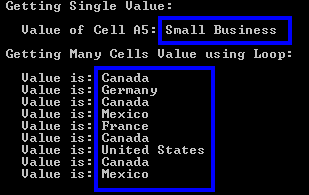
End SubTen kod da następujący wynik:
Plik Excel wygląda tak:
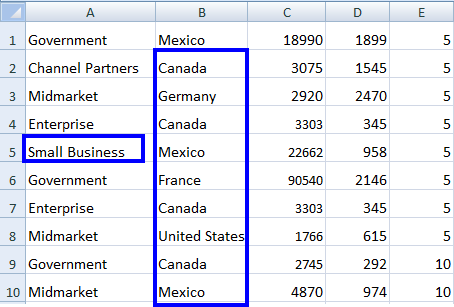
Widzimy, że nasz plik Excel, sample.xlsx, ma small business w komórce A5. Pozostałe wartości od B2 do B10 są takie same i wyświetlają się w wynikach.
Zestaw Danych i Tabele Danych
Możemy również pracować z plikami Excel jako z zestawami danych i tabelami danych przy pomocy tych wskazówek.
// Access WorkBook and WorkSheet
WorkBook wb = WorkBook.Load("sample.xlsx");
WorkSheet ws = wb.GetWorkSheet("Sheet1");

// Convert workbook to DataSet
DataSet ds = wb.ToDataSet();

// Convert worksheet to DataTable
DataTable dt = ws.ToDataTable(true);
// Access WorkBook and WorkSheet
WorkBook wb = WorkBook.Load("sample.xlsx");
WorkSheet ws = wb.GetWorkSheet("Sheet1");
// Convert workbook to DataSet
DataSet ds = wb.ToDataSet();
// Convert worksheet to DataTable
DataTable dt = ws.ToDataTable(true);' Access WorkBook and WorkSheet
Dim wb As WorkBook = WorkBook.Load("sample.xlsx")
Dim ws As WorkSheet = wb.GetWorkSheet("Sheet1")
' Convert workbook to DataSet
Dim ds As DataSet = wb.ToDataSet()
' Convert worksheet to DataTable
Dim dt As DataTable = ws.ToDataTable(True)' Access WorkBook and WorkSheet
Dim wb As WorkBook = WorkBook.Load("sample.xlsx")
Dim ws As WorkSheet = wb.GetWorkSheet("Sheet1")
' Convert workbook to DataSet
Dim ds As DataSet = wb.ToDataSet()
' Convert worksheet to DataTable
Dim dt As DataTable = ws.ToDataTable(True)Możesz przeczytać więcej na temat pracy z zbiorem danych Excel i DataTables, gdzie znajduje się więcej przykładów kodu i wyjaśnień procesu.
Teraz zobaczymy inny aspekt, który dotyczy tworzenia nowego pliku Excel w naszym projekcie C#.
3. Tworzenie Nowego Pliku Excel
Możemy łatwo stworzyć nowy arkusz Excel i programowo wstawiać dane do niego w naszym projekcie C#. Aby to osiągnąć, IronXL zapewnia funkcję WorkBook.Create(), która tworzy nowy plik Excel.
Następnie możemy utworzyć tyle arkuszy WorkSheets, ile potrzebujemy, za pomocą funkcji WorkBook.CreateWorkSheet().
Po tym możemy również wstawiać dane, jak pokazano w poniższym przykładzie:
// Import the IronXL library
using IronXL;

static void Main(string[] args)
{
    // Create a new WorkBook
    WorkBook wb = WorkBook.Create();

    // Create a new WorkSheet in the workbook
    WorkSheet ws = wb.CreateWorkSheet("sheet1");

    // Insert data into cells
    ws["A1"].Value = "New Value A1";
    ws["B2"].Value = "New Value B2";

    // Save the newly created Excel file
    wb.SaveAs("NewExcelFile.xlsx");
}
// Import the IronXL library
using IronXL;
static void Main(string[] args)
{
// Create a new WorkBook
WorkBook wb = WorkBook.Create();
// Create a new WorkSheet in the workbook
WorkSheet ws = wb.CreateWorkSheet("sheet1");
// Insert data into cells
ws["A1"].Value = "New Value A1";
ws["B2"].Value = "New Value B2";
// Save the newly created Excel file
wb.SaveAs("NewExcelFile.xlsx");
}' Import the IronXL library
Imports IronXL
Shared Sub Main(ByVal args() As String)
' Create a new WorkBook
Dim wb As WorkBook = WorkBook.Create()
' Create a new WorkSheet in the workbook
Dim ws As WorkSheet = wb.CreateWorkSheet("sheet1")
' Insert data into cells
ws("A1").Value = "New Value A1"
ws("B2").Value = "New Value B2"
' Save the newly created Excel file
wb.SaveAs("NewExcelFile.xlsx")
End Sub' Import the IronXL library
Imports IronXL
Shared Sub Main(ByVal args() As String)
' Create a new WorkBook
Dim wb As WorkBook = WorkBook.Create()
' Create a new WorkSheet in the workbook
Dim ws As WorkSheet = wb.CreateWorkSheet("sheet1")
' Insert data into cells
ws("A1").Value = "New Value A1"
ws("B2").Value = "New Value B2"
' Save the newly created Excel file
wb.SaveAs("NewExcelFile.xlsx")
End SubPowyższy kod utworzy nowy plik Excel o nazwie NewExcelFile.xlsx, i wstawi nowe dane do adresów komórek A1 i B2 z wartościami New Value A1 i New Value B2 odpowiednio. Dzięki temu ustawieniu, możesz wstawiać dane w ten sam sposób, tyle ile potrzebujesz.
Uwaga: Jeśli tworzysz nowy plik Excel lub modyfikujesz istniejący, nie zapomnij zapisać pliku, jak pokazano w przykładzie powyżej.
Zgłęb bardziej, jak tworzyć nowe arkusze kalkulacyjne Excel używając C# i wypróbuj kod w swoim projekcie.
4. Modyfikacja Istniejącego Pliku Excel
Możemy modyfikować istniejące pliki Excel i programowo wstawiać do nich zaktualizowane dane. W modyfikacjach plików Excel zobaczymy następujące aspekty:
- Aktualizacja wartości komórki
- Zastępowanie starych wartości nowymi
- Usuwanie wierszy lub kolumn
Zobaczmy, jak zaimplementować powyższe zagadnienia w naszym projekcie C#.
Aktualizacja Wartości Komórki
Bardzo prosto jest zaktualizować wartość komórki w istniejącym arkuszu Excel. Wystarczy uzyskać dostęp do pliku Excel w projekcie i określić jego Arkusz, a następnie zaktualizować dane, jak pokazano w poniższym przykładzie:
// Import the IronXL library
using IronXL;

static void Main(string[] args)
{
    // Access the WorkBook and WorkSheet
    WorkBook wb = WorkBook.Load("sample.xlsx");
    WorkSheet ws = wb.GetWorkSheet("Sheet1");

    // Update A3 cell value
    ws["A3"].Value = "New Value of A3";

    // Save the updated Excel file
    wb.SaveAs("sample.xlsx");
}
// Import the IronXL library
using IronXL;
static void Main(string[] args)
{
// Access the WorkBook and WorkSheet
WorkBook wb = WorkBook.Load("sample.xlsx");
WorkSheet ws = wb.GetWorkSheet("Sheet1");
// Update A3 cell value
ws["A3"].Value = "New Value of A3";
// Save the updated Excel file
wb.SaveAs("sample.xlsx");
}' Import the IronXL library
Imports IronXL
Shared Sub Main(ByVal args() As String)
' Access the WorkBook and WorkSheet
Dim wb As WorkBook = WorkBook.Load("sample.xlsx")
Dim ws As WorkSheet = wb.GetWorkSheet("Sheet1")
' Update A3 cell value
ws("A3").Value = "New Value of A3"
' Save the updated Excel file
wb.SaveAs("sample.xlsx")
End Sub' Import the IronXL library
Imports IronXL
Shared Sub Main(ByVal args() As String)
' Access the WorkBook and WorkSheet
Dim wb As WorkBook = WorkBook.Load("sample.xlsx")
Dim ws As WorkSheet = wb.GetWorkSheet("Sheet1")
' Update A3 cell value
ws("A3").Value = "New Value of A3"
' Save the updated Excel file
wb.SaveAs("sample.xlsx")
End SubPowyższy kod zaktualizuje wartość komórki A3 na New Value of A3.
Możemy również zaktualizować wiele komórek stałą wartością, używając funkcji zakresu:
ws["A3:C3"].Value = "New Value";ws["A3:C3"].Value = "New Value";ws("A3:C3").Value = "New Value"ws("A3:C3").Value = "New Value"To zaktualizuje numer wiersza 3 od komórek A3 do C3 z New Value w pliku Excel.
Dowiedz się więcej o użyciu funkcji zakresowej w C# z tymi przykładami.
Zastępowanie Wartości Komórek
Jedną z zalet IronXL jest jego zdolność do łatwego zastępowania old values na new values w istniejących plikach Excel, obejmując wszystkie następujące aspekty:
-
Zastępowanie wartości całego Arkusza:
ws.Replace("old value", "new value");ws.Replace("old value", "new value");ws.Replace("old value", "new value")ws.Replace("old value", "new value") -
Zastępowanie wartości konkretnego wiersza:
ws.Rows[RowIndex].Replace("old value", "new value");ws.Rows[RowIndex].Replace("old value", "new value");ws.Rows(RowIndex).Replace("old value", "new value")ws.Rows(RowIndex).Replace("old value", "new value") -
Zastępowanie wartości konkretnej kolumny:
ws.Columns[ColumnIndex].Replace("old value", "new Value");ws.Columns[ColumnIndex].Replace("old value", "new Value");ws.Columns(ColumnIndex).Replace("old value", "new Value")ws.Columns(ColumnIndex).Replace("old value", "new Value") -
Zastępowanie wartości w konkretnym zakresie:
ws["From:To"].Replace("old value", "new value");ws["From:To"].Replace("old value", "new value");ws("From:To").Replace("old value", "new value")ws("From:To").Replace("old value", "new value")
Zobaczmy przykład, aby wyraźnie zobaczyć, jak użyć powyższych funkcji w naszym Projekcie C#, aby zastąpić wartości. W tym przykładzie użyjemy funkcji zastępowania, aby zamienić wartość w określonym zakresie.
// Import the IronXL library
using IronXL;

static void Main(string[] args)
{
    // Access the WorkBook and WorkSheet
    WorkBook wb = WorkBook.Load("sample.xlsx");
    WorkSheet ws = wb.GetWorkSheet("Sheet1");

    // Specify a range from B5 to G5 and replace "Normal" value with "Good"
    ws["B5:G5"].Replace("Normal", "Good");

    // Save the updated Excel file
    wb.SaveAs("sample.xlsx");
}
// Import the IronXL library
using IronXL;
static void Main(string[] args)
{
// Access the WorkBook and WorkSheet
WorkBook wb = WorkBook.Load("sample.xlsx");
WorkSheet ws = wb.GetWorkSheet("Sheet1");
// Specify a range from B5 to G5 and replace "Normal" value with "Good"
ws["B5:G5"].Replace("Normal", "Good");
// Save the updated Excel file
wb.SaveAs("sample.xlsx");
}' Import the IronXL library
Imports IronXL
Shared Sub Main(ByVal args() As String)
' Access the WorkBook and WorkSheet
Dim wb As WorkBook = WorkBook.Load("sample.xlsx")
Dim ws As WorkSheet = wb.GetWorkSheet("Sheet1")
' Specify a range from B5 to G5 and replace "Normal" value with "Good"
ws("B5:G5").Replace("Normal", "Good")
' Save the updated Excel file
wb.SaveAs("sample.xlsx")
End Sub' Import the IronXL library
Imports IronXL
Shared Sub Main(ByVal args() As String)
' Access the WorkBook and WorkSheet
Dim wb As WorkBook = WorkBook.Load("sample.xlsx")
Dim ws As WorkSheet = wb.GetWorkSheet("Sheet1")
' Specify a range from B5 to G5 and replace "Normal" value with "Good"
ws("B5:G5").Replace("Normal", "Good")
' Save the updated Excel file
wb.SaveAs("sample.xlsx")
End SubPowyższy kod zamieni wartość Normal na Good od B5 do G5, a reszta arkusza WorkSheet pozostanie bez zmian. Zobacz więcej o tym, jak edytować wartości komórek Excel w zakresie używając tej funkcji IronXL.
Usuwanie Wierszy z Pliku Excel
W rozwijaniu aplikacji czasami musimy programowo usuwać całe wiersze istniejących plików Excel. Do tego zadania używamy funkcji RemoveRow() IronXL. Oto przykład:
// Import the IronXL library
using IronXL;

static void Main(string[] args)
{
    // Access the WorkBook and WorkSheet
    WorkBook wb = WorkBook.Load("sample.xlsx");
    WorkSheet ws = wb.GetWorkSheet("Sheet1");

    // Remove the row number 2
    ws.Rows[2].RemoveRow();

    // Save the updated Excel file
    wb.SaveAs("sample.xlsx");
}
// Import the IronXL library
using IronXL;
static void Main(string[] args)
{
// Access the WorkBook and WorkSheet
WorkBook wb = WorkBook.Load("sample.xlsx");
WorkSheet ws = wb.GetWorkSheet("Sheet1");
// Remove the row number 2
ws.Rows[2].RemoveRow();
// Save the updated Excel file
wb.SaveAs("sample.xlsx");
}' Import the IronXL library
Imports IronXL
Sub Main(args As String())
' Access the WorkBook and WorkSheet
Dim wb As WorkBook = WorkBook.Load("sample.xlsx")
Dim ws As WorkSheet = wb.GetWorkSheet("Sheet1")
' Remove the row number 2
ws.Rows(2).RemoveRow()
' Save the updated Excel file
wb.SaveAs("sample.xlsx")
End Sub' Import the IronXL library
Imports IronXL
Sub Main(args As String())
' Access the WorkBook and WorkSheet
Dim wb As WorkBook = WorkBook.Load("sample.xlsx")
Dim ws As WorkSheet = wb.GetWorkSheet("Sheet1")
' Remove the row number 2
ws.Rows(2).RemoveRow()
' Save the updated Excel file
wb.SaveAs("sample.xlsx")
End SubPowyższy kod usunie wiersz numer 2 z sample.xlsx.
Szybki dostęp do samouczka
Odnośnik do IronXL
Przeczytaj Dokumentację API dla IronXL, aby dowiedzieć się więcej o wszystkich funkcjach, funkcjonalnościach, klasach i przestrzeniach nazw.
Odnośnik do IronXL
Najczęściej zadawane pytania
Jaka jest główna zaleta korzystania z IronXL jako alternatywy dla C# Excel Interop?
Główną zaletą korzystania z IronXL w porównaniu do C# Excel Interop jest jej prostota polegająca na eliminacji potrzeby skomplikowanego kodu, co umożliwia łatwe czytanie, tworzenie i modyfikowanie plików Excel za pomocą programowania, bez konieczności polegania na Microsoft.Office.Interop.Excel.
Jak mogę pobrać bibliotekę IronXL do użycia w moim projekcie w C#?
Można pobrać bibliotekę IronXL bezpośrednio ze strony IronSoftware lub zainstalować ją przez NuGet za pomocą pakietu IronXL.Excel. Pozwala to na pracę z plikami Excel w projektach C# bez użycia Interop.
Jak uzyskać dostęp do danych z pliku Excel za pomocą IronXL?
Aby uzyskać dostęp do danych z pliku Excel za pomocą IronXL, można użyć funkcji WorkBook.Load() do otwarcia pliku Excel i WorkBook.GetWorkSheet() do wybrania konkretnego arkusza. Daje to możliwość programistycznego odczytu i manipulacji danymi.
Czy mogę utworzyć nowy plik Excel za pomocą IronXL? Jeśli tak, to jak?
Tak, można utworzyć nowy plik Excel za pomocą IronXL. Użyj funkcji WorkBook.Create() do stworzenia nowego skoroszytu i WorkBook.CreateWorkSheet() do dodania arkuszy. Można wstawiać dane do komórek i zapisać plik używając wb.SaveAs("filename.xlsx").
Jak mogę modyfikować istniejące pliki Excel za pomocą IronXL?
Za pomocą IronXL można modyfikować istniejące pliki Excel, ładując plik do obiektu WorkBook, uzyskując dostęp do żądanego WorkSheet i zmieniając wartości komórek lub usuwając wiersze. Użyj metody SaveAs do zapisania zmian.
Jaką funkcjonalność oferuje IronXL do aktualizacji wartości komórek w Excelu?
IronXL pozwala na aktualizację wartości komórek Excel poprzez uzyskanie dostępu do WorkSheet i ustawienie nowych wartości dla konkretnych komórek. Można również zaktualizować zakres komórek, używając funkcji range do zastosowania nowej wartości w wielu komórkach.
Jak IronXL wspiera zastępowanie istniejących wartości w plikach Excel?
IronXL obsługuje zamianę istniejących wartości w plikach Excel za pomocą metody Replace(). Można zastępować wartości w całym arkuszu, konkretnych rzędach, kolumnach lub w zdefiniowanym zakresie.
Czy można usuwać wiersze z pliku Excel za pomocą IronXL?
Tak, IronXL umożliwia programistyczne usuwanie wierszy z pliku Excel. Użyj metody RemoveRow() na konkretnym wierszu, który chcesz usunąć, a następnie zapisz zmodyfikowany plik.
Jakie rodzaje aplikacji mogą skorzystać z integracji z IronXL?
Aplikacje biznesowe, które wymagają łatwego i elastycznego dostępu do danych Excel w celu generowania raportów, analizy danych lub manipulacji, mogą znacznie skorzystać z integracji z IronXL, co umożliwia deweloperom efektywne zarządzanie plikami Excel w aplikacjach C#.
Gdzie mogę znaleźć więcej dokumentacji na temat funkcji i użycia IronXL?
Bardziej szczegółową dokumentację dotyczącą funkcji, cech, klas i przestrzeni nazw IronXL można znaleźć w Dokumentacji API IronXL dostępnej na stronie internetowej Iron Software.

Curtis Chau posiada tytuł licencjata z informatyki (Uniwersytet Carleton) i specjalizuje się w front-endowym rozwoju, z ekspertką w Node.js, TypeScript, JavaScript i React. Pasjonuje się tworzeniem intuicyjnych i estetycznie przyjemnych interfejsów użytkownika, Curtis cieszy się pracą z nowoczesnymi frameworkami i tworzeniem dobrze zorganizowanych, atrakcyjnych wizualnie podręczników.

