
Jak używać języka C# do tworzenia wykresów w programie Excel

Twórz wykresy Excel w C# używając IronXL przez wywołanie metody CreateChart(), dodając serie danych z AddSeries(), konfigurując tytuł i legendę, następnie rysując za pomocą metody Plot() - kompletna wizualizacja Excel w zaledwie kilku liniach kodu.
Utwórz wykres kolumnowy w IronXL: użyj metody pojedynczego arkusza, aby utworzyć wykres, dodaj serię danych, ustaw tytuł i legendę, wykreśl wykres i zapisz go. Aby uzyskać kompleksowy przegląd możliwości IronXL, odwiedź naszą stronę Get Started Overview.
-
1Zainstaluj IronXL z NuGet Package Manager
-
2Skopiuj i uruchom ten fragment kodu.
IChart chart = worksheet.CreateChart(ChartType.Column, 5, 5, 20, 10); chart.AddSeries("A2:A7", "B2:B7"); chart.SetTitle("Sales Overview").SetLegendPosition(LegendPosition.Bottom).Plot(); workbook.SaveAs("SalesChart.xlsx");Dim chart As IChart = worksheet.CreateChart(ChartType.Column, 5, 5, 20, 10) chart.AddSeries("A2:A7", "B2:B7") chart.SetTitle("Sales Overview").SetLegendPosition(LegendPosition.Bottom).Plot() workbook.SaveAs("SalesChart.xlsx")Dim chart As IChart = worksheet.CreateChart(ChartType.Column, 5, 5, 20, 10) chart.AddSeries("A2:A7", "B2:B7") chart.SetTitle("Sales Overview").SetLegendPosition(LegendPosition.Bottom).Plot() workbook.SaveAs("SalesChart.xlsx") -
3Wdrożenie do testowania w środowisku produkcyjnym
Rozpocznij korzystanie z IronXL w swoim projekcie już dziś z darmową wersją próbną
Minimalny przebieg pracy (6 kroków)
- Zainstaluj bibliotekę Excel, aby tworzyć wykresy w programie Excel.
- Załaduj istniejący plik Excel do obiektu
Workbook. - Utwórz wykres za pomocą
CreateChart. - Ustaw tytuł wykresu i legendę.
- Wywołaj metodę
Plot. - Zapisz
Workbookw pliku Excel.
Programowe tworzenie wykresów Excel w .NET
- Programowe tworzenie wykresów w Excelu
- Dodaj serię z tytułem i opisem

Krok 1
Jak zainstalować IronXL do tworzenia wykresów w Excelu?
Zainstaluj IronXL za pomocą menedżera pakietów NuGet w Visual Studio:
- Wybierz menu Projekt
- Zarządzanie pakietami NuGet
- Wyszukaj
IronXL.Excel - Zainstaluj
Ta instalacja zapewnia wszystkie narzędzia potrzebne do programatycznego tworzenia wykresów Excel. IronXL obsługuje różne typy wykresów, w tym wykresy kolumnowe, liniowe, kołowe, słupkowe, warstwowe i punktowe.
Dłączego warto korzystać z menedżera pakietów NuGet?
Możesz również wpisać następujące polecenie w wierszu poleceń programisty:
Jakie są alternatywne metody instalacji?
Lub pobierz stąd: https://ironsoftware.com/csharp/excel/packages/IronXL.zip
Po zainstalowaniu, IronXL pozwala na tworzenie nowych plików Excel od podstaw lub pracę z istniejącymi arkuszami kalkulacyjnymi, odpowiednie zarówno dla nowych projektów, jak i integracji z systemami dziedzictwa.
Poradnik „Jak to zrobić”
Jak programowo tworzyć wykresy w Excelu w środowisku .NET?
Dodaj następujące dane do arkusza kalkulacyjnego Excel:
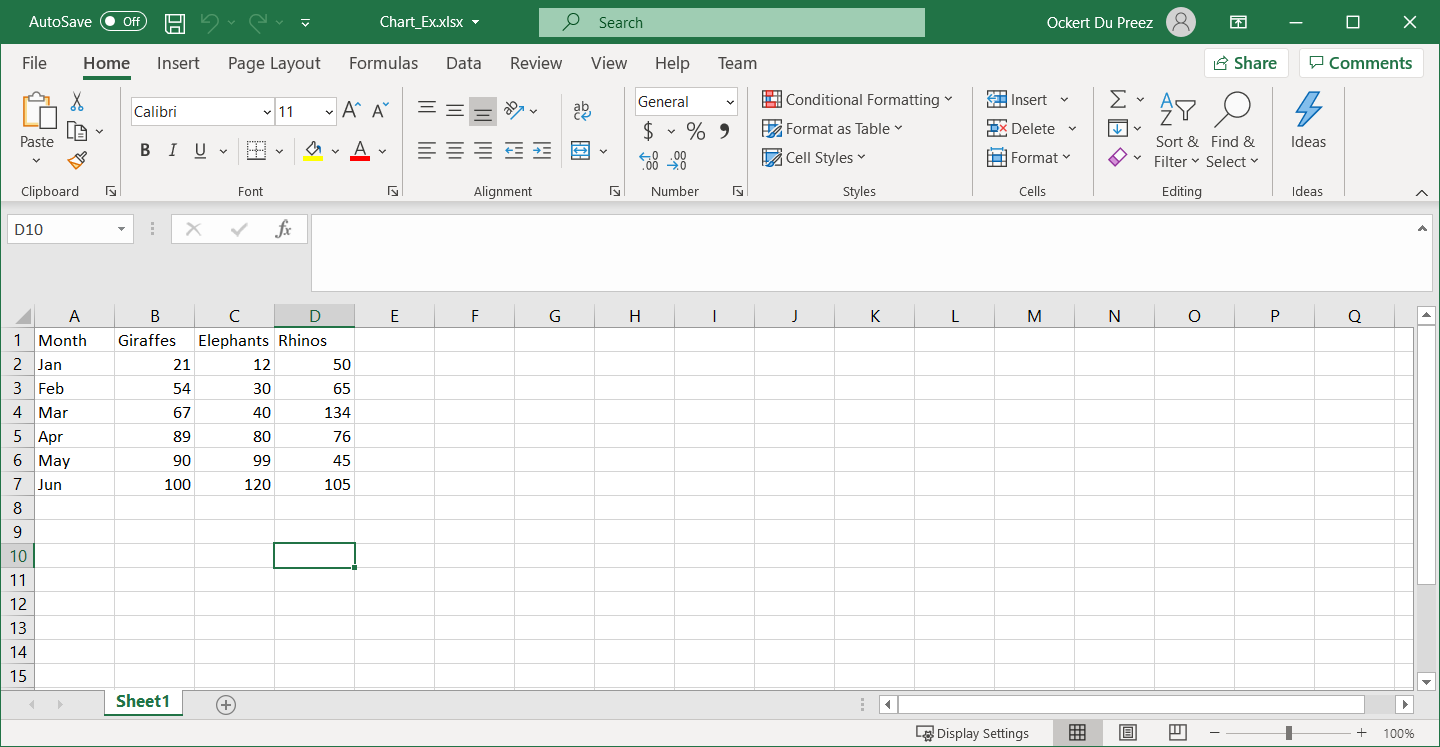
Rysunek 1 - Dane do użycia w wykresach
Przed utworzeniem wykresów upewnij się, że dane są odpowiednio uporządkowane. IronXL może ładować istniejące arkusze kalkulacyjne lub możesz je tworzyć programatycznie. Biblioteka obsługuje różne formaty plików Excel, w tym XLS, XLSX, CSV i TSV.
Jakie przestrzenie nazw są wymagane dla wykresów w programie Excel?
Dodaj przestrzenie nazw niezbędne do pracy z wykresami Excel w IronXL:
using IronXL;
using IronXL.Drawing.Charts;
using IronXL;
using IronXL.Drawing.Charts;Imports IronXL
Imports IronXL.Drawing.ChartsImports IronXL
Imports IronXL.Drawing.ChartsTe przestrzenie nazw zapewniają dostęp do wszystkich funkcji związanych z wykresami. Przestrzeń nazw IronXL zawiera podstawowe operacje na skoroszytach i arkuszach, podczas gdy IronXL.Drawing.Charts obsługuje tworzenie i dostosowywanie wykresów.
Jak dodać wiele szeregów danych do wykresu?
Dodaj kod, aby programowo utworzyć wykres w Excelu za pomocą IronXL:
using IronXL;
using IronXL.Drawing.Charts;
// Load the existing Excel workbook
WorkBook wb = WorkBook.Load("Chart_Ex.xlsx");
// Use the default worksheet from the workbook
WorkSheet ws = wb.DefaultWorkSheet;
// Create a column chart at the specified range of cells
var chart = ws.CreateChart(ChartType.Column, 10, 15, 25, 20);
// Define the range for the x-axis data
const string xAxis = "A2:A7";
// Add a series for the chart using data in the range and give it a title from the first row
var series = chart.AddSeries(xAxis, "B2:B7");
series.Title = ws["B1"].StringValue;
// Add another series
series = chart.AddSeries(xAxis, "C2:C7");
series.Title = ws["C1"].StringValue;
// Add a third series
series = chart.AddSeries(xAxis, "D2:D7");
series.Title = ws["D1"].StringValue;
// Set the chart title
chart.SetTitle("Column Chart");
// Position the legend at the bottom of the chart
chart.SetLegendPosition(LegendPosition.Bottom);
// Plot the chart with the provided data
chart.Plot();
// Save the workbook with the newly added chart
wb.SaveAs("Exported_Column_Chart.xlsx");using IronXL;
using IronXL.Drawing.Charts;
// Load the existing Excel workbook
WorkBook wb = WorkBook.Load("Chart_Ex.xlsx");
// Use the default worksheet from the workbook
WorkSheet ws = wb.DefaultWorkSheet;
// Create a column chart at the specified range of cells
var chart = ws.CreateChart(ChartType.Column, 10, 15, 25, 20);
// Define the range for the x-axis data
const string xAxis = "A2:A7";
// Add a series for the chart using data in the range and give it a title from the first row
var series = chart.AddSeries(xAxis, "B2:B7");
series.Title = ws["B1"].StringValue;
// Add another series
series = chart.AddSeries(xAxis, "C2:C7");
series.Title = ws["C1"].StringValue;
// Add a third series
series = chart.AddSeries(xAxis, "D2:D7");
series.Title = ws["D1"].StringValue;
// Set the chart title
chart.SetTitle("Column Chart");
// Position the legend at the bottom of the chart
chart.SetLegendPosition(LegendPosition.Bottom);
// Plot the chart with the provided data
chart.Plot();
// Save the workbook with the newly added chart
wb.SaveAs("Exported_Column_Chart.xlsx");Imports IronXL
Imports IronXL.Drawing.Charts
' Load the existing Excel workbook
Dim wb As WorkBook = WorkBook.Load("Chart_Ex.xlsx")
' Use the default worksheet from the workbook
Dim ws As WorkSheet = wb.DefaultWorkSheet
' Create a column chart at the specified range of cells
Dim chart = ws.CreateChart(ChartType.Column, 10, 15, 25, 20)
' Define the range for the x-axis data
Const xAxis As String = "A2:A7"
' Add a series for the chart using data in the range and give it a title from the first row
Dim series = chart.AddSeries(xAxis, "B2:B7")
series.Title = ws("B1").StringValue
' Add another series
series = chart.AddSeries(xAxis, "C2:C7")
series.Title = ws("C1").StringValue
' Add a third series
series = chart.AddSeries(xAxis, "D2:D7")
series.Title = ws("D1").StringValue
' Set the chart title
chart.SetTitle("Column Chart")
' Position the legend at the bottom of the chart
chart.SetLegendPosition(LegendPosition.Bottom)
' Plot the chart with the provided data
chart.Plot()
' Save the workbook with the newly added chart
wb.SaveAs("Exported_Column_Chart.xlsx")Imports IronXL
Imports IronXL.Drawing.Charts
' Load the existing Excel workbook
Dim wb As WorkBook = WorkBook.Load("Chart_Ex.xlsx")
' Use the default worksheet from the workbook
Dim ws As WorkSheet = wb.DefaultWorkSheet
' Create a column chart at the specified range of cells
Dim chart = ws.CreateChart(ChartType.Column, 10, 15, 25, 20)
' Define the range for the x-axis data
Const xAxis As String = "A2:A7"
' Add a series for the chart using data in the range and give it a title from the first row
Dim series = chart.AddSeries(xAxis, "B2:B7")
series.Title = ws("B1").StringValue
' Add another series
series = chart.AddSeries(xAxis, "C2:C7")
series.Title = ws("C1").StringValue
' Add a third series
series = chart.AddSeries(xAxis, "D2:D7")
series.Title = ws("D1").StringValue
' Set the chart title
chart.SetTitle("Column Chart")
' Position the legend at the bottom of the chart
chart.SetLegendPosition(LegendPosition.Bottom)
' Plot the chart with the provided data
chart.Plot()
' Save the workbook with the newly added chart
wb.SaveAs("Exported_Column_Chart.xlsx")Metoda CreateChart przyjmuje parametry typu wykresu i pozycji (lewa kolumna, górny wiersz, prawa kolumna, dolny wiersz). To pozycjonowanie wykorzystuje współrzędne komórek do precyzyjnego umieszczenia wykresu w arkuszu. Możesz utworzyć wiele wykresów w jednym arkuszu lub rozmieścić je w różnych arkuszach.
Podczas pracy z seriami danych IronXL umożliwia odwoływanie się do zakresów komórek przy użyciu standardowej notacji programu Excel. Dzięki temu programiści zaznajomieni z programem Excel będą mogli w intuicyjny sposób przejść do programowego tworzenia wykresów. Dodatkowo, możesz łączyć wykresy z formułami Excel, aby stworzyć dynamiczne wizualizacje, które aktualizują się automatycznie przy zmianie danych.
Jak mogę tworzyć różne typy wykresów?
IronXL obsługuje różne typy wykresów, nie tylko wykresy kolumnowe. Oto przykład tworzenia wykresu liniowego z niestandardowym stylem:
// Create a line chart for trend analysis
var lineChart = ws.CreateChart(ChartType.Line, 10, 22, 25, 32);

// Add data series with smooth lines
var trendSeries = lineChart.AddSeries("A2:A7", "B2:B7");
trendSeries.Title = "Q1 Sales Trend";

// Customize chart appearance
lineChart.SetTitle("Quarterly Sales Trend Analysis");
lineChart.SetLegendPosition(LegendPosition.Right);

// You can also create a column chart with multiple series
var comboChart = ws.CreateChart(ChartType.Column, 27, 15, 42, 25);
comboChart.AddSeries("A2:A7", "B2:B7"); // First column series
comboChart.AddSeries("A2:A7", "C2:C7"); // Second column series

comboChart.Plot();
// Create a line chart for trend analysis
var lineChart = ws.CreateChart(ChartType.Line, 10, 22, 25, 32);
// Add data series with smooth lines
var trendSeries = lineChart.AddSeries("A2:A7", "B2:B7");
trendSeries.Title = "Q1 Sales Trend";
// Customize chart appearance
lineChart.SetTitle("Quarterly Sales Trend Analysis");
lineChart.SetLegendPosition(LegendPosition.Right);
// You can also create a column chart with multiple series
var comboChart = ws.CreateChart(ChartType.Column, 27, 15, 42, 25);
comboChart.AddSeries("A2:A7", "B2:B7"); // First column series
comboChart.AddSeries("A2:A7", "C2:C7"); // Second column series
comboChart.Plot();' Create a line chart for trend analysis
Dim lineChart = ws.CreateChart(ChartType.Line, 10, 22, 25, 32)
' Add data series with smooth lines
Dim trendSeries = lineChart.AddSeries("A2:A7", "B2:B7")
trendSeries.Title = "Q1 Sales Trend"
' Customize chart appearance
lineChart.SetTitle("Quarterly Sales Trend Analysis")
lineChart.SetLegendPosition(LegendPosition.Right)
' You can also create a column chart with multiple series
Dim comboChart = ws.CreateChart(ChartType.Column, 27, 15, 42, 25)
comboChart.AddSeries("A2:A7", "B2:B7") ' First column series
comboChart.AddSeries("A2:A7", "C2:C7") ' Second column series
comboChart.Plot()' Create a line chart for trend analysis
Dim lineChart = ws.CreateChart(ChartType.Line, 10, 22, 25, 32)
' Add data series with smooth lines
Dim trendSeries = lineChart.AddSeries("A2:A7", "B2:B7")
trendSeries.Title = "Q1 Sales Trend"
' Customize chart appearance
lineChart.SetTitle("Quarterly Sales Trend Analysis")
lineChart.SetLegendPosition(LegendPosition.Right)
' You can also create a column chart with multiple series
Dim comboChart = ws.CreateChart(ChartType.Column, 27, 15, 42, 25)
comboChart.AddSeries("A2:A7", "B2:B7") ' First column series
comboChart.AddSeries("A2:A7", "C2:C7") ' Second column series
comboChart.Plot()Jak wygląda ostateczny wynik wykresu?
Obiekt Workbook i obiekt Worksheet są tworzone. Metoda CreateChart obiektu Worksheet jest wywoływana w celu określenia typu wykresu i lokalizacji wykresu. Seria wykresów jest uzupełniana o tytuł i legendę.
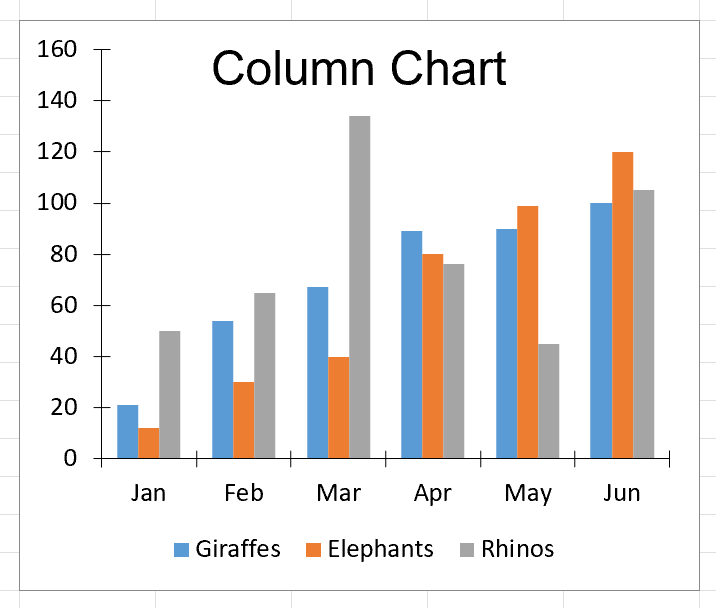
Rysunek 2 - Wynik wykresu
Powstały wykres zapewnia przejrzystą wizualną prezentację danych. IronXL zajmuje się całym złożonym formatowaniem XML w Excelu w tle, pozwalając Ci skupić się na logice biznesowej. Aby uzyskać więcej przykładów tworzenia wykresów, sprawdź naszą stronę Excel chart examples.
Zaawansowane dostosowywanie wykresów
Poza podstawowym tworzeniem wykresów, IronXL oferuje szerokie możliwości dostosowywania. Możesz zmieniać kolory, dodawać etykiety danych, dostosowywać skale osi i stosować różne opcje formatowania. Funkcje Zapisu i Eksportu biblioteki zapewniają zachowanie wykresów w różnych formatach i wersjach Excel.
Przy pracy z dużymi zbiorami danych, rozważ zaimplementowanie stronicowania lub filtrowania danych przed utworzeniem wykresu. To podejście zapewnia optymalną wydajność i zapobiega przeładowaniu wizualizacji. Efektywne zarządzanie pamięcią przez IronXL pozwala pracować z dużymi plikami Excel bez pogorszenia wydajności.
Szybki dostęp do biblioteki
Dokumentacja API IronXL
Learn more and share how to merge, unmerge, and work with cells in Excel spreadsheets using the handy Dokumentacja API IronXL.
Dokumentacja API IronXL
Najczęściej zadawane pytania
Jak utworzyć wykres Excel programowo używając C#?
Można programowo utworzyć wykres Excel używając biblioteki IronXL w C#. Najpierw załaduj plik Excel do obiektu Workbook. Następnie użyj metody CreateChart arkusza, aby określić typ wykresu i lokalizację. Dodaj serie danych za pomocą metody AddSeries, a następnie ustaw tytuł wykresu i legendę przed wywołaniem Plot, aby wyrenderować wykres.
Jakie metody sa uzywane w IronXL do dodawania serii danych do wykresu Excel?
W IronXL można użyć metody AddSeries do dodania danych do wykresu Excel. Metoda ta wymaga określenia zakresu komórek dla danych osi x oraz osi y. Można również ustawić tytuł serii danych używając wartości z arkusza.
Jak moge zainstalowac IronXL do tworzenia wykresow Excel?
IronXL można zainstalować poprzez Menedżera Pakietów NuGet w Visual Studio. Wystarczy wejść do menu Projekt, wybrać Zarządzaj Pakietami NuGet, wyszukać IronXL.Excel i zainstalować. To dostarczy wszelkie potrzebne narzędzia do programowego tworzenia wykresów Excel.
Jakie typy wykresow sa obslugiwane przez IronXL?
IronXL obsługuje różne typy wykresów, w tym kolumnowe, liniowe, kołowe, słupkowe, obszarowe oraz punktowe. Wykresy te można utworzyć i dostosować programowo w C# używając metod dostarczanych przez IronXL.
Jak dodać wiele serii danych do jednego wykresu używając IronXL?
Aby dodać wiele serii danych do jednego wykresu w IronXL, użyj metody AddSeries z funkcją CreateChart. Określ zakres danych dla każdej serii i ustaw indywidualne tytuły używając wartości komórek arkusza. Można dodać tyle serii danych, ile potrzeba do wykresu.
Czy IronXL radzi sobie z duzymi plikami Excel bez problemow z wydajnoscia?
Tak, IronXL został zaprojektowany do efektywnego zarządzania pamięcią, co pozwala na obsługę dużych plików Excel bez znaczącej degradacji wydajności. Dla optymalnej wydajności rozważ użycie paginacji lub filtrowania danych przed tworzeniem wykresów.
Jakie przestrzenie nazw są wymagane do tworzenia wykresów Excel z IronXL?
Uzywajac IronXL do tworzenia wykresow Excel, niezbedne przestrzenie nazw to IronXL i IronXL.Drawing.Charts. Przestrzen nazw IronXL umozliwia podstawowe operacje na ksiazce pracy i arkuszu, a IronXL.Drawing.Charts umozliwia tworzenie i dostosowywanie wykresow.
Jakie formaty plików obsługuje IronXL dla wykresów Excel?
IronXL obsługuje wiele formatów plików Excel, w tym XLS, XLSX, CSV i TSV. Ta elastyczność pozwala na tworzenie wykresów w różnych formatach, co czyni go kompatybilnym z różnymi wersjami Excel i przypadkami użycia.
Jak moge dostosowac wyglad wykresu w IronXL?
IronXL oferuje rozbudowane opcje dostosowywania wykresow, w tym zmiane kolorow, dodawanie etykiet danych, regulacje skal osi i stosowanie roznych stylow formatowania. To pozwala na tworzenie estetycznych i informacyjnych wykresow Excel.
Jaka jest zaleta korzystania z biblioteki IronXL do tworzenia wykresow Excel?
IronXL upraszcza proces programowego tworzenia i zarządzania wykresami Excel w C#. Obsługuje złożone formatowanie XML Excel, wspiera różne typy wykresów, oferuje szerokie możliwości dostosowywania oraz zapewnia efektywne zarządzanie pamięcią dla dużych plików, co pozwala deweloperom skupić się na logice biznesowej.

Curtis Chau posiada tytuł licencjata z informatyki (Uniwersytet Carleton) i specjalizuje się w front-endowym rozwoju, z ekspertką w Node.js, TypeScript, JavaScript i React. Pasjonuje się tworzeniem intuicyjnych i estetycznie przyjemnych interfejsów użytkownika, Curtis cieszy się pracą z nowoczesnymi frameworkami i tworzeniem dobrze zorganizowanych, atrakcyjnych wizualnie podręczników.

