
Jak zapisać CSV w C# .NET używając IronXL

IronXL zapewnia prosty sposob zapisywania danych do plików CSV w .NET poprzez ladowanie skoroszytow Excel i zapisywanie ich jako CSV przy użyciu jednej linii kodu, eliminujac reczne parsowanie.
Szybki start: Zapisz skoroszyt Excel jako CSV z IronXLTen przykład pokazuje, jak przekonwertować istniejący plik Excel na CSV używając IronXL. Załaduj skoroszyt i wywołaj SaveAsCsv - nie wymaga ręcznego analizowania.
-
1Install IronXL with NuGet Package Manager
-
2Skopiuj i uruchom ten fragment kodu.
IronXL.WorkBook.Load("MyExcel.xlsx").SaveAsCsv("MyExcel.csv");IronXL.WorkBook.Load("MyExcel.xlsx").SaveAsCsv("MyExcel.csv")IronXL.WorkBook.Load("MyExcel.xlsx").SaveAsCsv("MyExcel.csv") -
3Wdrożenie do testowania w środowisku produkcyjnym
Rozpocznij używanie IronXL w swoim projekcie już dziś z darmową wersją próbną
Jak zapisać CSV w .NET
- Dodaj bibliotekę IronXL
- Stwórz skoroszyt w C#
- Zapisz skoroszyt Excel do formatu pliku CSV

Krok 1
Jak dodac IronXL do mojego projektu?
Jaka metoda instalacji powinna być użyta?
Jeśli jeszcze nie zainstalowano IronXL, postepuj wedlug tych krokow:
- Otworz Visual Studio i wybierz menu Project.
- Kliknij Zarządzaj pakietami NuGet.
- Wyszukaj
IronXL.Excel. - Kliknij zainstaluj.
A co jeśli wole wiersz polecen?
Uzyj następującego polecenia w Developer Command Prompt:
Gdzie mogę znaleźć więcej zasobów?
Dodatkowe tutoriale i wskazowki znajdziesz pod adresem: https://ironsoftware.com/csharp/excel/docs/. Dla operacji czytania CSV, zapoznaj sie z naszym przewodnikiem na temat jak czytac pliki CSV w C#. Pobierz przykładówy projekt tutaj.
Poradnik "Jak to zrobić"
Jak stworzyć skoroszyt Excel do eksportu CSV?
Jakie dane powinien zawierać moj skoroszyt?
Pliki CSV (Comma-Separated Values) sa powszechnie wykorzystywane do wymiany danych miedzy aplikacjami ze wzgledu na ich prosty format i uniwersalna kompatybilnosc. Niezaleznie od tego, czy eksportujesz dane do analizy, tworzysz raporty czy integrujesz z innymi systemami, IronXL sprawia, ze proces przebiega bezproblemowo.
Najpierw utworz skoroszyt Excel zawierajacy przykładówe dane. Jeśli potrzebujesz pomocy przy tworzeniu plików Excel programowo, odwiedz nasz tutorial na temat tworzenia plików Excel w .NET:
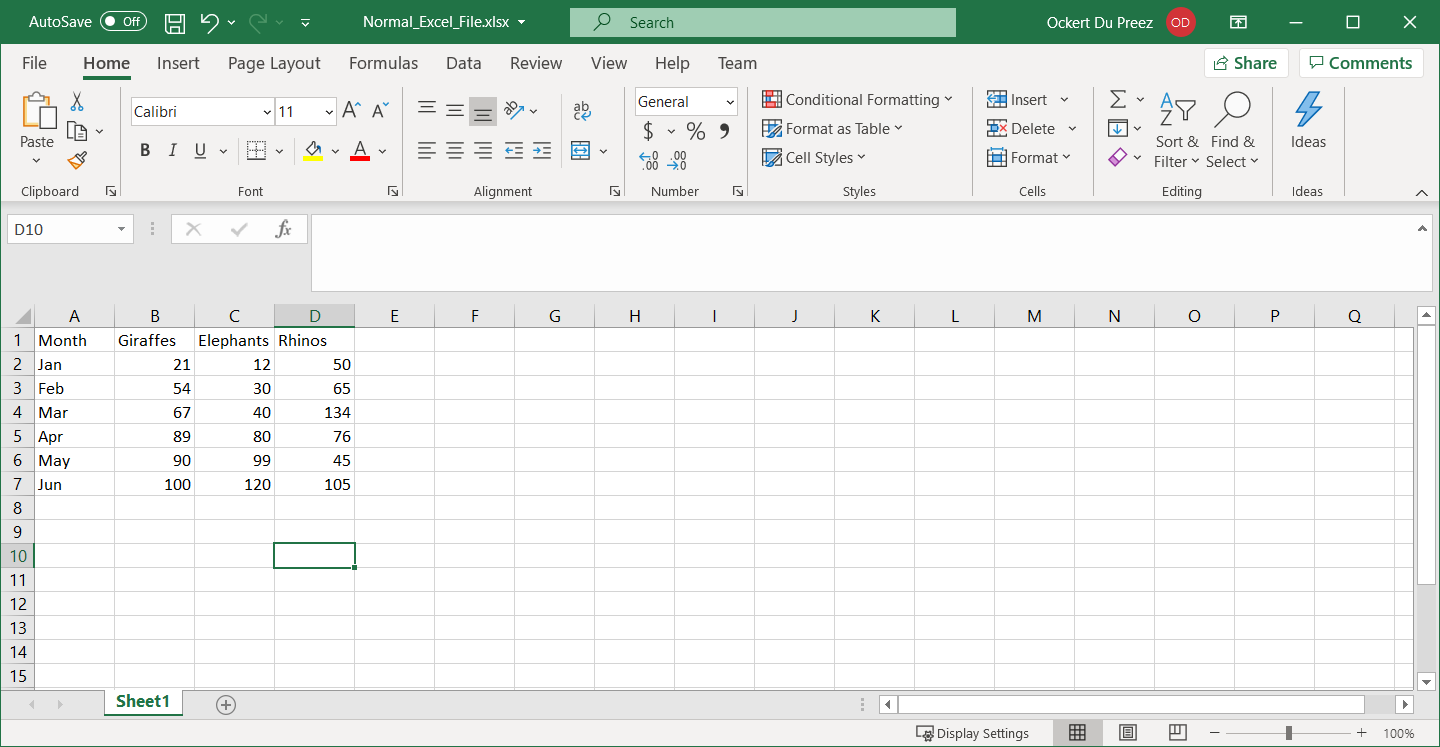
Rysunek 1
Normalne dane Excel do eksportu jako CSV
Ktora przestrzen nazw muszę zaimportowac?
Dodaj przestrzeń nazw IronXL, aby pisać pliki CSV w C#:
using IronXL;using IronXL;Imports IronXLImports IronXLJak zapisać moj skoroszyt jako CSV?
Jaki kod potrzebuje, aby przeksztalcic Excel w CSV?
Poniższy kod C# demonstruje użycie metody Load obiektu WorkBook do załadowania pliku Excel, a następnie użycie metody SaveAs, aby zapisać go jako CSV. Podczas tej operacji typy danych, znaki specjalne i formatowanie będą obsługiwane automatycznie:
using IronXL;

// Load the existing Excel workbook
WorkBook wb = WorkBook.Load("Normal_Excel_File.xlsx"); // Import .xls, .csv, or .tsv file

// Save the workbook as a CSV file with the worksheet name appended
wb.SaveAs("Excel_To_CSV.csv"); // Exported as: Excel_To_CSV.Sheet1.csv
using IronXL;
// Load the existing Excel workbook
WorkBook wb = WorkBook.Load("Normal_Excel_File.xlsx"); // Import .xls, .csv, or .tsv file
// Save the workbook as a CSV file with the worksheet name appended
wb.SaveAs("Excel_To_CSV.csv"); // Exported as: Excel_To_CSV.Sheet1.csvImports IronXL
' Load the existing Excel workbook
Dim wb As WorkBook = WorkBook.Load("Normal_Excel_File.xlsx") ' Import .xls, .csv, or .tsv file
' Save the workbook as a CSV file with the worksheet name appended
wb.SaveAs("Excel_To_CSV.csv") ' Exported as: Excel_To_CSV.Sheet1.csvImports IronXL
' Load the existing Excel workbook
Dim wb As WorkBook = WorkBook.Load("Normal_Excel_File.xlsx") ' Import .xls, .csv, or .tsv file
' Save the workbook as a CSV file with the worksheet name appended
wb.SaveAs("Excel_To_CSV.csv") ' Exported as: Excel_To_CSV.Sheet1.csvJak mogę zapisać konkretna arkusz jako CSV?
Pracujac z wieloarkuszowymi skoroszytami, można eksportowac konkretne arkusze. IronXL zapewnia elastyczne opcje dla tego scenariusza. Dowiedz sie więcej na temat zarządzania arkuszami w naszej dokumentacji:
using IronXL;

// Load workbook and access specific worksheet
WorkBook workBook = WorkBook.Load("MultiSheet_Excel.xlsx");
WorkSheet sheet = workBook.GetWorkSheet("Sales_Data");

// Save only the specific worksheet as CSV
sheet.SaveAsCsv("Sales_Data_Export.csv");

// Alternatively, save with custom delimiter
sheet.SaveAsCsv("Sales_Data_Tab.tsv", delimiter: "\t");
using IronXL;
// Load workbook and access specific worksheet
WorkBook workBook = WorkBook.Load("MultiSheet_Excel.xlsx");
WorkSheet sheet = workBook.GetWorkSheet("Sales_Data");
// Save only the specific worksheet as CSV
sheet.SaveAsCsv("Sales_Data_Export.csv");
// Alternatively, save with custom delimiter
sheet.SaveAsCsv("Sales_Data_Tab.tsv", delimiter: "\t");Imports IronXL
' Load workbook and access specific worksheet
Dim workBook As WorkBook = WorkBook.Load("MultiSheet_Excel.xlsx")
Dim sheet As WorkSheet = workBook.GetWorkSheet("Sales_Data")
' Save only the specific worksheet as CSV
sheet.SaveAsCsv("Sales_Data_Export.csv")
' Alternatively, save with custom delimiter
sheet.SaveAsCsv("Sales_Data_Tab.tsv", delimiter:=vbTab)Imports IronXL
' Load workbook and access specific worksheet
Dim workBook As WorkBook = WorkBook.Load("MultiSheet_Excel.xlsx")
Dim sheet As WorkSheet = workBook.GetWorkSheet("Sales_Data")
' Save only the specific worksheet as CSV
sheet.SaveAsCsv("Sales_Data_Export.csv")
' Alternatively, save with custom delimiter
sheet.SaveAsCsv("Sales_Data_Tab.tsv", delimiter:=vbTab)Jak wygląda plik wyjściowy w formacie CSV?
Plik CSV po otwarciu w edytorze tekstu wygląda następująco. Zwróć uwagę, jak IronXL prawidłowo formatuje dane, używając przecinków jako separatorów, oraz obsługuje pola tekstowe zawierające znaki specjalne:
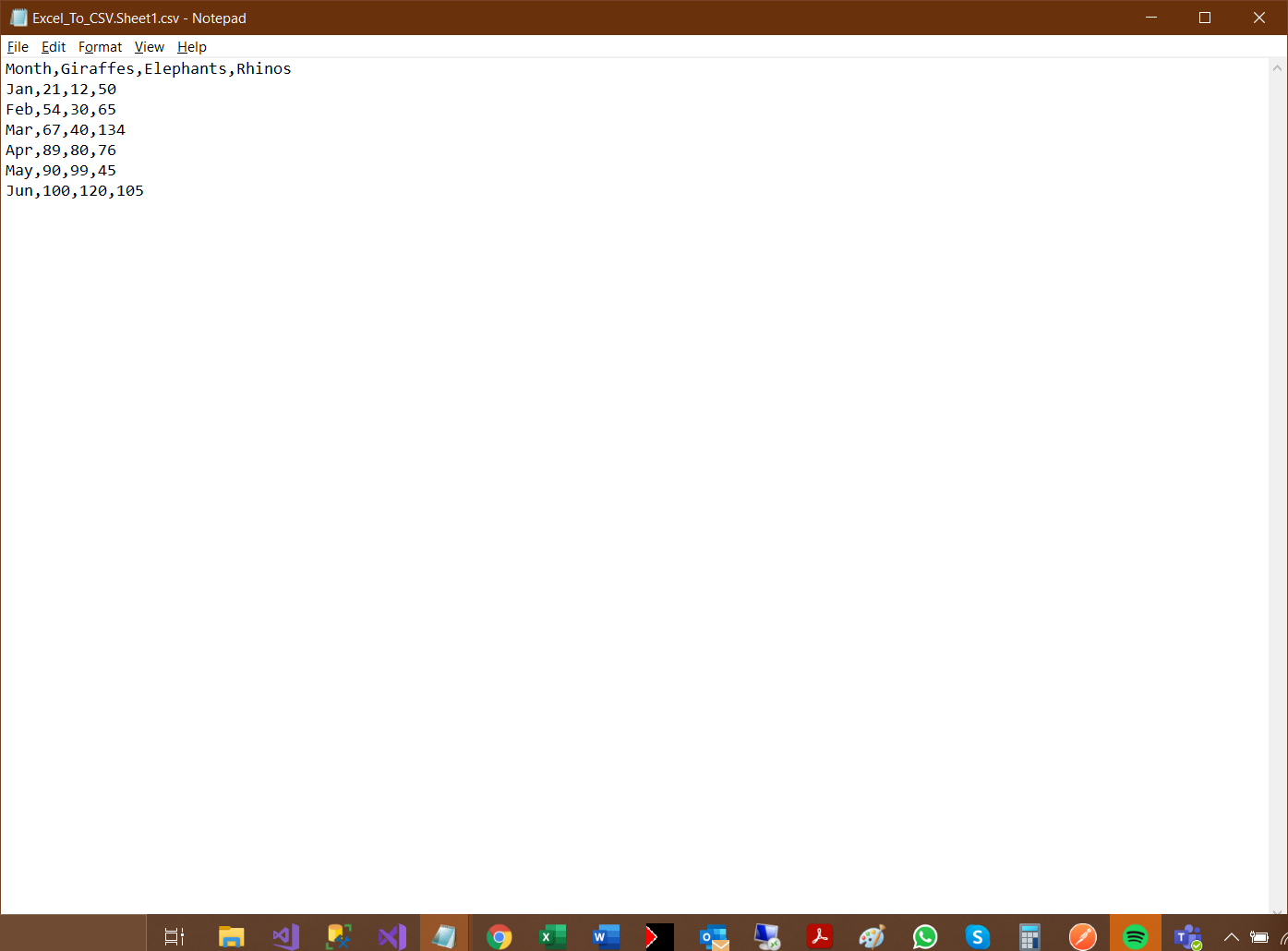
Rysunek 2
Plik CSV wyjściowy
Jak radzić sobie z wieloma arkuszami?
Jeśli plik Excel zawiera wiele arkuszy, IronXL oferuje kilka metod eksportu do formatu CSV. Dowiedz się więcej o konwersji typów plików arkuszy kalkulacyjnych w naszym kompleksowym przewodniku:
using IronXL;
using System;

// Load workbook with multiple sheets
WorkBook workBook = WorkBook.Load("MultipleSheets.xlsx");

// Method 1: Export all sheets to separate CSV files
foreach (WorkSheet sheet in workBook.WorkSheets)
{
    string fileName = $"{sheet.Name}_Export.csv";
    sheet.SaveAsCsv(fileName);
    Console.WriteLine($"Exported {sheet.Name} to {fileName}");
}

// Method 2: Combine all sheets into one CSV
var combinedData = workBook.WorkSheets[0];
for (int i = 1; i < workBook.WorkSheets.Count; i++)
{
    var currentSheet = workBook.WorkSheets[i];
    // Add logic to append data from currentSheet to combinedData
}
combinedData.SaveAsCsv("Combined_Output.csv");
using IronXL;
using System;
// Load workbook with multiple sheets
WorkBook workBook = WorkBook.Load("MultipleSheets.xlsx");
// Method 1: Export all sheets to separate CSV files
foreach (WorkSheet sheet in workBook.WorkSheets)
{
string fileName = $"{sheet.Name}_Export.csv";
sheet.SaveAsCsv(fileName);
Console.WriteLine($"Exported {sheet.Name} to {fileName}");
}
// Method 2: Combine all sheets into one CSV
var combinedData = workBook.WorkSheets[0];
for (int i = 1; i < workBook.WorkSheets.Count; i++)
{
var currentSheet = workBook.WorkSheets[i];
// Add logic to append data from currentSheet to combinedData
}
combinedData.SaveAsCsv("Combined_Output.csv");Imports IronXL
Imports System
' Load workbook with multiple sheets
Dim workBook As WorkBook = WorkBook.Load("MultipleSheets.xlsx")
' Method 1: Export all sheets to separate CSV files
For Each sheet As WorkSheet In workBook.WorkSheets
Dim fileName As String = $"{sheet.Name}_Export.csv"
sheet.SaveAsCsv(fileName)
Console.WriteLine($"Exported {sheet.Name} to {fileName}")
Next
' Method 2: Combine all sheets into one CSV
Dim combinedData = workBook.WorkSheets(0)
For i As Integer = 1 To workBook.WorkSheets.Count - 1
Dim currentSheet = workBook.WorkSheets(i)
' Add logic to append data from currentSheet to combinedData
Next
combinedData.SaveAsCsv("Combined_Output.csv")Imports IronXL
Imports System
' Load workbook with multiple sheets
Dim workBook As WorkBook = WorkBook.Load("MultipleSheets.xlsx")
' Method 1: Export all sheets to separate CSV files
For Each sheet As WorkSheet In workBook.WorkSheets
Dim fileName As String = $"{sheet.Name}_Export.csv"
sheet.SaveAsCsv(fileName)
Console.WriteLine($"Exported {sheet.Name} to {fileName}")
Next
' Method 2: Combine all sheets into one CSV
Dim combinedData = workBook.WorkSheets(0)
For i As Integer = 1 To workBook.WorkSheets.Count - 1
Dim currentSheet = workBook.WorkSheets(i)
' Add logic to append data from currentSheet to combinedData
Next
combinedData.SaveAsCsv("Combined_Output.csv")A co z kwestiami wydajności?
W przypadku dużych plików Excel IronXL zapewnia wydajne funkcje strumieniowania, które minimalizują zużycie pamięci. Podczas pracy z dużymi zbiorami danych należy korzystać z zoptymalizowanych metod IronXL. Zapoznaj się z naszym przewodnikiem dotyczącym eksportowania danych do różnych formatów w zaawansowanych scenariuszach.
Czy mogę pracować z DataTables?
IronXL płynnie integruje się ze strukturą DataTable platformy .NET, ułatwiając eksport danych z baz danych lub kolekcji przechowywanych w pamięci. Zobacz nasz samouczek dotyczący konwersji DataTable do formatu CSV:
using IronXL;
using System.Data;

// Create a DataTable with sample data (the table name becomes the worksheet name)
DataTable dataTable = new DataTable("Products");
dataTable.Columns.Add("ID", typeof(int));
dataTable.Columns.Add("Name", typeof(string));
dataTable.Columns.Add("Price", typeof(decimal));

// Add sample rows
dataTable.Rows.Add(1, "Product A", 29.99m);
dataTable.Rows.Add(2, "Product B", 49.99m);

// Wrap the DataTable in a DataSet — each table is loaded as its own worksheet
DataSet dataSet = new DataSet();
dataSet.Tables.Add(dataTable);

// Load the DataSet into a new workbook
WorkBook workBook = WorkBook.Create();
WorkBook.LoadWorkSheetsFromDataSet(dataSet, workBook);

// Save as CSV
workBook.SaveAsCsv("Products.csv");
using IronXL;
using System.Data;
// Create a DataTable with sample data (the table name becomes the worksheet name)
DataTable dataTable = new DataTable("Products");
dataTable.Columns.Add("ID", typeof(int));
dataTable.Columns.Add("Name", typeof(string));
dataTable.Columns.Add("Price", typeof(decimal));
// Add sample rows
dataTable.Rows.Add(1, "Product A", 29.99m);
dataTable.Rows.Add(2, "Product B", 49.99m);
// Wrap the DataTable in a DataSet — each table is loaded as its own worksheet
DataSet dataSet = new DataSet();
dataSet.Tables.Add(dataTable);
// Load the DataSet into a new workbook
WorkBook workBook = WorkBook.Create();
WorkBook.LoadWorkSheetsFromDataSet(dataSet, workBook);
// Save as CSV
workBook.SaveAsCsv("Products.csv");Imports IronXL
Imports System.Data
' Create a DataTable with sample data (the table name becomes the worksheet name)
Dim dataTable As New DataTable("Products")
dataTable.Columns.Add("ID", GetType(Integer))
dataTable.Columns.Add("Name", GetType(String))
dataTable.Columns.Add("Price", GetType(Decimal))
' Add sample rows
dataTable.Rows.Add(1, "Product A", 29.99D)
dataTable.Rows.Add(2, "Product B", 49.99D)
' Wrap the DataTable in a DataSet — each table is loaded as its own worksheet
Dim dataSet As New DataSet()
dataSet.Tables.Add(dataTable)
' Load the DataSet into a new workbook
Dim workBook As WorkBook = WorkBook.Create()
WorkBook.LoadWorkSheetsFromDataSet(dataSet, workBook)
' Save as CSV
workBook.SaveAsCsv("Products.csv")Imports IronXL
Imports System.Data
' Create a DataTable with sample data (the table name becomes the worksheet name)
Dim dataTable As New DataTable("Products")
dataTable.Columns.Add("ID", GetType(Integer))
dataTable.Columns.Add("Name", GetType(String))
dataTable.Columns.Add("Price", GetType(Decimal))
' Add sample rows
dataTable.Rows.Add(1, "Product A", 29.99D)
dataTable.Rows.Add(2, "Product B", 49.99D)
' Wrap the DataTable in a DataSet — each table is loaded as its own worksheet
Dim dataSet As New DataSet()
dataSet.Tables.Add(dataTable)
' Load the DataSet into a new workbook
Dim workBook As WorkBook = WorkBook.Create()
WorkBook.LoadWorkSheetsFromDataSet(dataSet, workBook)
' Save as CSV
workBook.SaveAsCsv("Products.csv")Jak skonfigurować licencjonowanie?
Przed wdrożeniem rozwiązania do eksportu CSV należy odpowiednio skonfigurować licencję IronXL. Zapoznaj się z naszym przewodnikiem dotyczącym korzystania z kluczy licencyjnych, aby dowiedzieć się więcej o stosowaniu licencji w różnych środowiskach.
Szybki dostęp do biblioteki
Dokumentacja API IronXL
Dowiedz sie wiecej i dowiedz sie, jak scalac, rozdzielac i pracowac z komorkami w arkuszach kalkulacyjnych Excel za pomoca Dokumentacji Odniesienia API IronXL. Aby uzyskac szczegoly na temat sygnatur metod oraz dodatkowe opcje eksportu CSV, zapoznaj sie z nasza Dokumentacja API.
Dokumentacja API IronXL Also refer to our API Reference for full details.
Często Zadawane Pytania
Jak zapisać pliki CSV w C# bez ręcznego parsowania?
IronXL zapewnia proste rozwiązanie jedną linią do zapisu plików CSV w C# poprzez ładowanie skoroszytów Excel i zapisywanie ich jako format CSV przy użyciu metody SaveAsCsv, eliminując konieczność ręcznego parsowania lub złożonej manipulacji ciągami tekstu.
Jaki jest najszybszy sposób konwersji Excel na CSV w .NET?
Z IronXL możesz skonwertować plik Excel na CSV w zaledwie jedną linią kodu: IronXL.WorkBook.Load("MyExcel.xlsx").SaveAsCsv("MyExcel.csv"). To automatycznie obsługuje wszystkie typy danych, znaki specjalne i formatowanie.
Jak zainstalować bibliotekę do zapisu plików CSV w C#?
Możesz zainstalować IronXL przez Menedżera Pakietów NuGet w Visual Studio wyszukując "IronXL.Excel" lub użyć Konsoli Wiersza Poleceń dla Deweloperów z odpowiednim poleceniem instalacji.
Którą przestrzeń nazw muszę zaimportować do operacji CSV?
Aby zapisywać pliki CSV używając IronXL, musisz zaimportować przestrzeń nazw IronXL dodając "using IronXL;" na górze swojego pliku C#.
Czy mogę zapisać konkretny arkusz kalkulacyjny do formatu CSV?
Tak, IronXL pozwala na zapis poszczególnych arkuszy kalkulacyjnych ze skoroszytu Excel do formatu CSV, dając elastyczność w eksportowaniu tylko potrzebnych danych zamiast całego skoroszytu.
Jakie formaty danych są obsługiwane podczas konwersji do CSV?
IronXL automatycznie obsługuje różne typy danych, w tym tekst, liczby, daty i znaki specjalne podczas konwersji skoroszytów Excel do formatu CSV, zapewniając integralność danych w trakcie procesu konwersji.
Can IronXL integrate with .NET's DataTable for CSV export?
Yes, IronXL integrates with .NET's DataTable, which allows you to export data from databases or in-memory collections easily to CSV format.
Is it necessary to configure a license for using IronXL?
Yes, before deploying your solution, you should properly configure your IronXL license by visiting the guide on using license keys provided by Iron Software.
What namespace is required to use IronXL for CSV writing?
You need to import the IronXL namespace in your C# project to write CSV files with IronXL.
Where can I find more resources and documentation for using IronXL?
Additional resources and detailed API documentation are available at Iron Software’s website, specifically at [IronXL API Reference](https://ironsoftware.com/csharp/excel/object-reference/api/).

Curtis Chau posiada tytuł licencjata z informatyki (Uniwersytet Carleton) i specjalizuje się w front-endowym rozwoju, z ekspertką w Node.js, TypeScript, JavaScript i React. Pasjonuje się tworzeniem intuicyjnych i estetycznie przyjemnych interfejsów użytkownika, Curtis cieszy się pracą z nowoczesnymi frameworkami i tworzeniem dobrze zorganizowanych, atrakcyjnych wizualnie podręczników.



