
C# Otwieranie arkuszy Excel za pomocą IronXL

Otwierać arkusze kalkulacyjne Excel w C# za pomocą metod IronXL WorkBook.Load() i GetWorkSheet(), aby uzyskać dostęp do dowolnego typu pliku Excel (.xls, .csv, .tsv, .xlsx) i czytać lub manipulować danymi zaledwie dwoma liniami kodu.
Można dowiedzieć się, jak używać C# do otwierania arkuszy Excel do pracy z arkuszami kalkulacyjnymi Excel i wszystkimi typami plików, w tym .xls, .csv, .tsv i .xlsx. Otwieranie arkusza Excel, odczytywanie danych i manipulowanie nimi programowo jest niezbędne w wielu aplikacjach biznesowych. IronXL oferuje wydajne podejście, które eliminuje potrzebę korzystania z Excel Interop, oferując rozwiązanie z mniejszą ilością linii kodu i szybszymi czasami odpowiedzi.
Zaledwie dwa proste wywołania metod pozwalają załadować dowolny obsługiwany plik Excel i otworzyć nazwany arkusz - bez skomplikowanej konfiguracji czy potrzeby interop. IronXL ułatwia natychmiastowe rozpoczęcie odczytu lub edycji danych.
-
1Zainstaluj IronXL z NuGet Package Manager
-
2Skopiuj i uruchom ten fragment kodu.
WorkBook wb = WorkBook.Load("sample.xlsx"); WorkSheet ws = wb.GetWorkSheet("Sheet1");Dim wb As WorkBook = WorkBook.Load("sample.xlsx") Dim ws As WorkSheet = wb.GetWorkSheet("Sheet1")Dim wb As WorkBook = WorkBook.Load("sample.xlsx") Dim ws As WorkSheet = wb.GetWorkSheet("Sheet1") -
3Wdrożenie do testowania w środowisku produkcyjnym
Rozpocznij korzystanie z IronXL w swoim projekcie już dziś z darmową wersją próbną
Minimalny przebieg pracy (5 kroków)
Aby otworzyć arkusz kalkulacyjny programu Excel i pracować z nim, należy wykonać następujące czynności:

- Zainstalować bibliotekę C# do otwierania plików Excel
- Załadować plik Excel do obiektu
WorkBookza pomocą metodyWorkBook.Load() - Wybrać
WorkSheetprzy użyciu wielu metod dostępu - Dostęp do danych komórki za pośrednictwem wybranego obiektu
WorkSheet - Pobieranie danych z zakresu wierszy i kolumn
Jak uzyskać dostęp do biblioteki Excel C#?
Uzyskać dostęp do biblioteki Excel C# za pośrednictwem DLL lub zainstaluj ją za pomocą preferowanego menedżera NuGet. Po uzyskaniu dostępu do biblioteki IronXL i dodaniu jej do projektu można korzystać ze wszystkich poniższych funkcji w celu otwierania arkuszy Excel w języku C#. W celu uzyskania szczegółowych instrukcji instalacji i wymagań systemowych można zapoznać się z dokumentacją IronXL.
IronXL obsługuje wdrażanie na wielu platformach, w tym Linux, macOS, i kontenery Docker, co czyni go wszechstronnym dla różnych środowisk deweloperskich.
Jak załadować plik Excel?
Użyć funkcji WorkBook.Load() z IronXL, aby załadować pliki Excel do projektu. Ta funkcja wymaga parametru typu string, który jest ścieżką do pliku Excel, który ma zostać otwarty. IronXL obsługuje ładowanie różnych formatów arkuszy kalkulacyjnych, w tym XLS, XLSX, CSV, TSV i innych. Aby uzyskać kompleksowe wskazówki dotyczące ładowania różnych typów plików, zobaczyć samouczek ładowania arkusza kalkulacyjnego.
using IronXL;

// Get a worksheet by its name
WorkSheet workSheet = workBook.GetWorkSheet("SheetName");
using IronXL;
// Get a worksheet by its name
WorkSheet workSheet = workBook.GetWorkSheet("SheetName");Imports IronXL
' Get a worksheet by its name
Dim workSheet As WorkSheet = workBook.GetWorkSheet("SheetName")Imports IronXL
' Get a worksheet by its name
Dim workSheet As WorkSheet = workBook.GetWorkSheet("SheetName")Plik Excel pod określoną ścieżką zostanie załadowany do obiektu workBook. Teraz określ arkusz Excel, który należy otworzyć. Parametr LoadingOptions pozwala obsługiwać skoroszyty chronione hasłem za pomocą właściwości Password.
Jak otworzyć arkusz kalkulacyjny Excel?
Aby otworzyć konkretny WorkSheet pliku Excel, IronXL oferuje funkcję WorkBook.GetWorkSheet(). Użyć jej, aby otworzyć arkusz roboczy według jego nazwy:
// Get a worksheet by its name
WorkSheet workSheet = workBook.GetWorkSheet("SheetName");
// Get a worksheet by its name
WorkSheet workSheet = workBook.GetWorkSheet("SheetName");' Get a worksheet by its name
Dim workSheet As WorkSheet = workBook.GetWorkSheet("SheetName")' Get a worksheet by its name
Dim workSheet As WorkSheet = workBook.GetWorkSheet("SheetName")Określony WorkSheet otworzy się w workSheet wraz ze wszystkimi swoimi danymi. Istnieje kilka innych sposobów otwarcia konkretnego WorkSheet pliku Excel:
using IronXL;
using System.Linq;

// Open by sheet index
WorkSheet workSheet = workBook.WorkSheets[0];

// Open the default worksheet
WorkSheet workSheet2 = workBook.DefaultWorkSheet;

// Open the first sheet
WorkSheet workSheet3 = workBook.WorkSheets.First();

// Open the first or default sheet
WorkSheet workSheet4 = workBook.WorkSheets.FirstOrDefault();
using IronXL;
using System.Linq;
// Open by sheet index
WorkSheet workSheet = workBook.WorkSheets[0];
// Open the default worksheet
WorkSheet workSheet2 = workBook.DefaultWorkSheet;
// Open the first sheet
WorkSheet workSheet3 = workBook.WorkSheets.First();
// Open the first or default sheet
WorkSheet workSheet4 = workBook.WorkSheets.FirstOrDefault();Imports IronXL
Imports System.Linq
' Open by sheet index
Private workSheet As WorkSheet = workBook.WorkSheets(0)
' Open the default worksheet
Private workSheet2 As WorkSheet = workBook.DefaultWorkSheet
' Open the first sheet
Private workSheet3 As WorkSheet = workBook.WorkSheets.First()
' Open the first or default sheet
Private workSheet4 As WorkSheet = workBook.WorkSheets.FirstOrDefault()Imports IronXL
Imports System.Linq
' Open by sheet index
Private workSheet As WorkSheet = workBook.WorkSheets(0)
' Open the default worksheet
Private workSheet2 As WorkSheet = workBook.DefaultWorkSheet
' Open the first sheet
Private workSheet3 As WorkSheet = workBook.WorkSheets.First()
' Open the first or default sheet
Private workSheet4 As WorkSheet = workBook.WorkSheets.FirstOrDefault()W przypadku bardziej zaawansowanych zadań zarządzania arkuszami, takich jak dodawanie, zmiana nazwy lub usuwanie arkuszy, można zapoznać się z przewodnikiem zarządzania arkuszem kalkulacyjnym.
Teraz uzyskać dane z otwartego arkusza Excel WorkSheet.
Jak uzyskać dane z arkusza kalkulacyjnego?
Uzyskać dane z otwartego arkusza Excel WorkSheet w następujący sposób:
- Uzyskać wartość konkretnej komórki arkusza Excel
WorkSheet. - Uzyskać dane w określonym
Range. - Uzyskać wszystkie dane z
WorkSheet. - Eksportować dane do innych formatów.
Przyjrzyjmy się, jak pozyskać dane na różne sposoby, korzystając z poniższych przykładów:
Jak uzyskać konkretne wartości komórek?
Pierwszym podejściem do uzyskiwania danych z arkusza Excel WorkSheet jest uzyskanie wartości konkretnych komórek. Dostęp do nich można uzyskać w następujący sposób:
// Access a specific cell value by its address
string val = workSheet["Cell Address"].ToString();
// Access a specific cell value by its address
string val = workSheet["Cell Address"].ToString();' Access a specific cell value by its address
Dim val As String = workSheet("Cell Address").ToString()' Access a specific cell value by its address
Dim val As String = workSheet("Cell Address").ToString()workSheet to WorkSheet pliku Excel, jak pokazano w poniższych przykładach. Dostęp do konkretnych wartości komórek można również uzyskać poprzez określenie indeksu wiersza i indeksu kolumny.
// Access a cell value by row index and column index
string val = workSheet.Rows[RowIndex].Columns[ColumnIndex].Value.ToString();
// Access a cell value by row index and column index
string val = workSheet.Rows[RowIndex].Columns[ColumnIndex].Value.ToString();' Access a cell value by row index and column index
Dim val As String = workSheet.Rows(RowIndex).Columns(ColumnIndex).Value.ToString()' Access a cell value by row index and column index
Dim val As String = workSheet.Rows(RowIndex).Columns(ColumnIndex).Value.ToString()Oto przykład, jak otworzyć plik Excel w projekcie C# i uzyskać konkretne wartości komórek przy użyciu obu metod:
using IronXL;
using System;

WorkBook workBook = WorkBook.Load("sample.xlsx");

// Open WorkSheet
WorkSheet workSheet = workBook.GetWorkSheet("Sheet1");

// Get value By Cell Address
int intValue = workSheet["C6"].Int32Value;

// Get value by Row and Column Address
string strValue = workSheet.Rows[3].Columns[1].Value.ToString();

Console.WriteLine("Getting Value by Cell Address: {0}", intValue);
Console.WriteLine("Getting Value by Row and Column Indexes: {0}", strValue);
using IronXL;
using System;
WorkBook workBook = WorkBook.Load("sample.xlsx");
// Open WorkSheet
WorkSheet workSheet = workBook.GetWorkSheet("Sheet1");
// Get value By Cell Address
int intValue = workSheet["C6"].Int32Value;
// Get value by Row and Column Address
string strValue = workSheet.Rows[3].Columns[1].Value.ToString();
Console.WriteLine("Getting Value by Cell Address: {0}", intValue);
Console.WriteLine("Getting Value by Row and Column Indexes: {0}", strValue);Imports IronXL
Imports System
Private workBook As WorkBook = WorkBook.Load("sample.xlsx")
' Open WorkSheet
Private workSheet As WorkSheet = workBook.GetWorkSheet("Sheet1")
' Get value By Cell Address
Private intValue As Integer = workSheet("C6").Int32Value
' Get value by Row and Column Address
Private strValue As String = workSheet.Rows(3).Columns(1).Value.ToString()
Console.WriteLine("Getting Value by Cell Address: {0}", intValue)
Console.WriteLine("Getting Value by Row and Column Indexes: {0}", strValue)Imports IronXL
Imports System
Private workBook As WorkBook = WorkBook.Load("sample.xlsx")
' Open WorkSheet
Private workSheet As WorkSheet = workBook.GetWorkSheet("Sheet1")
' Get value By Cell Address
Private intValue As Integer = workSheet("C6").Int32Value
' Get value by Row and Column Address
Private strValue As String = workSheet.Rows(3).Columns(1).Value.ToString()
Console.WriteLine("Getting Value by Cell Address: {0}", intValue)
Console.WriteLine("Getting Value by Row and Column Indexes: {0}", strValue)Ten kod wyświetla następujący wynik:
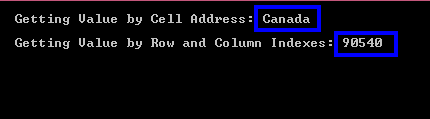
Wartość pliku Excel sample.xlsx w row [3].Column [1] i komórce C6:
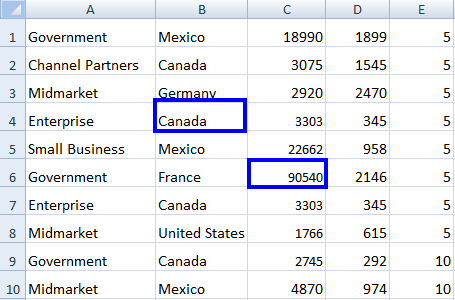
Indeksy wierszy i kolumn zaczynają się od 0.
Otworzyć arkusz Excel WorkSheets i uzyskać dane z określonej komórki, a więcej informacji można znaleźć w opisie czytania danych Excel w C# z już otwartych arkuszy Excel. Aby uzyskać więcej przykładów na czytanie plików Excel, można zapoznać się z samouczkiem jak czytać plik Excel.
Jak uzyskać dane z konkretnego zakresu?
Teraz sprawdzić, jak uzyskać dane w określonym zakresie z otwartego arkusza Excel WorkSheet używając IronXL. Funkcjonalność wyboru zakresu oferuje potężne opcje do ekstrakcji danych.
IronXL oferuje inteligentny sposób uzyskiwania danych w określonym zakresie. Należy określić wartości from i to:
// Access data from a specific range
var rangeData = workSheet["From Cell Address : To Cell Address"];
// Access data from a specific range
var rangeData = workSheet["From Cell Address : To Cell Address"];' Access data from a specific range
Dim rangeData = workSheet("From Cell Address : To Cell Address")' Access data from a specific range
Dim rangeData = workSheet("From Cell Address : To Cell Address")Oto przykład użycia zakresu do uzyskania danych z otwartego arkusza Excel WorkSheet:
using IronXL;
using System;

// Load Excel file
WorkBook workBook = WorkBook.Load("sample.xlsx");
WorkSheet workSheet = workBook.GetWorkSheet("Sheet1");

// Specify the range
foreach (var cell in workSheet["B2:B10"])
{
    Console.WriteLine("Value is: {0}", cell.Text);
}
using IronXL;
using System;
// Load Excel file
WorkBook workBook = WorkBook.Load("sample.xlsx");
WorkSheet workSheet = workBook.GetWorkSheet("Sheet1");
// Specify the range
foreach (var cell in workSheet["B2:B10"])
{
Console.WriteLine("Value is: {0}", cell.Text);
}Imports IronXL
Imports System
' Load Excel file
Dim workBook As WorkBook = WorkBook.Load("sample.xlsx")
Dim workSheet As WorkSheet = workBook.GetWorkSheet("Sheet1")
' Specify the range
For Each cell In workSheet("B2:B10")
Console.WriteLine("Value is: {0}", cell.Text)
NextImports IronXL
Imports System
' Load Excel file
Dim workBook As WorkBook = WorkBook.Load("sample.xlsx")
Dim workSheet As WorkSheet = workBook.GetWorkSheet("Sheet1")
' Specify the range
For Each cell In workSheet("B2:B10")
Console.WriteLine("Value is: {0}", cell.Text)
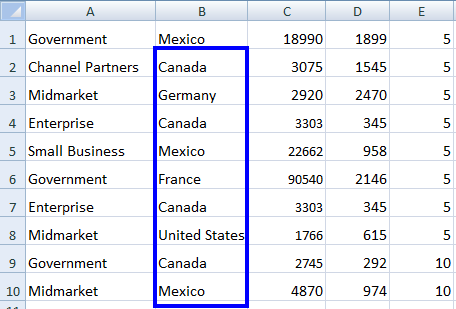
NextPowyższy kod pobierze dane od B2 do B10 w następujący sposób:

Wartości pliku Excel sample.xlsx, od B2 do B10:
Jak uzyskać dane z wiersza?
Można również określić zakres dla konkretnego wiersza. Na przykład:
var rowData = workSheet["A1:E1"];var rowData = workSheet["A1:E1"];Dim rowData = workSheet("A1:E1")Dim rowData = workSheet("A1:E1")To wyświetli wszystkie wartości od A1 do E1. Przeczytać więcej o zakresach Excel w C# i pracy z różnymi identyfikacjami wierszy i kolumn.
Jak uzyskać wszystkie dane z arkusza?
Za pomocą IronXL łatwo uzyskać wszystkie dane komórek z otwartego arkusza Excel WorkSheet. W przypadku tego zadania uzyskać dostęp do każdej wartości komórki za pomocą indeksów wierszy i kolumn. Można również eksportować cały arkusz do różnych formatów jak CSV, JSON lub XML dla łatwiejszego przetwarzania. Poniższy przykład pokazuje sposób postępowania, który przechodzi przez wszystkie komórki WorkSheet i uzyskuje ich wartości.
W tym przykładzie dwie pętle działają razem: jedna przechodzi przez każdy wiersz arkusza Excel WorkSheet, a druga przez każdą kolumnę danego wiersza. W ten sposób każda wartość komórki jest łatwo dostępna.
using IronXL;
using System;
using System.Linq;

// Load Excel file
WorkBook workBook = WorkBook.Load("sample2.xlsx");
WorkSheet workSheet = workBook.GetWorkSheet("Sheet1");

// Access all rows of the open Excel WorkSheet
for (int i = 0; i < workSheet.Rows.Count(); i++)
{
    // Access all columns of a specific row
    for (int j = 0; j < workSheet.Columns.Count(); j++)
    {
        // Access each cell for the specified column
        Console.WriteLine(workSheet.Rows[i].Columns[j].Value.ToString());
    }
}
using IronXL;
using System;
using System.Linq;
// Load Excel file
WorkBook workBook = WorkBook.Load("sample2.xlsx");
WorkSheet workSheet = workBook.GetWorkSheet("Sheet1");
// Access all rows of the open Excel WorkSheet
for (int i = 0; i < workSheet.Rows.Count(); i++)
{
// Access all columns of a specific row
for (int j = 0; j < workSheet.Columns.Count(); j++)
{
// Access each cell for the specified column
Console.WriteLine(workSheet.Rows[i].Columns[j].Value.ToString());
}
}Imports IronXL
Imports System
Imports System.Linq
' Load Excel file
Private workBook As WorkBook = WorkBook.Load("sample2.xlsx")
Private workSheet As WorkSheet = workBook.GetWorkSheet("Sheet1")
' Access all rows of the open Excel WorkSheet
For i As Integer = 0 To workSheet.Rows.Count() - 1
' Access all columns of a specific row
For j As Integer = 0 To workSheet.Columns.Count() - 1
' Access each cell for the specified column
Console.WriteLine(workSheet.Rows(i).Columns(j).Value.ToString())
Next j
Next iImports IronXL
Imports System
Imports System.Linq
' Load Excel file
Private workBook As WorkBook = WorkBook.Load("sample2.xlsx")
Private workSheet As WorkSheet = workBook.GetWorkSheet("Sheet1")
' Access all rows of the open Excel WorkSheet
For i As Integer = 0 To workSheet.Rows.Count() - 1
' Access all columns of a specific row
For j As Integer = 0 To workSheet.Columns.Count() - 1
' Access each cell for the specified column
Console.WriteLine(workSheet.Rows(i).Columns(j).Value.ToString())
Next j
Next iWynik powyższego kodu wyświetli każdą wartość komórki w kompletnym otwartym arkuszu Excel WorkSheet. W przypadku pracy z większymi zestawami danych, rozważyć użycie funkcjonalności eksportu DataSet i DataTable w IronXL dla lepszej wydajności i zarządzania pamięcią.
Najczęściej zadawane pytania
Jak mogę otworzyć arkusz Excel w C# używając IronXL?
Aby otworzyć arkusz Excel w C#, możesz użyć metody WorkBook.Load() z IronXL do załadowania pliku oraz metody GetWorkSheet(), aby otworzyć konkretny arkusz. Pozwala to na dostęp i manipulację danymi Excel z minimalną ilością kodu.
Jakie formaty plików są obsługiwane przez IronXL do otwierania arkuszy Excel?
IronXL obsługuje różne formaty plików, w tym .xls, .xlsx, .csv i .tsv, do otwierania arkuszy Excel, co czyni go wszechstronnym w obsłudze różnych typów arkuszy.
Czy mogę uzyskać dostęp do konkretnych wartości w komórkach za pomocą IronXL?
Tak, IronXL umożliwia dostęp do konkretnych wartości w komórkach poprzez użycie adresu komórki lub określenie indeksów wiersza i kolumny. Ta funkcjonalność ułatwia pobieranie i manipulację konkretnymi punktami danych.
Jak mogę wyodrębnić dane z zakresu komórek w arkuszu Excel używając IronXL?
Aby wyodrębnić dane z zakresu komórek, IronXL dostarcza funkcjonalność do określenia zakresu, używając adresów komórek. Możesz efektywnie pobrać wszystkie dane w tym zakresie.
Czy możliwe jest pracowanie z całymi wierszami lub kolumnami używając IronXL?
Tak, IronXL zapewnia elastyczność pracy z całymi wierszami lub kolumnami, umożliwiając dostęp do danych lub wykonywanie na nich operacji w razie potrzeby.
Czy IronXL obsługuje arkusze Excel zabezpieczone hasłem?
IronXL obsługuje ładowanie skoroszytów zabezpieczonych hasłem poprzez swój parametr LoadingOptions, który pozwala na określenie hasła podczas otwierania skoroszytu.
Jak zainstalować IronXL, aby rozpocząć pracę z arkuszami Excel w C#?
Możesz zainstalować IronXL za pośrednictwem menedżera pakietów NuGet, wyszukując IronXL.Excel lub pobierając bibliotekę bezpośrednio z witryny internetowej Iron Software.
Jakie platformy są obsługiwane przez IronXL do operacji w programie Excel?
IronXL obsługuje szeroką gamę platform, w tym Windows, Linux, macOS, a nawet kontenery Docker, co czyni go adaptowalnym do różnych środowisk deweloperskich.
Jak IronXL porównuje się z użyciem Excel Interop dla aplikacji C#?
IronXL zapewnia bardziej efektywne podejście w porównaniu do Excel Interop poprzez wymaganie mniejszej liczby linii kodu, oferowanie szybszej wydajności i eliminację zależności od instalacji Excel.
Czy mogę eksportować dane z arkusza Excel do innych formatów używając IronXL?
Tak, IronXL pozwala na eksport danych z arkusza Excel do formatów takich jak CSV, JSON czy XML, co ułatwia obsługę danych i integrację z innymi systemami.

Curtis Chau posiada tytuł licencjata z informatyki (Uniwersytet Carleton) i specjalizuje się w front-endowym rozwoju, z ekspertką w Node.js, TypeScript, JavaScript i React. Pasjonuje się tworzeniem intuicyjnych i estetycznie przyjemnych interfejsów użytkownika, Curtis cieszy się pracą z nowoczesnymi frameworkami i tworzeniem dobrze zorganizowanych, atrakcyjnych wizualnie podręczników.

