
Cómo abrir hojas de cálculo de Excel con IronXL

Abra hojas de cálculo de Excel en C# usando los métodos WorkBook.Load() y GetWorkSheet() de IronXL para acceder a cualquier tipo de archivo Excel (.xls, .csv, .tsv, .xlsx) y leer o manipular datos con solo dos líneas de código.
Aprenda a usar C# para abrir hojas de cálculo de Excel y trabajar con todos los tipos de archivos, incluidos .xls, .csv, .tsv y .xlsx. Abrir una hoja de cálculo de Excel, leer sus datos y manipularlos mediante programación es esencial para muchas aplicaciones empresariales. IronXL proporciona un enfoque eficiente que elimina la necesidad de Excel Interop, ofreciendo una solución con menos líneas de código y tiempos de respuesta más rápidos.
Solo dos llamadas de método simples le permiten cargar cualquier archivo Excel compatible y abrir una hoja de cálculo por su nombre, sin necesidad de configuraciones complejas o interop. IronXL facilita la lectura y edición de datos de forma inmediata.
-
1Instalar IronXL con NuGet Package Manager
-
2Copie y ejecute este fragmento de código.
WorkBook wb = WorkBook.Load("sample.xlsx"); WorkSheet ws = wb.GetWorkSheet("Sheet1");Dim wb As WorkBook = WorkBook.Load("sample.xlsx") Dim ws As WorkSheet = wb.GetWorkSheet("Sheet1")Dim wb As WorkBook = WorkBook.Load("sample.xlsx") Dim ws As WorkSheet = wb.GetWorkSheet("Sheet1") -
3Despliegue para probar en su entorno real
Empiece a usar IronXL en su proyecto hoy con una prueba gratuita
Flujo de trabajo mínimo (5 pasos)
Para abrir y trabajar con una hoja de Excel, siga estos pasos:

- Instale la biblioteca C# para abrir archivos de Excel
- Cargue el archivo Excel en un objeto
WorkBookusandoWorkBook.Load() - Seleccione un
WorkSheetusando múltiples métodos de acceso - Acceda a los datos de las celdas a través del objeto
WorkSheetseleccionado - Obtener datos del rango de filas y columnas
¿Cómo accedo a la biblioteca de Excel C#?
Acceda a la Biblioteca Excel C# vía DLL o instálela usando su gestor de NuGet preferido. Una vez que haya accedido a la biblioteca IronXL y la haya agregado a su proyecto, puede utilizar todas las funciones a continuación para abrir hojas de cálculo de Excel en C#. Para instrucciones detalladas de instalación y requisitos del sistema, consulte la documentación de IronXL.
IronXL soporta despliegue en múltiples plataformas incluyendo Linux, macOS y contenedores Docker, haciéndolo versátil para diversos entornos de desarrollo.
¿Cómo se carga un archivo Excel?
Utilice la función WorkBook.Load() de IronXL para cargar archivos de Excel en el proyecto. Esta función requiere un parámetro de cadena, que es la ruta del archivo de Excel que se va a abrir. IronXL admite la carga de varios formatos de hoja de cálculo, incluidos XLS, XLSX, CSV y TSV, entre otros. Para una guía completa sobre cómo cargar diferentes tipos de archivos, consulte el tutorial de carga de hojas de cálculo.
using IronXL;

// Get a worksheet by its name
WorkSheet workSheet = workBook.GetWorkSheet("SheetName");
using IronXL;
// Get a worksheet by its name
WorkSheet workSheet = workBook.GetWorkSheet("SheetName");Imports IronXL
' Get a worksheet by its name
Dim workSheet As WorkSheet = workBook.GetWorkSheet("SheetName")Imports IronXL
' Get a worksheet by its name
Dim workSheet As WorkSheet = workBook.GetWorkSheet("SheetName")El archivo de Excel en la ruta especificada se cargará en el objeto workBook. Ahora, especifique la hoja de cálculo de Excel que desea abrir. El parámetro LoadingOptions le permite manejar libros protegidos por contraseña a través de su propiedad Password.
¿Cómo se abre una hoja de cálculo de Excel?
Para abrir un WorkSheet específico de un archivo Excel, IronXL proporciona la función WorkBook.GetWorkSheet(). Úsalo para abrir la hoja de cálculo por su nombre:
// Get a worksheet by its name
WorkSheet workSheet = workBook.GetWorkSheet("SheetName");
// Get a worksheet by its name
WorkSheet workSheet = workBook.GetWorkSheet("SheetName");' Get a worksheet by its name
Dim workSheet As WorkSheet = workBook.GetWorkSheet("SheetName")' Get a worksheet by its name
Dim workSheet As WorkSheet = workBook.GetWorkSheet("SheetName")El WorkSheet especificado se abrirá en workSheet con todos sus datos. Hay varias otras maneras de abrir un WorkSheet específico de un archivo Excel:
using IronXL;
using System.Linq;

// Open by sheet index
WorkSheet workSheet = workBook.WorkSheets[0];

// Open the default worksheet
WorkSheet workSheet2 = workBook.DefaultWorkSheet;

// Open the first sheet
WorkSheet workSheet3 = workBook.WorkSheets.First();

// Open the first or default sheet
WorkSheet workSheet4 = workBook.WorkSheets.FirstOrDefault();
using IronXL;
using System.Linq;
// Open by sheet index
WorkSheet workSheet = workBook.WorkSheets[0];
// Open the default worksheet
WorkSheet workSheet2 = workBook.DefaultWorkSheet;
// Open the first sheet
WorkSheet workSheet3 = workBook.WorkSheets.First();
// Open the first or default sheet
WorkSheet workSheet4 = workBook.WorkSheets.FirstOrDefault();Imports IronXL
Imports System.Linq
' Open by sheet index
Private workSheet As WorkSheet = workBook.WorkSheets(0)
' Open the default worksheet
Private workSheet2 As WorkSheet = workBook.DefaultWorkSheet
' Open the first sheet
Private workSheet3 As WorkSheet = workBook.WorkSheets.First()
' Open the first or default sheet
Private workSheet4 As WorkSheet = workBook.WorkSheets.FirstOrDefault()Imports IronXL
Imports System.Linq
' Open by sheet index
Private workSheet As WorkSheet = workBook.WorkSheets(0)
' Open the default worksheet
Private workSheet2 As WorkSheet = workBook.DefaultWorkSheet
' Open the first sheet
Private workSheet3 As WorkSheet = workBook.WorkSheets.First()
' Open the first or default sheet
Private workSheet4 As WorkSheet = workBook.WorkSheets.FirstOrDefault()Para tareas más avanzadas de gestión de hojas de trabajo como agregar, renombrar o eliminar hojas de trabajo, consulte la guía de gestión de hojas de trabajo.
Ahora, obtenga datos del WorkSheet de Excel abierto.
¿Cómo obtengo datos de una hoja de trabajo?
Obtenga datos de un WorkSheet de Excel abierto de las siguientes maneras:
- Obtenga un valor de celda específico de
WorkSheetde Excel. - Obtenga datos en un
Rangeespecífico. - Obtenga todos los datos de
WorkSheet. - Exporte datos a otros formatos.
Examinemos cómo obtener datos de diferentes maneras con estos ejemplos:
¿Cómo puedo obtener valores específicos de celdas?
El primer enfoque para obtener datos de un WorkSheet de Excel es obtener valores específicos de celdas. Acceda a ellas así:
// Access a specific cell value by its address
string val = workSheet["Cell Address"].ToString();
// Access a specific cell value by its address
string val = workSheet["Cell Address"].ToString();' Access a specific cell value by its address
Dim val As String = workSheet("Cell Address").ToString()' Access a specific cell value by its address
Dim val As String = workSheet("Cell Address").ToString()workSheet es el WorkSheet del archivo Excel, como se muestra en los siguientes ejemplos. También se puede acceder a valores de celda específicos especificando el índice de fila y el índice de columna.
// Access a cell value by row index and column index
string val = workSheet.Rows[RowIndex].Columns[ColumnIndex].Value.ToString();
// Access a cell value by row index and column index
string val = workSheet.Rows[RowIndex].Columns[ColumnIndex].Value.ToString();' Access a cell value by row index and column index
Dim val As String = workSheet.Rows(RowIndex).Columns(ColumnIndex).Value.ToString()' Access a cell value by row index and column index
Dim val As String = workSheet.Rows(RowIndex).Columns(ColumnIndex).Value.ToString()Aquí tiene un ejemplo de cómo abrir un archivo Excel en su proyecto de C# y obtener valores específicos de celdas utilizando ambos métodos:
using IronXL;
using System;

WorkBook workBook = WorkBook.Load("sample.xlsx");

// Open WorkSheet
WorkSheet workSheet = workBook.GetWorkSheet("Sheet1");

// Get value By Cell Address
int intValue = workSheet["C6"].Int32Value;

// Get value by Row and Column Address
string strValue = workSheet.Rows[3].Columns[1].Value.ToString();

Console.WriteLine("Getting Value by Cell Address: {0}", intValue);
Console.WriteLine("Getting Value by Row and Column Indexes: {0}", strValue);
using IronXL;
using System;
WorkBook workBook = WorkBook.Load("sample.xlsx");
// Open WorkSheet
WorkSheet workSheet = workBook.GetWorkSheet("Sheet1");
// Get value By Cell Address
int intValue = workSheet["C6"].Int32Value;
// Get value by Row and Column Address
string strValue = workSheet.Rows[3].Columns[1].Value.ToString();
Console.WriteLine("Getting Value by Cell Address: {0}", intValue);
Console.WriteLine("Getting Value by Row and Column Indexes: {0}", strValue);Imports IronXL
Imports System
Private workBook As WorkBook = WorkBook.Load("sample.xlsx")
' Open WorkSheet
Private workSheet As WorkSheet = workBook.GetWorkSheet("Sheet1")
' Get value By Cell Address
Private intValue As Integer = workSheet("C6").Int32Value
' Get value by Row and Column Address
Private strValue As String = workSheet.Rows(3).Columns(1).Value.ToString()
Console.WriteLine("Getting Value by Cell Address: {0}", intValue)
Console.WriteLine("Getting Value by Row and Column Indexes: {0}", strValue)Imports IronXL
Imports System
Private workBook As WorkBook = WorkBook.Load("sample.xlsx")
' Open WorkSheet
Private workSheet As WorkSheet = workBook.GetWorkSheet("Sheet1")
' Get value By Cell Address
Private intValue As Integer = workSheet("C6").Int32Value
' Get value by Row and Column Address
Private strValue As String = workSheet.Rows(3).Columns(1).Value.ToString()
Console.WriteLine("Getting Value by Cell Address: {0}", intValue)
Console.WriteLine("Getting Value by Row and Column Indexes: {0}", strValue)Este código muestra la siguiente salida:
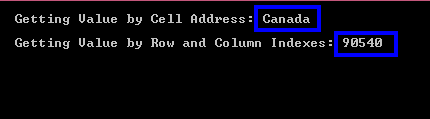
Valor del archivo Excel sample.xlsx en celda row [3].Column [1] y C6:
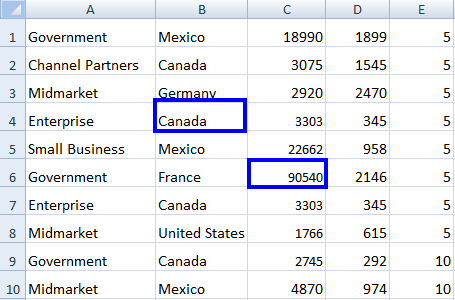
Los índices de filas y columnas comienzan desde 0.
Abra WorkSheets de Excel y obtenga datos específicos de celda, y puede leer más sobre cómo leer datos de Excel en C# desde hojas de cálculo de Excel ya abiertas. Para más ejemplos sobre cómo leer archivos de Excel, consulte el tutorial de cómo leer un archivo Excel.
¿Cómo obtengo datos de un rango específico?
Ahora examine cómo obtener datos en un rango específico de un WorkSheet de Excel abierto usando IronXL. La funcionalidad de selección de rangos ofrece opciones poderosas para la extracción de datos.
IronXL proporciona una manera inteligente de obtener datos en un rango específico. Especifique los valores de inicio (from) y fin (to):
// Access data from a specific range
var rangeData = workSheet["From Cell Address : To Cell Address"];
// Access data from a specific range
var rangeData = workSheet["From Cell Address : To Cell Address"];' Access data from a specific range
Dim rangeData = workSheet("From Cell Address : To Cell Address")' Access data from a specific range
Dim rangeData = workSheet("From Cell Address : To Cell Address")Aquí hay un ejemplo de cómo usar el rango para obtener datos de un WorkSheet de Excel abierto:
using IronXL;
using System;

// Load Excel file
WorkBook workBook = WorkBook.Load("sample.xlsx");
WorkSheet workSheet = workBook.GetWorkSheet("Sheet1");

// Specify the range
foreach (var cell in workSheet["B2:B10"])
{
    Console.WriteLine("Value is: {0}", cell.Text);
}
using IronXL;
using System;
// Load Excel file
WorkBook workBook = WorkBook.Load("sample.xlsx");
WorkSheet workSheet = workBook.GetWorkSheet("Sheet1");
// Specify the range
foreach (var cell in workSheet["B2:B10"])
{
Console.WriteLine("Value is: {0}", cell.Text);
}Imports IronXL
Imports System
' Load Excel file
Dim workBook As WorkBook = WorkBook.Load("sample.xlsx")
Dim workSheet As WorkSheet = workBook.GetWorkSheet("Sheet1")
' Specify the range
For Each cell In workSheet("B2:B10")
Console.WriteLine("Value is: {0}", cell.Text)
NextImports IronXL
Imports System
' Load Excel file
Dim workBook As WorkBook = WorkBook.Load("sample.xlsx")
Dim workSheet As WorkSheet = workBook.GetWorkSheet("Sheet1")
' Specify the range
For Each cell In workSheet("B2:B10")
Console.WriteLine("Value is: {0}", cell.Text)
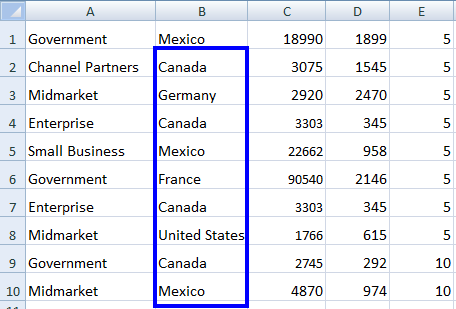
NextEl código anterior extraerá datos desde B2 a B10 de la siguiente manera:
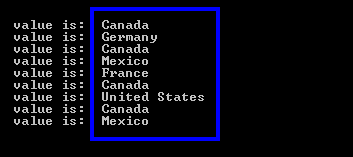
Los valores del archivo Excel sample.xlsx, desde B2 a B10:
¿Cómo obtengo datos de una fila?
También puede definir un rango para una fila específica. Por ejemplo:
var rowData = workSheet["A1:E1"];var rowData = workSheet["A1:E1"];Dim rowData = workSheet("A1:E1")Dim rowData = workSheet("A1:E1")Esto mostrará todos los valores desde A1 a E1. Lea más sobre Rangos de Excel en C# y cómo trabajar con diferentes identificaciones de filas y columnas.
¿Cómo obtengo todos los datos de una hoja de trabajo?
Obtener todos los datos de celdas del WorkSheet de Excel abierto es fácil usando IronXL. Para esta tarea, acceda a cada valor de celda por índices de fila y columna. También puede exportar la hoja completa a varios formatos como CSV, JSON o XML para un procesamiento más fácil. Vea el siguiente ejemplo, que recorre todas las celdas de WorkSheet y accede a sus valores.
En este ejemplo, dos bucles trabajan juntos: uno recorre cada fila del WorkSheet de Excel y el otro recorre cada columna de una fila específica. De este modo, cada valor de celda es fácilmente accesible.
using IronXL;
using System;
using System.Linq;

// Load Excel file
WorkBook workBook = WorkBook.Load("sample2.xlsx");
WorkSheet workSheet = workBook.GetWorkSheet("Sheet1");

// Access all rows of the open Excel WorkSheet
for (int i = 0; i < workSheet.Rows.Count(); i++)
{
    // Access all columns of a specific row
    for (int j = 0; j < workSheet.Columns.Count(); j++)
    {
        // Access each cell for the specified column
        Console.WriteLine(workSheet.Rows[i].Columns[j].Value.ToString());
    }
}
using IronXL;
using System;
using System.Linq;
// Load Excel file
WorkBook workBook = WorkBook.Load("sample2.xlsx");
WorkSheet workSheet = workBook.GetWorkSheet("Sheet1");
// Access all rows of the open Excel WorkSheet
for (int i = 0; i < workSheet.Rows.Count(); i++)
{
// Access all columns of a specific row
for (int j = 0; j < workSheet.Columns.Count(); j++)
{
// Access each cell for the specified column
Console.WriteLine(workSheet.Rows[i].Columns[j].Value.ToString());
}
}Imports IronXL
Imports System
Imports System.Linq
' Load Excel file
Private workBook As WorkBook = WorkBook.Load("sample2.xlsx")
Private workSheet As WorkSheet = workBook.GetWorkSheet("Sheet1")
' Access all rows of the open Excel WorkSheet
For i As Integer = 0 To workSheet.Rows.Count() - 1
' Access all columns of a specific row
For j As Integer = 0 To workSheet.Columns.Count() - 1
' Access each cell for the specified column
Console.WriteLine(workSheet.Rows(i).Columns(j).Value.ToString())
Next j
Next iImports IronXL
Imports System
Imports System.Linq
' Load Excel file
Private workBook As WorkBook = WorkBook.Load("sample2.xlsx")
Private workSheet As WorkSheet = workBook.GetWorkSheet("Sheet1")
' Access all rows of the open Excel WorkSheet
For i As Integer = 0 To workSheet.Rows.Count() - 1
' Access all columns of a specific row
For j As Integer = 0 To workSheet.Columns.Count() - 1
' Access each cell for the specified column
Console.WriteLine(workSheet.Rows(i).Columns(j).Value.ToString())
Next j
Next iLa salida del código anterior mostrará cada valor de celda del WorkSheet de Excel completo y abierto. Para trabajar con conjuntos de datos más grandes, considere usar la funcionalidad de exportación DataSet y DataTable de IronXL para un mejor rendimiento y gestión de memoria.
Preguntas frecuentes
¿Cómo puedo abrir una hoja de cálculo de Excel en C# usando IronXL?
Para abrir una hoja de cálculo de Excel en C#, puede usar el método WorkBook.Load() de IronXL para cargar el archivo y el método GetWorkSheet() para abrir una hoja específica. Esto le permite acceder y manipular datos de Excel con un código mínimo.
¿Qué formatos de archivo son compatibles con IronXL para abrir hojas de cálculo de Excel?
IronXL admite una variedad de formatos de archivo, incluidos .xls, .xlsx, .csv y .tsv, para abrir hojas de cálculo de Excel, lo que lo hace versátil para manejar diferentes tipos de hojas de cálculo.
¿Puedo acceder a valores de celdas específicas usando IronXL?
Sí, IronXL le permite acceder a valores de celdas específicas mediante el uso de la dirección de la celda o especificando los índices de fila y columna. Esta funcionalidad facilita la recuperación y manipulación de puntos de datos específicos.
¿Cómo puedo extraer datos de un rango de celdas en una hoja de cálculo de Excel usando IronXL?
Para extraer datos de un rango de celdas, IronXL proporciona la funcionalidad de especificar un rango utilizando direcciones de celda. Puede recuperar todos los datos dentro de ese rango de manera eficiente.
¿Es posible trabajar con filas o columnas completas usando IronXL?
Sí, IronXL proporciona la flexibilidad para trabajar con filas o columnas completas, lo que le permite acceder a datos o realizar operaciones sobre ellas según sea necesario.
¿Puede IronXL manejar libros de Excel protegidos con contraseña?
IronXL admite la carga de libros protegidos con contraseña a través de su parámetro LoadingOptions, que le permite especificar la contraseña al abrir el libro.
¿Cómo instalo IronXL para comenzar a trabajar con hojas de cálculo de Excel en C#?
Puede instalar IronXL a través del administrador de paquetes NuGet buscando IronXL.Excel o descargando la biblioteca directamente desde el sitio web de Iron Software.
¿Qué plataformas son soportadas por IronXL para operaciones Excel?
IronXL admite una amplia gama de plataformas que incluyen Windows, Linux, macOS e incluso contenedores Docker, haciéndolo adaptable para varios entornos de desarrollo.
¿Cómo se compara IronXL con el uso de Excel Interop para aplicaciones C#?
IronXL proporciona un enfoque más eficiente en comparación con Excel Interop al requerir menos líneas de código, ofrecer un rendimiento más rápido y eliminar dependencias de instalaciones de Excel.
¿Puedo exportar datos de una hoja de cálculo de Excel a otros formatos usando IronXL?
Sí, IronXL le permite exportar datos de una hoja de cálculo de Excel a formatos como CSV, JSON o XML, lo que facilita el manejo de datos y la integración con otros sistemas.

Curtis Chau tiene una licenciatura en Ciencias de la Computación (Carleton University) y se especializa en el desarrollo front-end con experiencia en Node.js, TypeScript, JavaScript y React. Apasionado por crear interfaces de usuario intuitivas y estéticamente agradables, disfruta trabajando con frameworks modernos y creando manuales bien estructurados y visualmente atractivos.

