# C# Editar archivo Excel
Edite archivos de Excel en C# utilizando la biblioteca IronXL, que proporciona métodos sencillos para modificar celdas, filas, columnas y hojas de cálculo mediante programación sin Excel Interop, reduciendo los errores y la complejidad.
Los desarrolladores necesitan precisión a la hora de modificar archivos Excel en C# porque un error puede corromper documentos enteros. Un código sencillo y eficaz reduce el riesgo de error y simplifica la edición o eliminación programática de archivos Excel. IronXL ofrece una solución completa para [trabajar con archivos de Excel en C#](https://ironsoftware.com/csharp/excel/tutorials/how-to-read-excel-file-csharp/) que elimina las dependencias de Microsoft Office. Esta guía cubre los pasos para editar archivos Excel en C# de forma correcta y rápida utilizando funciones probadas.
*as-heading:2(Inicio rápido: Editar un Valor de Celda Específico con IronXL)*
Este ejemplo muestra cómo cargar un archivo de Excel existente, actualizar una sola celda y guardar los cambios utilizando IronXL. Comience en menos de 5 líneas, no se requiere Interop. Para operaciones complejas, explore nuestra completa [Referencia API](https://ironsoftware.com/csharp/excel/object-reference/api/).
```cs
:title=Edit Excel in C# — Fast & Simple with IronXL
IronXL.WorkBook.Load("file.xlsx").GetWorkSheet("Sheet1")["C3"].Value = "Hello IronXL";
// then save your workbook
iroExcelWorkBook.SaveAs("file.xlsx");
```
<div class="hsg-featured-snippet">
<h3>Flujo de trabajo mínimo (8 pasos)</h3>
<ol>
<li><a class="js-modal-open" data-modal-id="trial-license-after-download" href="https://nuget.org/packages/IronXL.Excel/">Descargar la biblioteca de edición de Excel de C#</a></li>
<li>Editar Valores de Celdas Específicas</li>
<li>Editar valores de fila completos con un valor estático</li>
<li>Editar columnas completas con un solo valor</li>
<li>Editar Fila Completa con Valores Dinámicos</li>
<li>Reemplazar Valores de Hoja de Cálculo</li>
<li>Eliminar Fila de Hoja de Cálculo de Excel</li>
<li>Eliminar Hoja de Cálculo del Archivo de Excel</li>
</ol>
</div>
<hr class="separator" />
<p class="main-content__segment-title">Paso 1</p>
## ¿Cómo configuro IronXL para la edición de C# Excel?
Este tutorial utiliza IronXL, una biblioteca de C# Excel. Descárgalo e instálalo en tu proyecto (gratis para desarrolladores) para utilizar estas funciones. IronXL es compatible con varias plataformas, incluidas [Linux](https://ironsoftware.com/csharp/excel/get-started/linux/) y [macOS](https://ironsoftware.com/csharp/excel/get-started/macos/), lo que lo hace versátil para el desarrollo multiplataforma.
Puedes <a class="js-modal-open" href="/csharp/excel/packages/IronXL.zip" data-modal-id="trial-license-after-download">descargar IronXL.zip</a> o leer más e instalarlo a través de la <a class="js-modal-open" href="https://www.nuget.org/packages/IronXL.Excel" target="_blank" data-modal-id="trial-license-after-download">página del paquete NuGet</a>.
Una vez instalado, comencemos. ¿Es nuevo en IronXL? Consulte nuestra [Descripción general](https://ironsoftware.com/csharp/excel/docs/) para obtener una introducción completa.
<br />
```shell
:ProductInstall
```
Reemplace `x.x.x` con el número de versión apropiado según sea necesario.
<hr class="separator" />
<p class="main-content__segment-title">Tutorial de cómo hacerlo</p>
## ¿Cómo edito valores específicos de celdas en Excel?
Primero, aprende a editar valores específicos de celdas de un Excel `SpreadSheet`. Esta es una de las operaciones más comunes cuando [editamos archivos Excel en C#](https://ironsoftware.com/csharp/excel/how-to/csharp-edit-excel-file/).
Importa el Excel `SpreadSheet` para modificar, luego accede a su `WorkSheet`. Aplique las modificaciones que se indican a continuación. IronXL proporciona múltiples formas de acceder a las celdas, ofreciendo flexibilidad para diferentes estilos de programación.
```csharp
using IronXL;
// Load the Excel workbook
WorkBook wb = WorkBook.Load("sample.xlsx");
// Access a specific worksheet
WorkSheet ws = wb.GetWorkSheet("Sheet1");
// Access specific cell by identifying its row and column, then modify its value
ws.Rows[3].Columns[1].Value = "New Value";
// Save changes to the workbook
wb.SaveAs("sample.xlsx");
```
Aquí están las capturas de pantalla antes y después de Excel `SpreadSheet` `sample.xlsx`:
|Antes|Después|
|:---:|:-----:|
|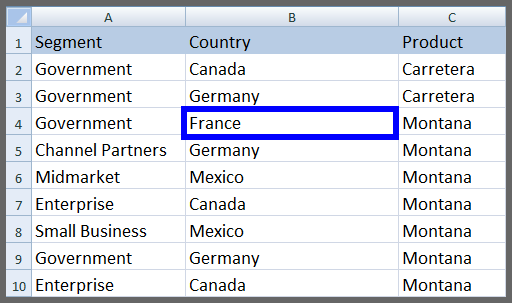|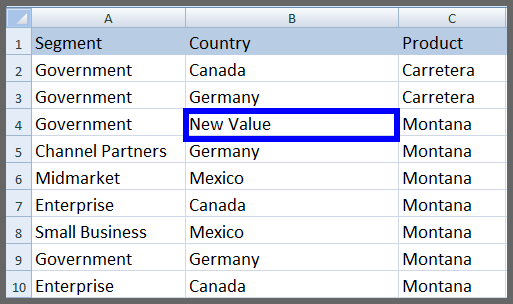|
Observe lo simple que es modificar el valor del Excel `SpreadSheet`. Este enfoque funciona bien cuando se actualizan puntos de datos específicos sin afectar al resto de la hoja de cálculo.
Una forma alternativa de editar valores de celda específicos por dirección de celda:
```csharp
// Alternative way to access specific cell and apply changes
ws["B4"].Value = "New Value";
```
<hr class="separator" />
## ¿Cómo editar valores de filas completas en Excel?
Edita fácilmente los valores de fila completa de un Excel `SpreadSheet` con un valor estático. Esta operación ayuda a la hora de actualizar registros enteros a la vez, como el restablecimiento de datos o la aplicación de actualizaciones masivas. Para operaciones complejas con filas, explore [añadir filas y columnas](https://ironsoftware.com/csharp/excel/how-to/add-rows-columns/).
```csharp
using IronXL;
WorkBook wb = WorkBook.Load("sample.xlsx");
WorkSheet ws = wb.GetWorkSheet("Sheet1");
// Setting a static value for the entire row
ws.Rows[3].Value = "New Value";
wb.SaveAs("sample.xlsx");
```
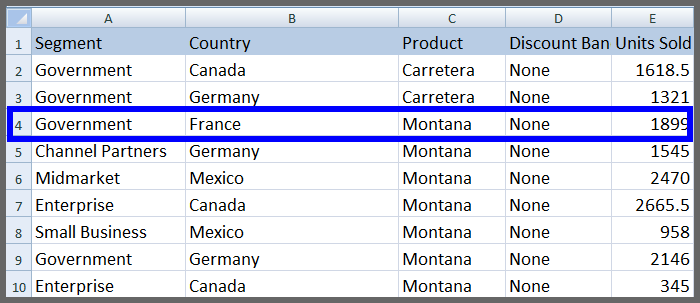
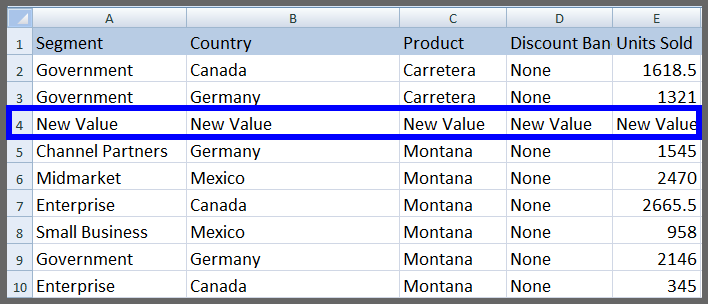
Vea las capturas de pantalla de `sample.xlsx` a continuación:
|Antes|Después|
|:---:|:-----:|
|||
Edita los valores de un rango específico dentro de una fila usando la función `range`:
```csharp
// Editing a specific range of a row
ws["A3:E3"].Value = "New Value";
```
Al trabajar con rangos, es posible que también necesites [seleccionar rangos](https://ironsoftware.com/csharp/excel/how-to/select-range/) para operaciones avanzadas como ordenar o aplicar fórmulas.
<hr class="separator" />
## ¿Cómo edito valores de columnas completas en Excel?
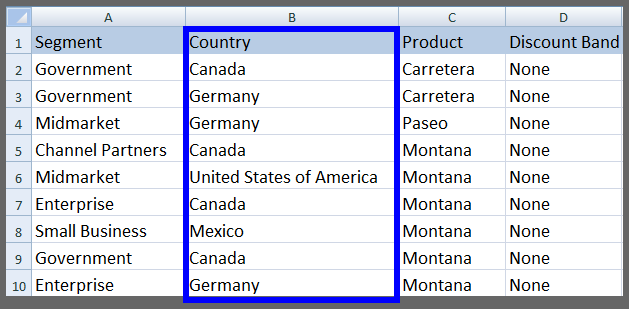
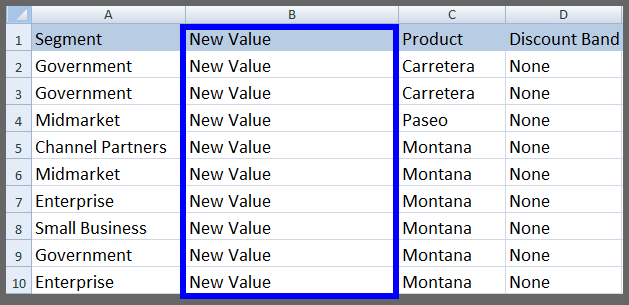
Edita fácilmente columnas completas de valores del Excel `SpreadSheet` con un solo valor. Esto funciona bien en situaciones como la actualización de columnas de divisas, la aplicación de nuevos tipos impositivos o la estandarización de formatos de datos en toda una columna.
```csharp
using IronXL;
WorkBook wb = WorkBook.Load("sample.xlsx");
WorkSheet ws = wb.GetWorkSheet("Sheet1");
// Setting a static value for the entire column
ws.Columns[1].Value = "New Value";
wb.SaveAs("sample.xlsx");
```
Esto produce nuestra hoja de cálculo `sample.xlsx` como se muestra:
|Antes|Después|
|:---:|:-----:|
|||
<hr class="separator" />
## ¿Cómo edito una fila completa con valores dinámicos?
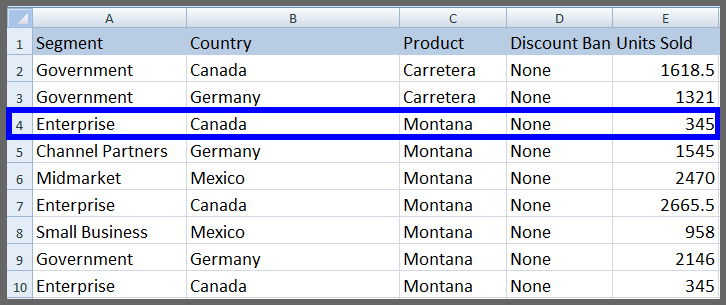
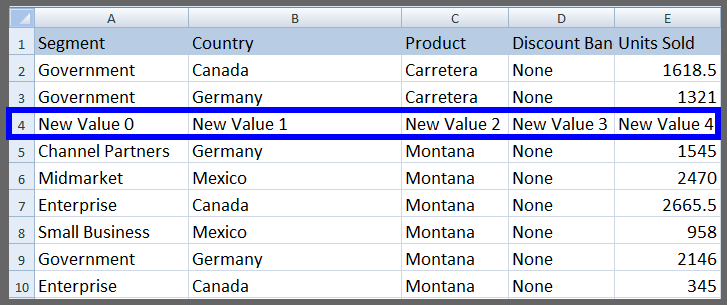
IronXL permite editar filas específicas con valores dinámicos. Edite una fila completa asignando valores dinámicos a cada celda. Este enfoque funciona bien cuando se importan datos de bases de datos u otras fuentes que requieren valores únicos por celda. Vea el ejemplo:
```csharp
using IronXL;
using System.Linq;
WorkBook wb = WorkBook.Load("sample.xlsx");
WorkSheet ws = wb.GetWorkSheet("Sheet1");
for (int i = 0; i < ws.Columns.Count(); i++)
{
// Assign dynamic values to each cell in the row
ws.Rows[3].Columns[i].Value = "New Value " + i.ToString();
}
wb.SaveAs("sample.xlsx");
```
La tabla a continuación muestra capturas de pantalla de Excel `SpreadSheet` `sample.xlsx` de esta salida:
|Antes|Después|
|:---:|:-----:|
|||
<hr class="separator" />
## ¿Cómo edito una columna completa con valores dinámicos?
Edite columnas específicas con valores dinámicos de forma sencilla. Esta técnica ayuda a rellenar columnas con datos secuenciales como números de identificación, fechas o valores calculados en función de la posición de la fila.
```csharp
using IronXL;
using System.Linq;
WorkBook wb = WorkBook.Load("sample.xlsx");
WorkSheet ws = wb.GetWorkSheet("Sheet1");
for (int i = 0; i < ws.Rows.Count(); i++)
{
// Skip the first row if it's used as a header
if (i == 0)
continue;
// Assign dynamic values to each cell in the column
ws.Rows[i].Columns[1].Value = "New Value " + i.ToString();
}
wb.SaveAs("sample.xlsx");
```
Con los resultados de la tabla de `sample.xlsx` a continuación:
|Antes|Después|
|:---:|:-----:|
|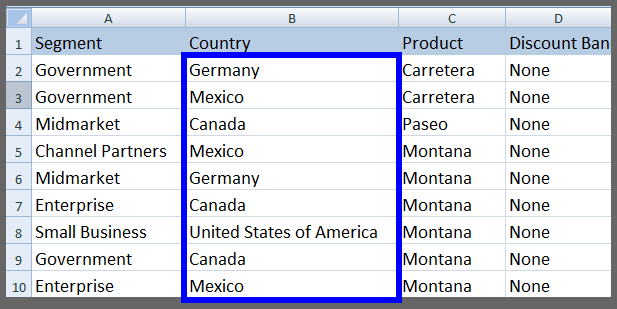|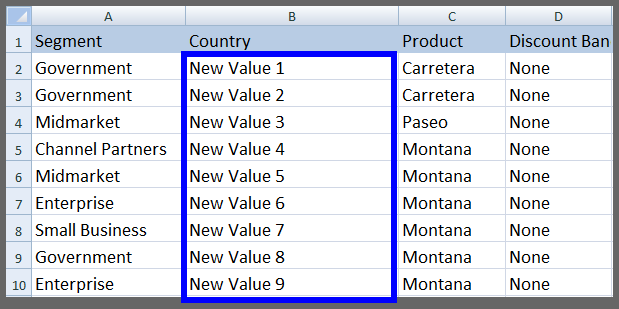|
<hr class="separator" />
## ¿Cómo reemplazar valores de una hoja de cálculo en Excel?
Reemplaza cualquier tipo de valor con un valor actualizado en un Excel `SpreadSheet` usando la función `Replace`. Use esta función para reemplazar datos de Excel `SpreadSheet` en cualquier situación requerida. Esto funciona bien para limpiar datos, actualizar terminología o corregir errores sistemáticos en hojas de cálculo.
### ¿Cómo reemplazar valores en una hoja de cálculo completa?
Para reemplazar un valor específico en todo un Excel `SpreadSheet` con un valor actualizado, acceda al `WorkSheet ws` (igual que en los ejemplos anteriores) y aplique la función `Replace`:
```csharp
// Replace a specific value in the entire worksheet
ws.Replace("old value", "new value");
```
Esta función reemplaza `old value` con `new value` en un Excel `SpreadSheet` completo. Se trata de una potente función para actualizaciones masivas que, de otro modo, requerirían operaciones manuales de buscar y reemplazar en Excel.
Recuerda guardar el archivo después de cualquier cambio, como se muestra en los ejemplos anteriores. Para obtener más información sobre cómo guardar y exportar archivos de Excel, consulta nuestra guía sobre [conversión de tipos de archivos de hoja de cálculo](https://ironsoftware.com/csharp/excel/how-to/convert-spreadsheet-file-types/).
### ¿Cómo reemplazar valores en una fila específica?
Para realizar cambios en una fila específica en lugar de en toda la hoja de cálculo, utilice este código:
```csharp
// Replace a specific value in a specific row
ws.Rows[2].Replace("old value", "new value");
```
El código anterior reemplaza `old value` con `new value` solo en la fila número 2. El resto del `WorkSheet` permanece inalterado.
### ¿Cómo reemplazar valores en un rango de filas?
Reemplace los valores dentro de un rango específico como se indica a continuación:
```csharp
// Replace specific values in a row range
ws["From Cell Address : To Cell Address"].Replace("old value", "new value");
```
Para reemplazar un valor antiguo con uno nuevo en el rango de `B4` a `E4` de la fila número `4`, escriba:
```csharp
ws["B4:E4"].Replace("old value", "new value");
```
### ¿Cómo reemplazar valores en una columna específica?
Reemplazar los valores de una columna específica manteniendo el resto de la hoja de cálculo sin cambios:
```csharp
// Replace specific values in a column
ws.Columns[1].Replace("old value", "new value");
```
El código anterior reemplaza `old value` con `new value` solo para la columna número 1.
### ¿Cómo reemplazar valores en un rango de columnas?
Use la función `range` para reemplazar dentro de un rango de una columna específica:
```csharp
// Replace specific values in a column range
ws["B5:B10"].Replace("old value", "new value");
```
El código anterior reemplaza `old value` con `new value` solo dentro del rango de `B5` a `B10` para la columna B.
<hr class="separator" />
## ¿Cómo eliminar una fila de una hoja de cálculo de Excel?
IronXL proporciona una función simple para eliminar una fila específica de un Excel `SpreadSheet`. Esta funcionalidad ayuda a la hora de limpiar datos o eliminar registros obsoletos de las hojas de cálculo. Vea el ejemplo:
```csharp
using IronXL;
WorkBook wb = WorkBook.Load("sample.xlsx");
WorkSheet ws = wb.GetWorkSheet("Sheet1");
// Setting a static value for the entire row
ws.Rows[3].Value = "New Value";
wb.SaveAs("sample.xlsx");
```
El código anterior elimina la fila número 3 de `SpreadSheet` `sample.xlsx` como se muestra en la siguiente tabla:
|Antes|Después|
|:---:|:-----:|
|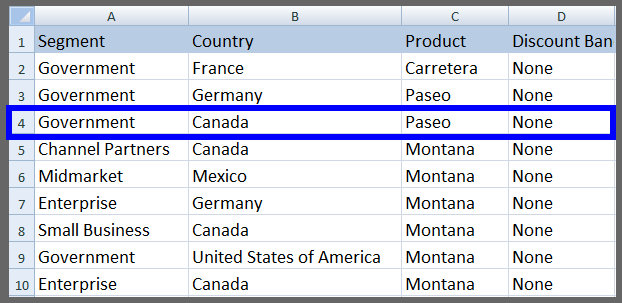|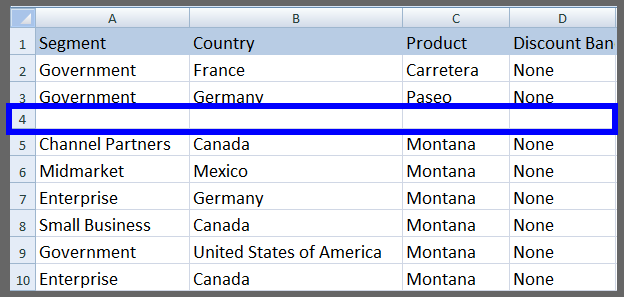|
<hr class="separator" />
## ¿Cómo eliminar una hoja de cálculo de un archivo Excel?
Para eliminar un `WorkSheet` completo de un archivo Excel, use el siguiente método. Esto ayuda a la hora de consolidar datos o eliminar hojas de trabajo temporales utilizadas para los cálculos. Para obtener más información sobre la gestión de hojas de trabajo, consulte nuestra guía sobre [gestión de hojas de trabajo](https://ironsoftware.com/csharp/excel/how-to/manage-worksheet/).
```csharp
// Remove a worksheet by its index
wb.RemoveWorkSheet(1); // by sheet indexing
```
`WorkSheet` `WorkSheet` es el `WorkSheet`, igual que en los ejemplos anteriores. Para eliminar una hoja de cálculo por su nombre
```csharp
// Remove a worksheet by its name
wb.RemoveWorkSheet("Sheet1"); //by sheet name
```
IronXL incluye muchas más funciones para realizar fácilmente cualquier tipo de edición y eliminación en Excel `SpreadSheets`. Explore funciones adicionales como [crear gráficos de Excel](https://ironsoftware.com/csharp/excel/how-to/csharp-create-excel-chart-programmatically/), [aplicar formato condicional](https://ironsoftware.com/csharp/excel/how-to/conditional-formatting/) o [trabajar con fórmulas](https://ironsoftware.com/csharp/excel/how-to/edit-formulas/). Póngase en contacto con nuestro equipo de desarrollo si tiene alguna pregunta sobre el uso de IronXL en su proyecto.
<hr class="separator" />
<p class="main-content__segment-title">Acceso rápido a la biblioteca</p>
<div class="tutorial-section">
<div class="row">
<div class="col-sm-8">
<h3>Documentación de la biblioteca IronXL</h3>
<p>Explore todas las capacidades de la biblioteca C# IronXL con varias funciones para editar, eliminar, diseñar y perfeccionar sus libros de Excel.</p>
<a class="doc-link" href="/csharp/excel/object-reference/api/" target="_blank"> Documentación de la biblioteca IronXL <i class="fa fa-chevron-right"></i></a>
</div>
<div class="col-sm-4">
<div class="tutorial-image">
<img style="max-width: 110px; width: 100px; height: 140px;" alt="" class="img-responsive add-shadow" src="/img/svgs/documentation.svg" width="100" height="140" />
</div>
</div>
</div>
</div>
Edite archivos de Excel en C# utilizando la biblioteca IronXL, que proporciona métodos sencillos para modificar celdas, filas, columnas y hojas de cálculo mediante programación sin Excel Interop, reduciendo los errores y la complejidad.
Los desarrolladores necesitan precisión a la hora de modificar archivos Excel en C# porque un error puede corromper documentos enteros. Un código sencillo y eficaz reduce el riesgo de error y simplifica la edición o eliminación programática de archivos Excel. IronXL ofrece una solución completa para trabajar con archivos de Excel en C# que elimina las dependencias de Microsoft Office. Esta guía cubre los pasos para editar archivos Excel en C# de forma correcta y rápida utilizando funciones probadas.
Inicio rápido: Editar un Valor de Celda Específico con IronXL
Este ejemplo muestra cómo cargar un archivo de Excel existente, actualizar una sola celda y guardar los cambios utilizando IronXL. Comience en menos de 5 líneas, no se requiere Interop. Para operaciones complejas, explore nuestra completa Referencia API.
1Install IronXL with NuGet Package Manager
PM > Install-Package IronXL.Excel
Install-Package IronXL.Excel
2Copie y ejecute este fragmento de código.
IronXL.WorkBook.Load("file.xlsx").GetWorkSheet("Sheet1")["C3"].Value = "Hello IronXL";// then save your workbookiroExcelWorkBook.SaveAs("file.xlsx");
IronXL.WorkBook.Load("file.xlsx").GetWorkSheet("Sheet1")["C3"].Value = "Hello IronXL";
// then save your workbook
iroExcelWorkBook.SaveAs("file.xlsx");
Dim iroExcelWorkBook = WorkBook.Load("file.xlsx")iroExcelWorkBook.GetWorkSheet("Sheet1")("C3").Value = "Hello IronXL"' then save your workbookiroExcelWorkBook.SaveAs("file.xlsx")
Dim iroExcelWorkBook = WorkBook.Load("file.xlsx")
iroExcelWorkBook.GetWorkSheet("Sheet1")("C3").Value = "Hello IronXL"
' then save your workbook
iroExcelWorkBook.SaveAs("file.xlsx")
3Despliegue para probar en su entorno real
Comienza a usar IronXL en tu proyecto hoy mismo con una prueba gratuita
Editar valores de fila completos con un valor estático
Editar columnas completas con un solo valor
Editar Fila Completa con Valores Dinámicos
Reemplazar Valores de Hoja de Cálculo
Eliminar Fila de Hoja de Cálculo de Excel
Eliminar Hoja de Cálculo del Archivo de Excel
Paso 1
¿Cómo configuro IronXL para la edición de C# Excel?
Este tutorial utiliza IronXL, una biblioteca de C# Excel. Descárgalo e instálalo en tu proyecto (gratis para desarrolladores) para utilizar estas funciones. IronXL es compatible con varias plataformas, incluidas Linux y macOS, lo que lo hace versátil para el desarrollo multiplataforma.
Una vez instalado, comencemos. ¿Es nuevo en IronXL? Consulte nuestra Descripción general para obtener una introducción completa.
PM > Install-Package IronXL.Excel
Install-Package IronXL.Excel
Reemplace x.x.x con el número de versión apropiado según sea necesario.
Tutorial de cómo hacerlo
¿Cómo edito valores específicos de celdas en Excel?
Primero, aprende a editar valores específicos de celdas de un Excel SpreadSheet. Esta es una de las operaciones más comunes cuando editamos archivos Excel en C#.
Importa el Excel SpreadSheet para modificar, luego accede a su WorkSheet. Aplique las modificaciones que se indican a continuación. IronXL proporciona múltiples formas de acceder a las celdas, ofreciendo flexibilidad para diferentes estilos de programación.
using IronXL;// Load the Excel workbookWorkBook wb = WorkBook.Load("sample.xlsx");// Access a specific worksheetWorkSheet ws = wb.GetWorkSheet("Sheet1");// Access specific cell by identifying its row and column, then modify its valuews.Rows[3].Columns[1].Value = "New Value";// Save changes to the workbookwb.SaveAs("sample.xlsx");
using IronXL;

// Load the Excel workbook
WorkBook wb = WorkBook.Load("sample.xlsx");
// Access a specific worksheet
WorkSheet ws = wb.GetWorkSheet("Sheet1");
// Access specific cell by identifying its row and column, then modify its value
ws.Rows[3].Columns[1].Value = "New Value";
// Save changes to the workbook
wb.SaveAs("sample.xlsx");
ImportsIronXL' Load the Excel workbookDim wb AsWorkBook = WorkBook.Load("sample.xlsx")' Access a specific worksheetDim ws AsWorkSheet = wb.GetWorkSheet("Sheet1")' Access specific cell by identifying its row and column, then modify its valuews.Rows(3).Columns(1).Value = "New Value"' Save changes to the workbookwb.SaveAs("sample.xlsx")
Imports IronXL

' Load the Excel workbook
Dim wb As WorkBook = WorkBook.Load("sample.xlsx")
' Access a specific worksheet
Dim ws As WorkSheet = wb.GetWorkSheet("Sheet1")
' Access specific cell by identifying its row and column, then modify its value
ws.Rows(3).Columns(1).Value = "New Value"
' Save changes to the workbook
wb.SaveAs("sample.xlsx")
Aquí están las capturas de pantalla antes y después de Excel SpreadSheetsample.xlsx:
Antes
Después
Observe lo simple que es modificar el valor del Excel SpreadSheet. Este enfoque funciona bien cuando se actualizan puntos de datos específicos sin afectar al resto de la hoja de cálculo.
Una forma alternativa de editar valores de celda específicos por dirección de celda:
// Alternative way to access specific cell and apply changesws["B4"].Value = "New Value";
// Alternative way to access specific cell and apply changes
ws["B4"].Value = "New Value";
' Alternative way to access specific cell and apply changesws("B4").Value = "New Value"
' Alternative way to access specific cell and apply changes
ws("B4").Value = "New Value"
¿Cómo editar valores de filas completas en Excel?
Edita fácilmente los valores de fila completa de un Excel SpreadSheet con un valor estático. Esta operación ayuda a la hora de actualizar registros enteros a la vez, como el restablecimiento de datos o la aplicación de actualizaciones masivas. Para operaciones complejas con filas, explore añadir filas y columnas.
using IronXL;WorkBook wb = WorkBook.Load("sample.xlsx");WorkSheet ws = wb.GetWorkSheet("Sheet1");// Setting a static value for the entire rowws.Rows[3].Value = "New Value";wb.SaveAs("sample.xlsx");
using IronXL;

WorkBook wb = WorkBook.Load("sample.xlsx");
WorkSheet ws = wb.GetWorkSheet("Sheet1");
// Setting a static value for the entire row
ws.Rows[3].Value = "New Value";
wb.SaveAs("sample.xlsx");
ImportsIronXLDim wb AsWorkBook = WorkBook.Load("sample.xlsx")Dim ws AsWorkSheet = wb.GetWorkSheet("Sheet1")' Setting a static value for the entire rowws.Rows(3).Value = "New Value"wb.SaveAs("sample.xlsx")
Imports IronXL
Dim wb As WorkBook = WorkBook.Load("sample.xlsx")
Dim ws As WorkSheet = wb.GetWorkSheet("Sheet1")
' Setting a static value for the entire row
ws.Rows(3).Value = "New Value"
wb.SaveAs("sample.xlsx")
Vea las capturas de pantalla de sample.xlsx a continuación:
Antes
Después
Edita los valores de un rango específico dentro de una fila usando la función range:
// Editing a specific range of a rowws["A3:E3"].Value = "New Value";
// Editing a specific range of a row
ws["A3:E3"].Value = "New Value";
' Editing a specific range of a rowws("A3:E3").Value = "New Value"
' Editing a specific range of a row
ws("A3:E3").Value = "New Value"
Al trabajar con rangos, es posible que también necesites seleccionar rangos para operaciones avanzadas como ordenar o aplicar fórmulas.
¿Cómo edito valores de columnas completas en Excel?
Edita fácilmente columnas completas de valores del Excel SpreadSheet con un solo valor. Esto funciona bien en situaciones como la actualización de columnas de divisas, la aplicación de nuevos tipos impositivos o la estandarización de formatos de datos en toda una columna.
using IronXL;WorkBook wb = WorkBook.Load("sample.xlsx");WorkSheet ws = wb.GetWorkSheet("Sheet1");// Setting a static value for the entire columnws.Columns[1].Value = "New Value";wb.SaveAs("sample.xlsx");
using IronXL;
WorkBook wb = WorkBook.Load("sample.xlsx");
WorkSheet ws = wb.GetWorkSheet("Sheet1");
// Setting a static value for the entire column
ws.Columns[1].Value = "New Value";
wb.SaveAs("sample.xlsx");
ImportsIronXLDim wb AsWorkBook = WorkBook.Load("sample.xlsx")Dim ws AsWorkSheet = wb.GetWorkSheet("Sheet1")' Setting a static value for the entire columnws.Columns(1).Value = "New Value"wb.SaveAs("sample.xlsx")
Imports IronXL
Dim wb As WorkBook = WorkBook.Load("sample.xlsx")
Dim ws As WorkSheet = wb.GetWorkSheet("Sheet1")
' Setting a static value for the entire column
ws.Columns(1).Value = "New Value"
wb.SaveAs("sample.xlsx")
Esto produce nuestra hoja de cálculo sample.xlsx como se muestra:
Antes
Después
¿Cómo edito una fila completa con valores dinámicos?
IronXL permite editar filas específicas con valores dinámicos. Edite una fila completa asignando valores dinámicos a cada celda. Este enfoque funciona bien cuando se importan datos de bases de datos u otras fuentes que requieren valores únicos por celda. Vea el ejemplo:
using IronXL;using System.Linq;WorkBook wb = WorkBook.Load("sample.xlsx");WorkSheet ws = wb.GetWorkSheet("Sheet1");for (int i = 0; i < ws.Columns.Count(); i++){ // Assign dynamic values to each cell in the row ws.Rows[3].Columns[i].Value = "New Value " + i.ToString();}wb.SaveAs("sample.xlsx");
using IronXL;
using System.Linq;
WorkBook wb = WorkBook.Load("sample.xlsx");
WorkSheet ws = wb.GetWorkSheet("Sheet1");
for (int i = 0; i < ws.Columns.Count(); i++)
{
// Assign dynamic values to each cell in the row
ws.Rows[3].Columns[i].Value = "New Value " + i.ToString();
}
wb.SaveAs("sample.xlsx");
ImportsIronXLImportsSystem.LinqDim wb AsWorkBook = WorkBook.Load("sample.xlsx")Dim ws AsWorkSheet = wb.GetWorkSheet("Sheet1")For i AsInteger = 0 To ws.Columns.Count() - 1 ' Assign dynamic values to each cell in the row ws.Rows(3).Columns(i).Value = "New Value " & i.ToString()Nextwb.SaveAs("sample.xlsx")
Imports IronXL
Imports System.Linq
Dim wb As WorkBook = WorkBook.Load("sample.xlsx")
Dim ws As WorkSheet = wb.GetWorkSheet("Sheet1")
For i As Integer = 0 To ws.Columns.Count() - 1
' Assign dynamic values to each cell in the row
ws.Rows(3).Columns(i).Value = "New Value " & i.ToString()
Next
wb.SaveAs("sample.xlsx")
La tabla a continuación muestra capturas de pantalla de Excel SpreadSheetsample.xlsx de esta salida:
Antes
Después
¿Cómo edito una columna completa con valores dinámicos?
Edite columnas específicas con valores dinámicos de forma sencilla. Esta técnica ayuda a rellenar columnas con datos secuenciales como números de identificación, fechas o valores calculados en función de la posición de la fila.
using IronXL;using System.Linq;WorkBook wb = WorkBook.Load("sample.xlsx");WorkSheet ws = wb.GetWorkSheet("Sheet1");for (int i = 0; i < ws.Rows.Count(); i++){ // Skip the first row if it's used as a header if (i == 0) continue; // Assign dynamic values to each cell in the column ws.Rows[i].Columns[1].Value = "New Value " + i.ToString();}wb.SaveAs("sample.xlsx");
using IronXL;
using System.Linq;
WorkBook wb = WorkBook.Load("sample.xlsx");
WorkSheet ws = wb.GetWorkSheet("Sheet1");
for (int i = 0; i < ws.Rows.Count(); i++)
{
// Skip the first row if it's used as a header
if (i == 0)
continue;
// Assign dynamic values to each cell in the column
ws.Rows[i].Columns[1].Value = "New Value " + i.ToString();
}
wb.SaveAs("sample.xlsx");
ImportsIronXLImportsSystem.LinqDim wb AsWorkBook = WorkBook.Load("sample.xlsx")Dim ws AsWorkSheet = wb.GetWorkSheet("Sheet1")For i AsInteger = 0 To ws.Rows.Count() - 1 ' Skip the first row if it's used as a header If i = 0 Then Continue For End If ' Assign dynamic values to each cell in the column ws.Rows(i).Columns(1).Value = "New Value " & i.ToString()Nextwb.SaveAs("sample.xlsx")
Imports IronXL
Imports System.Linq
Dim wb As WorkBook = WorkBook.Load("sample.xlsx")
Dim ws As WorkSheet = wb.GetWorkSheet("Sheet1")
For i As Integer = 0 To ws.Rows.Count() - 1
' Skip the first row if it's used as a header
If i = 0 Then
Continue For
End If
' Assign dynamic values to each cell in the column
ws.Rows(i).Columns(1).Value = "New Value " & i.ToString()
Next
wb.SaveAs("sample.xlsx")
Con los resultados de la tabla de sample.xlsx a continuación:
Antes
Después
¿Cómo reemplazar valores de una hoja de cálculo en Excel?
Reemplaza cualquier tipo de valor con un valor actualizado en un Excel SpreadSheet usando la función Replace. Use esta función para reemplazar datos de Excel SpreadSheet en cualquier situación requerida. Esto funciona bien para limpiar datos, actualizar terminología o corregir errores sistemáticos en hojas de cálculo.
¿Cómo reemplazar valores en una hoja de cálculo completa?
Para reemplazar un valor específico en todo un Excel SpreadSheet con un valor actualizado, acceda al WorkSheet ws (igual que en los ejemplos anteriores) y aplique la función Replace:
// Replace a specific value in the entire worksheetws.Replace("old value", "new value");
// Replace a specific value in the entire worksheet
ws.Replace("old value", "new value");
' Replace a specific value in the entire worksheetws.Replace("old value", "new value")
' Replace a specific value in the entire worksheet
ws.Replace("old value", "new value")
Esta función reemplaza old value con new value en un Excel SpreadSheet completo. Se trata de una potente función para actualizaciones masivas que, de otro modo, requerirían operaciones manuales de buscar y reemplazar en Excel.
Recuerda guardar el archivo después de cualquier cambio, como se muestra en los ejemplos anteriores. Para obtener más información sobre cómo guardar y exportar archivos de Excel, consulta nuestra guía sobre conversión de tipos de archivos de hoja de cálculo.
¿Cómo reemplazar valores en una fila específica?
Para realizar cambios en una fila específica en lugar de en toda la hoja de cálculo, utilice este código:
// Replace a specific value in a specific rowws.Rows[2].Replace("old value", "new value");
// Replace a specific value in a specific row
ws.Rows[2].Replace("old value", "new value");
' Replace a specific value in a specific rowws.Rows(2).Replace("old value", "new value")
' Replace a specific value in a specific row
ws.Rows(2).Replace("old value", "new value")
El código anterior reemplaza old value con new value solo en la fila número 2. El resto del WorkSheet permanece inalterado.
¿Cómo reemplazar valores en un rango de filas?
Reemplace los valores dentro de un rango específico como se indica a continuación:
// Replace specific values in a row rangews["From Cell Address : To Cell Address"].Replace("old value", "new value");
// Replace specific values in a row range
ws["From Cell Address : To Cell Address"].Replace("old value", "new value");
' Replace specific values in a row rangews("From Cell Address : To Cell Address").Replace("old value", "new value")
' Replace specific values in a row range
ws("From Cell Address : To Cell Address").Replace("old value", "new value")
Para reemplazar un valor antiguo con uno nuevo en el rango de B4 a E4 de la fila número 4, escriba:
ws["B4:E4"].Replace("old value", "new value");
ws["B4:E4"].Replace("old value", "new value");
ws("B4:E4").Replace("old value", "new value")
ws("B4:E4").Replace("old value", "new value")
¿Cómo reemplazar valores en una columna específica?
Reemplazar los valores de una columna específica manteniendo el resto de la hoja de cálculo sin cambios:
// Replace specific values in a columnws.Columns[1].Replace("old value", "new value");
// Replace specific values in a column
ws.Columns[1].Replace("old value", "new value");
' Replace specific values in a columnws.Columns(1).Replace("old value", "new value")
' Replace specific values in a column
ws.Columns(1).Replace("old value", "new value")
El código anterior reemplaza old value con new value solo para la columna número 1.
¿Cómo reemplazar valores en un rango de columnas?
Use la función range para reemplazar dentro de un rango de una columna específica:
// Replace specific values in a column rangews["B5:B10"].Replace("old value", "new value");
// Replace specific values in a column range
ws["B5:B10"].Replace("old value", "new value");
' Replace specific values in a column rangews("B5:B10").Replace("old value", "new value")
' Replace specific values in a column range
ws("B5:B10").Replace("old value", "new value")
El código anterior reemplaza old value con new value solo dentro del rango de B5 a B10 para la columna B.
¿Cómo eliminar una fila de una hoja de cálculo de Excel?
IronXL proporciona una función simple para eliminar una fila específica de un Excel SpreadSheet. Esta funcionalidad ayuda a la hora de limpiar datos o eliminar registros obsoletos de las hojas de cálculo. Vea el ejemplo:
using IronXL;WorkBook wb = WorkBook.Load("sample.xlsx");WorkSheet ws = wb.GetWorkSheet("Sheet1");// Setting a static value for the entire rowws.Rows[3].Value = "New Value";wb.SaveAs("sample.xlsx");
using IronXL;

WorkBook wb = WorkBook.Load("sample.xlsx");
WorkSheet ws = wb.GetWorkSheet("Sheet1");
// Setting a static value for the entire row
ws.Rows[3].Value = "New Value";
wb.SaveAs("sample.xlsx");
ImportsIronXLDim wb AsWorkBook = WorkBook.Load("sample.xlsx")Dim ws AsWorkSheet = wb.GetWorkSheet("Sheet1")' Setting a static value for the entire rowws.Rows(3).Value = "New Value"wb.SaveAs("sample.xlsx")
Imports IronXL

Dim wb As WorkBook = WorkBook.Load("sample.xlsx")
Dim ws As WorkSheet = wb.GetWorkSheet("Sheet1")
' Setting a static value for the entire row
ws.Rows(3).Value = "New Value"
wb.SaveAs("sample.xlsx")
El código anterior elimina la fila número 3 de SpreadSheetsample.xlsx como se muestra en la siguiente tabla:
Antes
Después
¿Cómo eliminar una hoja de cálculo de un archivo Excel?
Para eliminar un WorkSheet completo de un archivo Excel, use el siguiente método. Esto ayuda a la hora de consolidar datos o eliminar hojas de trabajo temporales utilizadas para los cálculos. Para obtener más información sobre la gestión de hojas de trabajo, consulte nuestra guía sobre gestión de hojas de trabajo.
// Remove a worksheet by its indexwb.RemoveWorkSheet(1); // by sheet indexing
// Remove a worksheet by its index
wb.RemoveWorkSheet(1); // by sheet indexing
' Remove a worksheet by its indexwb.RemoveWorkSheet(1) ' by sheet indexing
' Remove a worksheet by its index
wb.RemoveWorkSheet(1) ' by sheet indexing
WorkSheetWorkSheet es el WorkSheet, igual que en los ejemplos anteriores. Para eliminar una hoja de cálculo por su nombre
// Remove a worksheet by its namewb.RemoveWorkSheet("Sheet1"); //by sheet name
// Remove a worksheet by its name
wb.RemoveWorkSheet("Sheet1"); //by sheet name
' Remove a worksheet by its namewb.RemoveWorkSheet("Sheet1") 'by sheet name
' Remove a worksheet by its name
wb.RemoveWorkSheet("Sheet1") 'by sheet name
IronXL incluye muchas más funciones para realizar fácilmente cualquier tipo de edición y eliminación en Excel SpreadSheets. Explore funciones adicionales como crear gráficos de Excel, aplicar formato condicional o trabajar con fórmulas. Póngase en contacto con nuestro equipo de desarrollo si tiene alguna pregunta sobre el uso de IronXL en su proyecto.
Acceso rápido a la biblioteca
Documentación de la biblioteca IronXL
Explore todas las capacidades de la biblioteca C# IronXL con varias funciones para editar, eliminar, diseñar y perfeccionar sus libros de Excel.
¿Cómo puedo editar archivos Excel en C# sin tener instalado Microsoft Office?
IronXL le permite editar archivos de Excel en C# sin necesidad de Microsoft Office o Excel Interop. Proporciona una biblioteca independiente que puede modificar celdas, filas, columnas y hojas de cálculo mediante programación, eliminando las dependencias de Office y funcionando en todas las plataformas, incluidas Linux y macOS.
¿Cuál es la forma más sencilla de actualizar el valor de una celda en un archivo Excel utilizando C#?
Con IronXL, puede actualizar el valor de una celda en sólo unas pocas líneas de código: IronXL.WorkBook.Load("archivo.xlsx").GetWorkSheet("Hoja1")["C3"].Value = "Hola IronXL"; seguido de guardar el libro de trabajo. Este enfoque no requiere Excel Interop y proporciona acceso directo a las celdas.
¿Puedo editar filas y columnas enteras en Excel mediante programación?
Sí, IronXL admite la edición de filas y columnas completas con valores estáticos o dinámicos. Puede modificar filas enteras con un solo valor, rellenar columnas mediante programación o actualizar filas con datos dinámicos de diversas fuentes, como bases de datos o cálculos.
¿Cómo elimino filas u hojas de cálculo de un archivo Excel en C#?
IronXL proporciona métodos sencillos para eliminar filas de hojas de cálculo y eliminar hojas de cálculo completas de archivos de Excel. Estas operaciones se realizan mediante programación sin necesidad de tener instalado Excel, lo que lo hace ideal para aplicaciones del lado del servidor.
¿Es posible encontrar y reemplazar valores en una hoja de cálculo Excel?
Sí, IronXL incluye funciones para buscar y reemplazar valores en hojas de cálculo. Puede encontrar mediante programación valores específicos y reemplazarlos con nuevos datos, de forma similar a la función nativa de búsqueda y reemplazo de Excel, pero automatizada mediante código C#.
¿Qué plataformas admite la biblioteca de edición de Excel en C#?
IronXL es compatible con múltiples plataformas, incluidas Windows, Linux y macOS, lo que lo hace versátil para el desarrollo multiplataforma. Esto le permite editar archivos Excel en aplicaciones C# independientemente del entorno de implementación.
¿Cómo puedo empezar a editar archivos Excel en C#?
Para empezar, descargue e instale IronXL a través del gestor de paquetes NuGet. La biblioteca es gratuita para uso de desarrollo. Una vez instalada, puede empezar inmediatamente a cargar archivos de Excel, modificar celdas y guardar cambios con un código sencillo e intuitivo.
¿Cuáles son las ventajas de la edición programática de Excel sobre los métodos manuales?
IronXL permite la edición programática de Excel, lo que reduce los errores humanos, automatiza las tareas repetitivas y permite realizar operaciones masivas que llevarían mucho tiempo de forma manual. También elimina la necesidad de Excel Interop, lo que reduce la complejidad y mejora el rendimiento.
Curtis Chau tiene una licenciatura en Ciencias de la Computación (Carleton University) y se especializa en el desarrollo front-end con experiencia en Node.js, TypeScript, JavaScript y React. Apasionado por crear interfaces de usuario intuitivas y estéticamente agradables, disfruta trabajando con frameworks modernos y creando manuales bien estructurados y visualmente atractivos.



















