
Lectura y creación de archivos de Excel en VB .NET (Tutorial de ejemplo de código)

Los desarrolladores necesitan un enfoque suave y simple para acceder a archivos de Excel en VB .NET. En este recorrido, usaremos IronXL para leer archivos de Excel VB .NET y acceder a todos los datos para el uso de nuestro proyecto. Aprenderemos sobre la creación de hojas de cálculo en todos los formatos (.xls, .xlsx, .csv, y .tsv), así como el establecimiento de estilos de celda e inserción de datos utilizando programación de Excel en VB.NET.
Cómo leer un archivo de Excel en VB.NET
- Descargar la biblioteca de lectura de Excel en VB.NET para C#
- Crear archivos Excel en VB.NET
- Insertar datos en una hoja de trabajo
- Leer archivo de Excel en VB.NET
- Acceder a los datos desde la hoja de cálculo
- Realizar funciones sobre los datos
Paso 1
1. Biblioteca de Excel para VB.NET
Obtén la biblioteca IronXL Excel para VB.NET utilizando descarga de DLL o NuGet. IronXL es nuestro Paso 1 para acceder rápidamente a los datos de Excel en nuestros proyectos VB.NET, y es lo que usaremos para este tutorial (gratis para desarrollo).
Tutorial de cómo hacerlo
2. Crear archivos de Excel en VB.NET
IronXL proporciona el enfoque más sencillo para crear un archivo Excel (.xlsx formato) en un proyecto VB.NET. Después de esto, podemos insertar datos y también configurar propiedades de celda como estilos de fuente o bordes.
2.1. Crear un archivo de Excel
Primero crearemos un Libro de Trabajo:
' Create a new Excel workbook with the default format (.xlsx)
Dim wb As WorkBook = WorkBook.Create()El código anterior es para crear un nuevo archivo Excel. Por defecto, su extensión es .xlsx.
2.2. Crear archivo XLS
En caso de que desees crear un archivo con extensión .xls, puedes usar este código:
' Create a new Excel workbook with .xls format
Dim wb As New WorkBook(ExcelFileFormat.XLS)2.3. Crear hoja de trabajo
Después de crear el Libro de Trabajo, se puede crear una Hoja de Trabajo de Excel de la siguiente manera:
' Create a new worksheet named "Sheet1" in the workbook
Dim ws1 As WorkSheet = wb.CreateWorkSheet("Sheet1")El código anterior creará una nueva Hoja ws1 con el nombre Sheet1 en el Libro wb.
2.4. Crear varias hojas de trabajo
Cualquier número de Hojas de Trabajo se pueden crear de la misma manera:
' Create additional worksheets
Dim ws2 As WorkSheet = wb.CreateWorkSheet("Sheet2")
Dim ws3 As WorkSheet = wb.CreateWorkSheet("Sheet3")3. Insertar datos en la hoja de cálculo
3.1. Insertar datos en celdas
Ahora podemos insertar datos fácilmente en las celdas de la Hoja de Trabajo de la siguiente manera:
' Insert a value into a specific cell
worksheet("CellAddress").Value = "MyValue"Por ejemplo, los datos en la hoja de trabajo ws1 se pueden insertar como:
' Insert "Hello World" into cell A1 of the worksheet
ws1("A1").Value = "Hello World"El código anterior escribirá Hello World en la celda A1 de la Hoja ws1.
3.2. Insertar datos en el rango
También es posible escribir datos en muchas celdas usando la función de rango de la siguiente manera:
' Insert "NewValue" into the range from cell A3 to A8
ws1("A3:A8").Value = "NewValue"3.3. Ejemplo de creación y edición de hojas de trabajo
Crearemos un nuevo archivo Excel Sample.xlsx e insertaremos algunos datos en él para mostrar el código que aprendimos arriba.
' Import IronXL namespace for Excel operations
Imports IronXL

' Main subroutine to create and edit Excel
Sub Main()
    ' Create a new workbook in XLSX format
    Dim wb As New WorkBook(ExcelFileFormat.XLSX)
    ' Create a worksheet named "Sheet1"
    Dim ws1 As WorkSheet = wb.CreateWorkSheet("Sheet1")
    ' Insert data into cells
    ws1("A1").Value = "Hello"
    ws1("A2").Value = "World"
    ' Insert a range of values
    ws1("B1:B8").Value = "RangeValue"
    ' Save the workbook as "Sample.xlsx"
    wb.SaveAs("Sample.xlsx")
End SubNota: Por defecto, el nuevo archivo Excel se creará en la carpeta bin\Debug del proyecto. Si deseamos crear un nuevo archivo en una ruta personalizada, use:
wb.SaveAs(@"E:\IronXL\Sample.xlsx")Aquí está la captura de pantalla de nuestro nuevo archivo Excel creado Sample.xlsx:
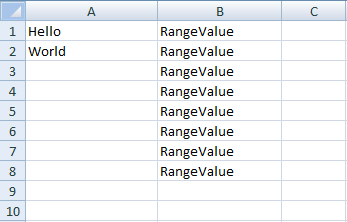
Es evidente lo simple que puede ser crear archivos Excel usando IronXL en una aplicación VB.NET.
4. Leer archivo de Excel en VB.NET
IronXL también proporciona un enfoque simple para leer archivos Excel (.xlsx) en tu proyecto VB .NET. Para este propósito, simplemente obtenga el documento Excel, cárguelo en su proyecto, lea sus datos y úselos según sus requisitos.
Siga estos pasos:
4.1. Acceder a un archivo de Excel en el proyecto
WorkBook es la clase de IronXL cuyo objeto proporciona acceso completo al archivo Excel y sus funciones. Por ejemplo, si deseamos acceder al archivo de Excel, simplemente usamos:
' Load the Excel file "sample.xlsx" into a workbook
Dim wb As WorkBook = WorkBook.Load("sample.xlsx") 'Excel file pathEn el código anterior, la función WorkBook.Load() carga sample.xlsx en wb. Se puede realizar cualquier tipo de función en wb accediendo a hojas de trabajo específicas del archivo Excel.
4.2. Acceder a una hoja de trabajo específica
Para acceder a una hoja específica en Excel, toma la clase WorkSheet, que se puede usar de las siguientes maneras diferentes:
Por nombre de hoja
' Access worksheet by name
Dim ws As WorkSheet = wb.GetWorkSheet("Sheet1") 'by sheet namePor índice de hojas
' Access worksheet by index
Dim ws As WorkSheet = wb.WorkSheets(0) 'by sheet indexHoja predeterminada
' Access the default worksheet
Dim ws As WorkSheet = wb.DefaultWorkSheet() 'for the default sheetPrimera hoja
' Access the first worksheet in the workbook
Dim sheet As WorkSheet = wb.WorkSheets.FirstOrDefault() 'for the first sheetDespués de obtener la hoja de Excel ws, puedes obtener cualquier tipo de datos de la correspondiente Hoja de Trabajo del archivo Excel y realizar todas las funciones de Excel.
5. Acceder a los datos desde la hoja de cálculo
Los datos se pueden acceder desde el ExcelSheet ws de esta manera:
' Retrieve values from specific cells
Dim int_Value As Integer = ws("A2").IntValue 'for integer
Dim str_value As String = ws("A2").ToString() 'for string5.1. Datos de una columna específica
También es posible obtener datos de muchas celdas de una columna específica de la siguiente manera:
' Loop through cells in a specific range and print their values
For Each cell In ws("A2:A10")
    Console.WriteLine("value is: {0}", cell.Text)
Next cellMostrará valores desde las celdas A2 a A10. A continuación se presenta un ejemplo de código de la discusión anterior.
' Example: Load and display values from a column
Imports IronXL

Sub Main()
    ' Load the workbook from file
    Dim wb As WorkBook = WorkBook.Load("sample.xlsx")
    ' Get the first worksheet
    Dim ws As WorkSheet = wb.WorkSheets.FirstOrDefault()
    ' Loop through cells in range A2:A10
    For Each cell In ws("A2:A10")
        Console.WriteLine("value is: {0}", cell.Text)
    Next
    Console.ReadKey()
End SubEsto mostrará el siguiente resultado:
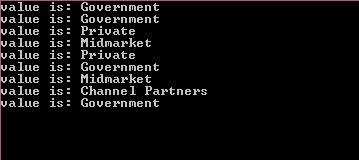
Y podemos ver una captura de pantalla del archivo Excel Sample.xlsx:

6. Realizar funciones sobre los datos
Es simple acceder a datos filtrados desde una Hoja de Trabajo de Excel aplicando funciones agregadas como Suma, Mínimo o Máximo de la siguiente manera:
' Aggregate functions on a range of data
Dim sum As Decimal = ws("From:To").Sum()
Dim min As Decimal = ws("From:To").Min()
Dim max As Decimal = ws("From:To").Max()Puedes leer más sobre funciones agregadas de Excel aquí.
' Example: Apply functions to data
Imports IronXL

Sub Main()
    ' Load the workbook
    Dim wb As WorkBook = WorkBook.Load("sample.xlsx")
    ' Get the first worksheet
    Dim ws As WorkSheet = wb.WorkSheets.FirstOrDefault()

    ' Perform aggregate calculations
    Dim sum As Decimal = ws("G2:G10").Sum()
    Dim min As Decimal = ws("G2:G10").Min()
    Dim max As Decimal = ws("G2:G10").Max()

    ' Print the results
    Console.WriteLine("Sum is: {0}", sum)
    Console.WriteLine("Min is: {0}", min)
    Console.WriteLine("Max is: {0}", max)
    Console.ReadKey()
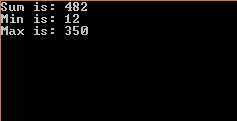
End SubEste código nos dará esta visualización:
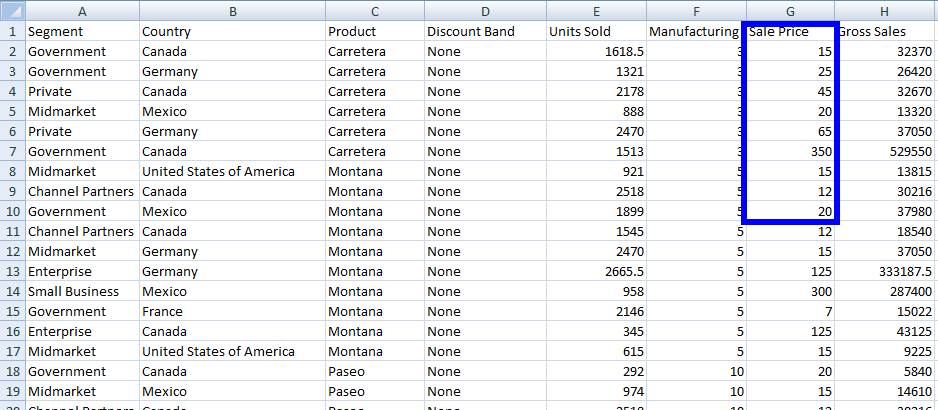
Y este archivo Excel Sample.xlsx:
Puedes aprender más sobre cómo leer Excel en el artículo enlazado.
Tutorial de acceso rápido
Referencia de la API de documentación
Acceda a la documentación de referencia de la API de IronXL y a las formas sencillas de trabajar con Excel en su proyecto VB.NET. Encuentre listas de características, funciones, clases y más.
Referencia de la API de documentación
Preguntas frecuentes
¿Cómo leo un archivo Excel usando VB.NET sin Interop?
Para leer un archivo Excel en VB.NET sin Interop, utilice la biblioteca IronXL. Puede cargar el documento Excel usando el método WorkBook.Load() y acceder a los datos directamente desde el libro.
¿Qué formatos se pueden crear con IronXL en un proyecto VB.NET?
IronXL permite crear archivos Excel en varios formatos, incluidos .xlsx, .xls, .csv y .tsv usando VB.NET.
¿Cómo puedo insertar datos en una hoja de cálculo de Excel usando IronXL?
Puede insertar datos en una hoja de cálculo de Excel configurando la propiedad de valor de la celda. Por ejemplo, use ws("A1").Value = "Hello World" para escribir 'Hello World' en la celda A1.
¿Puedo realizar funciones agregadas en los datos de Excel con IronXL?
Sí, IronXL le permite realizar funciones agregadas como Suma, Min y Max en un rango de celdas en la hoja de cálculo de Excel.
¿Es posible acceder a una hoja de trabajo específica por su nombre con IronXL?
Sí, puede acceder a una hoja de trabajo específica por su nombre usando el método WorkBook.GetWorkSheet() de IronXL, pasando el nombre de la hoja como argumento.
¿Cómo creo múltiples hojas de cálculo en un archivo Excel usando IronXL?
Para crear múltiples hojas de cálculo en IronXL, utiliza el método WorkBook.CreateWorkSheet() para cada hoja que quieras agregar, proporcionando nombres únicos para cada hoja.
¿Cuál es el formato predeterminado para nuevos archivos Excel creados con IronXL?
El formato predeterminado para nuevos archivos Excel creados con IronXL es .xlsx, pero puede especificar .xls u otros formatos si es necesario.
¿Cómo puedo acceder a la primera hoja de trabajo en un libro de trabajo usando IronXL?
Puede acceder a la primera hoja de trabajo en un libro de trabajo usando el método WorkBook.WorkSheets.FirstOrDefault() en IronXL.
¿Cómo descargo la biblioteca IronXL para VB.NET?
Puede descargar la biblioteca IronXL para VB.NET desde NuGet o directamente como un DLL desde el sitio web de Iron Software para integrarlo en su proyecto.
¿Puede IronXL manejar archivos Excel ubicados en una ruta de archivo personalizada?
Sí, IronXL puede manejar archivos Excel desde cualquier ruta de archivo. Usa el método WorkBook.Load() con la ruta completa del archivo para cargar el documento Excel.

Curtis Chau tiene una licenciatura en Ciencias de la Computación (Carleton University) y se especializa en el desarrollo front-end con experiencia en Node.js, TypeScript, JavaScript y React. Apasionado por crear interfaces de usuario intuitivas y estéticamente agradables, disfruta trabajando con frameworks modernos y creando manuales bien estructurados y visualmente atractivos.

