
Editar Arquivo Excel em C#

Edite arquivos Excel em C# usando a biblioteca IronXL, que fornece métodos simples para modificar células, linhas, colunas e planilhas programaticamente sem Interop do Excel, reduzindo erros e complexidade.
Os desenvolvedores precisam de precisão ao modificar arquivos Excel em C# porque um erro pode corromper documentos inteiros. Código simples e eficiente reduz o risco de erro e simplifica a edição ou exclusão programática de arquivos Excel. IronXL fornece uma solução abrangente para trabalhar com arquivos Excel em C# que elimina dependências do Microsoft Office. Este guia cobre os passos para editar arquivos Excel em C# de forma correta e rápida usando funções testadas.
Início Rápido: Edite um Valor de Célula Específico com IronXLEste exemplo mostra como carregar um arquivo Excel existente, atualizar uma única célula e salvar as alterações usando IronXL. Comece em menos de 5 linhas, sem necessidade de Interop. Para operações complexas, explore nossa Referência de API abrangente.
-
1Install IronXL with NuGet Package Manager
-
2Copie e execute este trecho de código.
IronXL.WorkBook.Load("file.xlsx").GetWorkSheet("Sheet1")["C3"].Value = "Hello IronXL"; // then save your workbook iroExcelWorkBook.SaveAs("file.xlsx");Dim iroExcelWorkBook = WorkBook.Load("file.xlsx") iroExcelWorkBook.GetWorkSheet("Sheet1")("C3").Value = "Hello IronXL" ' then save your workbook iroExcelWorkBook.SaveAs("file.xlsx")Dim iroExcelWorkBook = WorkBook.Load("file.xlsx") iroExcelWorkBook.GetWorkSheet("Sheet1")("C3").Value = "Hello IronXL" ' then save your workbook iroExcelWorkBook.SaveAs("file.xlsx") -
3Implante para testar em seu ambiente de produção.
Comece a usar IronXL em seu projeto hoje com uma avaliação gratuita
Fluxo de Trabalho Mínimo (8 passos)
- Baixe a Biblioteca C# Edit Excel
- Editar Valores Específicos das Células
- Editar valores de linha inteira com um valor estático
- Editar colunas inteiras com um único valor
- Editar linha inteira com valores dinâmicos
- Substituir valores da planilha
- Remover linha da planilha do Excel
- Remover planilha de um arquivo do Excel
Passo 1
Como Configuro o IronXL para Edição Excel C#?
Este tutorial usa IronXL, uma biblioteca Excel para C#. Baixe e instale em seu projeto (gratuito para desenvolvimento) para usar essas funções. IronXL suporta várias plataformas incluindo Linux e macOS, tornando-o versátil para desenvolvimento multiplataforma.
Você pode Baixar IronXL.zip ou ler mais e instalar via a página do pacote NuGet.
Uma vez instalado, vamos começar. Novo no IronXL? Consulte nosso Visão Geral de Introdução para uma introdução abrangente.
Substitua x.x.x pelo número de versão apropriado, conforme necessário.
Tutorial de Como Fazer
Como Eu Edito Valores de Células Específicos no Excel?
Primeiro, aprenda como editar valores de células específicas de uma SpreadSheet do Excel. Esta é uma das operações mais comuns quando editando arquivos Excel em C#.
Importe a SpreadSheet do Excel para modificar, em seguida acesse seu WorkSheet. Aplique as modificações como mostrado abaixo. IronXL oferece várias formas de acessar células, oferecendo flexibilidade para diferentes estilos de programação.
using IronXL;

// Load the Excel workbook
WorkBook wb = WorkBook.Load("sample.xlsx");
// Access a specific worksheet
WorkSheet ws = wb.GetWorkSheet("Sheet1");
// Access specific cell by identifying its row and column, then modify its value
ws.Rows[3].Columns[1].Value = "New Value";
// Save changes to the workbook
wb.SaveAs("sample.xlsx");
using IronXL;
// Load the Excel workbook
WorkBook wb = WorkBook.Load("sample.xlsx");
// Access a specific worksheet
WorkSheet ws = wb.GetWorkSheet("Sheet1");
// Access specific cell by identifying its row and column, then modify its value
ws.Rows[3].Columns[1].Value = "New Value";
// Save changes to the workbook
wb.SaveAs("sample.xlsx");Imports IronXL
' Load the Excel workbook
Dim wb As WorkBook = WorkBook.Load("sample.xlsx")
' Access a specific worksheet
Dim ws As WorkSheet = wb.GetWorkSheet("Sheet1")
' Access specific cell by identifying its row and column, then modify its value
ws.Rows(3).Columns(1).Value = "New Value"
' Save changes to the workbook
wb.SaveAs("sample.xlsx")Imports IronXL
' Load the Excel workbook
Dim wb As WorkBook = WorkBook.Load("sample.xlsx")
' Access a specific worksheet
Dim ws As WorkSheet = wb.GetWorkSheet("Sheet1")
' Access specific cell by identifying its row and column, then modify its value
ws.Rows(3).Columns(1).Value = "New Value"
' Save changes to the workbook
wb.SaveAs("sample.xlsx")Aqui estão capturas de tela antes e depois de SpreadSheet sample.xlsx do Excel:
| Antes | Depois |
|---|---|
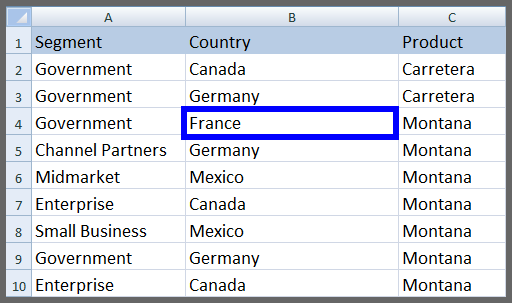 | 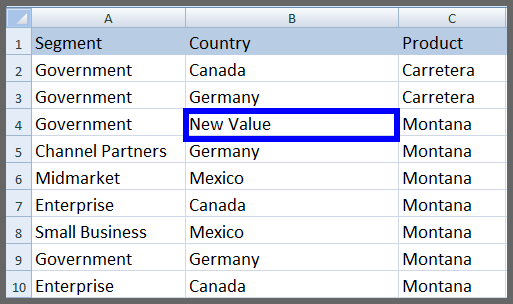 |
Observe como é simples modificar o valor de SpreadSheet do Excel. Esta abordagem funciona bem ao atualizar pontos de dados específicos sem afetar o restante da sua planilha.
Uma maneira alternativa de editar valores de células específicos pelo endereço da célula:
// Alternative way to access specific cell and apply changes
ws["B4"].Value = "New Value";
// Alternative way to access specific cell and apply changes
ws["B4"].Value = "New Value";' Alternative way to access specific cell and apply changes
ws("B4").Value = "New Value"' Alternative way to access specific cell and apply changes
ws("B4").Value = "New Value"Como Eu Edito Valores de Linhas Completas no Excel?
Edite valores de linha completos de uma SpreadSheet do Excel com um valor estático facilmente. Esta operação ajuda ao atualizar registros inteiros de uma vez, como redefinir dados ou aplicar atualizações em massa. Para operações complexas de linhas, explore adição de linhas e colunas.
using IronXL;

WorkBook wb = WorkBook.Load("sample.xlsx");
WorkSheet ws = wb.GetWorkSheet("Sheet1");
// Setting a static value for the entire row
ws.Rows[3].Value = "New Value";
wb.SaveAs("sample.xlsx");
using IronXL;
WorkBook wb = WorkBook.Load("sample.xlsx");
WorkSheet ws = wb.GetWorkSheet("Sheet1");
// Setting a static value for the entire row
ws.Rows[3].Value = "New Value";
wb.SaveAs("sample.xlsx");Imports IronXL
Dim wb As WorkBook = WorkBook.Load("sample.xlsx")
Dim ws As WorkSheet = wb.GetWorkSheet("Sheet1")
' Setting a static value for the entire row
ws.Rows(3).Value = "New Value"
wb.SaveAs("sample.xlsx")Imports IronXL
Dim wb As WorkBook = WorkBook.Load("sample.xlsx")
Dim ws As WorkSheet = wb.GetWorkSheet("Sheet1")
' Setting a static value for the entire row
ws.Rows(3).Value = "New Value"
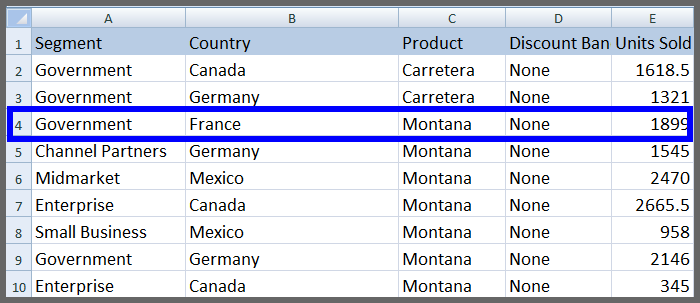
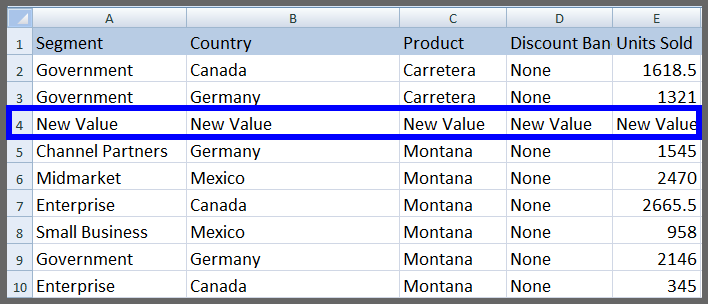
wb.SaveAs("sample.xlsx")Veja as capturas de tela de sample.xlsx abaixo:
| Antes | Depois |
|---|---|
 |  |
Edite valores de um intervalo específico dentro de uma linha usando a função range:
// Editing a specific range of a row
ws["A3:E3"].Value = "New Value";// Editing a specific range of a row
ws["A3:E3"].Value = "New Value";' Editing a specific range of a row
ws("A3:E3").Value = "New Value"' Editing a specific range of a row
ws("A3:E3").Value = "New Value"Ao trabalhar com intervalos, você também pode precisar de selecione intervalos para operações avançadas como classificação ou aplicação de fórmulas.
Como Eu Edito Valores de Colunas Completas no Excel?
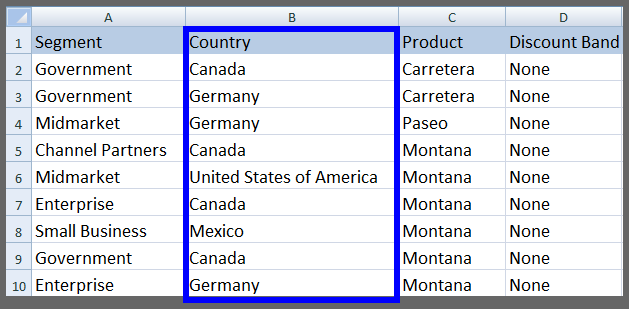
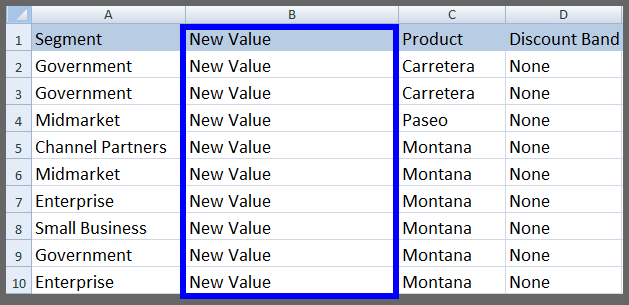
Edite colunas completas de valores SpreadSheet do Excel com um único valor facilmente. Isso funciona bem para cenários como atualizar colunas de moeda, aplicar novas taxas de imposto ou padronizar formatos de dados em toda uma coluna.
using IronXL;
WorkBook wb = WorkBook.Load("sample.xlsx");
WorkSheet ws = wb.GetWorkSheet("Sheet1");
// Setting a static value for the entire column
ws.Columns[1].Value = "New Value";
wb.SaveAs("sample.xlsx");using IronXL;
WorkBook wb = WorkBook.Load("sample.xlsx");
WorkSheet ws = wb.GetWorkSheet("Sheet1");
// Setting a static value for the entire column
ws.Columns[1].Value = "New Value";
wb.SaveAs("sample.xlsx");Imports IronXL
Dim wb As WorkBook = WorkBook.Load("sample.xlsx")
Dim ws As WorkSheet = wb.GetWorkSheet("Sheet1")
' Setting a static value for the entire column
ws.Columns(1).Value = "New Value"
wb.SaveAs("sample.xlsx")Imports IronXL
Dim wb As WorkBook = WorkBook.Load("sample.xlsx")
Dim ws As WorkSheet = wb.GetWorkSheet("Sheet1")
' Setting a static value for the entire column
ws.Columns(1).Value = "New Value"
wb.SaveAs("sample.xlsx")Isso produz nossa planilha sample.xlsx como mostrado:
| Antes | Depois |
|---|---|
 |  |
Como Eu Edio uma Linha Completa com Valores Dinâmicos?
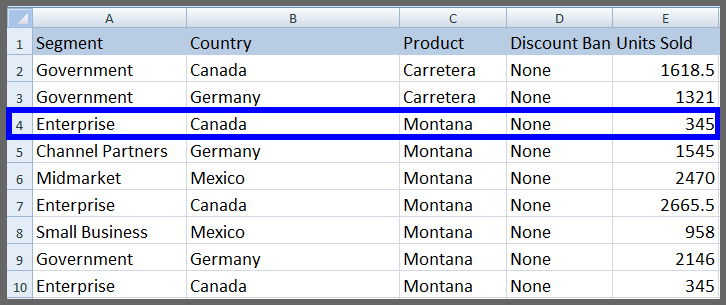
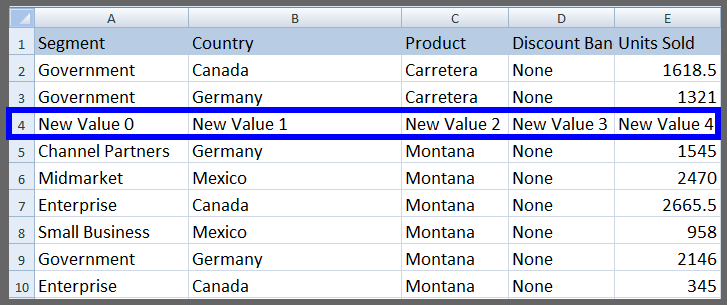
IronXL permite editar linhas específicas com valores dinâmicos. Edite uma linha completa atribuindo valores dinâmicos para cada célula. Esta abordagem funciona bem ao importar dados de bancos de dados ou outras fontes que exigem valores únicos por célula. Veja o exemplo:
using IronXL;
using System.Linq;
WorkBook wb = WorkBook.Load("sample.xlsx");
WorkSheet ws = wb.GetWorkSheet("Sheet1");
for (int i = 0; i < ws.Columns.Count(); i++)
{
// Assign dynamic values to each cell in the row
ws.Rows[3].Columns[i].Value = "New Value " + i.ToString();
}
wb.SaveAs("sample.xlsx");using IronXL;
using System.Linq;
WorkBook wb = WorkBook.Load("sample.xlsx");
WorkSheet ws = wb.GetWorkSheet("Sheet1");
for (int i = 0; i < ws.Columns.Count(); i++)
{
// Assign dynamic values to each cell in the row
ws.Rows[3].Columns[i].Value = "New Value " + i.ToString();
}
wb.SaveAs("sample.xlsx");Imports IronXL
Imports System.Linq
Dim wb As WorkBook = WorkBook.Load("sample.xlsx")
Dim ws As WorkSheet = wb.GetWorkSheet("Sheet1")
For i As Integer = 0 To ws.Columns.Count() - 1
' Assign dynamic values to each cell in the row
ws.Rows(3).Columns(i).Value = "New Value " & i.ToString()
Next
wb.SaveAs("sample.xlsx")Imports IronXL
Imports System.Linq
Dim wb As WorkBook = WorkBook.Load("sample.xlsx")
Dim ws As WorkSheet = wb.GetWorkSheet("Sheet1")
For i As Integer = 0 To ws.Columns.Count() - 1
' Assign dynamic values to each cell in the row
ws.Rows(3).Columns(i).Value = "New Value " & i.ToString()
Next
wb.SaveAs("sample.xlsx")A tabela abaixo mostra capturas de tela de SpreadSheet sample.xlsx do Excel a partir deste output:
| Antes | Depois |
|---|---|
 |  |
Como posso editar uma coluna inteira com valores dinâmicos?
Edite colunas específicas com valores dinâmicos simplesmente. Essa técnica ajuda a preencher colunas com dados sequenciais como números ID, datas ou valores calculados com base na posição da linha.
using IronXL;
using System.Linq;
WorkBook wb = WorkBook.Load("sample.xlsx");
WorkSheet ws = wb.GetWorkSheet("Sheet1");
for (int i = 0; i < ws.Rows.Count(); i++)
{
// Skip the first row if it's used as a header
if (i == 0)
continue;
// Assign dynamic values to each cell in the column
ws.Rows[i].Columns[1].Value = "New Value " + i.ToString();
}
wb.SaveAs("sample.xlsx");using IronXL;
using System.Linq;
WorkBook wb = WorkBook.Load("sample.xlsx");
WorkSheet ws = wb.GetWorkSheet("Sheet1");
for (int i = 0; i < ws.Rows.Count(); i++)
{
// Skip the first row if it's used as a header
if (i == 0)
continue;
// Assign dynamic values to each cell in the column
ws.Rows[i].Columns[1].Value = "New Value " + i.ToString();
}
wb.SaveAs("sample.xlsx");Imports IronXL
Imports System.Linq
Dim wb As WorkBook = WorkBook.Load("sample.xlsx")
Dim ws As WorkSheet = wb.GetWorkSheet("Sheet1")
For i As Integer = 0 To ws.Rows.Count() - 1
' Skip the first row if it's used as a header
If i = 0 Then
Continue For
End If
' Assign dynamic values to each cell in the column
ws.Rows(i).Columns(1).Value = "New Value " & i.ToString()
Next
wb.SaveAs("sample.xlsx")Imports IronXL
Imports System.Linq
Dim wb As WorkBook = WorkBook.Load("sample.xlsx")
Dim ws As WorkSheet = wb.GetWorkSheet("Sheet1")
For i As Integer = 0 To ws.Rows.Count() - 1
' Skip the first row if it's used as a header
If i = 0 Then
Continue For
End If
' Assign dynamic values to each cell in the column
ws.Rows(i).Columns(1).Value = "New Value " & i.ToString()
Next
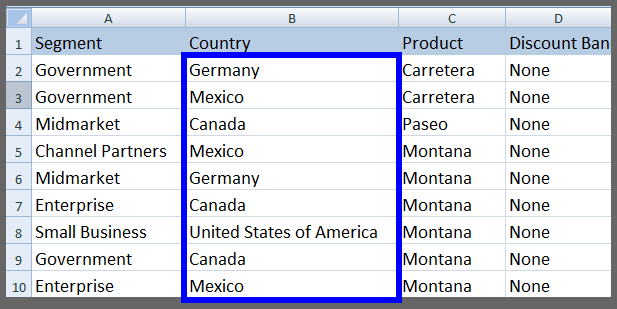
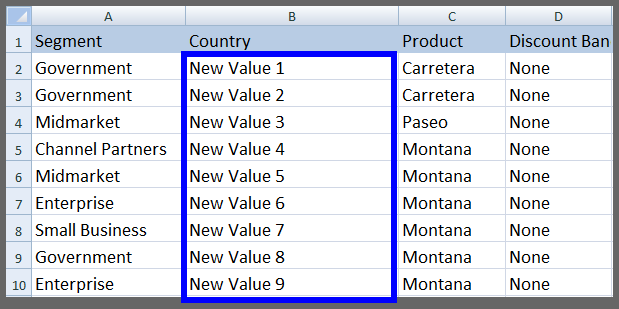
wb.SaveAs("sample.xlsx")Com os resultados da tabela de sample.xlsx abaixo:
| Antes | Depois |
|---|---|
 |  |
Como substituo valores em uma planilha Excel?
Substitua qualquer tipo de valor por um valor atualizado em uma SpreadSheet do Excel usando a função Replace. Use esta função para substituir dados de SpreadSheet do Excel em qualquer situação necessária. Isso funciona bem para limpeza de dados, atualização de terminologia ou correção de erros sistemáticos em planilhas.
Como substituo valores em uma planilha inteira?
Para substituir um valor específico em toda uma SpreadSheet do Excel por um valor atualizado, acesse o(a) WorkSheet ws (mesmo que nos exemplos acima) e aplique a função Replace:
// Replace a specific value in the entire worksheet
ws.Replace("old value", "new value");// Replace a specific value in the entire worksheet
ws.Replace("old value", "new value");' Replace a specific value in the entire worksheet
ws.Replace("old value", "new value")' Replace a specific value in the entire worksheet
ws.Replace("old value", "new value")Esta função substitui old value por new value em uma SpreadSheet completa do Excel. É um recurso poderoso para atualizações em massa que de outra forma exigiriam operações manuais de localizar e substituir no Excel.
Lembre-se de salvar o arquivo após qualquer alteração, conforme mostrado nos exemplos acima. Para mais informações sobre salvar e exportar arquivos Excel, veja nosso guia sobre conversão de tipos de arquivo de planilha.
Como faço para substituir valores em uma linha específica?
Para fazer alterações em uma linha específica em vez de toda a planilha, use este código:
// Replace a specific value in a specific row
ws.Rows[2].Replace("old value", "new value");// Replace a specific value in a specific row
ws.Rows[2].Replace("old value", "new value");' Replace a specific value in a specific row
ws.Rows(2).Replace("old value", "new value")' Replace a specific value in a specific row
ws.Rows(2).Replace("old value", "new value")O código acima substitui old value por new value apenas na linha número 2. O resto do WorkSheet permanece inalterado.
Como substituo valores em um intervalo de linhas?
Substitua valores dentro de um intervalo específico da seguinte forma:
// Replace specific values in a row range
ws["From Cell Address : To Cell Address"].Replace("old value", "new value");// Replace specific values in a row range
ws["From Cell Address : To Cell Address"].Replace("old value", "new value");' Replace specific values in a row range
ws("From Cell Address : To Cell Address").Replace("old value", "new value")' Replace specific values in a row range
ws("From Cell Address : To Cell Address").Replace("old value", "new value")Para substituir um valor antigo por um novo no intervalo de B4 para E4 da linha número 4, escreva:
ws["B4:E4"].Replace("old value", "new value");ws["B4:E4"].Replace("old value", "new value");ws("B4:E4").Replace("old value", "new value")ws("B4:E4").Replace("old value", "new value")Como faço para substituir valores em uma coluna específica?
Substitua valores de uma coluna específica mantendo o restante da planilha inalterado:
// Replace specific values in a column
ws.Columns[1].Replace("old value", "new value");// Replace specific values in a column
ws.Columns[1].Replace("old value", "new value");' Replace specific values in a column
ws.Columns(1).Replace("old value", "new value")' Replace specific values in a column
ws.Columns(1).Replace("old value", "new value")O código acima substitui old value por new value apenas para a coluna número 1.
Como substituo valores em um intervalo de colunas?
Use a função range para substituir dentro de um intervalo de uma coluna específica:
// Replace specific values in a column range
ws["B5:B10"].Replace("old value", "new value");// Replace specific values in a column range
ws["B5:B10"].Replace("old value", "new value");' Replace specific values in a column range
ws("B5:B10").Replace("old value", "new value")' Replace specific values in a column range
ws("B5:B10").Replace("old value", "new value")O código acima substitui old value por new value apenas dentro do intervalo de B5 para B10 para a coluna B.
Como removo uma linha da planilha Excel?
IronXL fornece uma função simples para remover uma linha específica de uma SpreadSheet do Excel. Essa funcionalidade ajuda ao limpar dados ou remover registros desatualizados de planilhas. Veja o exemplo:
using IronXL;

WorkBook wb = WorkBook.Load("sample.xlsx");
WorkSheet ws = wb.GetWorkSheet("Sheet1");
// Setting a static value for the entire row
ws.Rows[3].Value = "New Value";
wb.SaveAs("sample.xlsx");
using IronXL;
WorkBook wb = WorkBook.Load("sample.xlsx");
WorkSheet ws = wb.GetWorkSheet("Sheet1");
// Setting a static value for the entire row
ws.Rows[3].Value = "New Value";
wb.SaveAs("sample.xlsx");Imports IronXL
Dim wb As WorkBook = WorkBook.Load("sample.xlsx")
Dim ws As WorkSheet = wb.GetWorkSheet("Sheet1")
' Setting a static value for the entire row
ws.Rows(3).Value = "New Value"
wb.SaveAs("sample.xlsx")Imports IronXL
Dim wb As WorkBook = WorkBook.Load("sample.xlsx")
Dim ws As WorkSheet = wb.GetWorkSheet("Sheet1")
' Setting a static value for the entire row
ws.Rows(3).Value = "New Value"
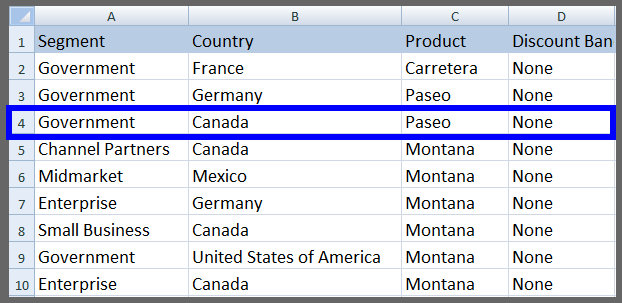
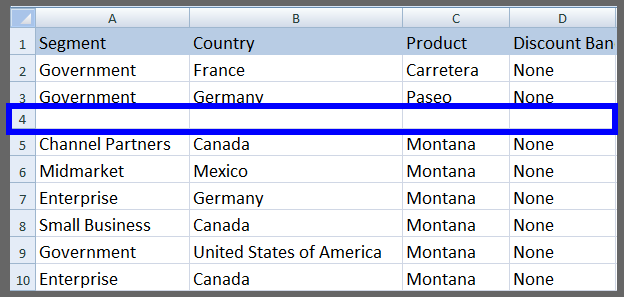
wb.SaveAs("sample.xlsx")O código acima remove a linha número 3 de SpreadSheet sample.xlsx, conforme mostrado na tabela a seguir:
| Antes | Depois |
|---|---|
 |  |
Como removo uma planilha de um arquivo Excel?
Para remover uma WorkSheet completa de um arquivo do Excel, use o seguinte método. Isso ajuda ao consolidar dados ou remover planilhas temporárias usadas para cálculos. Para mais informações sobre gerenciar planilhas, veja nosso guia sobre gerenciamento de planilhas.
// Remove a worksheet by its index
wb.RemoveWorkSheet(1); // by sheet indexing
// Remove a worksheet by its index
wb.RemoveWorkSheet(1); // by sheet indexing' Remove a worksheet by its index
wb.RemoveWorkSheet(1) ' by sheet indexing' Remove a worksheet by its index
wb.RemoveWorkSheet(1) ' by sheet indexingWorkSheet WorkSheet é o(a) WorkSheet, assim como nos exemplos acima. Para remover uma planilha pelo nome:
// Remove a worksheet by its name
wb.RemoveWorkSheet("Sheet1"); //by sheet name
// Remove a worksheet by its name
wb.RemoveWorkSheet("Sheet1"); //by sheet name' Remove a worksheet by its name
wb.RemoveWorkSheet("Sheet1") 'by sheet name' Remove a worksheet by its name
wb.RemoveWorkSheet("Sheet1") 'by sheet nameIronXL inclui muitas funções adicionais para facilmente realizar qualquer tipo de edição e exclusão em SpreadSheets do Excel. Explore recursos adicionais como criação de gráficos Excel, aplicação de formatação condicional ou trabalho com fórmulas. Entre em contato com nossa equipe de desenvolvimento para quaisquer perguntas sobre o uso do IronXL em seu projeto.
Acesso rápido à biblioteca
Documentação da Biblioteca IronXL
Explore todas as funcionalidades da Biblioteca IronXL C# com várias funções para edição, exclusão, formatação e aperfeiçoamento de suas planilhas Excel.
Documentação da Biblioteca IronXL
Perguntas frequentes
Como faço para editar arquivos do Excel em C# sem o Microsoft Office instalado?
IronXL permite editar arquivos Excel em C# sem a necessidade do Microsoft Office ou do Excel Interop. Ele fornece uma biblioteca independente que pode modificar células, linhas, colunas e planilhas programaticamente, eliminando a dependência do Office e funcionando em diversas plataformas, incluindo Linux e macOS.
Qual é a maneira mais simples de atualizar o valor de uma célula em um arquivo Excel usando C#?
Com o IronXL, você pode atualizar o valor de uma célula com apenas algumas linhas de código: IronXL.WorkBook.Load("file.xlsx").GetWorkSheet("Sheet1")["C3"].Value = "Hello IronXL"; seguido do salvamento da planilha. Essa abordagem não requer interoperabilidade com o Excel e fornece acesso direto à célula.
Posso editar linhas e colunas inteiras no Excel programaticamente?
Sim, o IronXL permite editar linhas e colunas inteiras com valores estáticos ou dinâmicos. Você pode modificar linhas inteiras com um único valor, preencher colunas programaticamente ou atualizar linhas com dados dinâmicos de diversas fontes, como bancos de dados ou cálculos.
Como faço para remover linhas ou planilhas de um arquivo Excel em C#?
O IronXL oferece métodos simples para remover linhas de planilhas e excluir planilhas inteiras de arquivos do Excel. Essas operações são realizadas programaticamente, sem a necessidade de instalar o Excel, o que o torna ideal para aplicações do lado do servidor.
É possível localizar e substituir valores em uma planilha do Excel?
Sim, o IronXL inclui funcionalidades para pesquisar e substituir valores em planilhas. Você pode encontrar valores específicos programaticamente e substituí-los por novos dados, de forma semelhante à função nativa de localizar e substituir do Excel, mas automatizada por meio de código C#.
Quais plataformas a biblioteca de edição do Excel em C# suporta?
O IronXL é compatível com diversas plataformas, incluindo Windows, Linux e macOS, o que o torna versátil para desenvolvimento multiplataforma. Isso permite editar arquivos do Excel em aplicativos C#, independentemente do ambiente de implantação.
Como posso começar a editar arquivos do Excel em C#?
Para começar, baixe e instale o IronXL através do gerenciador de pacotes NuGet. A biblioteca é gratuita para uso em desenvolvimento. Após a instalação, você pode começar imediatamente a carregar arquivos do Excel, modificar células e salvar alterações com um código simples e intuitivo.
Quais são as vantagens da edição programática do Excel em relação aos métodos manuais?
O IronXL permite a edição programática de arquivos Excel, reduzindo erros humanos, automatizando tarefas repetitivas e possibilitando operações em lote que seriam demoradas se realizadas manualmente. Além disso, elimina a necessidade de interoperabilidade com o Excel, reduzindo a complexidade e melhorando o desempenho.

Curtis Chau é bacharel em Ciência da Computação (Universidade Carleton) e se especializa em desenvolvimento front-end, com experiência em Node.js, TypeScript, JavaScript e React. Apaixonado por criar interfaces de usuário intuitivas e esteticamente agradáveis, Curtis gosta de trabalhar com frameworks modernos e criar manuais bem estruturados e visualmente atraentes.



