
Comment écrire CSV en C# ; .NET en utilisant IronXL for .NET

IronXL for .NET fournit un moyen simple d'écrire des données dans des fichiers CSV en .NET en chargeant des classeurs Excel et en les enregistrant au format CSV à l'aide d'une ligne de code, éliminant ainsi l'analyse manuelle.
Démarrage rapide : Sauvegarder un classeur Excel en tant que CSV avec IronXLCet exemple montre comment convertir un fichier Excel existant en CSV à l'aide d'IronXL. Chargez le classeur et appelez SaveAsCsv - aucune analyse manuelle requise.
-
1Installez IronXL avec NuGet Package Manager
-
2Copiez et exécutez cet extrait de code.
IronXL.WorkBook.Load("MyExcel.xlsx").SaveAsCsv("MyExcel.csv");IronXL.WorkBook.Load("MyExcel.xlsx").SaveAsCsv("MyExcel.csv")IronXL.WorkBook.Load("MyExcel.xlsx").SaveAsCsv("MyExcel.csv") -
3Déployez pour tester sur votre environnement de production.
Commencez à utiliser IronXL dans votre projet dès aujourd'hui avec un essai gratuit
Comment écrire un fichier CSV en .NET
- Ajouter la bibliothèque IronXL
- Créer un classeur en C#
- Enregistrer le classeur Excel au format CSV

Étape 1
Comment ajouter IronXL à mon projet?
Quelle méthode d'installation devrais-je utiliser ?
Si vous n'avez pas encore installé IronXL, suivez les étapes suivantes :
- Ouvrez Visual Studio et sélectionnez le menu Projet.
- Cliquez sur Gérer les packages NuGet.
- Recherchez
IronXL.Excel. - Cliquez sur Installer.
Et si je préfère la ligne de commande?
Utilisez la commande suivante dans l'invite de commande du développeur :
Où puis-je trouver d'autres ressources?
Pour des tutoriels et des conseils supplémentaires, visitez : https://ironsoftware.com/csharp/excel/docs/. Pour les opérations de lecture de CSV, consultez notre guide sur comment lire des fichiers CSV en C#. Téléchargez le projet exemple ici.
Didacticiel de prise en main
Comment créer un classeur Excel pour l'exportation CSV?
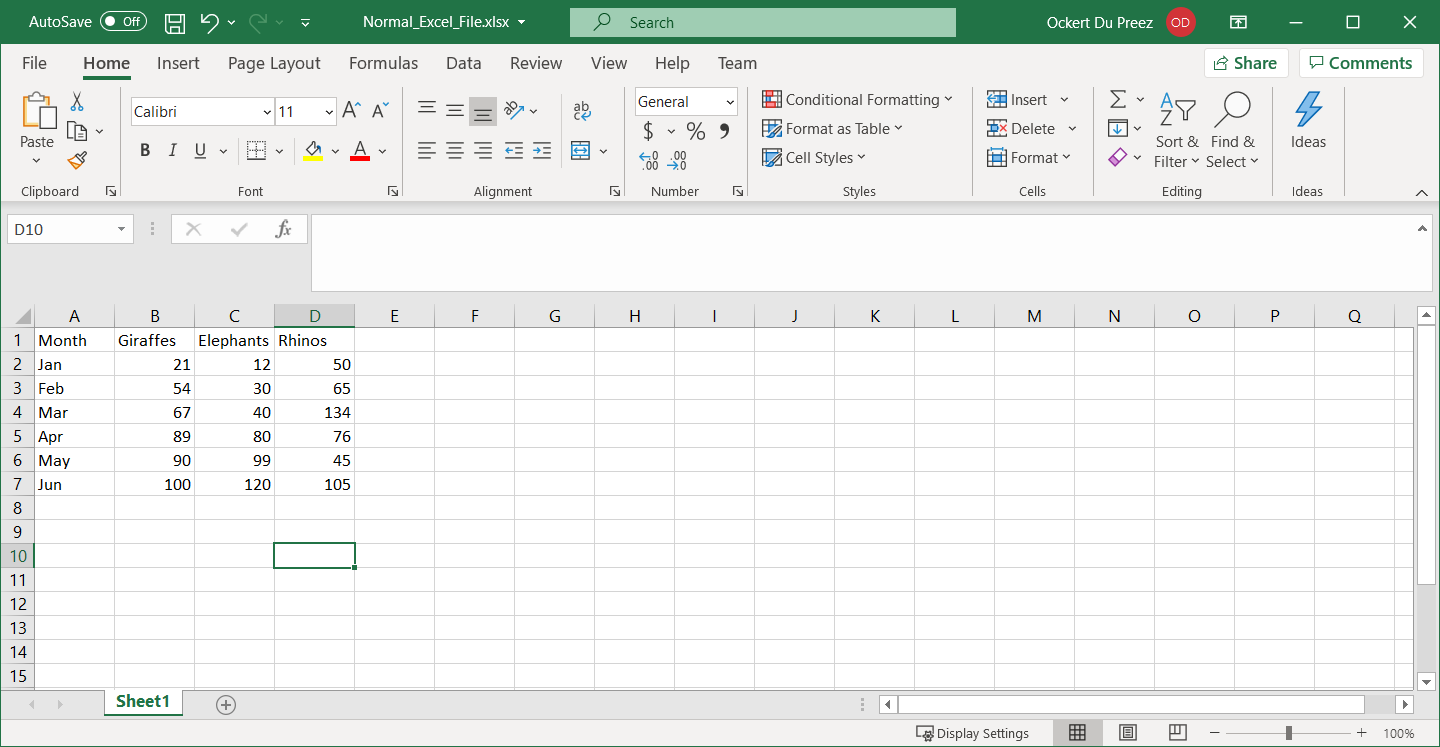
Quelles données mon classeur doit-il contenir?
Les fichiers CSV (Comma-Separated Values) sont largement utilisés pour l'échange de données entre applications en raison de leur format simple et de leur compatibilité universelle. Que ce soit pour exporter des données à des fins d'analyse, créer des rapports ou s'intégrer à d'autres systèmes, IronXL rend le processus fluide.
Tout d'abord, créez un classeur Excel contenant des données d'exemple. Si vous avez besoin d'aide pour créer des fichiers Excel par programmation, consultez notre tutoriel sur la création de fichiers Excel en .NET :
Quel espace de noms dois-je importer?
Ajoutez l'espace de noms IronXL pour écrire des fichiers CSV en C# :
using IronXL;using IronXL;Imports IronXLImports IronXLComment enregistrer mon classeur au format CSV?
Quel code me faut-il pour convertir Excel en CSV?
Le code C# suivant démontre l'utilisation de la méthode Load de l'objet WorkBook pour charger un fichier Excel, puis l'utilisation de la méthode SaveAs pour le sauvegarder en tant que CSV. Cette approche prend en charge automatiquement les types de données, les caractères spéciaux et le formatage :
using IronXL;

// Load the existing Excel workbook
WorkBook wb = WorkBook.Load("Normal_Excel_File.xlsx"); // Import .xls, .csv, or .tsv file

// Save the workbook as a CSV file with the worksheet name appended
wb.SaveAs("Excel_To_CSV.csv"); // Exported as: Excel_To_CSV.Sheet1.csv
using IronXL;
// Load the existing Excel workbook
WorkBook wb = WorkBook.Load("Normal_Excel_File.xlsx"); // Import .xls, .csv, or .tsv file
// Save the workbook as a CSV file with the worksheet name appended
wb.SaveAs("Excel_To_CSV.csv"); // Exported as: Excel_To_CSV.Sheet1.csvImports IronXL
' Load the existing Excel workbook
Dim wb As WorkBook = WorkBook.Load("Normal_Excel_File.xlsx") ' Import .xls, .csv, or .tsv file
' Save the workbook as a CSV file with the worksheet name appended
wb.SaveAs("Excel_To_CSV.csv") ' Exported as: Excel_To_CSV.Sheet1.csvImports IronXL
' Load the existing Excel workbook
Dim wb As WorkBook = WorkBook.Load("Normal_Excel_File.xlsx") ' Import .xls, .csv, or .tsv file
' Save the workbook as a CSV file with the worksheet name appended
wb.SaveAs("Excel_To_CSV.csv") ' Exported as: Excel_To_CSV.Sheet1.csvComment puis-je enregistrer une feuille de calcul spécifique au format CSV?
Lorsque vous travaillez avec des classeurs à plusieurs feuilles, vous pouvez exporter des feuilles de calcul spécifiques. IronXL propose des options flexibles pour ce scénario. En savoir plus sur la gestion des feuilles de calcul dans notre documentation :
using IronXL;

// Load workbook and access specific worksheet
WorkBook workBook = WorkBook.Load("MultiSheet_Excel.xlsx");
WorkSheet sheet = workBook.GetWorkSheet("Sales_Data");

// Save only the specific worksheet as CSV
sheet.SaveAsCsv("Sales_Data_Export.csv");

// Alternatively, save with custom delimiter
sheet.SaveAsCsv("Sales_Data_Tab.tsv", delimiter: "\t");
using IronXL;
// Load workbook and access specific worksheet
WorkBook workBook = WorkBook.Load("MultiSheet_Excel.xlsx");
WorkSheet sheet = workBook.GetWorkSheet("Sales_Data");
// Save only the specific worksheet as CSV
sheet.SaveAsCsv("Sales_Data_Export.csv");
// Alternatively, save with custom delimiter
sheet.SaveAsCsv("Sales_Data_Tab.tsv", delimiter: "\t");Imports IronXL
' Load workbook and access specific worksheet
Dim workBook As WorkBook = WorkBook.Load("MultiSheet_Excel.xlsx")
Dim sheet As WorkSheet = workBook.GetWorkSheet("Sales_Data")
' Save only the specific worksheet as CSV
sheet.SaveAsCsv("Sales_Data_Export.csv")
' Alternatively, save with custom delimiter
sheet.SaveAsCsv("Sales_Data_Tab.tsv", delimiter:=vbTab)Imports IronXL
' Load workbook and access specific worksheet
Dim workBook As WorkBook = WorkBook.Load("MultiSheet_Excel.xlsx")
Dim sheet As WorkSheet = workBook.GetWorkSheet("Sales_Data")
' Save only the specific worksheet as CSV
sheet.SaveAsCsv("Sales_Data_Export.csv")
' Alternatively, save with custom delimiter
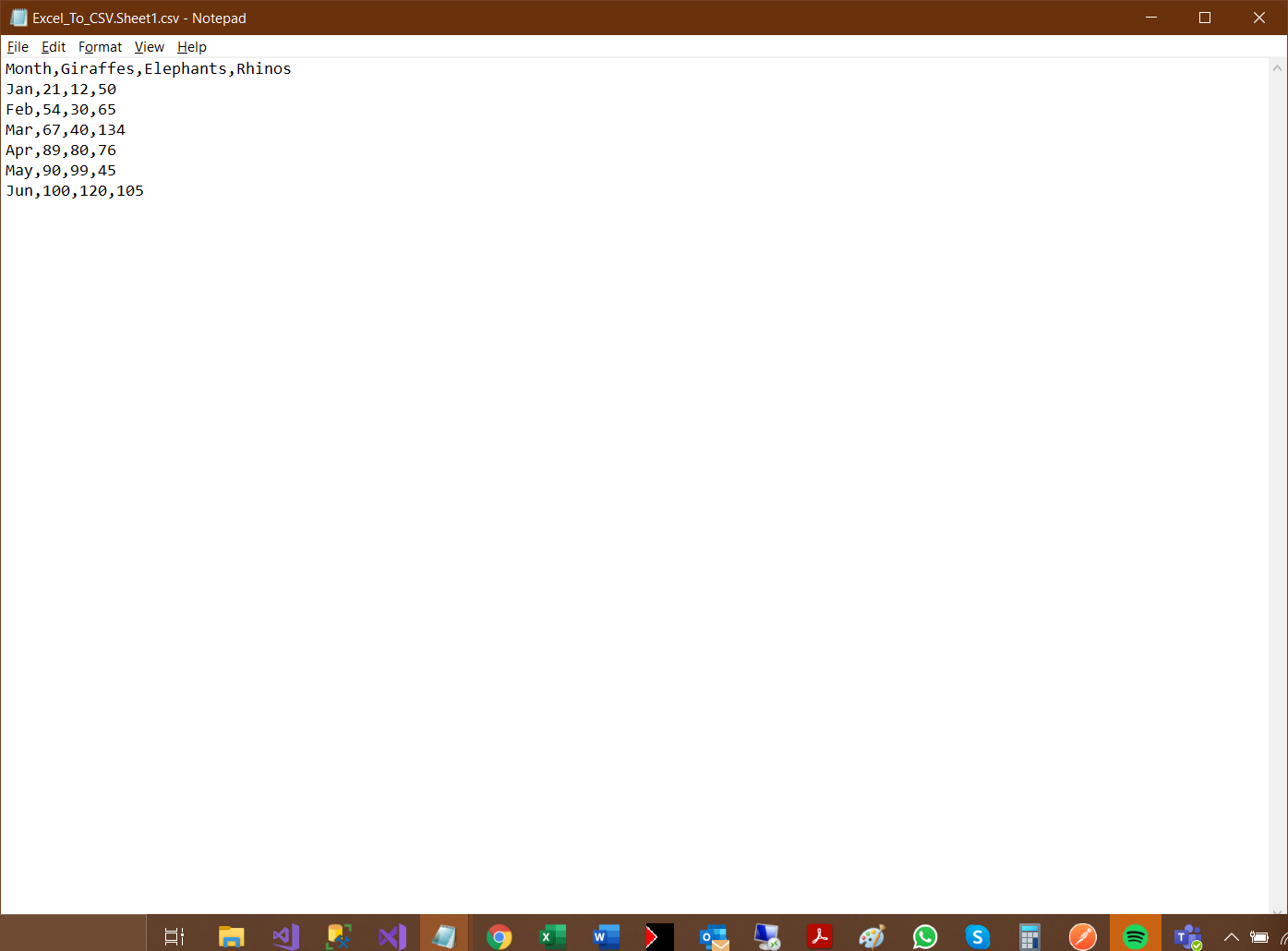
sheet.SaveAsCsv("Sales_Data_Tab.tsv", delimiter:=vbTab)À quoi ressemble la sortie CSV?
Le fichier CSV de sortie se présente comme suit lorsqu'il est ouvert dans un éditeur de texte. Remarquez comment IronXL formate correctement les données avec des virgules comme délimiteurs et gère les champs de texte contenant des caractères spéciaux :
Comment gérer plusieurs feuilles de calcul?
Lorsque votre fichier Excel contient plusieurs feuilles de calcul, IronXL propose plusieurs approches pour l'exportation CSV. Explorez davantage sur la conversion de types de fichiers de feuille de calcul dans notre guide :
using IronXL;
using System;

// Load workbook with multiple sheets
WorkBook workBook = WorkBook.Load("MultipleSheets.xlsx");

// Method 1: Export all sheets to separate CSV files
foreach (WorkSheet sheet in workBook.WorkSheets)
{
    string fileName = $"{sheet.Name}_Export.csv";
    sheet.SaveAsCsv(fileName);
    Console.WriteLine($"Exported {sheet.Name} to {fileName}");
}

// Method 2: Combine all sheets into one CSV
var combinedData = workBook.WorkSheets[0];
for (int i = 1; i < workBook.WorkSheets.Count; i++)
{
    var currentSheet = workBook.WorkSheets[i];
    // Add logic to append data from currentSheet to combinedData
}
combinedData.SaveAsCsv("Combined_Output.csv");
using IronXL;
using System;
// Load workbook with multiple sheets
WorkBook workBook = WorkBook.Load("MultipleSheets.xlsx");
// Method 1: Export all sheets to separate CSV files
foreach (WorkSheet sheet in workBook.WorkSheets)
{
string fileName = $"{sheet.Name}_Export.csv";
sheet.SaveAsCsv(fileName);
Console.WriteLine($"Exported {sheet.Name} to {fileName}");
}
// Method 2: Combine all sheets into one CSV
var combinedData = workBook.WorkSheets[0];
for (int i = 1; i < workBook.WorkSheets.Count; i++)
{
var currentSheet = workBook.WorkSheets[i];
// Add logic to append data from currentSheet to combinedData
}
combinedData.SaveAsCsv("Combined_Output.csv");Imports IronXL
Imports System
' Load workbook with multiple sheets
Dim workBook As WorkBook = WorkBook.Load("MultipleSheets.xlsx")
' Method 1: Export all sheets to separate CSV files
For Each sheet As WorkSheet In workBook.WorkSheets
Dim fileName As String = $"{sheet.Name}_Export.csv"
sheet.SaveAsCsv(fileName)
Console.WriteLine($"Exported {sheet.Name} to {fileName}")
Next
' Method 2: Combine all sheets into one CSV
Dim combinedData = workBook.WorkSheets(0)
For i As Integer = 1 To workBook.WorkSheets.Count - 1
Dim currentSheet = workBook.WorkSheets(i)
' Add logic to append data from currentSheet to combinedData
Next
combinedData.SaveAsCsv("Combined_Output.csv")Imports IronXL
Imports System
' Load workbook with multiple sheets
Dim workBook As WorkBook = WorkBook.Load("MultipleSheets.xlsx")
' Method 1: Export all sheets to separate CSV files
For Each sheet As WorkSheet In workBook.WorkSheets
Dim fileName As String = $"{sheet.Name}_Export.csv"
sheet.SaveAsCsv(fileName)
Console.WriteLine($"Exported {sheet.Name} to {fileName}")
Next
' Method 2: Combine all sheets into one CSV
Dim combinedData = workBook.WorkSheets(0)
For i As Integer = 1 To workBook.WorkSheets.Count - 1
Dim currentSheet = workBook.WorkSheets(i)
' Add logic to append data from currentSheet to combinedData
Next
combinedData.SaveAsCsv("Combined_Output.csv")Qu'en est-il des considérations de performance ?
Pour les fichiers Excel volumineux, IronXL offre des fonctionnalités de streaming efficaces qui minimisent l'utilisation de la mémoire. Lorsque vous travaillez avec des ensembles de données substantiels, utilisez les méthodes optimisées d'IronXL. Consultez notre guide sur l'exportation de données vers divers formats pour des scénarios avancés.
Puis-je travailler avec DataTables?
IronXL s'intègre à la structure DataTable de .NET, ce qui facilite l'exportation de données depuis des bases de données ou des collections en mémoire. Consultez notre tutoriel sur la conversion de DataTable en CSV :
using IronXL;
using System.Data;

// Create a DataTable with sample data (the table name becomes the worksheet name)
DataTable dataTable = new DataTable("Products");
dataTable.Columns.Add("ID", typeof(int));
dataTable.Columns.Add("Name", typeof(string));
dataTable.Columns.Add("Price", typeof(decimal));

// Add sample rows
dataTable.Rows.Add(1, "Product A", 29.99m);
dataTable.Rows.Add(2, "Product B", 49.99m);

// Wrap the DataTable in a DataSet — each table is loaded as its own worksheet
DataSet dataSet = new DataSet();
dataSet.Tables.Add(dataTable);

// Load the DataSet into a new workbook
WorkBook workBook = WorkBook.Create();
WorkBook.LoadWorkSheetsFromDataSet(dataSet, workBook);

// Save as CSV
workBook.SaveAsCsv("Products.csv");
using IronXL;
using System.Data;
// Create a DataTable with sample data (the table name becomes the worksheet name)
DataTable dataTable = new DataTable("Products");
dataTable.Columns.Add("ID", typeof(int));
dataTable.Columns.Add("Name", typeof(string));
dataTable.Columns.Add("Price", typeof(decimal));
// Add sample rows
dataTable.Rows.Add(1, "Product A", 29.99m);
dataTable.Rows.Add(2, "Product B", 49.99m);
// Wrap the DataTable in a DataSet — each table is loaded as its own worksheet
DataSet dataSet = new DataSet();
dataSet.Tables.Add(dataTable);
// Load the DataSet into a new workbook
WorkBook workBook = WorkBook.Create();
WorkBook.LoadWorkSheetsFromDataSet(dataSet, workBook);
// Save as CSV
workBook.SaveAsCsv("Products.csv");Imports IronXL
Imports System.Data
' Create a DataTable with sample data (the table name becomes the worksheet name)
Dim dataTable As New DataTable("Products")
dataTable.Columns.Add("ID", GetType(Integer))
dataTable.Columns.Add("Name", GetType(String))
dataTable.Columns.Add("Price", GetType(Decimal))
' Add sample rows
dataTable.Rows.Add(1, "Product A", 29.99D)
dataTable.Rows.Add(2, "Product B", 49.99D)
' Wrap the DataTable in a DataSet — each table is loaded as its own worksheet
Dim dataSet As New DataSet()
dataSet.Tables.Add(dataTable)
' Load the DataSet into a new workbook
Dim workBook As WorkBook = WorkBook.Create()
WorkBook.LoadWorkSheetsFromDataSet(dataSet, workBook)
' Save as CSV
workBook.SaveAsCsv("Products.csv")Imports IronXL
Imports System.Data
' Create a DataTable with sample data (the table name becomes the worksheet name)
Dim dataTable As New DataTable("Products")
dataTable.Columns.Add("ID", GetType(Integer))
dataTable.Columns.Add("Name", GetType(String))
dataTable.Columns.Add("Price", GetType(Decimal))
' Add sample rows
dataTable.Rows.Add(1, "Product A", 29.99D)
dataTable.Rows.Add(2, "Product B", 49.99D)
' Wrap the DataTable in a DataSet — each table is loaded as its own worksheet
Dim dataSet As New DataSet()
dataSet.Tables.Add(dataTable)
' Load the DataSet into a new workbook
Dim workBook As WorkBook = WorkBook.Create()
WorkBook.LoadWorkSheetsFromDataSet(dataSet, workBook)
' Save as CSV
workBook.SaveAsCsv("Products.csv")Comment configurer les licences?
Avant de déployer votre solution d'exportation CSV, configurez correctement votre licence IronXL. Visitez notre guide sur l'utilisation des clés de licence pour en savoir plus sur l'application des licences dans différents environnements.
Accès rapide à la bibliothèque
Documentation de référence de l'API IronXL
Apprenez-en davantage et partagez comment fusionner, dissocier et travailler avec des cellules dans les feuilles de calcul Excel en utilisant la documentation de référence de l'API IronXL. Pour des signatures de méthode détaillées et des options d'export CSV supplémentaires, consultez notre Référence API.
Documentation de référence de l'API IronXL Consultez également notre référence API pour tous les détails.
Questions fréquemment posées
Qu'est-ce que IronXL et comment peut-il m'aider à écrire des fichiers CSV en C#?
IronXL est une bibliothèque qui aide les développeurs .NET à écrire des fichiers CSV en convertissant les classeurs Excel au format CSV avec un code minimal, évitant ainsi l'analyse manuelle.
Comment convertir un fichier Excel en CSV à l'aide de IronXL?
Vous pouvez convertir un fichier Excel en CSV à l'aide de IronXL en chargeant le classeur Excel et en appelant la méthode SaveAsCsv. Par exemple : IronXL.WorkBook.Load("MyExcel.xlsx").SaveAsCsv("MyExcel.csv");.
Quelles démarches sont nécessaires pour ajouter IronXL à mon projet C#?
Pour ajouter IronXL à votre projet, ouvrez Visual Studio, allez dans Projet > Gérer les packages NuGet, recherchez IronXL.Excel, et cliquez sur Installer.
IronXL peut-il gérer des fichiers Excel avec plusieurs feuilles de calcul?
Oui, IronXL peut gérer plusieurs feuilles de calcul. Vous pouvez exporter chaque feuille individuellement vers un fichier CSV ou les combiner en un seul fichier CSV.
Quels sont les avantages d'utiliser IronXL pour les fichiers Excel volumineux?
IronXL offre des capacités de streaming efficaces qui minimisent l'utilisation de la mémoire, le rendant adapté à l'exportation de grands ensembles de données vers CSV sans problèmes de performance.
Comment enregistrer une feuille de calcul spécifique d'un fichier Excel vers un CSV en utilisant IronXL?
Pour enregistrer une feuille de calcul spécifique en CSV, chargez le classeur, accédez à la feuille souhaitée, et utilisez SaveAsCsv sur cette feuille, par exemple, sheet.SaveAsCsv("SpecificWorksheet.csv");.
IronXL peut-il s'intégrer avec DataTable de .NET pour l'exportation CSV?
Oui, IronXL s'intègre avec DataTable de .NET, ce qui vous permet d'exporter facilement les données des bases de données ou des collections en mémoire au format CSV.
Est-il nécessaire de configurer une licence pour utiliser IronXL?
Oui, avant de déployer votre solution, vous devez correctement configurer votre licence IronXL en visitant le guide sur l'utilisation des clés de licence fourni par Iron Software.
Quel espace de noms est requis pour utiliser IronXL pour l'écriture de CSV?
Vous devez importer l'espace de noms IronXL dans votre projet C# pour écrire des fichiers CSV avec IronXL.
Où puis-je trouver plus de ressources et de documentation pour utiliser IronXL?
Des ressources supplémentaires et une documentation API détaillée sont disponibles sur le site web de Iron Software, spécifiquement à [IronXL API Reference](https://ironsoftware.com/csharp/excel/object-reference/api/).

Curtis Chau détient un baccalauréat en informatique (Université de Carleton) et se spécialise dans le développement front-end avec expertise en Node.js, TypeScript, JavaScript et React. Passionné par la création d'interfaces utilisateur intuitives et esthétiquement plaisantes, Curtis aime travailler avec des frameworks modernes et créer des manuels bien structurés et visuellement attrayants.

