
C# Write to Excel [Without Using Interop] Code Example Tutorial

C# で Excel ファイルを作成、開く、保存する手順を詳しく説明し、合計、平均、カウントなどの基本操作を適用します。 IronXL.Excel は、幅広いスプレッドシート形式を読み込むためのスタンドアロンの .NET ソフトウェアライブラリです。 これは Microsoft Excel をインストールする必要がなく、Interop に依存しません。
1 分以内に Excel ファイルを生成する準備はできていますか? この例では、IronXL を使用して、ワークブックの作成、セルへの値の書き込み、ファイルの保存を行います。これらはすべて、手間を最小限に抑え、Interop に一切依存することなく実行できます。これは、C# で Excel ファイル操作を始めるための最速の方法です。
-
1Install IronXL with NuGet Package Manager
-
2このコード スニペットをコピーして実行します。
var workbook = IronXL.WorkBook.Create(IronXL.ExcelFileFormat.XLSX); workbook.CreateWorkSheet("Data")["A1"].Value = "Fast Start"; workbook.SaveAs("quick.xlsx");Dim workbook = IronXL.WorkBook.Create(IronXL.ExcelFileFormat.XLSX) workbook.CreateWorkSheet("Data")("A1").Value = "Fast Start" workbook.SaveAs("quick.xlsx") -
3実際の環境でテストするためにデプロイする
今日プロジェクトで IronXL を使い始めましょう無料トライアル
最小限のワークフロー(5ステップ)
- Write Excel C# ライブラリをダウンロードする
- 新しい CSV または XML Excel ファイルを Excel ワークブックとして作成して開く
- Excelワークブックを保存およびエクスポートする
- 複数の Excel ワークシートに高度な操作を適用する
- Excelデータベースとの統合
概要
IronXLを使用してExcelファイルを開いて書き込む
Open, write, save, and customize Excel files with the easy-to-use IronXL C# library.
Download a sample project from GitHub or use your own, and follow the tutorial.
- Install the
IronXL.ExcelLibrary from NuGet or the DLL download WorkBook.Loadメソッドを使用して、XLS、XLSX、または CSV 形式のドキュメントを読み取ります。- 直感的な構文でセル値を取得する:
sheet["A11"].DecimalValue
このチュートリアルでは、以下のステップを案内します:
IronXL.Excelをインストールする方法。- 基本操作: ワークブックの作成または開く、シートの選択、セルの選択、ワークブックの保存など、Excel の基本的な操作ステップ。
- 高度なシート操作: ヘッダーまたはフッターの追加、数式の操作、その他の機能など、さまざまな操作機能を利用する方法。
Excelファイルを開く: クイックコード
using IronXL;

WorkBook workBook = WorkBook.Load("test.xlsx");
WorkSheet workSheet = workBook.DefaultWorkSheet;
IronXL.Range range = workSheet["A2:A8"];
decimal total = 0;

// iterate over range of cells
foreach (var cell in range)
{
    Console.WriteLine("Cell {0} has value '{1}'", cell.RowIndex, cell.Value);
    if (cell.IsNumeric)
    {
        // Get decimal value to avoid floating numbers precision issue
        total += cell.DecimalValue;
    }
}

// Check formula evaluation
if (workSheet["A11"].DecimalValue == total)
{
    Console.WriteLine("Basic Test Passed");
}Imports IronXL
Private workBook As WorkBook = WorkBook.Load("test.xlsx")
Private workSheet As WorkSheet = workBook.DefaultWorkSheet
Private range As IronXL.Range = workSheet("A2:A8")
Private total As Decimal = 0
' iterate over range of cells
For Each cell In range
Console.WriteLine("Cell {0} has value '{1}'", cell.RowIndex, cell.Value)
If cell.IsNumeric Then
' Get decimal value to avoid floating numbers precision issue
total += cell.DecimalValue
End If
Next cell
' Check formula evaluation
If workSheet("A11").DecimalValue = total Then
Console.WriteLine("Basic Test Passed")
End IfExcelファイルに変更を書き込んで保存する: クイックコード
workSheet["B1"].Value = 11.54;

// Save Changes
workBook.SaveAs("test.xlsx");workSheet("B1").Value = 11.54
' Save Changes
workBook.SaveAs("test.xlsx")ステップ1
1. IronXL.Excel ライブラリを無料でインストール
IronXL.Excel は、.NET で Excel ファイルを開き、読み取り、編集、保存するための柔軟で強力なライブラリを提供します。 これは、Windows アプリケーションや ASP.NET MVC、.NET Core アプリケーションなどのすべての .NET プロジェクトタイプでインストールして使用することができます。
NuGet を使用して Excel ライブラリを Visual Studio プロジェクトにインストールします
最初のステップは、IronXL.Excelをインストールすることです。 プロジェクトに IronXL.Excel ライブラリを追加するには、NuGet パッケージ マネージャーまたは NuGet パッケージ マネージャー コンソールの 2 つの方法があります。
NuGet を使用して IronXL.Excel ライブラリをプロジェクトに追加するには、ビジュアルインターフェースである NuGet パッケージマネージャーを使用します:
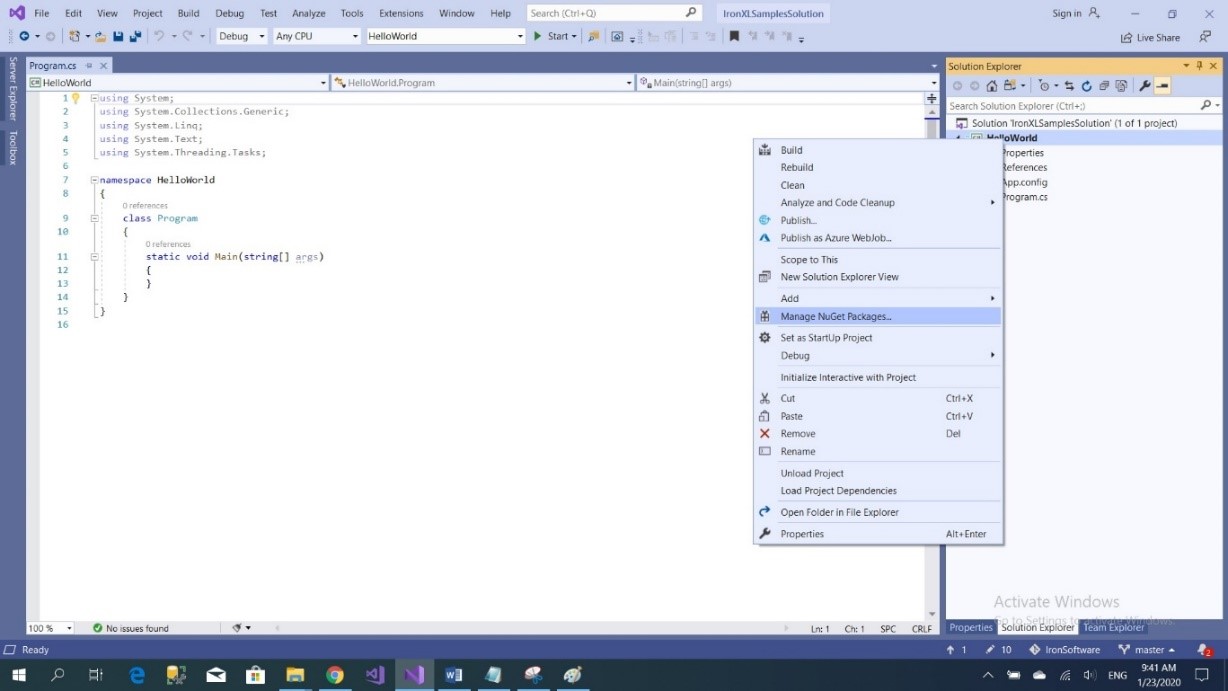
- マウスを使用 -> プロジェクト名を右クリック -> NuGet パッケージの管理を選択
- [参照] タブから ->
IronXL.Excelを検索 -> インストール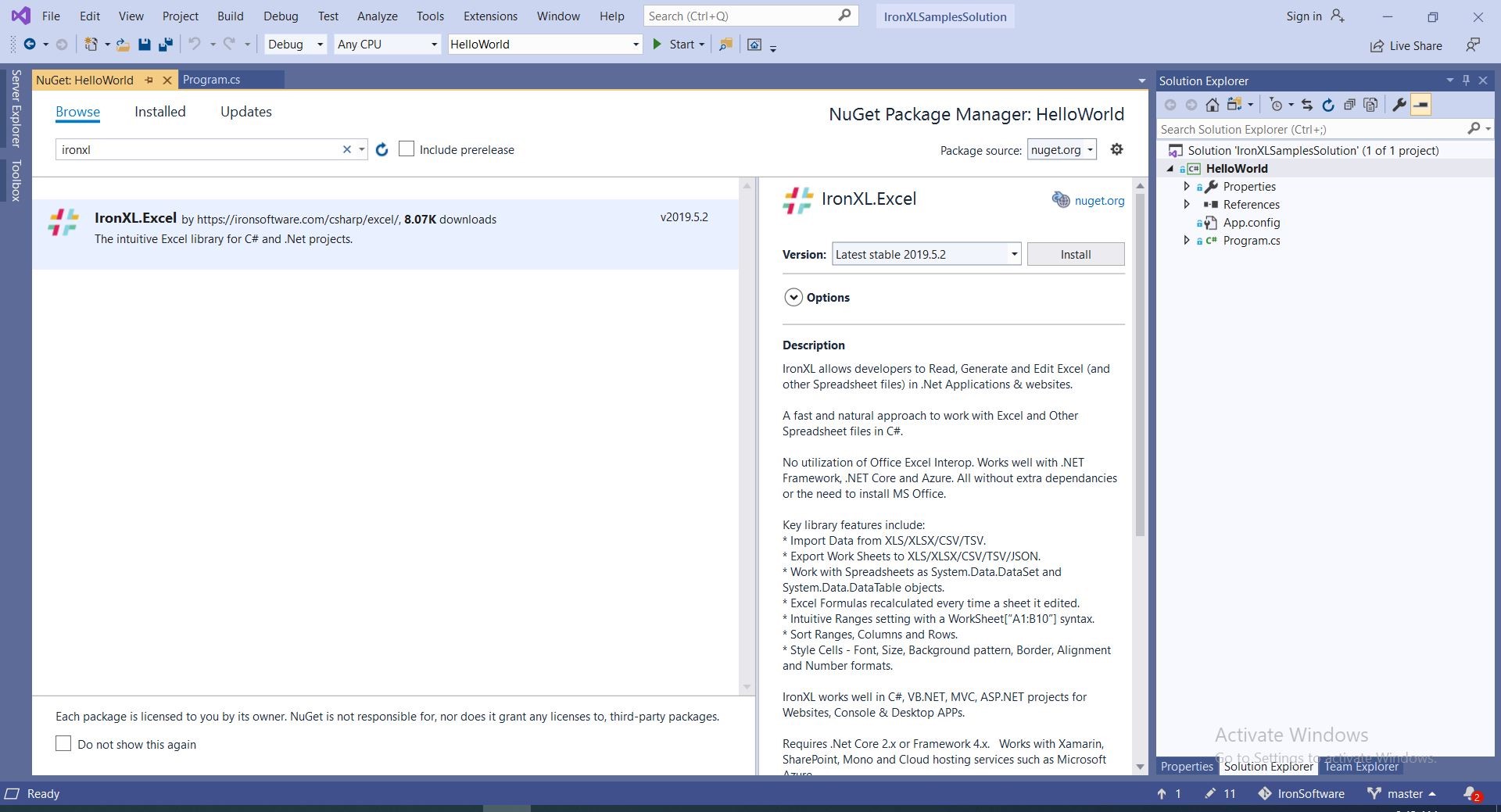
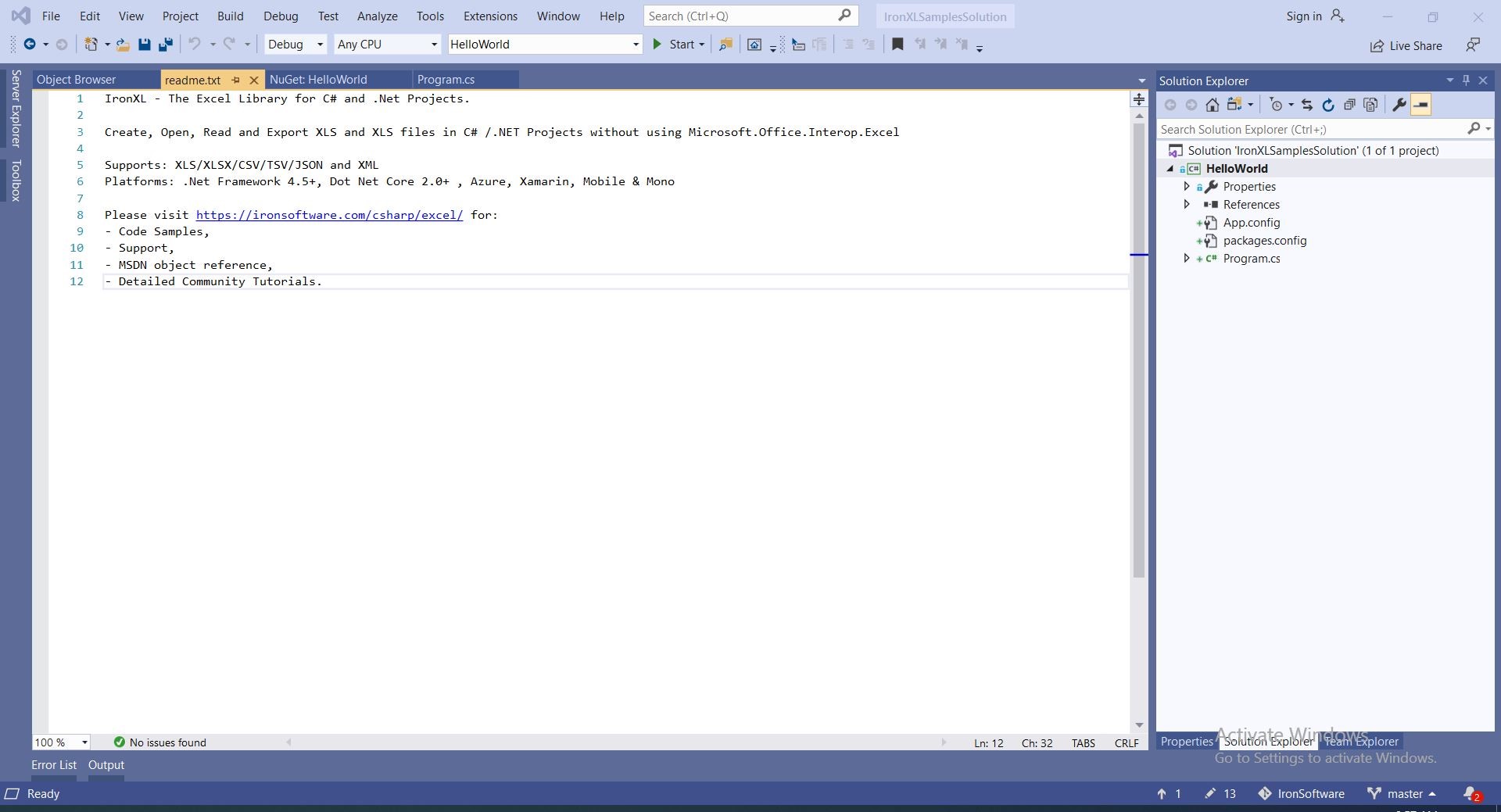
- そして完了しました
NuGet パッケージ マネージャー コンソールを使用してインストールする
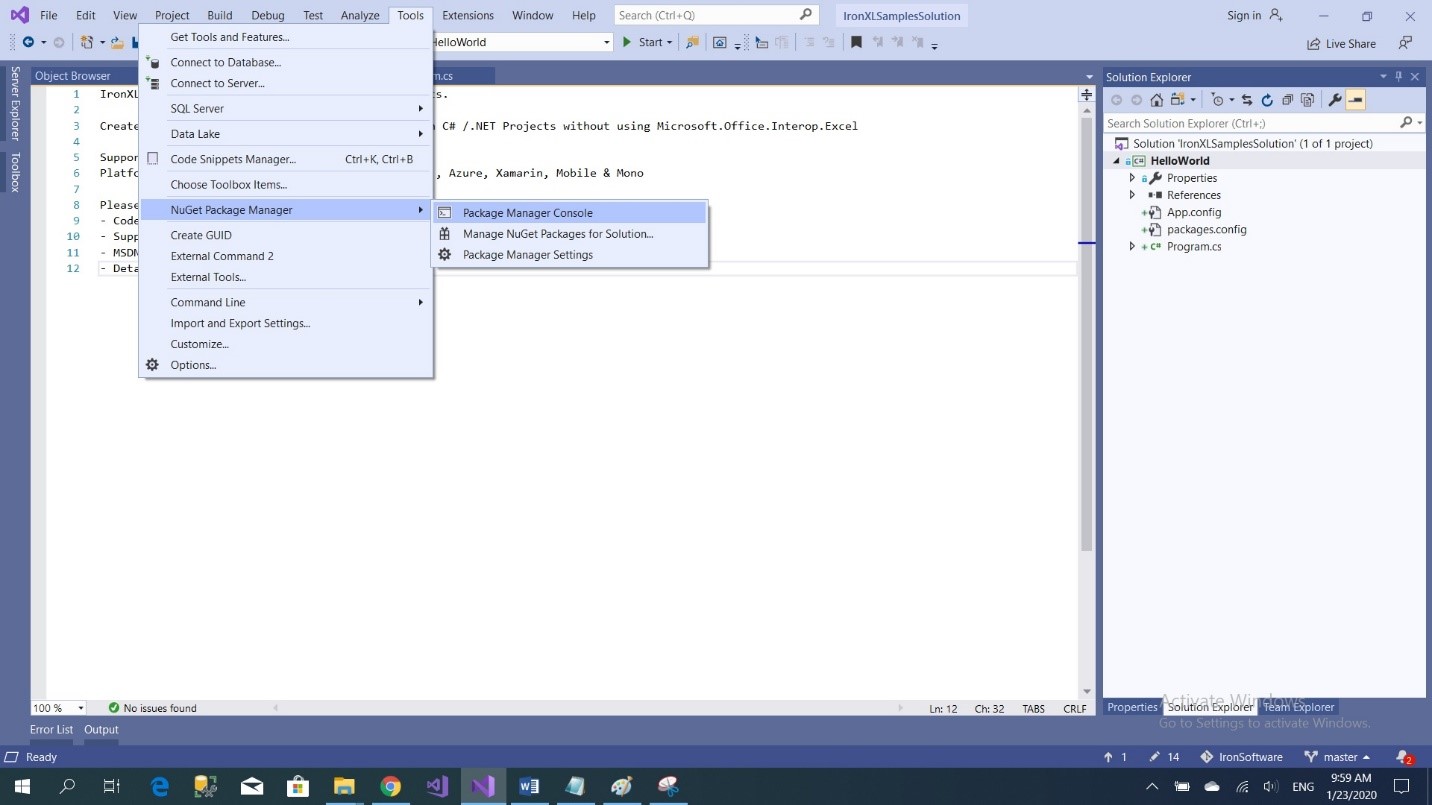
- ツールから -> NuGetパッケージマネージャー -> パッケージマネージャーコンソール
- コマンドを実行
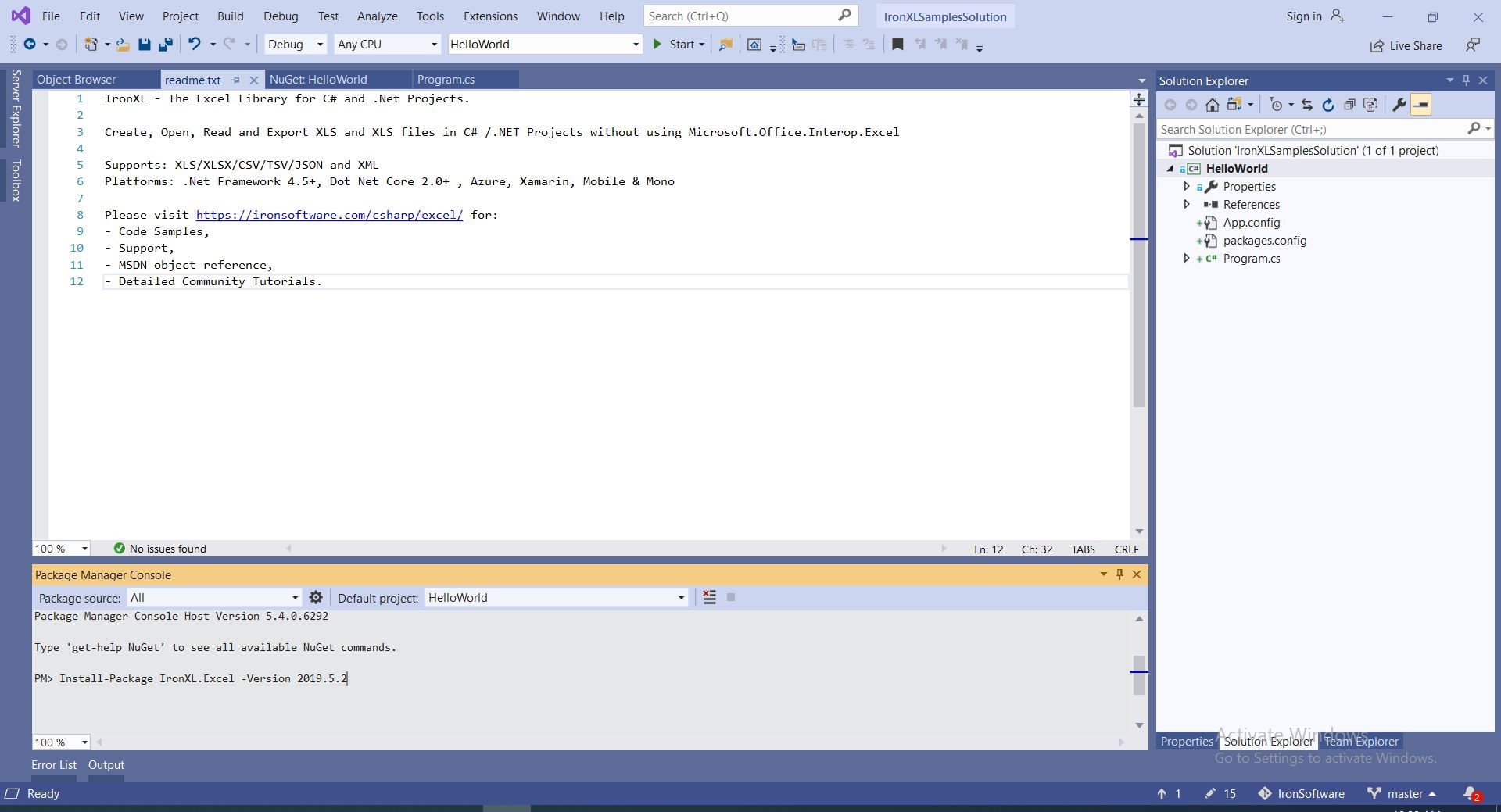
DLLを使用して手動でインストールする
You may also choose to manually install the DLL to your project or to your global assembly cache.ハウツーチュートリアル
2. 基本操作: 作成、開く、保存
2.1. サンプルプロジェクト: HelloWorld コンソールアプリケーション
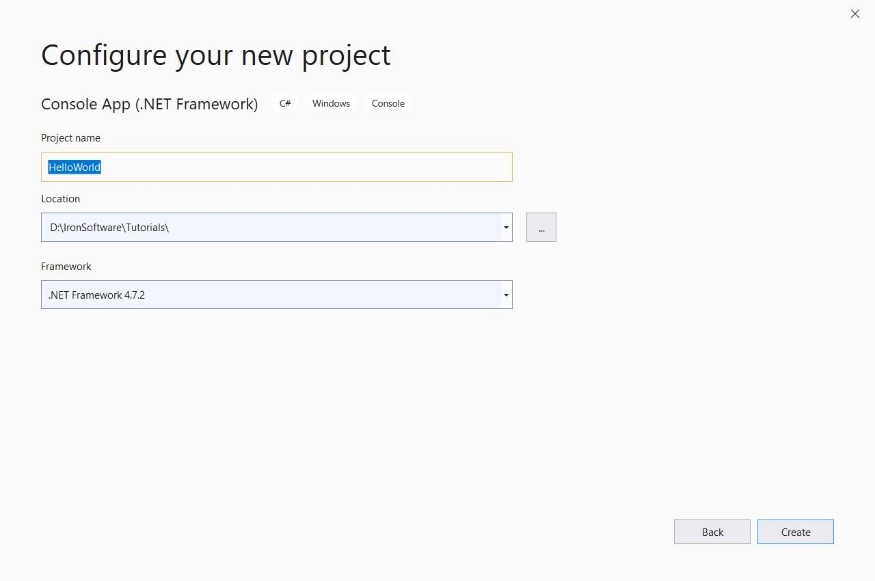
Visual Studio で HelloWorld プロジェクトを作成します。
- Visual Studioを開く
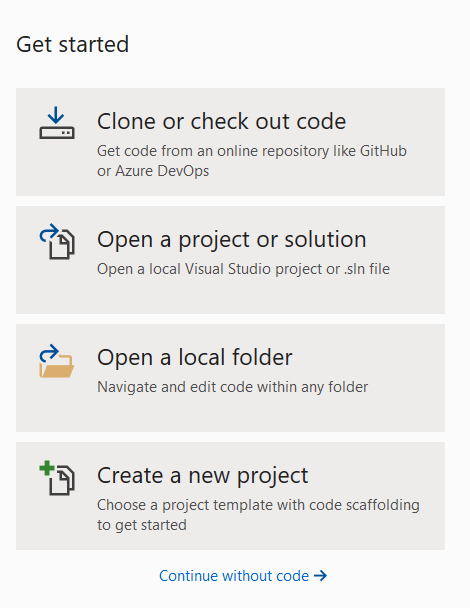
- 新しいプロジェクトを作成を選択
- コンソールアプリ ( .NET Framework) を選択
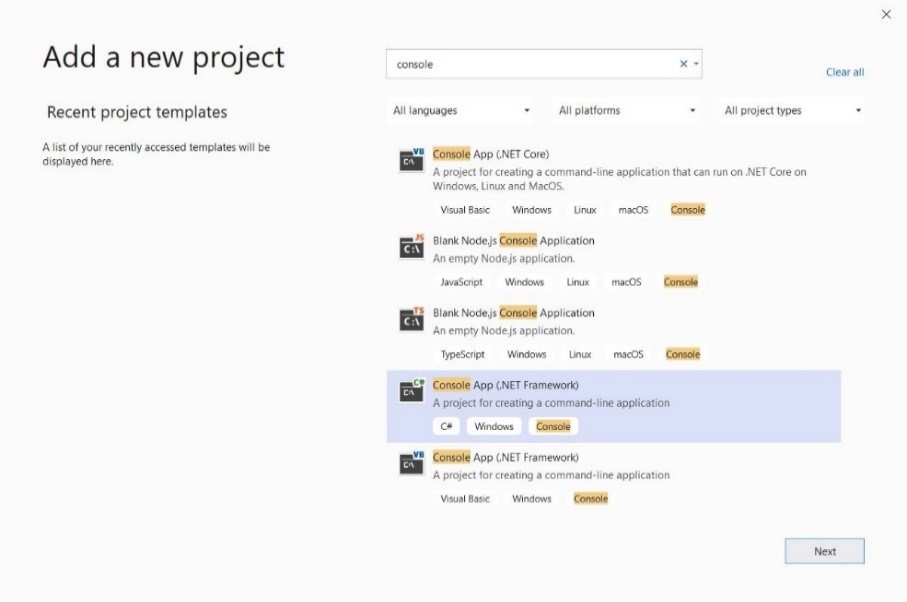
- サンプルに名前をつけて "HelloWorld" として作成をクリック
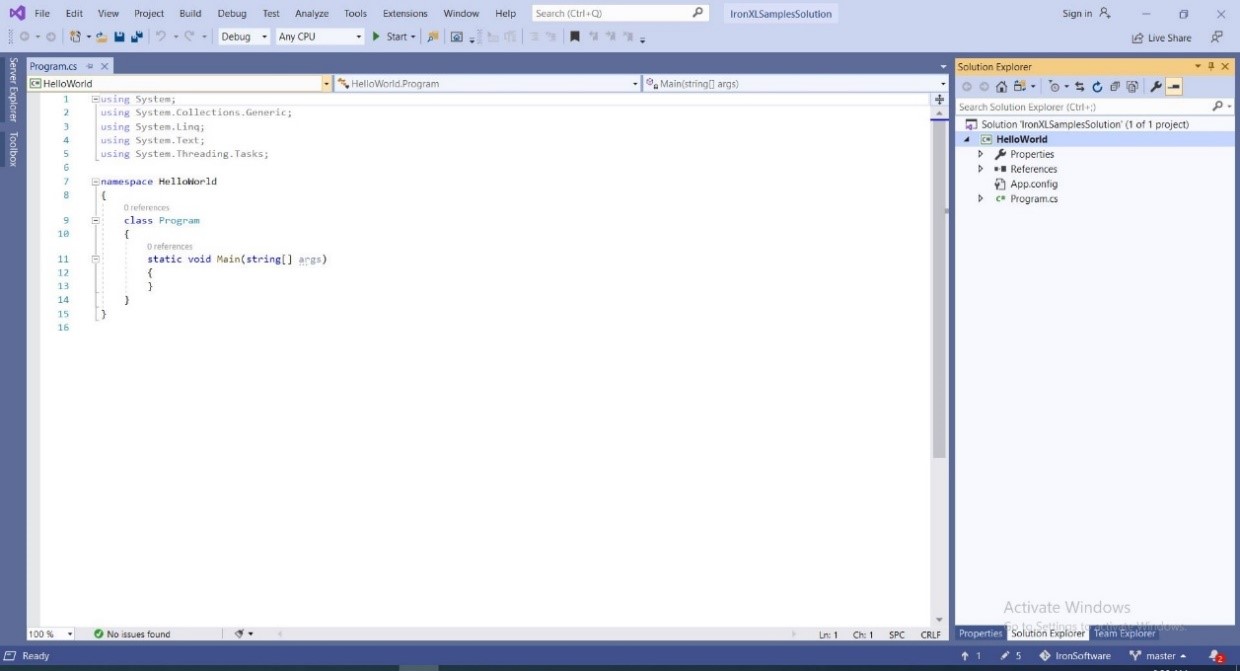
- 今、コンソールアプリケーションが作成されました
- プロジェクトに
IronXL.Excelを追加 -> インストールをクリック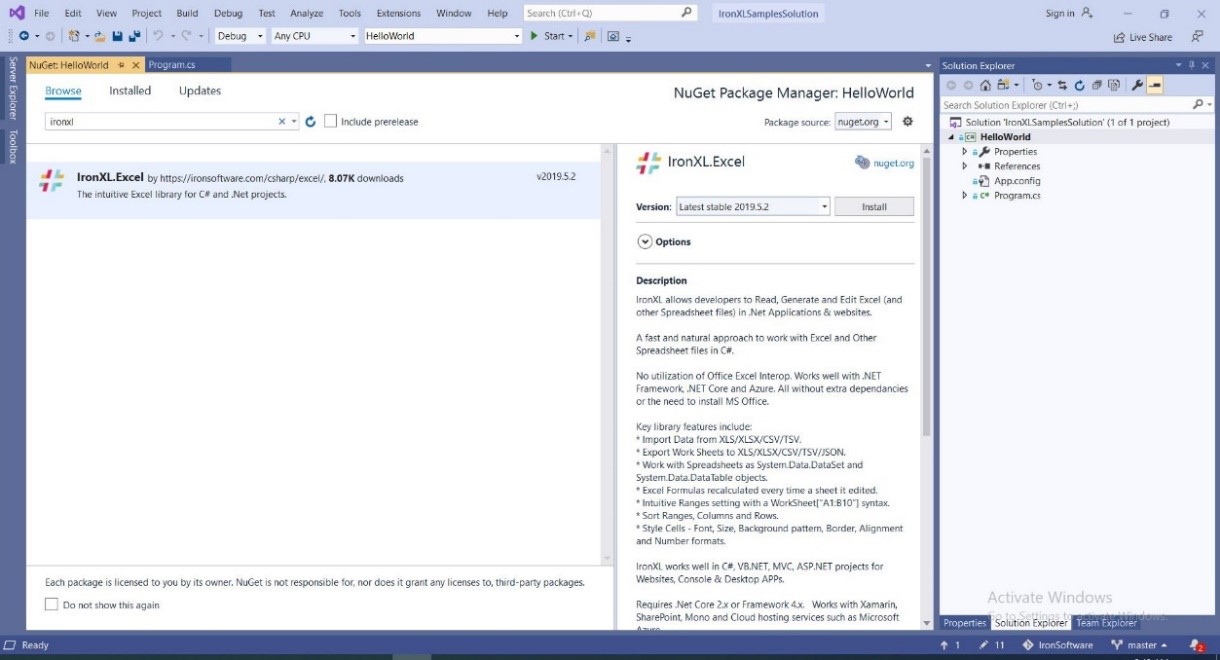
- Excel ファイルの最初のシートから最初のセルを読み取り、それを印刷するコードを追加
WorkBook workBook = IronXL.WorkBook.Load($@"{Directory.GetCurrentDirectory()}\Files\CSVList.csv");
WorkSheet workSheet = workBook.WorkSheets.First();
string cell = workSheet["A1"].StringValue;
Console.WriteLine(cell);Dim workBook As WorkBook = IronXL.WorkBook.Load($"{Directory.GetCurrentDirectory()}\Files\CSVList.csv")
Dim workSheet As WorkSheet = workBook.WorkSheets.First()
Dim cell As String = workSheet("A1").StringValue
Console.WriteLine(cell)...
さらなる読み物
IronXL の利用についてさらに学びたい場合は、このセクション内の他のチュートリアルや、ホームページの例をご覧ください。ほとんどの開発者は、これで十分に始められるでしょう。
当社のAPIリファレンスには、WorkBookクラスに関する具体的な記述が含まれています。
よくある質問
C#でInteropを使用せずにExcelファイルを開く方法は?
IronXLのWorkBook.Loadメソッドを使用して、C#でMicrosoft ExcelやInteropを必要とせずにXLS、XLSX、CSVファイルを開くことができます。
C#でExcelファイルにデータを書き込む手順は?
C#でExcelファイルにデータを書き込むには、IronXLを使用してワークブックとワークシートを作成し、worksheet["A1"].Value = "Your Value"のように特定のセルに値を設定して、SaveAsメソッドでワークブックを保存します。
IronXLを使用してExcelシートを操作する方法は?
IronXLを使用すると、シートを追加、名前の変更、削除したり、ヘッダーやフッターを設定したり、スプレッドシートデータ上での数学計算を直接実行できます。
C#を使用してExcelファイルからセルの値を読み取ることは可能ですか?
はい、IronXLを使用してsheet["A1"].Textのような構文でExcelファイル内の特定のセルからテキストを取得してセル値を読むことができます。
IronXL を .NET プロジェクトにインストールするにはどうすればいいですか?
NuGet パッケージ マネージャを使用して IronXL.Excel を検索するか、パッケージ マネージャ コンソール コマンド Install-Package IronXL.Excel を使用して、.NET プロジェクトに IronXL をインストールできます。
IronXL は ASP.NET MVC プロジェクトで使用できますか?
はい、IronXL は ASP.NET MVC プロジェクトと互換性があり、Web アプリケーション内で Excel ファイル操作を処理できます。
IronXLがサポートするExcel操作のファイル形式は何ですか?
IronXLは、XLS、XLSX、CSVなどのExcel形式の読み取りおよび書き込みをサポートしており、C#アプリケーションでのフレキシブルなデータハンドリングを可能にします。
IronXLを使用したコード例はどこで見つけられますか?
IronXLの使用に関するコード例は、IronXLのウェブサイトのチュートリアルやGitHubで入手可能なサンプルプロジェクトで見つけられます。
Excelファイル操作にIronXLを使用する利点は何ですか?
IronXLを使用することで、開発者はMicrosoft ExcelやInteropを必要とせずにC#でExcelファイルを管理でき、Excelドキュメントの作成、読み取り、編集のための直感的なAPIを提供します。
What syntax does IronXL use for accessing cell values?
IronXL uses intuitive syntax for accessing cell values, such as `sheet["A1"].StringValue` to read the value of the first cell in a worksheet.

Curtis Chauは、カールトン大学でコンピュータサイエンスの学士号を取得し、Node.js、TypeScript、JavaScript、およびReactに精通したフロントエンド開発を専門としています。直感的で美しいユーザーインターフェースを作成することに情熱を持ち、Curtisは現代のフレームワークを用いた開発や、構造の良い視覚的に魅力的なマニュアルの作成を楽しんでいます。



