
C# Write to Excel [Without Using Interop] Code Example Tutorial

C# ile Excel dosyalarını oluşturma, açma ve kaydetme nasıl yapılır adım adım örnekler takip ederek, toplam, ortalama, sayma gibi temel işlemleri uygulayın. IronXL.Excel, çok çeşitli elektronik tablo formatlarını okumak için bağımsız bir .NET yazılım kütüphanesidir. Microsoft Excel'in yüklenmiş olmasını gerektirmez ve Interop'a bağlı değildir.
Bir dakika içinde Excel dosyaları oluşturmaya hazır mısınız? Bu örnek, bir iş kitabı oluşturmak, bir hücreye değer yazmak ve dosyayı kaydetmek için IronXL kullanır - tüm bunlar minimum zahmetle ve Interop'a sıfır bağımlılıkla. C# dilinde Excel dosya işlemleriyle başlamak için en hızlı yoldur.
-
1Install IronXL with NuGet Package Manager
-
2Bu kod parçacığını kopyalayın ve çalıştırın.
var workbook = IronXL.WorkBook.Create(IronXL.ExcelFileFormat.XLSX); workbook.CreateWorkSheet("Data")["A1"].Value = "Fast Start"; workbook.SaveAs("quick.xlsx");Dim workbook = IronXL.WorkBook.Create(IronXL.ExcelFileFormat.XLSX) workbook.CreateWorkSheet("Data")("A1").Value = "Fast Start" workbook.SaveAs("quick.xlsx")Dim workbook = IronXL.WorkBook.Create(IronXL.ExcelFileFormat.XLSX) workbook.CreateWorkSheet("Data")("A1").Value = "Fast Start" workbook.SaveAs("quick.xlsx") -
3Canlı ortamınızda test için dağıtım yapın
Ücretsiz deneme ile bugün projenizde IronXL kullanmaya başlayın
Asgari İş Akışı (5 adım)
- Yaz Excel C# Kütüphanesini İndirin
- Excel çalışma kitabı olarak yeni bir CSV veya XML Excel dosyası oluşturun ve açın
- Excel çalışma kitabınızı kaydedin ve dışa aktarın
- Birden çok Excel çalışma sayfasında Gelişmiş İşlemleri Uygulayın
- Excel Veritabanı ile Entegre Olun
Genel Bakış
IronXL kullanarak Excel dosyalarını açın ve yazın
Açık, yaz, kaydet ve özelleştirilmiş Excel dosyalarını kolayca kullanabileceğiniz IronXL C# kütüphanesi.
GitHub'dan örnek bir proje indirin veya kendi projenizi kullanın ve eğitimi takip edin.
IronXL.ExcelKütüphanesini NuGet veya DLL indirme yoluyla yükleyin- Herhangi bir XLS, XLSX veya CSV belgesini okumak için
WorkBook.Loadmetodunu kullanın. - Hücre değerlerini sezgisel sözdizimi kullanarak alın:
sheet["A11"].DecimalValue
Bu eğitimde, sizi adım adım yürüteceğiz:
IronXL.Excelyükleme: Mevcut bir projeyeIronXL.Excelnasıl kurulur.- Temel İşlemler: Çalışma kitabını oluşturmak veya açmak için temel işlem adımları, sayfa seçme, hücre seçme ve kitabı kaydetme.
- Gelişmiş Sayfa İşlemleri: Başlıklar veya dipnotlar eklemek, matematiksel işlemler ve diğer özellikler gibi farklı manipülasyon yeteneklerini nasıl kullanacağınızı öğrenin.
Excel Dosyası Aç: Hızlı Kod
using IronXL;

WorkBook workBook = WorkBook.Load("test.xlsx");
WorkSheet workSheet = workBook.DefaultWorkSheet;
IronXL.Range range = workSheet["A2:A8"];
decimal total = 0;

// iterate over range of cells
foreach (var cell in range)
{
    Console.WriteLine("Cell {0} has value '{1}'", cell.RowIndex, cell.Value);
    if (cell.IsNumeric)
    {
        // Get decimal value to avoid floating numbers precision issue
        total += cell.DecimalValue;
    }
}

// Check formula evaluation
if (workSheet["A11"].DecimalValue == total)
{
    Console.WriteLine("Basic Test Passed");
}
using IronXL;
WorkBook workBook = WorkBook.Load("test.xlsx");
WorkSheet workSheet = workBook.DefaultWorkSheet;
IronXL.Range range = workSheet["A2:A8"];
decimal total = 0;
// iterate over range of cells
foreach (var cell in range)
{
Console.WriteLine("Cell {0} has value '{1}'", cell.RowIndex, cell.Value);
if (cell.IsNumeric)
{
// Get decimal value to avoid floating numbers precision issue
total += cell.DecimalValue;
}
}
// Check formula evaluation
if (workSheet["A11"].DecimalValue == total)
{
Console.WriteLine("Basic Test Passed");
}Imports IronXL
Private workBook As WorkBook = WorkBook.Load("test.xlsx")
Private workSheet As WorkSheet = workBook.DefaultWorkSheet
Private range As IronXL.Range = workSheet("A2:A8")
Private total As Decimal = 0
' iterate over range of cells
For Each cell In range
Console.WriteLine("Cell {0} has value '{1}'", cell.RowIndex, cell.Value)
If cell.IsNumeric Then
' Get decimal value to avoid floating numbers precision issue
total += cell.DecimalValue
End If
Next cell
' Check formula evaluation
If workSheet("A11").DecimalValue = total Then
Console.WriteLine("Basic Test Passed")
End IfImports IronXL
Private workBook As WorkBook = WorkBook.Load("test.xlsx")
Private workSheet As WorkSheet = workBook.DefaultWorkSheet
Private range As IronXL.Range = workSheet("A2:A8")
Private total As Decimal = 0
' iterate over range of cells
For Each cell In range
Console.WriteLine("Cell {0} has value '{1}'", cell.RowIndex, cell.Value)
If cell.IsNumeric Then
' Get decimal value to avoid floating numbers precision issue
total += cell.DecimalValue
End If
Next cell
' Check formula evaluation
If workSheet("A11").DecimalValue = total Then
Console.WriteLine("Basic Test Passed")
End IfExcel Dosyasına Yaz ve Değişiklikleri Kaydet: Hızlı Kod
workSheet["B1"].Value = 11.54;

// Save Changes
workBook.SaveAs("test.xlsx");
workSheet["B1"].Value = 11.54;
// Save Changes
workBook.SaveAs("test.xlsx");workSheet("B1").Value = 11.54
' Save Changes
workBook.SaveAs("test.xlsx")workSheet("B1").Value = 11.54
' Save Changes
workBook.SaveAs("test.xlsx")Adım 1
1. IronXL.Excel Kütüphanesini ÜCRETSİZ Yükleyin
IronXL.Excel, .NET platformunda Excel dosyalarını açma, okuma, düzenleme ve kaydetme için esnek ve güçlü bir kütüphane sağlar. Windows uygulamaları, ASP.NET MVC ve .NET Core Uygulaması gibi tüm .NET proje türlerinde kurulabilir ve kullanılabilir.
Excel Kütüphanesini Visual Studio Projenize NuGet ile Yükleyin
İlk adım IronXL.Excel'i yüklemek olacaktır. IronXL.Excel kütüphanesini projeye eklemek için iki yolumuz var: NuGet Paket Yöneticisi veya NuGet Paket Yöneticisi Konsolu.
NuGet kullanarak IronXL.Excel kütüphanesini projemize eklemek için görselleştirilmiş bir arayüz olan NuGet Paket Yöneticisi'ni kullanabiliriz:
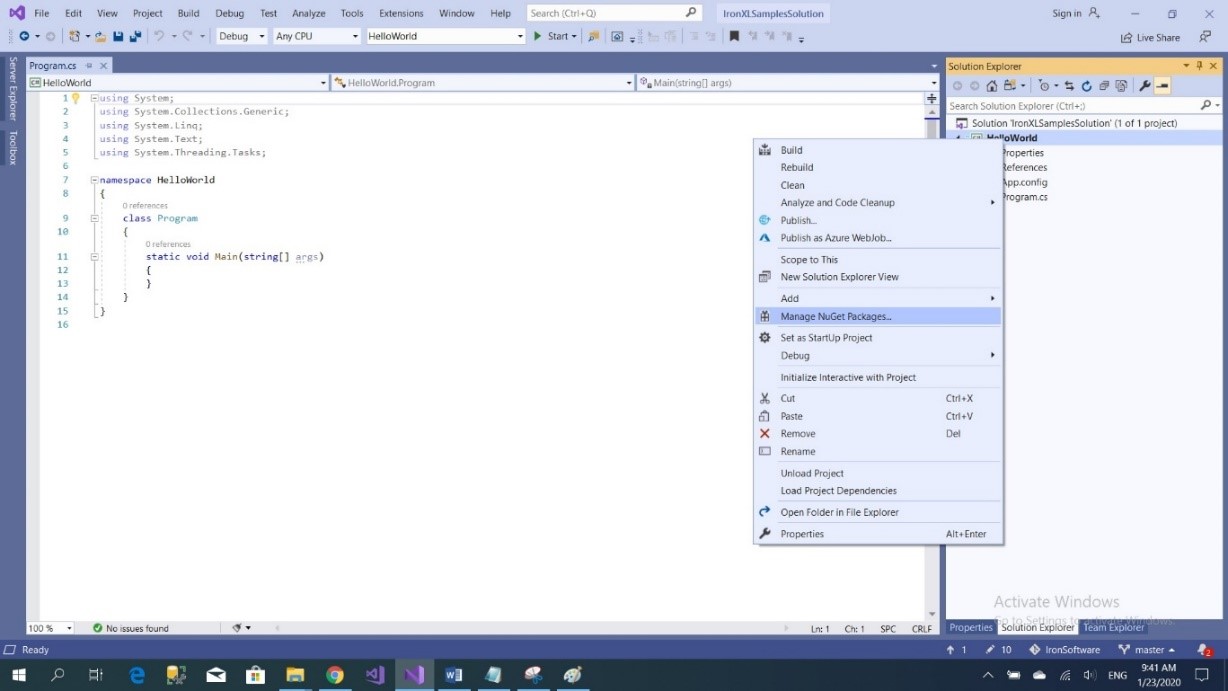
- Fareyi kullanarak -> proje adı üzerine sağ tıklayın -> NuGet Paketi Yönet'i seçin
- Göz atma sekmesinden ->
IronXL.Excel'i arayın -> Yükle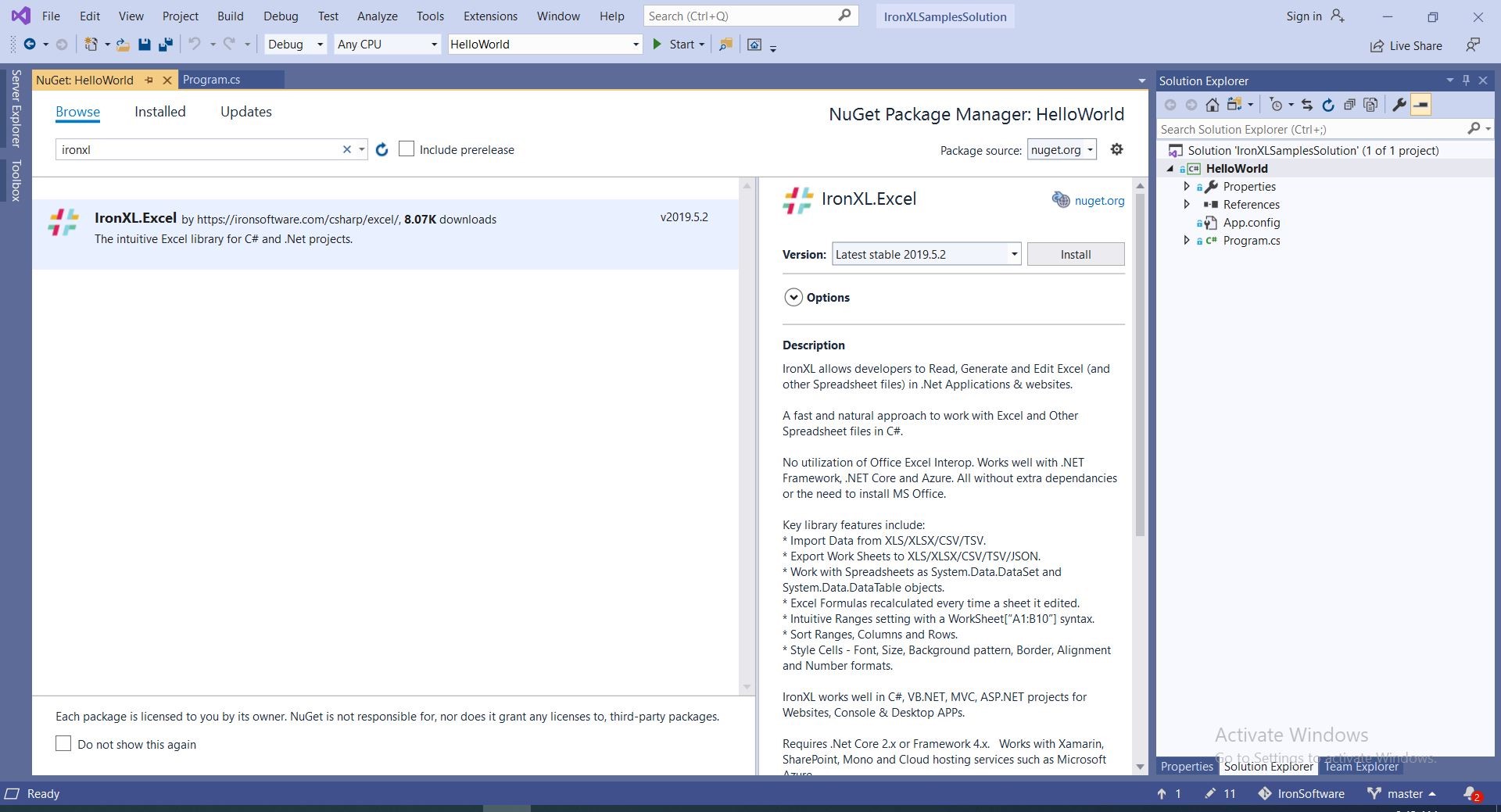
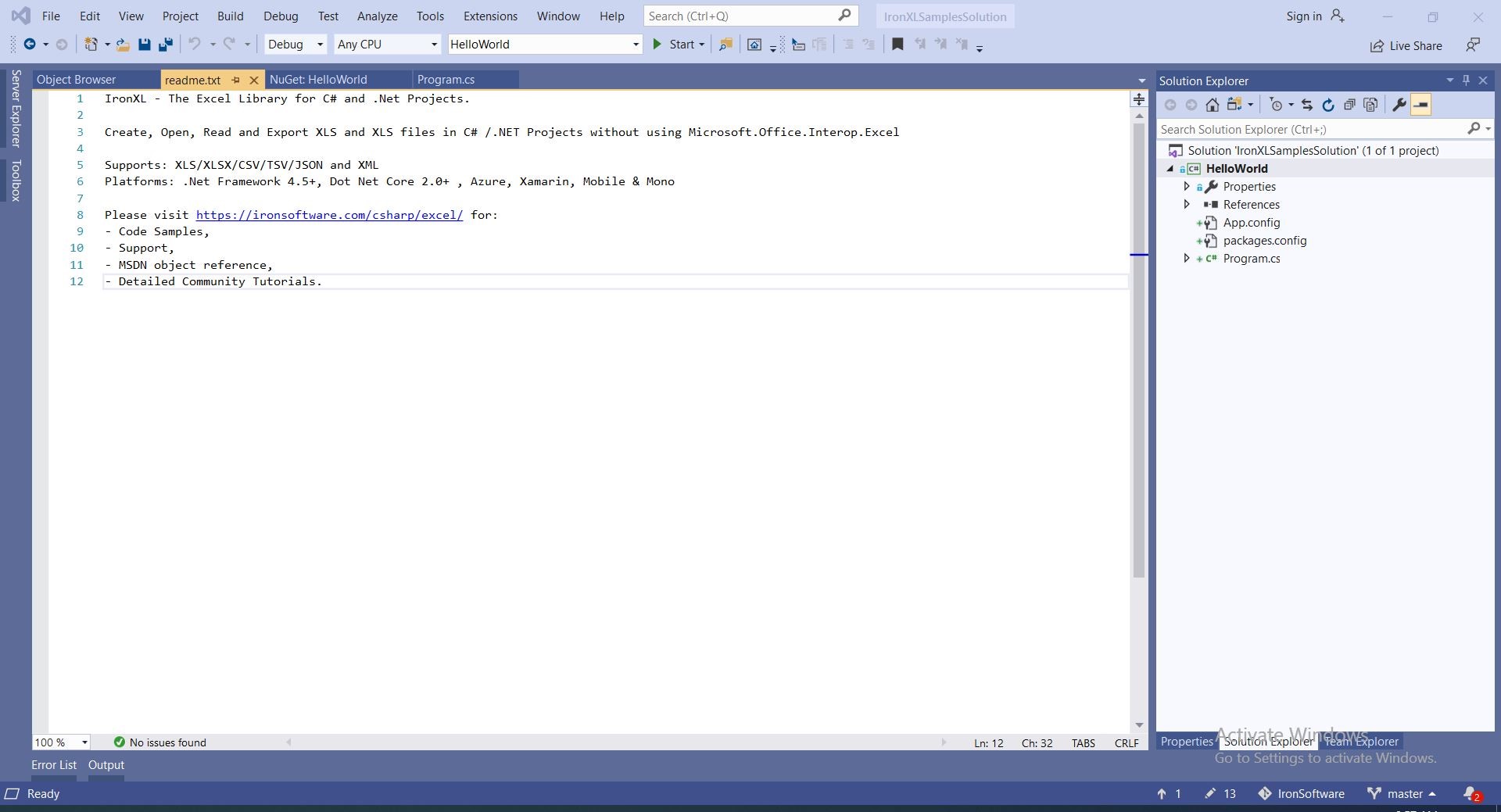
- Ve bitirdik
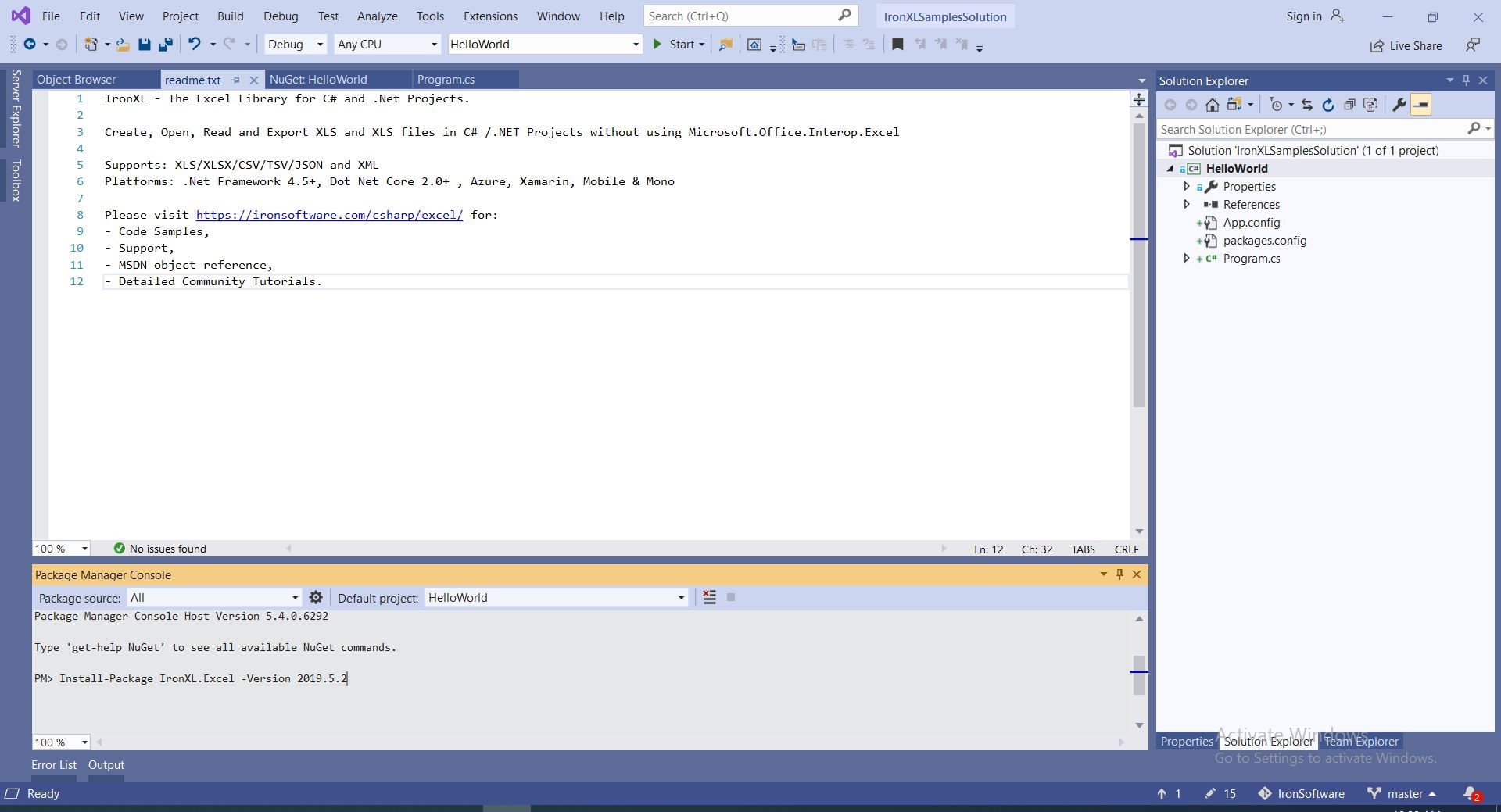
NuGet Paket Yöneticisi Konsolunu Kullanarak Kurulum
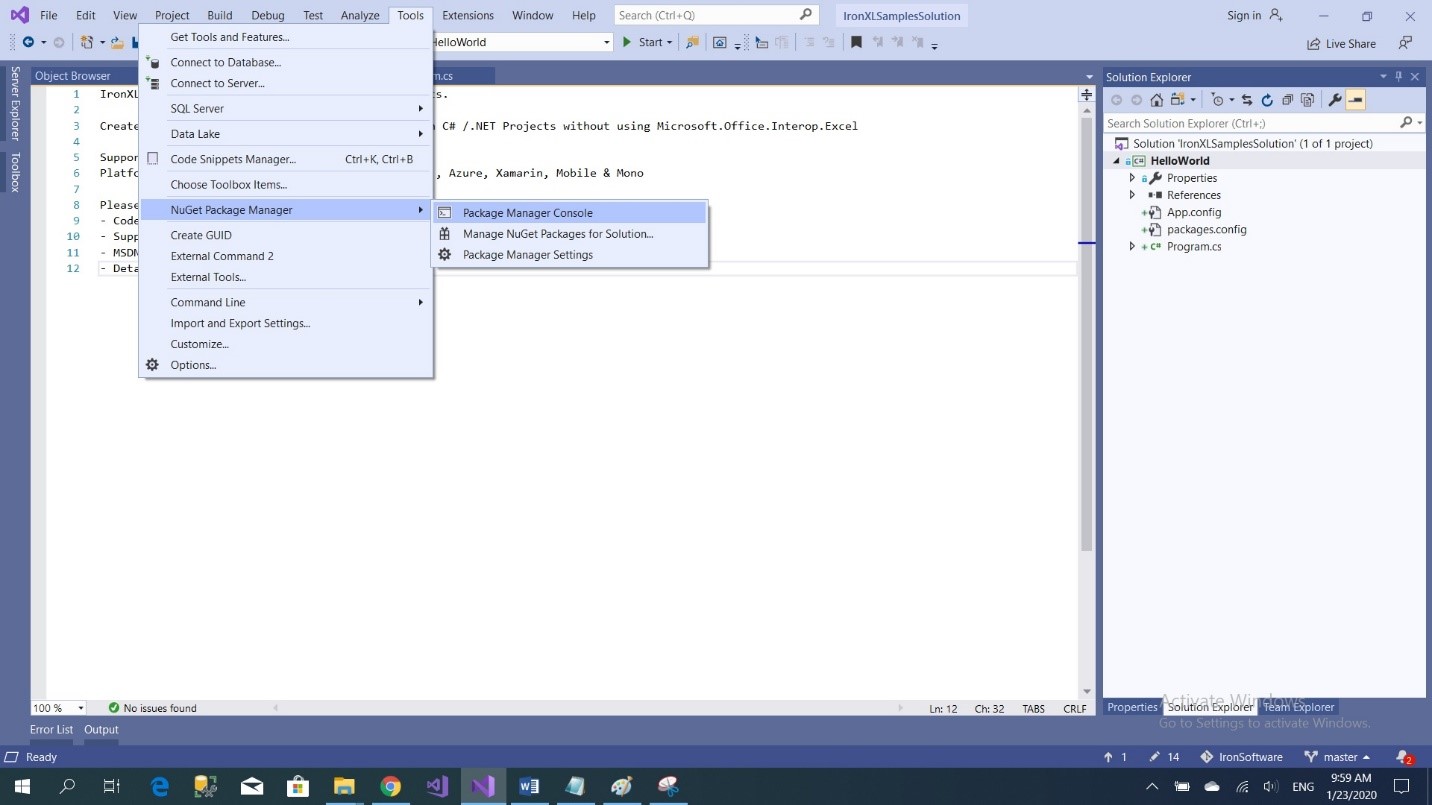
- Araçlar menüsünden -> NuGet Paket Yöneticisi -> Paket Yöneticisi Konsolu
- Komutu çalıştırın
DLL İle Manuel Kurulum
You may also choose to manually install the DLL to your project or to your global assembly cache.Nasıl Yapılır Eğitimi
2. Temel İşlemler: Oluştur, Aç, Kaydet
2.1 Örnek Proje: HelloWorld Konsol Uygulaması
Visual Studio'da bir HelloWorld Projesi oluşturun.
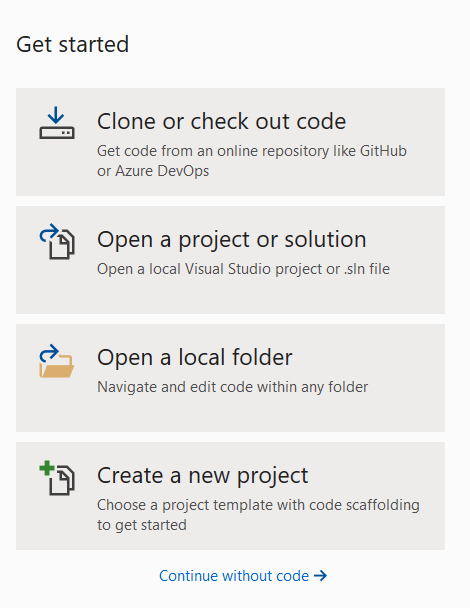
- Visual Studio'yu açın

- Yeni Proje Oluştur'u seçin
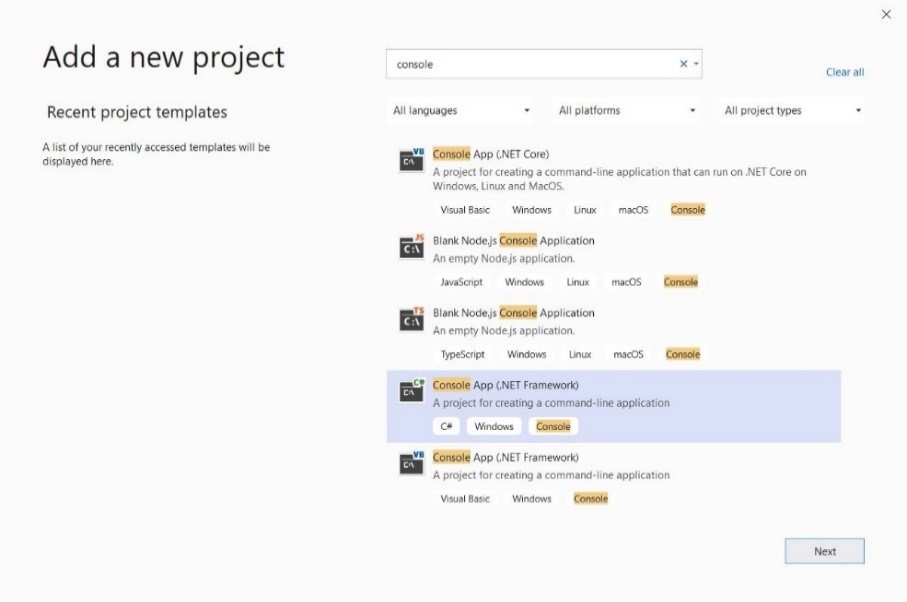
- Konsol Uygulaması (.NET framework) seçin
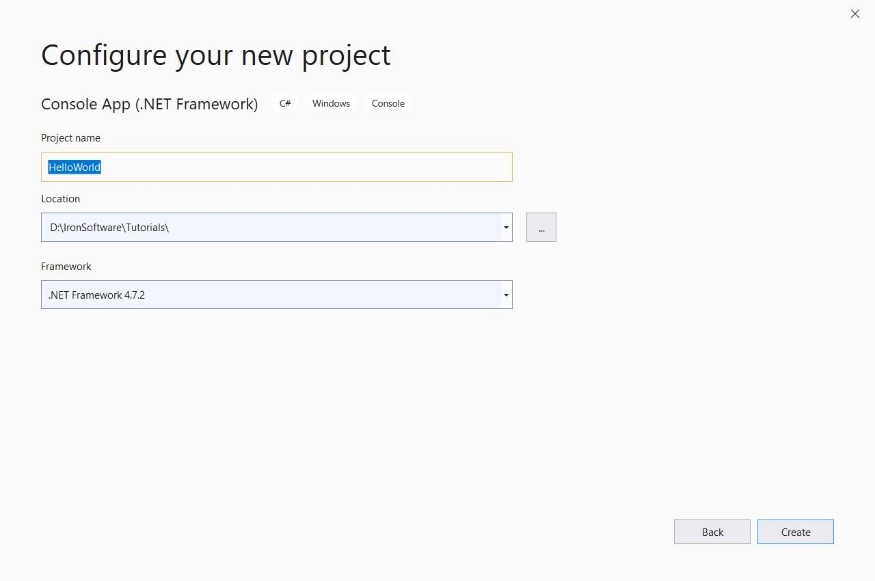
- Örneğe "HelloWorld" adını verin ve oluştur'a tıklayın
- Artık konsol uygulaması oluşturuldu
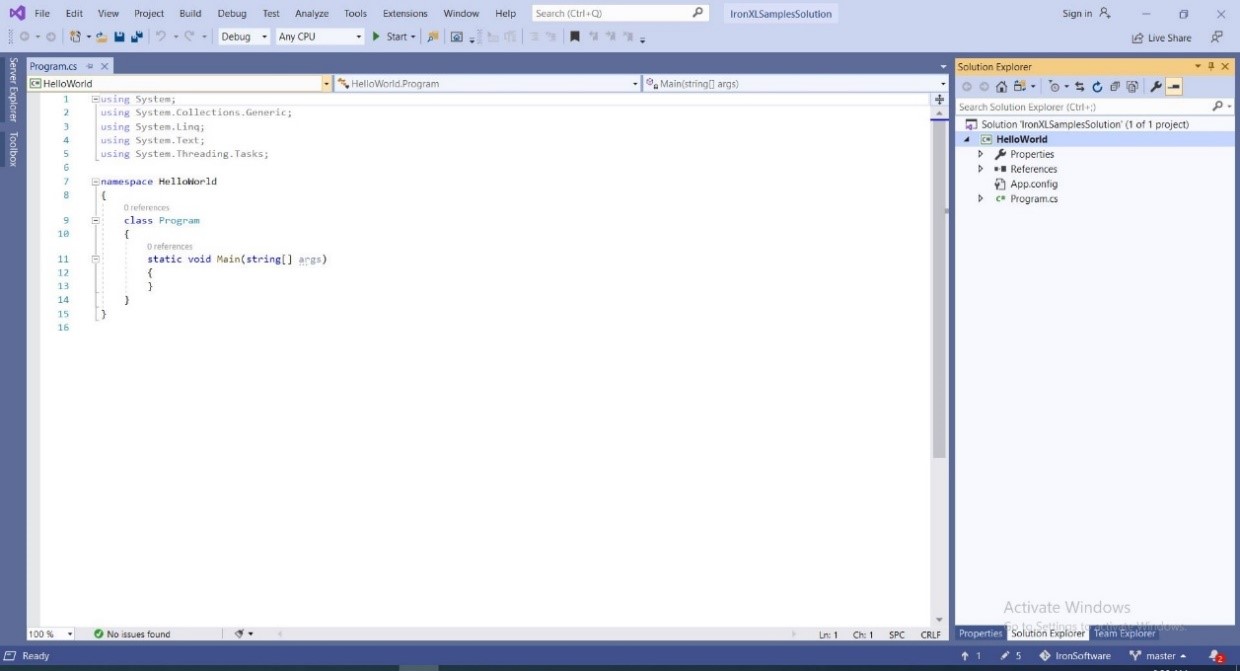
- Projenize
IronXL.Excelekleyin -> yükleme tıklayın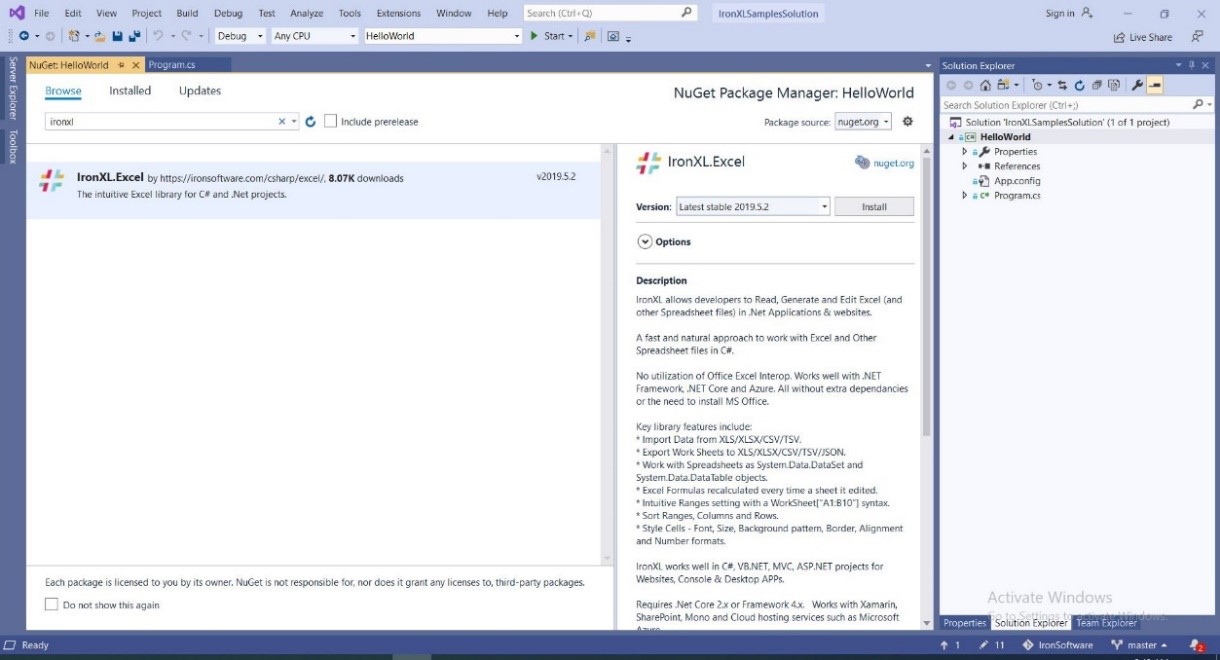
- Excel dosyasındaki ilk sayfadan ilk hücreyi okumak ve yazdırmak için kod ekleyin
WorkBook workBook = IronXL.WorkBook.Load($@"{Directory.GetCurrentDirectory()}\Files\CSVList.csv");
WorkSheet workSheet = workBook.WorkSheets.First();
string cell = workSheet["A1"].StringValue;
Console.WriteLine(cell);
WorkBook workBook = IronXL.WorkBook.Load($@"{Directory.GetCurrentDirectory()}\Files\CSVList.csv");
WorkSheet workSheet = workBook.WorkSheets.First();
string cell = workSheet["A1"].StringValue;
Console.WriteLine(cell);Dim workBook As WorkBook = IronXL.WorkBook.Load($"{Directory.GetCurrentDirectory()}\Files\CSVList.csv")
Dim workSheet As WorkSheet = workBook.WorkSheets.First()
Dim cell As String = workSheet("A1").StringValue
Console.WriteLine(cell)Dim workBook As WorkBook = IronXL.WorkBook.Load($"{Directory.GetCurrentDirectory()}\Files\CSVList.csv")
Dim workSheet As WorkSheet = workBook.WorkSheets.First()
Dim cell As String = workSheet("A1").StringValue
Console.WriteLine(cell)...
Daha Fazla Okuma
IronXL ile çalışmayı öğrenmek için, bu bölümdeki diğer eğitimlere ve çoğu geliştiricinin başlaması için yeterli bulduğu ana sayfamızdaki örneklere göz atmak isteyebilirsiniz.
Bizim API Referansımız, WorkBook sınıfına özel referanslar içerir.
Sıkça Sorulan Sorular
C#'da Interop kullanmadan bir Excel dosyasını nasıl açabilirim?
IronXL'nin WorkBook.Load metodunu kullanarak C#'ta XLS, XLSX veya CSV dosyalarını Microsoft Excel veya Interop'a ihtiyaç duymadan açabilirsiniz.
C#'ta bir Excel dosyasına veri yazma adımları nelerdir?
C#'ta bir Excel dosyasına veri yazmak için, IronXL kullanarak bir çalışma kitabı ve çalışma sayfası oluşturun, worksheet["A1"].Value = "Your Value" ile belirli hücrelerde değer ayarlayın ve SaveAs metodu ile çalışma kitabını kaydedin.
IronXL kullanarak Excel sayfalarını nasıl değiştirebilirim?
IronXL ile sayfalar ekleyebilir, yeniden adlandırabilir veya silebilir, başlıklar ve altlıklar ayarlayabilir ve doğrudan elektronik tablo verileri üzerinde matematiksel hesaplamalar yapabilirsiniz.
C# kullanarak bir Excel dosyasından hücre değerlerini okumak mümkün mü?
Evet, IronXL kullanarak, sheet["A1"].Text gibi bir sözdizimi ile bir Excel dosyasındaki belirli bir hücreden metni almak için hücre değerlerini okuyabilirsiniz.
IronXL'yi bir .NET projesine nasıl kurarım?
IronXL'yi .NET projenize kurmak için NuGet Paket Yöneticisini kullanarak IronXL.Excel araması yapabilir veya Paket Yöneticisi Konsolu komutunu Install-Package IronXL.Excel kullanabilirsiniz.
IronXL, ASP.NET MVC projelerinde kullanılabilir mi?
Evet, IronXL ASP.NET MVC projeleri ile uyumludur, web uygulamalarınızda Excel dosya işlemlerini yönetmenizi sağlar.
IronXL hangi dosya formatlarını Excel işlemleri için destekler?
IronXL, C# uygulamalarında esnek veri yönetimi sağlayarak XLS, XLSX ve CSV gibi Excel formatlarını okuma ve yazmayı destekler.
IronXL kullanımı için kod örneklerini nerede bulabilirim?
IronXL kullanımı için kod örnekleri, IronXL web sitesindeki eğitimlerde ve GitHub'da bulunan örnek projelerde bulunabilir.
Excel dosya işlemleri için IronXL'nin kullanılmasının avantajları nelerdir?
IronXL, Microsoft Excel veya Interop gerektirmeden C#'ta Excel dosyalarını yönetmeyi, belge oluşturmayı, okumayı ve düzenlemeyi sağlayan basit bir API sunar.
What syntax does IronXL use for accessing cell values?
IronXL uses intuitive syntax for accessing cell values, such as sheet["A1"].StringValue to read the value of the first cell in a worksheet.

Curtis Chau, Bilgisayar Bilimleri alanında Lisans Derecesine (Carleton Üniversitesi) sahip ve Node.js, TypeScript, JavaScript ve React konularında uzmanlaşmış ön uç geliştirmeyle ilgileniyor. Sezgisel ve estetik açıdan hoş kullanıcı arayüzleri oluşturma tutkunu, Curtis modern çerçevelerle çalışmayı ve iyi yapılandırılmış, görsel olarak çekici kılavuzlar oluşturmayı seviyor.



