# Read a CSV File in C#
IronXL, C# içinde CSV dosyalarını okumak için `LoadCSV` yöntemini kullanarak tek satırlık bir çözüm sunar. Bu, özelleştirilmiş ayraçları ve Excel formatlarına doğrudan dönüşümü destekleyerek .NET uygulamalarında sorunsuz veri işleme sağlar.
*as-heading:2( Hızlı Başlangıç: IronXL kullanarak bir satırda bir CSV dosyasını yükleyin ve dönüştürün )*
Bu örnek, IronXL'in `LoadCSV` yöntemini kullanarak bir CSV dosyasını nasıl okuyacağınızı ve minimum kodla bir Excel çalışma kitabı olarak nasıl kaydedeceğinizi gösterir.
```cs
:title=Read CSV in C# Instantly with IronXL
WorkBook wb = WorkBook.LoadCSV("data.csv", ExcelFileFormat.XLSX, listDelimiter: ","); wb.SaveAs("output.xlsx");
```
<div class="hsg-featured-snippet">
<h3>Asgari İş Akışı (5 adım)</h3>
<ol>
<li><a class="js-modal-open" data-modal-id="trial-license-after-download" href="https://nuget.org/packages/IronXL.Excel/">C# CSV okuma kütüphanesini indirin ve kurun</a></li>
<li>Bir C# veya VB projesi oluşturun</li>
<li>Bu sayfadaki kod örneğini projenize ekleyin</li>
<li>CSV yolunu ve çıktı adı & formatını belirtin</li>
<li>Belgiyi görmek için projeyi çalıştırın</li>
</ol>
</div>
<div class="learnn-how-section">
<div class="row">
<div class="col-sm-6">
<h2>.NET Uygulamalarında CSV Dosyaları Okuma</h2>
<ul class="list-unstyled">
<li>CSV Dosyalarını Okumak için C# kütüphanesini yükleyin (IronXL)</li>
<li>CSV dosyalarını C#'da oku</li>
<li>Dosya formatını ve ayırıcıyı belirtin</li>
</ul>
</div>
<div class="col-sm-6">
<div class="download-card">
<img style="box-shadow: none; width: 308px; height: 320px;" src="/img/faq/excel/how-to-work.svg" class="img-responsive learn-how-to-img replaceable-img" />
</div>
</div>
</div>
</div>
<hr class="separator" />
<p class="main-content__segment-title">Adım 1</p>
## IronXL Kütüphanesini Nasıl Yüklerim?
CSV dosyalarını MVC, ASP veya .NET Core'da okumak için IronXL kullanmadan önce yüklemeniz gerekir. İşte hızlı bir yürüyüş turu.
### Neden NuGet Paket Yöneticisini Kullanmalıyım?
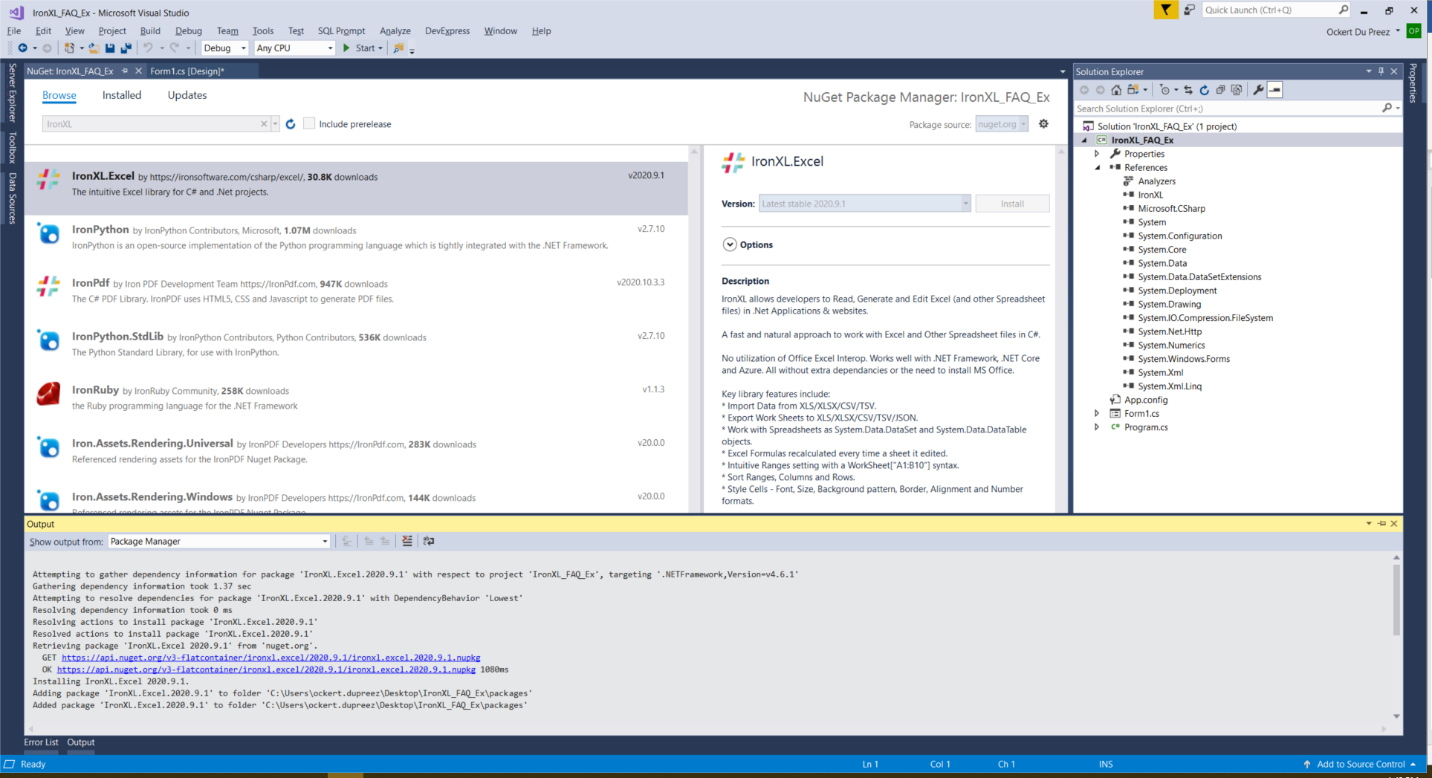
Visual Studio'da, Proje menüsünü seçin
* NuGet Paketlerini Yönetin
* `IronXL.Excel` için arayın
* Yükle
<center>
<div class="center-image-wrapper">
<a href="/img/faq/excel/csharp-read-csv-file/ironxl-excel-nuget-package.png" target="_blank">
<img class="img-responsive" src="/img/faq/excel/csharp-read-csv-file/ironxl-excel-nuget-package.png" alt="Visual Studio NuGet Paket Yöneticisi, IronXL.Excel kütüphanesini paket detayları ve konsol çıktısı ile yüklüyor" />
</a>
<div class="image-description">
<span class="image-description-text_strong">
Şekil 1
</span>
<span class="image-description-text_regular">
-
</span>
<span class="image-description-text_italic">
IronXL.Excel NuGet Package
</span>
</div>
</div>
</center>
### Alternatif Kurulum Yöntemleri Nelerdir?
Veya Iron Software web sitesinden indir: <a class="js-modal-open" href="/csharp/excel/packages/IronXL.zip" data-modal-id="trial-license-after-download">https://ironsoftware.com/csharp/excel/packages/IronXL.zip</a>
<a href="https://ironsoftware.com/csharp/excel/get-started/docker/">Docker konteynırları</a> ile çalışan .NET geliştiricileri için IronXL Docker ortamınızda yapılandırılabilir. <a href="https://ironsoftware.com/csharp/excel/get-started/azure/">Azure İşlevleri</a> ve <a href="https://ironsoftware.com/csharp/excel/get-started/aws/">AWS Lambda</a> üzerinde bulut tabanlı CSV işleme için dağıtımı da desteklenir.
<hr class="separator" />
#### Nasıl Rehberi
## CSV Dosyalarını Programatik Olarak Nasıl Okurum?
Şimdi proje için!
### Hangi Namespace'i İçe Aktarmalıyım?
`IronXL` ad alanını ekleyin:
```csharp
// This namespace is required to access the IronXL functionalities
using IronXL;
```
### CSV Dosyaları Nasıl Yükler ve Dönüştürürüm?
IronXL ve C# ile programatik olarak bir CSV dosyasını okumak için kod ekleyin:
```csharp
// Load the CSV file into a WorkBook object, specifying the file path, format, and delimiter
WorkBook workbook = WorkBook.LoadCSV("Read_CSV_Ex.csv", fileFormat: ExcelFileFormat.XLSX, listDelimiter: ",");
// Access the default worksheet within the loaded workbook
WorkSheet ws = workbook.DefaultWorkSheet;
// Save the workbook as an Excel file with a specified name
workbook.SaveAs("Csv_To_Excel.xlsx");
```
### Hangi Gelişmiş CSV Okuma Seçenekleri Mevcut?
IronXL, çeşitli yapılandırmalara sahip CSV dosyalarını işlemek için özellikler sağlar. Farklı ayraçları (noktalı virgül, sekme, boru) belirtebilir ve farklı kodlamalara sahip dosyaları işleyebilirsiniz:
```csharp
// Example: Reading CSV with custom delimiter
WorkBook workbook = WorkBook.LoadCSV("data.csv",
fileFormat: ExcelFileFormat.XLSX,
listDelimiter: ";"); // Using semicolon as delimiter
// Access specific cells after loading
var cellValue = workbook.DefaultWorkSheet["A1"].Value;
// Iterate through rows
foreach (var row in workbook.DefaultWorkSheet.Rows)
{
// Process each row
foreach (var cell in row)
{
Console.WriteLine(cell.Value);
}
}
```
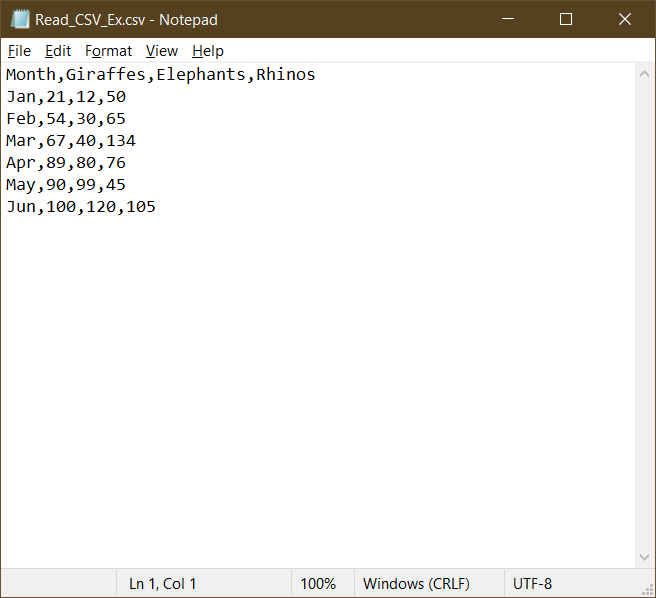
### CSV Dosyası İşlemden Önce Nasıl Görünüyor?
<center>
<div class="center-image-wrapper">
<a href="/img/faq/excel/csharp-read-csv-file/a-csv-file-opened-in-notepad.png" target="_blank">
<img class="img-responsive" src="/img/faq/excel/csharp-read-csv-file/a-csv-file-opened-in-notepad.png" alt="Not Defteri'nde, Ay, Zürafalar, Fil, Gergedanlar sütunları ve 6 aylık nüfus verilerini içeren hayvan verileri bulunan bir CSV dosyası gösterilmektedir" />
</a>
<div class="image-description">
<span class="image-description-text_strong">
Şekil 2
</span>
<span class="image-description-text_regular">
-
</span>
<span class="image-description-text_italic">
Not Defteri'nde açılmış bir CSV dosyası
</span>
</div>
</div>
</center>
### LoadCSV Yöntemi Nasıl Çalışır?
Bir `Workbook` nesnesi oluşturulmuştur. `LoadCSV` yöntemi, okunacak CSV dosyasını, hangi formata çevrileceğini ve ayırıcıyı belirten `Workbook` nesnesine ait bir metottur. Bu durumda, bir virgül ayırıcı olarak kullanılır.
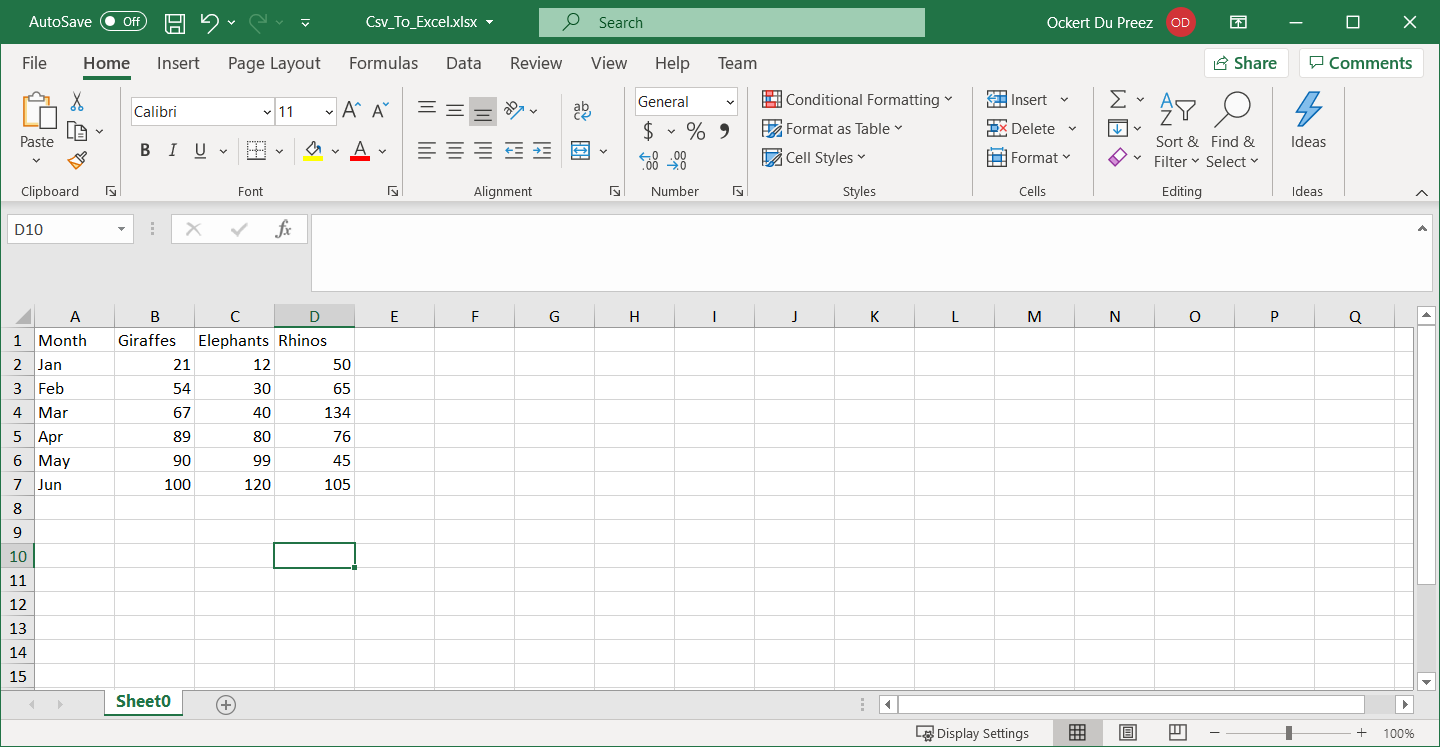
CSV içeriğinin yerleştirileceği bir `Worksheet` nesnesi oluşturulmuştur. Dosya daha sonra yeni bir ad ve format altında kaydedilir. Bu süreç, farklı elektronik tablo formatları arasında <a href="https://ironsoftware.com/csharp/excel/how-to/convert-spreadsheet-file-types/">dönüştürme</a> yapmanız gerektiğinde faydalıdır.
<center>
<div class="center-image-wrapper">
<a href="/img/faq/excel/csharp-read-csv-file/the-csv-file-opened-in-excel.png" target="_blank">
<img class="img-responsive" src="/img/faq/excel/csharp-read-csv-file/the-csv-file-opened-in-excel.png" alt="Aylık, zürafalar, filler ve gergedanlar için sütunlar ve 6 aylık hayvan sayısı verileri içeren Excel elektronik tablosu" />
</a>
<div class="image-description">
<span class="image-description-text_strong">
Şekil 3
</span>
<span class="image-description-text_regular">
-
</span>
<span class="image-description-text_italic">
Excel'de açılan CSV dosyası
</span>
</div>
</div>
</center>
### Büyük CSV Dosyalarını Verimli Bir Şekilde İşleyebilir miyim?
IronXL performans için optimize edilmiştir ve büyük CSV dosyalarını verimli bir şekilde işler. Yoğun veri kümeleri ile çalışan geliştiriciler için kütüphane, son sürümlerde <a href="https://ironsoftware.com/csharp/excel/product-updates/milestones-performance/">önemli performans iyileştirmeleri</a> sunar. Büyük dosyaları işlerken, bu en iyi uygulamaları göz önünde bulundurun:
```csharp
// Reading large CSV files with memory optimization
WorkBook workbook = WorkBook.LoadCSV("large_dataset.csv",
fileFormat: ExcelFileFormat.XLSX,
listDelimiter: ",");
// Process data in chunks
var worksheet = workbook.DefaultWorkSheet;
int rowCount = worksheet.RowCount;
int batchSize = 1000;
for (int i = 0; i < rowCount; i += batchSize)
{
// Process rows in batches
var endIndex = Math.Min(i + batchSize, rowCount);
for (int j = i; j < endIndex; j++)
{
var row = worksheet.GetRow(j);
// Process individual row
}
}
```
### CSV Verilerini Diğer Formatlara Nasıl İhraç Edebilirim?
CSV dosyalarını okuduktan sonra veriyi farklı formatlara aktarmanız gerekebilir. IronXL, <a href="https://ironsoftware.com/csharp/excel/how-to/csharp-convert-xlsx-to-csv/">XLSX'ten CSV'e dönüştürme</a>, JSON, XML ve HTML dâhil olmak üzere çeşitli ihracat seçeneklerini destekler. Farklı formatlara nasıl ihraç edileceği şöyledir:
```csharp
// Load CSV and export to multiple formats
WorkBook workbook = WorkBook.LoadCSV("input.csv", ExcelFileFormat.XLSX, ",");
// Export to different formats
workbook.SaveAs("output.xlsx"); // Excel format
workbook.SaveAsJson("output.json"); // JSON format
workbook.SaveAsXml("output.xml"); // XML format
// Export specific worksheet to CSV with custom delimiter
workbook.DefaultWorkSheet.SaveAsCsv("output_custom.csv", ";");
```
### Web Uygulamalarında CSV Verileriyle Çalışmak Hakkında Ne Demeli?
ASP.NET geliştiricileri için IronXL, <a href="https://ironsoftware.com/csharp/excel/how-to/asp-net-mvc-read-excel-file/">web uygulamalarında CSV dosyalarını okuma</a> için sorunsuz bir entegrasyon sağlar. MVC veya Web API projelerinizde CSV dosyalarını yükleyebilir ve işleyebilirsiniz:
```csharp
// Example: Processing uploaded CSV file in ASP.NET
public ActionResult UploadCSV(HttpPostedFileBase file)
{
if (file != null && file.ContentLength > 0)
{
// Save uploaded file temporarily
var fileName = Path.GetFileName(file.FileName);
var path = Path.Combine(Server.MapPath("~/App_Data/"), fileName);
file.SaveAs(path);
// Load and process CSV
WorkBook workbook = WorkBook.LoadCSV(path, ExcelFileFormat.XLSX, ",");
// Convert to DataTable for easy display
var dataTable = workbook.DefaultWorkSheet.ToDataTable();
// Clean up temporary file
System.IO.File.Delete(path);
return View(dataTable);
}
return RedirectToAction("Index");
}
```
### Karmaşık Veriler İçeren CSV Dosyalarını Nasıl Yönetirim?
Formüller, özel karakterler veya karışık veri türleri içeren CSV dosyalarıyla çalışırken, IronXL sağlam işleme yetenekleri sunar. Formüllerle <a href="https://ironsoftware.com/csharp/excel/how-to/edit-formulas/">çalışabilir</a> ve uygun bir şekilde hücre verilerini <a href="https://ironsoftware.com/csharp/excel/how-to/set-cell-data-format/">formatlandırabilirsiniz</a>:
```csharp
// Handle CSV with special requirements
WorkBook workbook = WorkBook.LoadCSV("complex_data.csv",
ExcelFileFormat.XLSX,
listDelimiter: ",");
var worksheet = workbook.DefaultWorkSheet;
// Apply formatting to cells
worksheet["A1:A10"].Style.Font.Bold = true;
worksheet["B1:B10"].FormatString = "$#,##0.00"; // Currency format
// Add formulas after loading CSV data
worksheet["D1"].Formula = "=SUM(B1:B10)";
```
<hr class="separator" />
<p class="main-content__segment-title">Kütüphaneye Hızlı Erişim</p>
<div class="tutorial-section">
<div class="row">
<div class="col-sm-8">
<h3>IronXL API Referans Belgelendirmesi</h3>
<p>IronXL API Referans Belgelendirmesi'ni kullanarak, Excel elektronik tablolarında hücreleri birleştirme, ayırma ve çalışma konularını öğrenin ve paylaşın.</p>
<a class="doc-link" href="/csharp/excel/object-reference/api/" target="_blank"> IronXL API Referans Belgelendirmesi <i class="fa fa-chevron-right"></i></a>
</div>
<div class="col-sm-4">
<div class="tutorial-image">
<img style="max-width: 110px; width: 100px; height: 140px;" alt="" class="img-responsive add-shadow" src="/img/svgs/documentation.svg" width="100" height="140" />
</div>
</div>
</div>
</div>
IronXL, C# içinde CSV dosyalarını okumak için LoadCSV yöntemini kullanarak tek satırlık bir çözüm sunar. Bu, özelleştirilmiş ayraçları ve Excel formatlarına doğrudan dönüşümü destekleyerek .NET uygulamalarında sorunsuz veri işleme sağlar.
Hızlı Başlangıç: IronXL kullanarak bir satırda bir CSV dosyasını yükleyin ve dönüştürün
Bu örnek, IronXL'in LoadCSV yöntemini kullanarak bir CSV dosyasını nasıl okuyacağınızı ve minimum kodla bir Excel çalışma kitabı olarak nasıl kaydedeceğinizi gösterir.
Docker konteynırları ile çalışan .NET geliştiricileri için IronXL Docker ortamınızda yapılandırılabilir. Azure İşlevleri ve AWS Lambda üzerinde bulut tabanlı CSV işleme için dağıtımı da desteklenir.
Nasıl Rehberi
CSV Dosyalarını Programatik Olarak Nasıl Okurum?
Şimdi proje için!
Hangi Namespace'i İçe Aktarmalıyım?
IronXL ad alanını ekleyin:
// This namespace is required to access the IronXL functionalitiesusing IronXL;
// This namespace is required to access the IronXL functionalities
using IronXL;
ImportsIronXL
Imports IronXL
CSV Dosyaları Nasıl Yükler ve Dönüştürürüm?
IronXL ve C# ile programatik olarak bir CSV dosyasını okumak için kod ekleyin:
// Load the CSV file into a WorkBook object, specifying the file path, format, and delimiterWorkBook workbook = WorkBook.LoadCSV("Read_CSV_Ex.csv", fileFormat: ExcelFileFormat.XLSX, listDelimiter: ",");// Access the default worksheet within the loaded workbookWorkSheet ws = workbook.DefaultWorkSheet;// Save the workbook as an Excel file with a specified nameworkbook.SaveAs("Csv_To_Excel.xlsx");
// Load the CSV file into a WorkBook object, specifying the file path, format, and delimiter
WorkBook workbook = WorkBook.LoadCSV("Read_CSV_Ex.csv", fileFormat: ExcelFileFormat.XLSX, listDelimiter: ",");

// Access the default worksheet within the loaded workbook
WorkSheet ws = workbook.DefaultWorkSheet;

// Save the workbook as an Excel file with a specified name
workbook.SaveAs("Csv_To_Excel.xlsx");
' Load the CSV file into a WorkBook object, specifying the file path, format, and delimiterDim workbook AsWorkBook = WorkBook.LoadCSV("Read_CSV_Ex.csv", fileFormat:=ExcelFileFormat.XLSX, listDelimiter:=",")' Access the default worksheet within the loaded workbookDim ws AsWorkSheet = workbook.DefaultWorkSheet' Save the workbook as an Excel file with a specified nameworkbook.SaveAs("Csv_To_Excel.xlsx")
' Load the CSV file into a WorkBook object, specifying the file path, format, and delimiter
Dim workbook As WorkBook = WorkBook.LoadCSV("Read_CSV_Ex.csv", fileFormat:=ExcelFileFormat.XLSX, listDelimiter:=",")

' Access the default worksheet within the loaded workbook
Dim ws As WorkSheet = workbook.DefaultWorkSheet

' Save the workbook as an Excel file with a specified name
workbook.SaveAs("Csv_To_Excel.xlsx")
Hangi Gelişmiş CSV Okuma Seçenekleri Mevcut?
IronXL, çeşitli yapılandırmalara sahip CSV dosyalarını işlemek için özellikler sağlar. Farklı ayraçları (noktalı virgül, sekme, boru) belirtebilir ve farklı kodlamalara sahip dosyaları işleyebilirsiniz:
// Example: Reading CSV with custom delimiterWorkBook workbook = WorkBook.LoadCSV("data.csv", fileFormat: ExcelFileFormat.XLSX, listDelimiter: ";"); // Using semicolon as delimiter// Access specific cells after loadingvar cellValue = workbook.DefaultWorkSheet["A1"].Value;// Iterate through rowsforeach (var row in workbook.DefaultWorkSheet.Rows){ // Process each row foreach (var cell in row) {Console.WriteLine(cell.Value); }}
// Example: Reading CSV with custom delimiter
WorkBook workbook = WorkBook.LoadCSV("data.csv",
    fileFormat: ExcelFileFormat.XLSX,
    listDelimiter: ";");  // Using semicolon as delimiter

// Access specific cells after loading
var cellValue = workbook.DefaultWorkSheet["A1"].Value;

// Iterate through rows
foreach (var row in workbook.DefaultWorkSheet.Rows)
{
    // Process each row
    foreach (var cell in row)
    {
        Console.WriteLine(cell.Value);
    }
}
' Example: Reading CSV with custom delimiterDim workbook AsWorkBook = WorkBook.LoadCSV("data.csv", fileFormat:=ExcelFileFormat.XLSX, listDelimiter:=";") ' Using semicolon as delimiter' Access specific cells after loadingDim cellValue = workbook.DefaultWorkSheet("A1").Value' Iterate through rowsFor Each row In workbook.DefaultWorkSheet.Rows ' Process each row For Each cell In rowConsole.WriteLine(cell.Value) NextNext
' Example: Reading CSV with custom delimiter
Dim workbook As WorkBook = WorkBook.LoadCSV("data.csv", fileFormat:=ExcelFileFormat.XLSX, listDelimiter:=";")  ' Using semicolon as delimiter

' Access specific cells after loading
Dim cellValue = workbook.DefaultWorkSheet("A1").Value

' Iterate through rows
For Each row In workbook.DefaultWorkSheet.Rows
    ' Process each row
    For Each cell In row
        Console.WriteLine(cell.Value)
    Next
Next
CSV Dosyası İşlemden Önce Nasıl Görünüyor?
Şekil 2
Not Defteri'nde açılmış bir CSV dosyası
LoadCSV Yöntemi Nasıl Çalışır?
Bir Workbook nesnesi oluşturulmuştur. LoadCSV yöntemi, okunacak CSV dosyasını, hangi formata çevrileceğini ve ayırıcıyı belirten Workbook nesnesine ait bir metottur. Bu durumda, bir virgül ayırıcı olarak kullanılır.
CSV içeriğinin yerleştirileceği bir Worksheet nesnesi oluşturulmuştur. Dosya daha sonra yeni bir ad ve format altında kaydedilir. Bu süreç, farklı elektronik tablo formatları arasında dönüştürme yapmanız gerektiğinde faydalıdır.
Şekil 3
Excel'de açılan CSV dosyası
Büyük CSV Dosyalarını Verimli Bir Şekilde İşleyebilir miyim?
IronXL performans için optimize edilmiştir ve büyük CSV dosyalarını verimli bir şekilde işler. Yoğun veri kümeleri ile çalışan geliştiriciler için kütüphane, son sürümlerde önemli performans iyileştirmeleri sunar. Büyük dosyaları işlerken, bu en iyi uygulamaları göz önünde bulundurun:
// Reading large CSV files with memory optimizationWorkBook workbook = WorkBook.LoadCSV("large_dataset.csv", fileFormat: ExcelFileFormat.XLSX, listDelimiter: ",");// Process data in chunksvar worksheet = workbook.DefaultWorkSheet;int rowCount = worksheet.RowCount;int batchSize = 1000;for (int i = 0; i < rowCount; i += batchSize){ // Process rows in batches var endIndex = Math.Min(i + batchSize, rowCount); for (int j = i; j < endIndex; j++) { var row = worksheet.GetRow(j); // Process individual row }}
// Reading large CSV files with memory optimization
WorkBook workbook = WorkBook.LoadCSV("large_dataset.csv",
    fileFormat: ExcelFileFormat.XLSX,
    listDelimiter: ",");

// Process data in chunks
var worksheet = workbook.DefaultWorkSheet;
int rowCount = worksheet.RowCount;
int batchSize = 1000;

for (int i = 0; i < rowCount; i += batchSize)
{
    // Process rows in batches
    var endIndex = Math.Min(i + batchSize, rowCount);
    for (int j = i; j < endIndex; j++)
    {
        var row = worksheet.GetRow(j);
        // Process individual row
    }
}
ImportsSystemImportsIronXL' Reading large CSV files with memory optimizationDim workbook AsWorkBook = WorkBook.LoadCSV("large_dataset.csv", fileFormat:=ExcelFileFormat.XLSX, listDelimiter:=",")' Process data in chunksDim worksheet = workbook.DefaultWorkSheetDim rowCount AsInteger = worksheet.RowCountDim batchSize AsInteger = 1000For i AsInteger = 0 To rowCount - 1Step batchSize ' Process rows in batches Dim endIndex AsInteger = Math.Min(i + batchSize, rowCount) For j AsInteger = i To endIndex - 1 Dim row = worksheet.GetRow(j) ' Process individual row NextNext
Imports System
Imports IronXL

' Reading large CSV files with memory optimization
Dim workbook As WorkBook = WorkBook.LoadCSV("large_dataset.csv",
                                            fileFormat:=ExcelFileFormat.XLSX,
                                            listDelimiter:=",")

' Process data in chunks
Dim worksheet = workbook.DefaultWorkSheet
Dim rowCount As Integer = worksheet.RowCount
Dim batchSize As Integer = 1000

For i As Integer = 0 To rowCount - 1 Step batchSize
    ' Process rows in batches
    Dim endIndex As Integer = Math.Min(i + batchSize, rowCount)
    For j As Integer = i To endIndex - 1
        Dim row = worksheet.GetRow(j)
        ' Process individual row
    Next
Next
CSV Verilerini Diğer Formatlara Nasıl İhraç Edebilirim?
CSV dosyalarını okuduktan sonra veriyi farklı formatlara aktarmanız gerekebilir. IronXL, XLSX'ten CSV'e dönüştürme, JSON, XML ve HTML dâhil olmak üzere çeşitli ihracat seçeneklerini destekler. Farklı formatlara nasıl ihraç edileceği şöyledir:
// Load CSV and export to multiple formatsWorkBook workbook = WorkBook.LoadCSV("input.csv", ExcelFileFormat.XLSX, ",");// Export to different formatsworkbook.SaveAs("output.xlsx"); // Excel formatworkbook.SaveAsJson("output.json"); // JSON formatworkbook.SaveAsXml("output.xml"); // XML format// Export specific worksheet to CSV with custom delimiterworkbook.DefaultWorkSheet.SaveAsCsv("output_custom.csv", ";");
// Load CSV and export to multiple formats
WorkBook workbook = WorkBook.LoadCSV("input.csv", ExcelFileFormat.XLSX, ",");

// Export to different formats
workbook.SaveAs("output.xlsx"); // Excel format
workbook.SaveAsJson("output.json"); // JSON format
workbook.SaveAsXml("output.xml"); // XML format

// Export specific worksheet to CSV with custom delimiter
workbook.DefaultWorkSheet.SaveAsCsv("output_custom.csv", ";");
' Load CSV and export to multiple formatsDim workbook AsWorkBook = WorkBook.LoadCSV("input.csv", ExcelFileFormat.XLSX, ",")' Export to different formatsworkbook.SaveAs("output.xlsx") ' Excel formatworkbook.SaveAsJson("output.json") ' JSON formatworkbook.SaveAsXml("output.xml") ' XML format' Export specific worksheet to CSV with custom delimiterworkbook.DefaultWorkSheet.SaveAsCsv("output_custom.csv", ";")
' Load CSV and export to multiple formats
Dim workbook As WorkBook = WorkBook.LoadCSV("input.csv", ExcelFileFormat.XLSX, ",")

' Export to different formats
workbook.SaveAs("output.xlsx") ' Excel format
workbook.SaveAsJson("output.json") ' JSON format
workbook.SaveAsXml("output.xml") ' XML format

' Export specific worksheet to CSV with custom delimiter
workbook.DefaultWorkSheet.SaveAsCsv("output_custom.csv", ";")
Web Uygulamalarında CSV Verileriyle Çalışmak Hakkında Ne Demeli?
ASP.NET geliştiricileri için IronXL, web uygulamalarında CSV dosyalarını okuma için sorunsuz bir entegrasyon sağlar. MVC veya Web API projelerinizde CSV dosyalarını yükleyebilir ve işleyebilirsiniz:
// Example: Processing uploaded CSV file in ASP.NETpublic ActionResultUploadCSV(HttpPostedFileBase file){ if (file != null && file.ContentLength > 0) { // Save uploaded file temporarily var fileName = Path.GetFileName(file.FileName); var path = Path.Combine(Server.MapPath("~/App_Data/"), fileName); file.SaveAs(path); // Load and process CSV WorkBook workbook = WorkBook.LoadCSV(path, ExcelFileFormat.XLSX, ","); // Convert to DataTable for easy display var dataTable = workbook.DefaultWorkSheet.ToDataTable(); // Clean up temporary fileSystem.IO.File.Delete(path); returnView(dataTable); } returnRedirectToAction("Index");}
// Example: Processing uploaded CSV file in ASP.NET
public ActionResult UploadCSV(HttpPostedFileBase file)
{
    if (file != null && file.ContentLength > 0)
    {
        // Save uploaded file temporarily
        var fileName = Path.GetFileName(file.FileName);
        var path = Path.Combine(Server.MapPath("~/App_Data/"), fileName);
        file.SaveAs(path);

        // Load and process CSV
        WorkBook workbook = WorkBook.LoadCSV(path, ExcelFileFormat.XLSX, ",");

        // Convert to DataTable for easy display
        var dataTable = workbook.DefaultWorkSheet.ToDataTable();

        // Clean up temporary file
        System.IO.File.Delete(path);

        return View(dataTable);
    }
    return RedirectToAction("Index");
}
' Example: Processing uploaded CSV file in ASP.NETPublic Function UploadCSV(file AsHttpPostedFileBase) AsActionResult If file IsNot NothingAndAlso file.ContentLength > 0 Then ' Save uploaded file temporarily Dim fileName = Path.GetFileName(file.FileName) Dim path = Path.Combine(Server.MapPath("~/App_Data/"), fileName) file.SaveAs(path) ' Load and process CSV Dim workbook AsWorkBook = WorkBook.LoadCSV(path, ExcelFileFormat.XLSX, ",") ' Convert to DataTable for easy display Dim dataTable = workbook.DefaultWorkSheet.ToDataTable() ' Clean up temporary fileSystem.IO.File.Delete(path) ReturnView(dataTable) End If ReturnRedirectToAction("Index")End Function
' Example: Processing uploaded CSV file in ASP.NET
Public Function UploadCSV(file As HttpPostedFileBase) As ActionResult
    If file IsNot Nothing AndAlso file.ContentLength > 0 Then
        ' Save uploaded file temporarily
        Dim fileName = Path.GetFileName(file.FileName)
        Dim path = Path.Combine(Server.MapPath("~/App_Data/"), fileName)
        file.SaveAs(path)

        ' Load and process CSV
        Dim workbook As WorkBook = WorkBook.LoadCSV(path, ExcelFileFormat.XLSX, ",")

        ' Convert to DataTable for easy display
        Dim dataTable = workbook.DefaultWorkSheet.ToDataTable()

        ' Clean up temporary file
        System.IO.File.Delete(path)

        Return View(dataTable)
    End If
    Return RedirectToAction("Index")
End Function
Karmaşık Veriler İçeren CSV Dosyalarını Nasıl Yönetirim?
Formüller, özel karakterler veya karışık veri türleri içeren CSV dosyalarıyla çalışırken, IronXL sağlam işleme yetenekleri sunar. Formüllerle çalışabilir ve uygun bir şekilde hücre verilerini formatlandırabilirsiniz:
// Handle CSV with special requirementsWorkBook workbook = WorkBook.LoadCSV("complex_data.csv", ExcelFileFormat.XLSX, listDelimiter: ",");var worksheet = workbook.DefaultWorkSheet;// Apply formatting to cellsworksheet["A1:A10"].Style.Font.Bold = true;worksheet["B1:B10"].FormatString = "$#,##0.00"; // Currency format// Add formulas after loading CSV dataworksheet["D1"].Formula = "=SUM(B1:B10)";
// Handle CSV with special requirements
WorkBook workbook = WorkBook.LoadCSV("complex_data.csv",
    ExcelFileFormat.XLSX,
    listDelimiter: ",");

var worksheet = workbook.DefaultWorkSheet;

// Apply formatting to cells
worksheet["A1:A10"].Style.Font.Bold = true;
worksheet["B1:B10"].FormatString = "$#,##0.00"; // Currency format

// Add formulas after loading CSV data
worksheet["D1"].Formula = "=SUM(B1:B10)";
ImportsIronXL' Handle CSV with special requirementsDim workbook AsWorkBook = WorkBook.LoadCSV("complex_data.csv", ExcelFileFormat.XLSX, listDelimiter:=",")Dim worksheet = workbook.DefaultWorkSheet' Apply formatting to cellsworksheet("A1:A10").Style.Font.Bold = Trueworksheet("B1:B10").FormatString = "$#,##0.00" ' Currency format' Add formulas after loading CSV dataworksheet("D1").Formula = "=SUM(B1:B10)"
Imports IronXL

' Handle CSV with special requirements
Dim workbook As WorkBook = WorkBook.LoadCSV("complex_data.csv", ExcelFileFormat.XLSX, listDelimiter:=",")

Dim worksheet = workbook.DefaultWorkSheet

' Apply formatting to cells
worksheet("A1:A10").Style.Font.Bold = True
worksheet("B1:B10").FormatString = "$#,##0.00" ' Currency format

' Add formulas after loading CSV data
worksheet("D1").Formula = "=SUM(B1:B10)"
Kütüphaneye Hızlı Erişim
IronXL API Referans Belgelendirmesi
IronXL API Referans Belgelendirmesi'ni kullanarak, Excel elektronik tablolarında hücreleri birleştirme, ayırma ve çalışma konularını öğrenin ve paylaşın.
IronXL, C# dilinde CSV dosyalarını okumak için LoadCSV yöntemi ile tek satırlık bir çözüm sunar. Basitçe şu şekilde kullanın: WorkBook wb = WorkBook.LoadCSV("data.csv", ExcelFileFormat.XLSX, listDelimiter: ","); Bu, CSV dosyanızı yükler ve wb.SaveAs("output.xlsx") ile Excel çalışma kitabı olarak kaydetmenizi sağlar.
CSV okuma kütüphanesi için hangi yükleme yöntemleri mevcuttur?
IronXL'i Visual Studio'da NuGet Paket Yöneticisi aracılığıyla 'IronXL.Excel' araması yaparak yükleyebilir veya doğrudan Iron Software web sitesinden indirebilirsiniz. Kütüphane, bulut tabanlı CSV işleme için Docker konteynerleri, Azure Fonksiyonları ve AWS Lambda'yı da destekler.
Evet, IronXL, noktalı virgül, sekme ve boru gibi çeşitli ayraçları destekler. LoadCSV yönteminde listDelimiter parametresi ile ayracı belirtebilirsiniz, örneğin: WorkBook.LoadCSV("data.csv", ExcelFileFormat.XLSX, listDelimiter: ";").
CSV okuma işlevselliği için hangi ad alanını içe aktarmam gerekiyor?
CSV dosyalarını okumak ve işlem yapmak için gereken tüm IronXL işlevlerine erişim sağlamak amacıyla C# dosyanızın en üstüne 'using IronXL;' eklemeniz gerekir.
Bir CSV dosyasını yükledikten sonra belirli hücre değerlerine nasıl erişebilirim?
IronXL'nin LoadCSV yöntemini kullanarak bir CSV dosyası yükledikten sonra, belirli hücrelere şu şekilde erişebilirsiniz: var cellValue = workbook.DefaultWorkSheet["A1"].Value; Bu, yüklenmiş CSV dosyanızdan tekil hücre verisi almanıza ve manipüle etmenize olanak tanır.
Kütüphane, CSV dosyalarını okurken farklı dosya kodlamalarını destekliyor mu?
Evet, IronXL UTF8 dahil olmak üzere çeşitli kodlamaları destekler. CSV dosyalarını yüklerken kodlama parametresini belirtebilirsiniz: WorkBook.LoadCSV("data.csv", fileFormat: ExcelFileFormat.XLSX, encoding: Encoding.UTF8).
CSV dosyalarını Excel formatına doğrudan dönüştürebilir miyim?
Evet, IronXL CSV'den Excel formatlarına doğrudan dönüştürme olanağı sağlar. LoadCSV ile bir CSV dosyası yükledikten sonra, formatlar (XLSX veya XLS gibi) belirterek SaveAs yöntemi ile hemen Excel dosyası olarak kaydedebilirsiniz.
Can I install IronXL via NuGet in Visual Studio?
Yes, you can install IronXL using the NuGet Package Manager in Visual Studio by searching for `IronXL.Excel` and adding it to your project.
What namespace do I need to import to use IronXL functionalities in my C# project?
To access IronXL functionalities, you need to import the `IronXL` namespace into your C# project.
What types of projects can benefit from using IronXL for CSV file processing?
IronXL is beneficial for .NET applications, including MVC, ASP, and .NET Core projects, where smooth CSV reading and conversion are required.
Curtis Chau, Bilgisayar Bilimleri alanında Lisans Derecesine (Carleton Üniversitesi) sahip ve Node.js, TypeScript, JavaScript ve React konularında uzmanlaşmış ön uç geliştirmeyle ilgileniyor. Sezgisel ve estetik açıdan hoş kullanıcı arayüzleri oluşturma tutkunu, Curtis modern çerçevelerle çalışmayı ve iyi yapılandırılmış, görsel olarak çekici kılavuzlar oluşturmayı seviyor.