# C#에서 Excel 파일을 가져오는 방법
IronXL은 C# 개발자가 단 한 줄의 코드로 Excel 데이터를 가져올 수 있게 해주며, XLSX, CSV 및 기타 포맷을 지원합니다. Interop 종속성이 없으며 즉각적인 셀, 범위 및 워크시트 액세스를 허용하여 데이터 조작이 가능합니다.
*as-heading:2(빠른 시작: Excel 파일을 즉시 로드하기)*
IronXL의 타임아웃 없는 API를 사용하는 단 한 번의 메서드 호출로 지원되는 Excel 시트(XLSX, CSV 등)를 몇 초 안에 로드할 수 있습니다. Interop 필요 없음, 번거로움 없음. 필요에 따라 셀, 범위 또는 시트에 액세스하여 즉시 워크북과 상호 작용을 시작하세요.
```cs
:title=Quickly Import Excel in One Line
WorkBook wb = IronXL.WorkBook.Load("path/to/data.xlsx");
```
<div class="learnn-how-section">
<div class="row">
<div class="col-sm-6">
<h2>Excel 데이터 C# 가져오기</h2>
<ul class="list-unstyled">
<li>IronXL 라이브러리를 사용하여 데이터 가져오기</li>
<li>C#에서 Excel 데이터 가져오기</li>
<li>특정 셀 범위의 데이터 가져오기</li>
<li>SUM, AVG, MIN, MAX 등을 포함한 집계 함수로 Excel 데이터 가져오기</li>
</ul>
</div>
<div class="col-sm-6">
<div class="download-card">
<img style="box-shadow: none; width: 308px; height: 320px;" src="/img/faq/excel/how-to-work.svg" class="img-responsive learn-how-to-img replaceable-img" />
</div>
</div>
</div>
</div>
<hr class="separator" />
<div class="hsg-featured-snippet">
<h3>최소 워크플로우(5단계)</h3>
<ol>
<li><a class="js-modal-open" data-modal-id="trial-license-after-download" href="https://nuget.org/packages/IronXL.Excel/">Excel 파일을 가져오기 위한 C# 라이브러리 다운로드 및 설치</a></li>
<li>가져올 Excel 파일 준비</li>
<li><code>Load</code> 메서드를 사용하여 스프레드시트를 가져오기</li>
<li>직관적인 API를 사용하여 로드한 Excel 파일 편집</li>
<li>다양한 형식으로 편집된 Excel 파일 내보내기</li>
</ol>
</div>
<h4 class="tutorial-segment-title">1단계</h4>
## IronXL 라이브러리 설치
### IronXL은 Excel 가져오기를 쉽게 만들어 줍니다
이 튜토리얼에서 사용할 IronXL Excel 라이브러리가 제공하는 기능을 사용하여 데이터를 가져옵니다. 해당 소프트웨어는 개발을 위해 무료로 제공됩니다. IronXL은 Microsoft Office나 Interop 종속성 없이 Excel 파일 작업을 단순화하는 포괄적인 [C# Excel API](https://ironsoftware.com/csharp/excel/docs/)를 제공합니다. 이는 서버 환경 및 클라우드 배포에 이상적입니다.
### 설치 방법
DLL 다운로드를 통해 [C# 프로젝트에 설치](/csharp/excel/packages/IronXL.zip)하거나 [NuGet 패키지 사용하여 탐색](https://www.nuget.org/packages/IronXL.Excel)합니다. 설치에 대한 자세한 안내는 [시작 개요](https://ironsoftware.com/csharp/excel/docs/)를 확인하세요.
```shell
:ProductInstall
```
<hr class="separator" />
<h4 class="tutorial-segment-title">튜토리얼 사용법</h4>
## 프로젝트에서 WorkSheet에 액세스하기
### 기본 WorkBook 로딩 프로세스
오늘의 프로젝트 필요에 따라, IronXL 소프트웨어를 사용하여 Excel 데이터를 C# 애플리케이션에 가져올 것입니다. 이 라이브러리는 다양한 Excel 포맷을 지원하고 [스프레드시트를 로드하는](https://ironsoftware.com/csharp/excel/how-to/load-spreadsheet/) 직관적인 메서드를 제공합니다.
2단계에서는 IronXL의 `WorkBook.Load()` 함수로 C# 프로젝트에서 Excel `WorkBook`를 로드합니다. 이 함수에서 Excel `WorkBook`의 경로를 문자열 매개변수로 전달합니다:
```csharp
// Load Excel file
WorkBook wb = WorkBook.Load("Path");
```
지정한 경로의 Excel 파일이 `wb`에 로드됩니다. 이 메서드는 XLSX, XLS, CSV, TSV 및 기타 일반적인 스프레드시트 포맷을 지원합니다.
### 특정 WorkSheet에 액세스하기
다음으로, 프로젝트에 가져올 데이터가 있는 Excel 파일의 특정 `WorkSheet`에 접근해야 합니다. 이 목적을 위해 IronXL의 `GetWorkSheet()` 함수를 사용하여 `WorkBook`의 어느 시트를 가져올지 문자열 매개변수로 받아 지정할 수 있습니다. 워크시트를 관리하는 방법에 대한 포괄적인 가이드를 통해 더 알아보세요.
```csharp
// Specify sheet name of Excel WorkBook
WorkSheet ws = wb.GetWorkSheet("SheetName");
```
`WorkSheet`가 `ws`로 가져와지고, `wb`는 위 코드 샘플에서 정의된 `WorkBook`입니다.
### 워크시트를 액세스하기 위한 대체 방법
Excel `WorkSheet`를 프로젝트로 가져오는 데 사용할 수 있는 대안 방법은 다음과 같습니다. 각 방법은 특정 사용 사례에 따라 유연성을 제공합니다:
```csharp
// Import WorkSheet by various methods
// by sheet indexing
WorkSheet mySheet = wb.WorkSheets[SheetIndex];
// get default WorkSheet
WorkSheet defaultSheet = wb.DefaultWorkSheet;
// get first WorkSheet
WorkSheet firstSheet = wb.WorkSheets.First();
// for the first or default sheet
WorkSheet firstOrDefaultSheet = wb.WorkSheets.FirstOrDefault();
```
이제 지정된 Excel 파일에서 모든 유형의 데이터를 손쉽게 가져올 수 있습니다. 우리 프로젝트에서 Excel 파일 데이터를 가져오기 위한 모든 가능한 측면을 탐구합시다.
<hr class="separator" />
## C#에서 Excel 데이터 가져오기
### 기본 셀 가져오기 방법
이것은 우리 프로젝트로 Excel 파일 데이터를 가져오는 기본 측면입니다. IronXL은 다양한 시나리오에 유연하도록 여러 가지 방법으로 셀 데이터를 액세스할 수 있게 합니다.
이 목적을 위해 우리는 가져올 셀 데이터를 지정하기 위해 셀 주소 지정 시스템을 사용할 수 있습니다. 이는 Excel 파일에서 특정 셀 주소의 값을 반환합니다:
```csharp
var cellValue = ws["Cell Address"];
```
### 행 및 열 인덱스를 사용하여 데이터 가져오기
또한, 행 및 열 인덱스를 사용하여 Excel 파일에서 셀 데이터를 가져올 수 있습니다. 이 코드 라인은 지정된 행 및 열 인덱스의 값을 반환합니다. 이 접근 방식은 프로그래밍적으로 데이터를 반복할 때 특히 유용합니다:
```csharp
var cellValueByIndex = ws.Rows[RowIndex].Columns[ColumnIndex];
```
### 가져온 값을 변수에 저장하기
가져온 셀 값을 변수에 할당하려면 이 코드를 사용합니다. `ToString()` 메서드는 문자열 변수와의 호환성을 보장하지만 필요에 따라 다른 유형으로 캐스트할 수도 있습니다:
```csharp
// Import Data by Cell Address
// by cell addressing
string val = ws["Cell Address"].ToString();
// by row and column indexing
string valWithIndexing = ws.Rows[RowIndex].Columns[ColumnIndex].Value.ToString();
// for numeric values
decimal numericValue = ws["B2"].DecimalValue;
// for date values
DateTime dateValue = ws["C2"].DateTimeValue;
```
위의 예에서는 행 및 열 인덱스가 0에서 시작합니다. 더 고급 셀 작업을 위해, [셀 지우기](https://ironsoftware.com/csharp/excel/how-to/clear-cells/) 및 [셀 복사](https://ironsoftware.com/csharp/excel/how-to/copy-cells/)에 대한 안내서를 탐구해 보세요.
<hr class="separator" />
## 특정 범위에서 데이터 가져오기
### 범위 함수 구문
특정 범위의 데이터를 Excel `WorkBook`에서 가져오려면 `range` 함수를 사용하세요. 시작 및 끝 셀 주소를 설명하여 범위를 정의하세요. 이는 지정된 범위 내의 모든 셀 값을 반환합니다. 포괄적인 범위 선택 기술에 대해서는 우리 범위 선택 안내서를 참조하세요.
```csharp
var rangeData = ws["Starting Cell Address:Ending Cell Address"];
```
### 완전한 범위 가져오기 예제
Excel 파일에서 범위 작업에 대한 자세한 정보를 얻고, 데이터를 가져오는 다양한 방법에 대해 더 알아보세요. 다음 예제는 개별 셀 값 및 범위를 가져오는 방법을 보여줍니다:
```csharp
using IronXL;
using System;
// Import Excel WorkBook
WorkBook wb = WorkBook.Load("sample.xlsx");
// Specify WorkSheet
WorkSheet ws = wb.GetWorkSheet("Sheet1");
// Import data of specific cell
string val = ws["A4"].Value.ToString();
Console.WriteLine("Import Value of A4 Cell address: {0}", val);
Console.WriteLine("import Values in Range From B3 To B9 :\n");
// Import data in specific range
foreach (var item in ws["B3:B9"])
{
Console.WriteLine(item.Value.ToString());
}
Console.ReadKey();
```
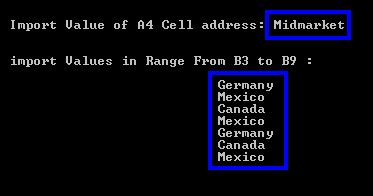
위의 코드는 다음 출력을 표시합니다:
<center>
<div class="center-image-wrapper">
<a rel="nofollow" href="/img/faq/excel/csharp-import-excel/1output.png" target="_blank"><img src="/img/faq/excel/csharp-import-excel/1output.png" alt="콘솔 출력이 Excel 범위 B3:B9 가져오기 결과와 중간 마켓 가치 및 독일, 멕시코, 캐나다를 포함한 국가 목록을 보여줍니다" class="img-responsive add-shadow" /></a>
</div>
</center>
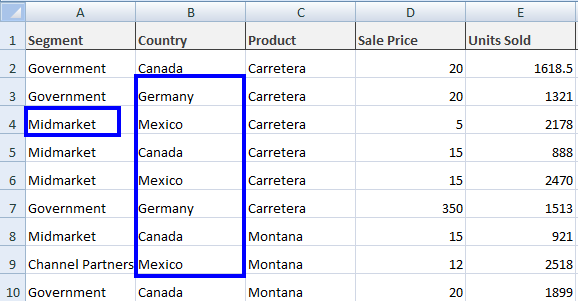
Excel 파일 `sample.xlsx`의 값은 다음과 같습니다:
<center>
<div class="center-image-wrapper">
<a rel="nofollow" href="/img/faq/excel/csharp-import-excel/1excel.png" target="_blank"><img src="/img/faq/excel/csharp-import-excel/1excel.png" alt="파란색으로 강조 표시된 셀을 보여주는 판매 데이터가 있는 Excel 스프레드시트는 가져오기 과정 중 범위 선택을 위해 사용됩니다" class="img-responsive add-shadow" /></a>
</div>
</center>
<hr class="separator" />
## 집계 함수를 사용하여 Excel 데이터 가져오기
### 사용 가능한 집계 함수
Excel 파일에 집계 함수를 적용하고 이러한 함수로부터 결과 데이터를 가져옵니다. IronXL은 데이터를 분석하기 쉽게 만들어주는 내장 수학 함수를 제공합니다. 다음은 다양한 함수와 그 사용 예입니다:
- `Sum()`
```csharp
// To find the sum of a specific cell range
var sum = ws["Starting Cell Address:Ending Cell Address"].Sum();
```
- `Average()`
```csharp
// To find the average of a specific cell range
var average = ws["Starting Cell Address:Ending Cell Address"].Avg();
```
- `Min()`
```csharp
// To find the minimum in a specific cell range
var minimum = ws["Starting Cell Address:Ending Cell Address"].Min();
```
- `Max()`
```csharp
// To find the maximum in a specific cell range
var maximum = ws["Starting Cell Address:Ending Cell Address"].Max();
```
### 여러 집계 함수를 함께 사용하기
Excel에서 C#을 사용하는 집계 함수에 대해 더 읽어보고 데이터를 가져오는 여러 방법에 대해 더 알아보세요. 이러한 함수는 요약 통계를 생성하거나 가져온 데이터를 검증하는 데 특히 유용합니다.
이러한 함수를 적용하여 Excel 파일 데이터를 가져오는 예제를 참조하세요:
```csharp
using IronXL;
using System;
// Import Excel file
WorkBook wb = WorkBook.Load("sample.xlsx");
// Specify WorkSheet
WorkSheet ws = wb.GetWorkSheet("Sheet1");
// Import Excel file data by applying aggregate functions
decimal sum = ws["D2:D9"].Sum();
decimal avg = ws["D2:D9"].Avg();
decimal min = ws["D2:D9"].Min();
decimal max = ws["D2:D9"].Max();
Console.WriteLine("Sum From D2 To D9: {0}", sum);
Console.WriteLine("Avg From D2 To D9: {0}", avg);
Console.WriteLine("Min From D2 To D9: {0}", min);
Console.WriteLine("Max From D2 To D9: {0}", max);
Console.ReadKey();
```
위 코드는 다음 출력을 제공합니다:
<center>
<div class="center-image-wrapper">
<a rel="nofollow" href="/img/faq/excel/csharp-import-excel/2output.png" target="_blank"><img src="/img/faq/excel/csharp-import-excel/2output.png" alt="콘솔 출력이 Excel 집계 함수를 보여줍니다: 합계=452, 평균=56.5, 최솟값=5, 최대값=350, 범위 D2에서 D9까지" class="img-responsive add-shadow" /></a>
</div>
</center>
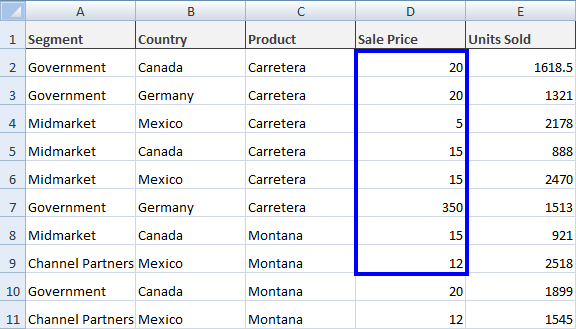
그리고 우리 파일 `sample.xlsx`는 이러한 값을 포함합니다:
<center>
<div class="center-image-wrapper">
<a rel="nofollow" href="/img/faq/excel/csharp-import-excel/2excel.png" target="_blank"><img src="/img/faq/excel/csharp-import-excel/2excel.png" alt="판매 데이터가 있는 Excel 스프레드시트는 집계 함수 분석을 위한 값이 포함된 강조 표시된 판매 가격 열을 보여줍니다" class="img-responsive add-shadow" /></a>
</div>
</center>
<hr class="separator" />
## 완전한 Excel 파일 데이터 가져오기
### ToDataSet 메서드
전체 Excel 파일 데이터를 C# 프로젝트로 가져오려면 먼저 로드된 `WorkBook`을 `DataSet`로 구문 분석하십시오. 이렇게 하면 모든 Excel 데이터가 `DataSet`로 가져오고, Excel 파일의 `WorkSheets`가 해당 `DataSet` 내에 `DataTables`이 됩니다. 이 접근 방식은 데이터베이스 작업이나 데이터 바인딩 컨트롤을 사용할 때 특히 유용합니다. 가져오고 내보내는 것에 대한 추가 정보를 `DataSet`로 알아보세요.
```csharp
// Import WorkBook into DataSet
DataSet ds = wb.ToDataSet();
```
이것은 필요에 따라 사용할 수 있도록 지정된 `WorkSheet`를 `DataSet`로 가져옵니다. 이 방법은 여러 시트를 동시에 작업하거나 Excel 데이터를 ADO.NET 작업과 통합할 때 특히 강력합니다.
### 열 헤더 처리
종종 Excel 파일의 첫 번째 행은 열 이름 역할을 합니다. 이 경우 첫 번째 줄을 `DataTable` 열 이름으로 만듭니다. IronXL의 `ToDataSet()` 함수의 부울 매개변수를 다음과 같이 설정하세요:
```csharp
// Import WorkBook into DataSet with first row as ColumnNames
DataSet ds = wb.ToDataSet(true);
```
이렇게 하면 구조화된 Excel 데이터를 다룰 때 `DataTable` 열 이름이 유지되어 데이터 구조 무결성을 유지하는 데 필수적입니다.
### 전체 데이터셋 가져오기 예제
Excel 데이터를 `DataSet`로 가져오고 Excel `WorkSheet`의 첫 줄을 `DataTable` 열 이름으로 사용하는 전체 예제를 참조하세요:
```csharp
using IronXL;
using System;
using System.Data;
WorkBook wb = WorkBook.Load("sample.xlsx");
WorkSheet ws = wb.GetWorkSheet("Sheet1");
// Import Excel data into a DataSet
DataSet ds = wb.ToDataSet(true);
Console.WriteLine("Excel file data imported to dataset successfully.");
Console.ReadKey();
```
Excel `Dataset` 및 `DataTable` 함수로 작업하는 것은 복잡할 수 있지만 파일 데이터를 C# 프로젝트에 통합하는 더 많은 예제가 있습니다. 고급 시나리오의 경우 `DataTable`를 통해 Excel을 SQL로 변환하고 SQL 데이터베이스에서 Excel을 로드하는 데 대한 가이드를 탐색하십시오.
<hr class="separator" />
<h4 class="tutorial-segment-title">라이브러리 바로가기</h4>
<div class="tutorial-section">
<div class="row">
<div class="col-sm-8">
<h3>IronXL 참조를 탐색하십시오</h3>
<p>IronXL의 전체 문서 API 참조에서 셀, 범위, 데이터셋 및 데이터테이블을 통해 Excel 데이터를 가져오는 방법에 대해 더 알아보십시오.</p>
<a class="doc-link" href="/csharp/excel/object-reference/api/" target="_blank"> IronXL 참조를 탐색하십시오 <i class="fa fa-chevron-right"></i></a>
</div>
<div class="col-sm-4">
<div class="tutorial-image">
<img style="max-width: 110px; width: 100px; height: 140px;" alt="" class="img-responsive add-shadow" src="/img/svgs/documentation.svg" width="100" height="140" />
</div>
</div>
</div>
</div>
IronXL은 C# 개발자가 단 한 줄의 코드로 Excel 데이터를 가져올 수 있게 해주며, XLSX, CSV 및 기타 포맷을 지원합니다. Interop 종속성이 없으며 즉각적인 셀, 범위 및 워크시트 액세스를 허용하여 데이터 조작이 가능합니다.
빠른 시작: Excel 파일을 즉시 로드하기
IronXL의 타임아웃 없는 API를 사용하는 단 한 번의 메서드 호출로 지원되는 Excel 시트(XLSX, CSV 등)를 몇 초 안에 로드할 수 있습니다. Interop 필요 없음, 번거로움 없음. 필요에 따라 셀, 범위 또는 시트에 액세스하여 즉시 워크북과 상호 작용을 시작하세요.
이 튜토리얼에서 사용할 IronXL Excel 라이브러리가 제공하는 기능을 사용하여 데이터를 가져옵니다. 해당 소프트웨어는 개발을 위해 무료로 제공됩니다. IronXL은 Microsoft Office나 Interop 종속성 없이 Excel 파일 작업을 단순화하는 포괄적인 C# Excel API를 제공합니다. 이는 서버 환경 및 클라우드 배포에 이상적입니다.
' Load Excel file
Dim wb As WorkBook = WorkBook.Load("Path")
지정한 경로의 Excel 파일이 wb에 로드됩니다. 이 메서드는 XLSX, XLS, CSV, TSV 및 기타 일반적인 스프레드시트 포맷을 지원합니다.
특정 WorkSheet에 액세스하기
다음으로, 프로젝트에 가져올 데이터가 있는 Excel 파일의 특정 WorkSheet에 접근해야 합니다. 이 목적을 위해 IronXL의 GetWorkSheet() 함수를 사용하여 WorkBook의 어느 시트를 가져올지 문자열 매개변수로 받아 지정할 수 있습니다. 워크시트를 관리하는 방법에 대한 포괄적인 가이드를 통해 더 알아보세요.
// Specify sheet name of Excel WorkBookWorkSheet ws = wb.GetWorkSheet("SheetName");
// Specify sheet name of Excel WorkBook
WorkSheet ws = wb.GetWorkSheet("SheetName");
' Specify sheet name of Excel WorkBookDim ws AsWorkSheet = wb.GetWorkSheet("SheetName")
' Specify sheet name of Excel WorkBook
Dim ws As WorkSheet = wb.GetWorkSheet("SheetName")
WorkSheet가 ws로 가져와지고, wb는 위 코드 샘플에서 정의된 WorkBook입니다.
워크시트를 액세스하기 위한 대체 방법
Excel WorkSheet를 프로젝트로 가져오는 데 사용할 수 있는 대안 방법은 다음과 같습니다. 각 방법은 특정 사용 사례에 따라 유연성을 제공합니다:
// Import WorkSheet by various methods// by sheet indexingWorkSheet mySheet = wb.WorkSheets[SheetIndex];// get default WorkSheetWorkSheet defaultSheet = wb.DefaultWorkSheet;// get first WorkSheetWorkSheet firstSheet = wb.WorkSheets.First();// for the first or default sheetWorkSheet firstOrDefaultSheet = wb.WorkSheets.FirstOrDefault();
// Import WorkSheet by various methods

// by sheet indexing
WorkSheet mySheet = wb.WorkSheets[SheetIndex];

// get default WorkSheet
WorkSheet defaultSheet = wb.DefaultWorkSheet;

// get first WorkSheet
WorkSheet firstSheet = wb.WorkSheets.First();

// for the first or default sheet
WorkSheet firstOrDefaultSheet = wb.WorkSheets.FirstOrDefault();
' Import WorkSheet by various methods' by sheet indexingDim mySheet AsWorkSheet = wb.WorkSheets(SheetIndex)' get default WorkSheetDim defaultSheet AsWorkSheet = wb.DefaultWorkSheet' get first WorkSheetDim firstSheet AsWorkSheet = wb.WorkSheets.First()' for the first or default sheetDim firstOrDefaultSheet AsWorkSheet = wb.WorkSheets.FirstOrDefault()
' Import WorkSheet by various methods

' by sheet indexing
Dim mySheet As WorkSheet = wb.WorkSheets(SheetIndex)

' get default WorkSheet
Dim defaultSheet As WorkSheet = wb.DefaultWorkSheet

' get first WorkSheet
Dim firstSheet As WorkSheet = wb.WorkSheets.First()

' for the first or default sheet
Dim firstOrDefaultSheet As WorkSheet = wb.WorkSheets.FirstOrDefault()
이제 지정된 Excel 파일에서 모든 유형의 데이터를 손쉽게 가져올 수 있습니다. 우리 프로젝트에서 Excel 파일 데이터를 가져오기 위한 모든 가능한 측면을 탐구합시다.
C#에서 Excel 데이터 가져오기
기본 셀 가져오기 방법
이것은 우리 프로젝트로 Excel 파일 데이터를 가져오는 기본 측면입니다. IronXL은 다양한 시나리오에 유연하도록 여러 가지 방법으로 셀 데이터를 액세스할 수 있게 합니다.
이 목적을 위해 우리는 가져올 셀 데이터를 지정하기 위해 셀 주소 지정 시스템을 사용할 수 있습니다. 이는 Excel 파일에서 특정 셀 주소의 값을 반환합니다:
var cellValue = ws["Cell Address"];
var cellValue = ws["Cell Address"];
Dim cellValue = ws("Cell Address")
Dim cellValue = ws("Cell Address")
행 및 열 인덱스를 사용하여 데이터 가져오기
또한, 행 및 열 인덱스를 사용하여 Excel 파일에서 셀 데이터를 가져올 수 있습니다. 이 코드 라인은 지정된 행 및 열 인덱스의 값을 반환합니다. 이 접근 방식은 프로그래밍적으로 데이터를 반복할 때 특히 유용합니다:
var cellValueByIndex = ws.Rows[RowIndex].Columns[ColumnIndex];
var cellValueByIndex = ws.Rows[RowIndex].Columns[ColumnIndex];
Dim cellValueByIndex = ws.Rows(RowIndex).Columns(ColumnIndex)
Dim cellValueByIndex = ws.Rows(RowIndex).Columns(ColumnIndex)
가져온 값을 변수에 저장하기
가져온 셀 값을 변수에 할당하려면 이 코드를 사용합니다. ToString() 메서드는 문자열 변수와의 호환성을 보장하지만 필요에 따라 다른 유형으로 캐스트할 수도 있습니다:
// Import Data by Cell Address// by cell addressingstring val = ws["Cell Address"].ToString();// by row and column indexingstring valWithIndexing = ws.Rows[RowIndex].Columns[ColumnIndex].Value.ToString();// for numeric valuesdecimal numericValue = ws["B2"].DecimalValue;// for date valuesDateTime dateValue = ws["C2"].DateTimeValue;
// Import Data by Cell Address
// by cell addressing
string val = ws["Cell Address"].ToString();

// by row and column indexing
string valWithIndexing = ws.Rows[RowIndex].Columns[ColumnIndex].Value.ToString();

// for numeric values
decimal numericValue = ws["B2"].DecimalValue;

// for date values
DateTime dateValue = ws["C2"].DateTimeValue;
' Import Data by Cell Address' by cell addressingDim val AsString = ws("Cell Address").ToString()' by row and column indexingDim valWithIndexing AsString = ws.Rows(RowIndex).Columns(ColumnIndex).Value.ToString()' for numeric valuesDim numericValue AsDecimal = ws("B2").DecimalValue' for date valuesDim dateValue AsDateTime = ws("C2").DateTimeValue
' Import Data by Cell Address
' by cell addressing
Dim val As String = ws("Cell Address").ToString()

' by row and column indexing
Dim valWithIndexing As String = ws.Rows(RowIndex).Columns(ColumnIndex).Value.ToString()

' for numeric values
Dim numericValue As Decimal = ws("B2").DecimalValue

' for date values
Dim dateValue As DateTime = ws("C2").DateTimeValue
위의 예에서는 행 및 열 인덱스가 0에서 시작합니다. 더 고급 셀 작업을 위해, 셀 지우기 및 셀 복사에 대한 안내서를 탐구해 보세요.
특정 범위에서 데이터 가져오기
범위 함수 구문
특정 범위의 데이터를 Excel WorkBook에서 가져오려면 range 함수를 사용하세요. 시작 및 끝 셀 주소를 설명하여 범위를 정의하세요. 이는 지정된 범위 내의 모든 셀 값을 반환합니다. 포괄적인 범위 선택 기술에 대해서는 우리 범위 선택 안내서를 참조하세요.
var rangeData = ws["Starting Cell Address:Ending Cell Address"];
var rangeData = ws["Starting Cell Address:Ending Cell Address"];
Dim rangeData = ws("Starting Cell Address:Ending Cell Address")
Dim rangeData = ws("Starting Cell Address:Ending Cell Address")
완전한 범위 가져오기 예제
Excel 파일에서 범위 작업에 대한 자세한 정보를 얻고, 데이터를 가져오는 다양한 방법에 대해 더 알아보세요. 다음 예제는 개별 셀 값 및 범위를 가져오는 방법을 보여줍니다:
using IronXL;using System;// Import Excel WorkBookWorkBook wb = WorkBook.Load("sample.xlsx");// Specify WorkSheetWorkSheet ws = wb.GetWorkSheet("Sheet1");// Import data of specific cellstring val = ws["A4"].Value.ToString();Console.WriteLine("Import Value of A4 Cell address: {0}", val);Console.WriteLine("import Values in Range From B3 To B9 :\n");// Import data in specific rangeforeach (var item in ws["B3:B9"]){Console.WriteLine(item.Value.ToString());}Console.ReadKey();
using IronXL;
using System;

// Import Excel WorkBook
WorkBook wb = WorkBook.Load("sample.xlsx");

// Specify WorkSheet
WorkSheet ws = wb.GetWorkSheet("Sheet1");

// Import data of specific cell
string val = ws["A4"].Value.ToString();
Console.WriteLine("Import Value of A4 Cell address: {0}", val);

Console.WriteLine("import Values in Range From B3 To B9 :\n");

// Import data in specific range
foreach (var item in ws["B3:B9"])
{
    Console.WriteLine(item.Value.ToString());
}

Console.ReadKey();
ImportsIronXLImportsSystem' Import Excel WorkBookDim wb AsWorkBook = WorkBook.Load("sample.xlsx")' Specify WorkSheetDim ws AsWorkSheet = wb.GetWorkSheet("Sheet1")' Import data of specific cellDim val AsString = ws("A4").Value.ToString()Console.WriteLine("Import Value of A4 Cell address: {0}", val)Console.WriteLine("import Values in Range From B3 To B9 :" & vbCrLf)' Import data in specific rangeFor Each item In ws("B3:B9")Console.WriteLine(item.Value.ToString())NextConsole.ReadKey()
Imports IronXL
Imports System

' Import Excel WorkBook
Dim wb As WorkBook = WorkBook.Load("sample.xlsx")

' Specify WorkSheet
Dim ws As WorkSheet = wb.GetWorkSheet("Sheet1")

' Import data of specific cell
Dim val As String = ws("A4").Value.ToString()
Console.WriteLine("Import Value of A4 Cell address: {0}", val)

Console.WriteLine("import Values in Range From B3 To B9 :" & vbCrLf)

' Import data in specific range
For Each item In ws("B3:B9")
    Console.WriteLine(item.Value.ToString())
Next

Console.ReadKey()
위의 코드는 다음 출력을 표시합니다:
Excel 파일 sample.xlsx의 값은 다음과 같습니다:
집계 함수를 사용하여 Excel 데이터 가져오기
사용 가능한 집계 함수
Excel 파일에 집계 함수를 적용하고 이러한 함수로부터 결과 데이터를 가져옵니다. IronXL은 데이터를 분석하기 쉽게 만들어주는 내장 수학 함수를 제공합니다. 다음은 다양한 함수와 그 사용 예입니다:
Sum()
// To find the sum of a specific cell rangevar sum = ws["Starting Cell Address:Ending Cell Address"].Sum();
// To find the sum of a specific cell range
var sum = ws["Starting Cell Address:Ending Cell Address"].Sum();
' To find the sum of a specific cell rangeDim sum = ws("Starting Cell Address:Ending Cell Address").Sum()
' To find the sum of a specific cell range
Dim sum = ws("Starting Cell Address:Ending Cell Address").Sum()
Average()
// To find the average of a specific cell rangevar average = ws["Starting Cell Address:Ending Cell Address"].Avg();
// To find the average of a specific cell range
var average = ws["Starting Cell Address:Ending Cell Address"].Avg();
' To find the average of a specific cell rangeDim average = ws("Starting Cell Address:Ending Cell Address").Avg()
' To find the average of a specific cell range
Dim average = ws("Starting Cell Address:Ending Cell Address").Avg()
Min()
// To find the minimum in a specific cell rangevar minimum = ws["Starting Cell Address:Ending Cell Address"].Min();
// To find the minimum in a specific cell range
var minimum = ws["Starting Cell Address:Ending Cell Address"].Min();
' To find the minimum in a specific cell rangeDim minimum = ws("Starting Cell Address:Ending Cell Address").Min()
' To find the minimum in a specific cell range
Dim minimum = ws("Starting Cell Address:Ending Cell Address").Min()
Max()
// To find the maximum in a specific cell rangevar maximum = ws["Starting Cell Address:Ending Cell Address"].Max();
// To find the maximum in a specific cell range
var maximum = ws["Starting Cell Address:Ending Cell Address"].Max();
' To find the maximum in a specific cell rangeDim maximum = ws("Starting Cell Address:Ending Cell Address").Max()
' To find the maximum in a specific cell range
Dim maximum = ws("Starting Cell Address:Ending Cell Address").Max()
여러 집계 함수를 함께 사용하기
Excel에서 C#을 사용하는 집계 함수에 대해 더 읽어보고 데이터를 가져오는 여러 방법에 대해 더 알아보세요. 이러한 함수는 요약 통계를 생성하거나 가져온 데이터를 검증하는 데 특히 유용합니다.
이러한 함수를 적용하여 Excel 파일 데이터를 가져오는 예제를 참조하세요:
using IronXL;using System;// Import Excel fileWorkBook wb = WorkBook.Load("sample.xlsx");// Specify WorkSheetWorkSheet ws = wb.GetWorkSheet("Sheet1");// Import Excel file data by applying aggregate functionsdecimal sum = ws["D2:D9"].Sum();decimal avg = ws["D2:D9"].Avg();decimal min = ws["D2:D9"].Min();decimal max = ws["D2:D9"].Max();Console.WriteLine("Sum From D2 To D9: {0}", sum);Console.WriteLine("Avg From D2 To D9: {0}", avg);Console.WriteLine("Min From D2 To D9: {0}", min);Console.WriteLine("Max From D2 To D9: {0}", max);Console.ReadKey();
using IronXL;
using System;

// Import Excel file
WorkBook wb = WorkBook.Load("sample.xlsx");

// Specify WorkSheet
WorkSheet ws = wb.GetWorkSheet("Sheet1");

// Import Excel file data by applying aggregate functions
decimal sum = ws["D2:D9"].Sum();
decimal avg = ws["D2:D9"].Avg();
decimal min = ws["D2:D9"].Min();
decimal max = ws["D2:D9"].Max();

Console.WriteLine("Sum From D2 To D9: {0}", sum);
Console.WriteLine("Avg From D2 To D9: {0}", avg);
Console.WriteLine("Min From D2 To D9: {0}", min);
Console.WriteLine("Max From D2 To D9: {0}", max);

Console.ReadKey();
ImportsIronXLImportsSystem' Import Excel fileDim wb AsWorkBook = WorkBook.Load("sample.xlsx")' Specify WorkSheetDim ws AsWorkSheet = wb.GetWorkSheet("Sheet1")' Import Excel file data by applying aggregate functionsDim sum AsDecimal = ws("D2:D9").Sum()Dim avg AsDecimal = ws("D2:D9").Avg()Dim min AsDecimal = ws("D2:D9").Min()Dim max AsDecimal = ws("D2:D9").Max()Console.WriteLine("Sum From D2 To D9: {0}", sum)Console.WriteLine("Avg From D2 To D9: {0}", avg)Console.WriteLine("Min From D2 To D9: {0}", min)Console.WriteLine("Max From D2 To D9: {0}", max)Console.ReadKey()
Imports IronXL
Imports System

' Import Excel file
Dim wb As WorkBook = WorkBook.Load("sample.xlsx")

' Specify WorkSheet
Dim ws As WorkSheet = wb.GetWorkSheet("Sheet1")

' Import Excel file data by applying aggregate functions
Dim sum As Decimal = ws("D2:D9").Sum()
Dim avg As Decimal = ws("D2:D9").Avg()
Dim min As Decimal = ws("D2:D9").Min()
Dim max As Decimal = ws("D2:D9").Max()

Console.WriteLine("Sum From D2 To D9: {0}", sum)
Console.WriteLine("Avg From D2 To D9: {0}", avg)
Console.WriteLine("Min From D2 To D9: {0}", min)
Console.WriteLine("Max From D2 To D9: {0}", max)

Console.ReadKey()
위 코드는 다음 출력을 제공합니다:
그리고 우리 파일 sample.xlsx는 이러한 값을 포함합니다:
완전한 Excel 파일 데이터 가져오기
ToDataSet 메서드
전체 Excel 파일 데이터를 C# 프로젝트로 가져오려면 먼저 로드된 WorkBook을 DataSet로 구문 분석하십시오. 이렇게 하면 모든 Excel 데이터가 DataSet로 가져오고, Excel 파일의 WorkSheets가 해당 DataSet 내에 DataTables이 됩니다. 이 접근 방식은 데이터베이스 작업이나 데이터 바인딩 컨트롤을 사용할 때 특히 유용합니다. 가져오고 내보내는 것에 대한 추가 정보를 DataSet로 알아보세요.
// Import WorkBook into DataSetDataSet ds = wb.ToDataSet();
// Import WorkBook into DataSet
DataSet ds = wb.ToDataSet();
' Import WorkBook into DataSetDim ds AsDataSet = wb.ToDataSet()
' Import WorkBook into DataSet
Dim ds As DataSet = wb.ToDataSet()
이것은 필요에 따라 사용할 수 있도록 지정된 WorkSheet를 DataSet로 가져옵니다. 이 방법은 여러 시트를 동시에 작업하거나 Excel 데이터를 ADO.NET 작업과 통합할 때 특히 강력합니다.
열 헤더 처리
종종 Excel 파일의 첫 번째 행은 열 이름 역할을 합니다. 이 경우 첫 번째 줄을 DataTable 열 이름으로 만듭니다. IronXL의 ToDataSet() 함수의 부울 매개변수를 다음과 같이 설정하세요:
// Import WorkBook into DataSet with first row as ColumnNamesDataSet ds = wb.ToDataSet(true);
// Import WorkBook into DataSet with first row as ColumnNames
DataSet ds = wb.ToDataSet(true);
net
net
이렇게 하면 구조화된 Excel 데이터를 다룰 때 DataTable 열 이름이 유지되어 데이터 구조 무결성을 유지하는 데 필수적입니다.
전체 데이터셋 가져오기 예제
Excel 데이터를 DataSet로 가져오고 Excel WorkSheet의 첫 줄을 DataTable 열 이름으로 사용하는 전체 예제를 참조하세요:
using IronXL;using System;using System.Data;WorkBook wb = WorkBook.Load("sample.xlsx");WorkSheet ws = wb.GetWorkSheet("Sheet1");// Import Excel data into a DataSetDataSet ds = wb.ToDataSet(true);Console.WriteLine("Excel file data imported to dataset successfully.");Console.ReadKey();
using IronXL;
using System;
using System.Data;

WorkBook wb = WorkBook.Load("sample.xlsx");
WorkSheet ws = wb.GetWorkSheet("Sheet1");

// Import Excel data into a DataSet
DataSet ds = wb.ToDataSet(true);

Console.WriteLine("Excel file data imported to dataset successfully.");
Console.ReadKey();
ImportsIronXLImportsSystemImportsSystem.DataDim wb AsWorkBook = WorkBook.Load("sample.xlsx")Dim ws AsWorkSheet = wb.GetWorkSheet("Sheet1")' Import Excel data into a DataSetDim ds AsDataSet = wb.ToDataSet(True)Console.WriteLine("Excel file data imported to dataset successfully.")Console.ReadKey()
Imports IronXL
Imports System
Imports System.Data

Dim wb As WorkBook = WorkBook.Load("sample.xlsx")
Dim ws As WorkSheet = wb.GetWorkSheet("Sheet1")

' Import Excel data into a DataSet
Dim ds As DataSet = wb.ToDataSet(True)

Console.WriteLine("Excel file data imported to dataset successfully.")
Console.ReadKey()
Excel Dataset 및 DataTable 함수로 작업하는 것은 복잡할 수 있지만 파일 데이터를 C# 프로젝트에 통합하는 더 많은 예제가 있습니다. 고급 시나리오의 경우 DataTable를 통해 Excel을 SQL로 변환하고 SQL 데이터베이스에서 Excel을 로드하는 데 대한 가이드를 탐색하십시오.
라이브러리 바로가기
IronXL 참조를 탐색하십시오
IronXL의 전체 문서 API 참조에서 셀, 범위, 데이터셋 및 데이터테이블을 통해 Excel 데이터를 가져오는 방법에 대해 더 알아보십시오.
Microsoft Office를 사용하지 않고 C#에서 Excel 파일을 가져오는 방법은 무엇인가요?
IronXL을 사용하면 Microsoft Office 또는 Interop 종속성 없이 C#에서 Excel 파일을 가져올 수 있습니다. WorkBook.Load() 메서드에 파일 경로를 지정하여 다음과 같이 사용하면 됩니다. WorkBook wb = WorkBook.Load("path/to/data.xlsx"). 이 방법은 XLSX, XLS, CSV, TSV 및 기타 형식의 파일과 호환됩니다.
이 C# 라이브러리로 어떤 Excel 파일 형식을 가져올 수 있나요?
IronXL은 XLSX, XLS, CSV, TSV 및 기타 일반적인 스프레드시트 형식을 포함한 다양한 Excel 형식을 가져오기 지원합니다. WorkBook.Load() 메서드는 이러한 모든 형식을 자동으로 처리합니다.
엑셀 데이터를 서버나 클라우드 환경으로 가져오는 것이 가능할까요?
네, IronXL은 Microsoft Office나 Interop 종속성이 필요하지 않기 때문에 서버 환경 및 클라우드 배포에 이상적입니다. 따라서 웹 애플리케이션, Azure Functions 및 기타 서버 측 시나리오에 매우 적합합니다.
데이터를 가져온 후 얼마나 빨리 엑셀 작업을 시작할 수 있나요?
IronXL의 타임아웃 없는 API를 사용하면 단 한 줄의 코드로 지원되는 모든 Excel 시트를 몇 초 만에 불러올 수 있습니다. WorkBook.Load()를 사용한 후에는 셀, 범위 또는 워크시트와 즉시 상호 작용할 수 있습니다.
엑셀 파일에서 특정 셀 범위를 가져올 수 있나요?
네, IronXL을 사용하면 통합 문서를 불러온 후 특정 셀 범위에서 데이터를 가져올 수 있습니다. 제공되는 직관적인 API를 사용하여 개별 셀, 범위 또는 전체 워크시트에 액세스할 수 있습니다.
C#용 Excel 가져오기 라이브러리를 어떻게 설치하나요?
IronXL은 NuGet 패키지 관리자를 통해 설치하거나 DLL 파일을 직접 다운로드하여 설치할 수 있습니다. 이 라이브러리는 개발 목적으로 무료로 사용할 수 있으며, 시작하는 데 필요한 자세한 설명서를 제공합니다.
Can the first row of an Excel file be used as column names in IronXL?
Yes, when importing Excel data into a `DataSet`, you can set the first row as column names by using the `ToDataSet(true)` method in IronXL.
How do I import numeric or date values from Excel cells using IronXL?
In IronXL, you can import numeric values using `.DecimalValue` and date values using `.DateTimeValue` from specific Excel cells to ensure they are in the correct data type.
What is the advantage of using IronXL for Excel import in C# over Interop?
IronXL requires no Interop dependencies, making it ideal for server environments and cloud deployments where Microsoft Office installation is not feasible.
Is IronXL available for free for development purposes?
Yes, IronXL is available for free for development purposes, providing a comprehensive C# Excel API to simplify working with Excel files.
커티스 차우는 칼턴 대학교에서 컴퓨터 과학 학사 학위를 취득했으며, Node.js, TypeScript, JavaScript, React를 전문으로 하는 프론트엔드 개발자입니다. 직관적이고 미적으로 뛰어난 사용자 인터페이스를 만드는 데 열정을 가진 그는 최신 프레임워크를 활용하고, 잘 구성되고 시각적으로 매력적인 매뉴얼을 제작하는 것을 즐깁니다.