
C#에서 Excel 파일을 만드는 방법 (.NET 튜토리얼)

제가 함께 작업하는 대부분의 팀은 Excel 파일을 읽는 것만큼 자주 생성해야 합니다. 송장, 내보내기 파일, 재무팀이 열고 필터링할 수 있는 월별 보고서 등이 그 예입니다. 저는 콘솔 앱, ASP.NET 서비스, 백그라운드 작업자에서 이 흐름을 수십 번 구현했습니다. IronXL의 API는 Excel의 작동 방식과 유사하여 코드가 거의 명세서처럼 읽히지만, 서식과 저장 방식에 관한 몇 가지 선택은 API만 보고 생각하는 것보다 더 중요합니다. 이 가이드에서는 제가 실제 운영 환경에서 XLSX 파일을 생성하는 방법과 초기에 시간을 들여 해결해야 했던 주의 사항을 설명합니다.
이 라이브러리는 .NET 8, .NET 9, .NET Core, 및 .NET Framework에서 Windows, Linux, macOS, Azure 및 AWS에서 실행되며, 호스트에 Microsoft Office가 필요하지 않습니다. 아래의 코드 경로는 이러한 모든 대상에서 동일합니다.
빠른 시작: 엑셀 파일 만들기세 줄의 코드로 새 통합 문서를 만들고 A1에 값을 쓴 다음 파일을 디스크에 저장합니다. Excel 프로세스나 COM 마샬링은 필요하지 않습니다.
-
1IronXL를 NuGet Package Manager로 설치하십시오
-
2다음 코드 조각을 복사하여 실행하세요.
WorkBook book = IronXL.WorkBook.Create(IronXL.ExcelFileFormat.XLSX); book.CreateWorkSheet("Sheet1")["A1"].Value = "Hello World"; book.SaveAs("MyFile.xlsx");Dim book As WorkBook = IronXL.WorkBook.Create(IronXL.ExcelFileFormat.XLSX) book.CreateWorkSheet("Sheet1")("A1").Value = "Hello World" book.SaveAs("MyFile.xlsx")Dim book As WorkBook = IronXL.WorkBook.Create(IronXL.ExcelFileFormat.XLSX) book.CreateWorkSheet("Sheet1")("A1").Value = "Hello World" book.SaveAs("MyFile.xlsx") -
3실제 운영 환경에서 테스트할 수 있도록 배포하세요.
오늘 프로젝트에서 IronXL 사용을 시작해보세요 무료 체험
최소 워크플로우(5단계)
- IronXL C# 라이브러리 다운로드 및 설치
- .NET 프로젝트를 설정하세요
Workbook및Worksheet생성- 셀 값, 서식 및 수식 설정
- 엑셀 파일을 저장하세요
IronXL이란 무엇이며, 엑셀 파일 생성에 IronXL을 사용하는 이유는 무엇일까요?
IronXL은 스프레드시트 파일을 읽고, 편집하고, 생성하기 위한 C# 및 VB.NET Excel API입니다. Microsoft Office나 Excel Interop이 필요없으며, NuGet 참조와 using 지시문으로 배포할 수 있습니다.
IronXL은 .NET 9, .NET 8, .NET Core, .NET Framework, Xamarin, 모바일, Linux, macOS 및 Azure 환경을 완벽하게 지원합니다.
IronXL의 특징
- .NET 개발팀의 직접적인 지원을 제공합니다.
- Microsoft Visual Studio를 이용한 빠른 설치
- 개발용으로는 무료이며, 라이선스 가격은 $999부터 시작합니다.
엑셀 파일을 빠르게 만들고 저장하는 방법은 무엇인가요?
NuGet을 통해 IronXL 설치 또는 DLL을 직접 다운로드. WorkBook 클래스는 모든 Excel 작업의 진입점이며, WorkSheet 클래스는 개별 시트 조작을 위한 메서드를 제공합니다. 전체 단계별 안내는 아래의 1단계에서 시작됩니다.
IronXL C# 라이브러리를 설치하려면 어떻게 해야 하나요?
Visual Studio의 NuGet 패키지 관리자를 통해 IronXL을 설치하거나 패키지 관리자 콘솔을 사용하십시오.
프로젝트 메뉴를 통해 또는 솔루션 탐색기에서 프로젝트를 마우스 오른쪽 버튼으로 클릭하여 NuGet 패키지 관리자에 액세스할 수 있습니다.
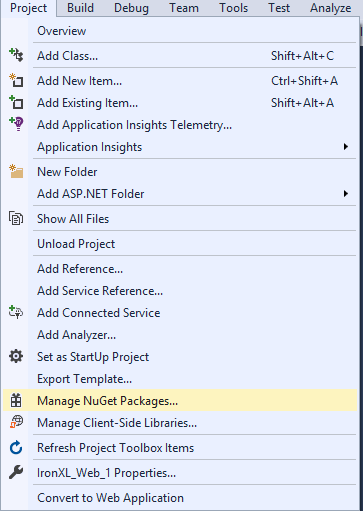
그림 3 - 프로젝트 메뉴에서 NuGet 패키지 관리자에 접근
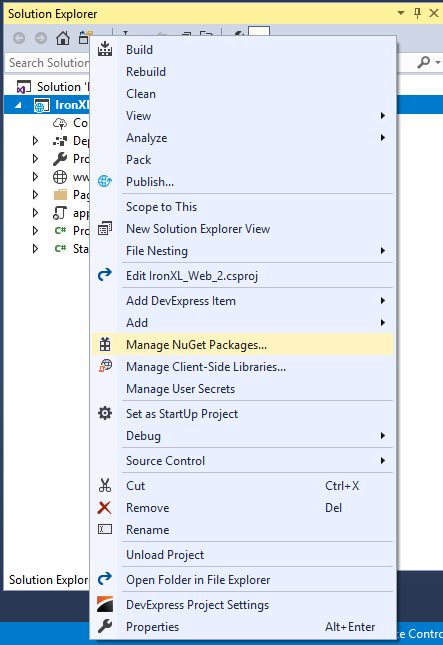
그림 4 - 솔루션 탐색기 내에서의 오른쪽 클릭 컨텍스트 메뉴
패키지 목록에서 IronXL.Excel을 찾아 설치를 클릭합니다.

그림 5 - NuGet 패키지 관리자를 통해 IronXL.Excel 설치
또는, IronXL DLL을 직접 다운로드하고 Solution Explorer > References > IronXL.dll 찾기를 통해 프로젝트에 참조로 추가합니다.
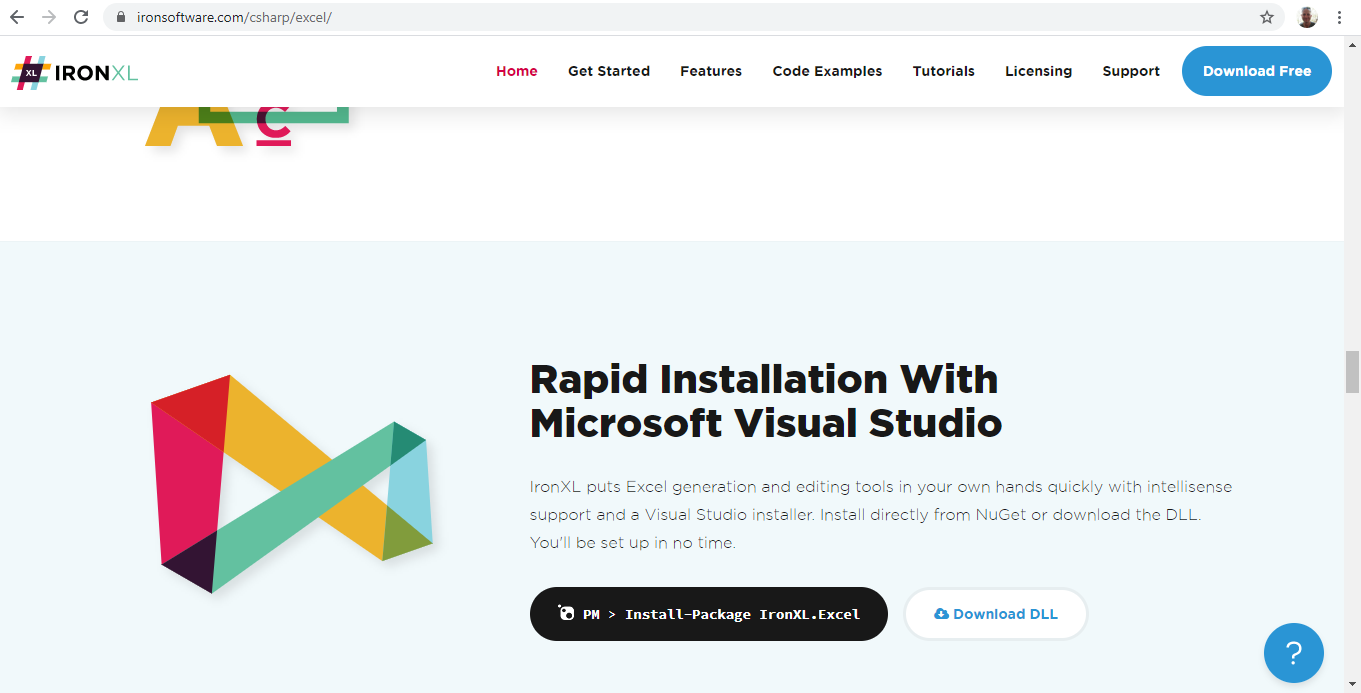
그림 6 - 공식 웹사이트에서 IronXL 라이브러리 다운로드
.NET 프로젝트는 어떻게 설정하나요?
IronXL은 콘솔 앱, ASP.NET 웹 앱, APIs 또는 데스크탑 도구를 포함한 모든 .NET 프로젝트 유형과 호환됩니다. 아래 예제는 ASP.NET 웹 애플리케이션을 사용하지만, 동일한 코드 경로가 모든 프로젝트 템플릿에서 작동합니다.
다음 단계를 따라 ASP.NET 웹사이트를 만드세요.
-
Visual Studio를 엽니다.
-
파일 > 새 프로젝트를 클릭합니다.
-
프로젝트 유형 목록에서 Visual C# 아래의 웹을 선택합니다.
-
ASP.NET 웹 애플리케이션을 선택합니다.
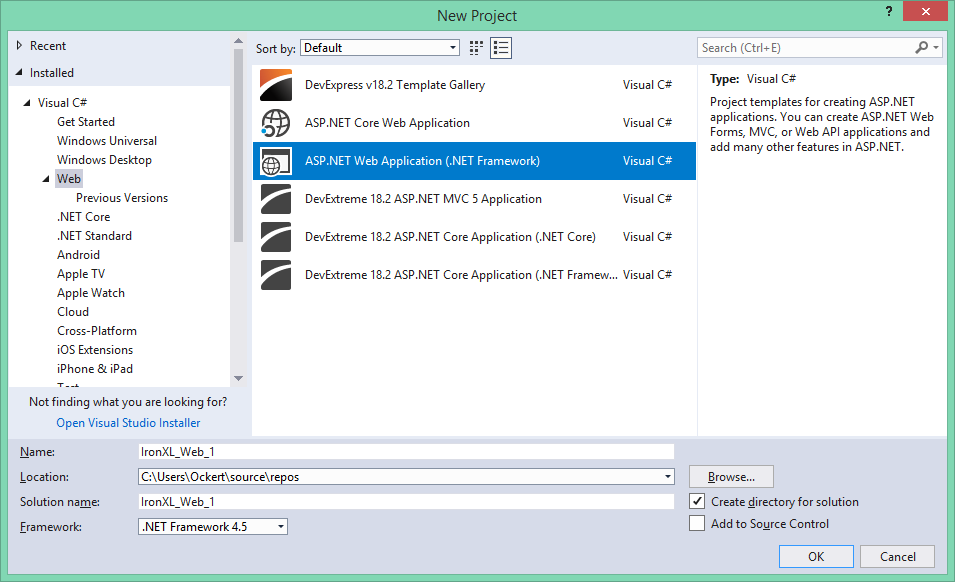
그림 1 - 새 ASP.NET 프로젝트 만들기
-
확인을 클릭하세요
-
웹 양식 템플릿을 선택합니다.
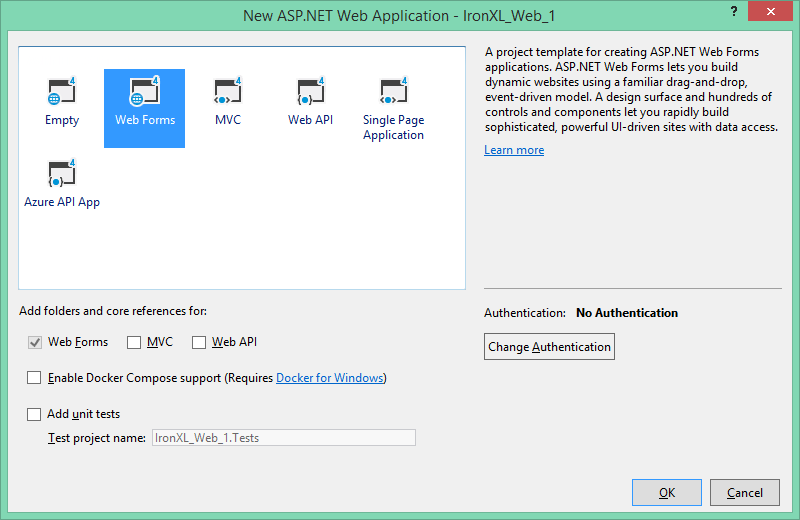
그림 2 - 웹 폼 템플릿 선택
-
확인을 클릭하세요
프로젝트 준비가 완료되면 IronXL을 설치하여 Excel 파일을 프로그래밍 방식으로 생성해 보세요.
C#에서 Excel 워크북을 만들려면 어떻게 해야 하나요?
파일 형식을 열거형으로 전달하여 WorkBook.Create를 한 번 호출하면 새 통합 문서가 생성됩니다.
WorkSheet workSheet = workBook.CreateWorkSheet("2020 Budget");WorkSheet workSheet = workBook.CreateWorkSheet("2020 Budget");Dim workSheet As WorkSheet = workBook.CreateWorkSheet("2020 Budget")Dim workSheet As WorkSheet = workBook.CreateWorkSheet("2020 Budget")Create 메서드는 XLS(Excel 97-2003) 및 XLSX(Excel 2007+) 형식을 지원합니다. XLSX 형식은 성능 향상 및 파일 크기 축소에 권장됩니다.
- XLSX: 모든 최신 Excel 버전에 추천됨(2007+) - 더 작은 파일, 더 나은 성능
- XLS: Excel 97-2003과의 호환성을 위한 레거시 형식
워크북에 워크시트를 추가하려면 어떻게 해야 하나요?
CreateWorkSheet를 통해 워크시트를 추가합니다:
workSheet["A1"].Value = "January";
workSheet["B1"].Value = "February";
workSheet["C1"].Value = "March";
workSheet["D1"].Value = "April";
workSheet["E1"].Value = "May";
workSheet["F1"].Value = "June";
workSheet["G1"].Value = "July";
workSheet["H1"].Value = "August";
workSheet["I1"].Value = "September";
workSheet["J1"].Value = "October";
workSheet["K1"].Value = "November";
workSheet["L1"].Value = "December";
workSheet["A1"].Value = "January";
workSheet["B1"].Value = "February";
workSheet["C1"].Value = "March";
workSheet["D1"].Value = "April";
workSheet["E1"].Value = "May";
workSheet["F1"].Value = "June";
workSheet["G1"].Value = "July";
workSheet["H1"].Value = "August";
workSheet["I1"].Value = "September";
workSheet["J1"].Value = "October";
workSheet["K1"].Value = "November";
workSheet["L1"].Value = "December";workSheet("A1").Value = "January"
workSheet("B1").Value = "February"
workSheet("C1").Value = "March"
workSheet("D1").Value = "April"
workSheet("E1").Value = "May"
workSheet("F1").Value = "June"
workSheet("G1").Value = "July"
workSheet("H1").Value = "August"
workSheet("I1").Value = "September"
workSheet("J1").Value = "October"
workSheet("K1").Value = "November"
workSheet("L1").Value = "December"workSheet("A1").Value = "January"
workSheet("B1").Value = "February"
workSheet("C1").Value = "March"
workSheet("D1").Value = "April"
workSheet("E1").Value = "May"
workSheet("F1").Value = "June"
workSheet("G1").Value = "July"
workSheet("H1").Value = "August"
workSheet("I1").Value = "September"
workSheet("J1").Value = "October"
workSheet("K1").Value = "November"
workSheet("L1").Value = "December"워크북에는 하나 이상의 워크시트가 포함되어 있습니다. 각 워크시트는 행과 열로 구성되며, 행과 열이 교차하는 부분에 셀이 있습니다. 워크북에 새 시트를 추가하기 위해 CreateWorkSheet 메서드를 사용하십시오.
WorkBook.CreateWorkSheet(String): 주어진 탭 이름으로 새 시트를 추가WorkSheet: 이름으로 기존 시트를 검색- 통합 문서 내에서 시트 이름은 고유해야 합니다.
엑셀에서 셀 값을 설정하는 방법은 무엇인가요?
셀 값을 수동으로 설정하려면 어떻게 해야 하나요?
셀 접근은 Excel에서 볼 수 있는 동일한 A1 스타일 주소 문자열을 사용합니다:
Random r = new Random();
for (int i = 2 ; i <= 11 ; i++)
{
    workSheet["A" + i].Value = r.Next(1, 1000);
    workSheet["B" + i].Value = r.Next(1000, 2000);
    workSheet["C" + i].Value = r.Next(2000, 3000);
    workSheet["D" + i].Value = r.Next(3000, 4000);
    workSheet["E" + i].Value = r.Next(4000, 5000);
    workSheet["F" + i].Value = r.Next(5000, 6000);
    workSheet["G" + i].Value = r.Next(6000, 7000);
    workSheet["H" + i].Value = r.Next(7000, 8000);
    workSheet["I" + i].Value = r.Next(8000, 9000);
    workSheet["J" + i].Value = r.Next(9000, 10000);
    workSheet["K" + i].Value = r.Next(10000, 11000);
    workSheet["L" + i].Value = r.Next(11000, 12000);
}
Random r = new Random();
for (int i = 2 ; i <= 11 ; i++)
{
workSheet["A" + i].Value = r.Next(1, 1000);
workSheet["B" + i].Value = r.Next(1000, 2000);
workSheet["C" + i].Value = r.Next(2000, 3000);
workSheet["D" + i].Value = r.Next(3000, 4000);
workSheet["E" + i].Value = r.Next(4000, 5000);
workSheet["F" + i].Value = r.Next(5000, 6000);
workSheet["G" + i].Value = r.Next(6000, 7000);
workSheet["H" + i].Value = r.Next(7000, 8000);
workSheet["I" + i].Value = r.Next(8000, 9000);
workSheet["J" + i].Value = r.Next(9000, 10000);
workSheet["K" + i].Value = r.Next(10000, 11000);
workSheet["L" + i].Value = r.Next(11000, 12000);
}Dim r As New Random()
For i As Integer = 2 To 11
workSheet("A" & i).Value = r.Next(1, 1000)
workSheet("B" & i).Value = r.Next(1000, 2000)
workSheet("C" & i).Value = r.Next(2000, 3000)
workSheet("D" & i).Value = r.Next(3000, 4000)
workSheet("E" & i).Value = r.Next(4000, 5000)
workSheet("F" & i).Value = r.Next(5000, 6000)
workSheet("G" & i).Value = r.Next(6000, 7000)
workSheet("H" & i).Value = r.Next(7000, 8000)
workSheet("I" & i).Value = r.Next(8000, 9000)
workSheet("J" & i).Value = r.Next(9000, 10000)
workSheet("K" & i).Value = r.Next(10000, 11000)
workSheet("L" & i).Value = r.Next(11000, 12000)
Next iDim r As New Random()
For i As Integer = 2 To 11
workSheet("A" & i).Value = r.Next(1, 1000)
workSheet("B" & i).Value = r.Next(1000, 2000)
workSheet("C" & i).Value = r.Next(2000, 3000)
workSheet("D" & i).Value = r.Next(3000, 4000)
workSheet("E" & i).Value = r.Next(4000, 5000)
workSheet("F" & i).Value = r.Next(5000, 6000)
workSheet("G" & i).Value = r.Next(6000, 7000)
workSheet("H" & i).Value = r.Next(7000, 8000)
workSheet("I" & i).Value = r.Next(8000, 9000)
workSheet("J" & i).Value = r.Next(9000, 10000)
workSheet("K" & i).Value = r.Next(10000, 11000)
workSheet("L" & i).Value = r.Next(11000, 12000)
Next iValue 속성은 문자열, 숫자, 날짜, 불리언 등을 포함한 다양한 데이터 유형을 수락합니다. IronXL은 데이터 유형에 따라 셀 형식을 자동으로 지정합니다.
셀 값을 동적으로 설정하는 방법은 무엇인가요?
실행 시간에 행 개수가 알려질 때, 문자열 보간은 반복문 본문을 읽기 쉽게 만듭니다:
// Initialize random number generator for sample data
Random r = new Random();

// Populate cells with random budget data for each month
for (int i = 2; i <= 11; i++)
{
    // Set different budget categories with increasing ranges
    workSheet[$"A{i}"].Value = r.Next(1, 1000);     // Office Supplies
    workSheet[$"B{i}"].Value = r.Next(1000, 2000);  // Utilities
    workSheet[$"C{i}"].Value = r.Next(2000, 3000);  // Rent
    workSheet[$"D{i}"].Value = r.Next(3000, 4000);  // Salaries
    workSheet[$"E{i}"].Value = r.Next(4000, 5000);  // Marketing
    workSheet[$"F{i}"].Value = r.Next(5000, 6000);  // IT Services
    workSheet[$"G{i}"].Value = r.Next(6000, 7000);  // Travel
    workSheet[$"H{i}"].Value = r.Next(7000, 8000);  // Training
    workSheet[$"I{i}"].Value = r.Next(8000, 9000);  // Insurance
    workSheet[$"J{i}"].Value = r.Next(9000, 10000); // Equipment
    workSheet[$"K{i}"].Value = r.Next(10000, 11000); // Research
    workSheet[$"L{i}"].Value = r.Next(11000, 12000); // Misc
}

// Alternative: Set range of cells with same value
workSheet["A13:L13"].Value = 0; // Initialize totals row
// Initialize random number generator for sample data
Random r = new Random();
// Populate cells with random budget data for each month
for (int i = 2; i <= 11; i++)
{
// Set different budget categories with increasing ranges
workSheet[$"A{i}"].Value = r.Next(1, 1000); // Office Supplies
workSheet[$"B{i}"].Value = r.Next(1000, 2000); // Utilities
workSheet[$"C{i}"].Value = r.Next(2000, 3000); // Rent
workSheet[$"D{i}"].Value = r.Next(3000, 4000); // Salaries
workSheet[$"E{i}"].Value = r.Next(4000, 5000); // Marketing
workSheet[$"F{i}"].Value = r.Next(5000, 6000); // IT Services
workSheet[$"G{i}"].Value = r.Next(6000, 7000); // Travel
workSheet[$"H{i}"].Value = r.Next(7000, 8000); // Training
workSheet[$"I{i}"].Value = r.Next(8000, 9000); // Insurance
workSheet[$"J{i}"].Value = r.Next(9000, 10000); // Equipment
workSheet[$"K{i}"].Value = r.Next(10000, 11000); // Research
workSheet[$"L{i}"].Value = r.Next(11000, 12000); // Misc
}
// Alternative: Set range of cells with same value
workSheet["A13:L13"].Value = 0; // Initialize totals row' Initialize random number generator for sample data
Dim r As New Random()
' Populate cells with random budget data for each month
For i As Integer = 2 To 11
' Set different budget categories with increasing ranges
workSheet($"A{i}").Value = r.Next(1, 1000) ' Office Supplies
workSheet($"B{i}").Value = r.Next(1000, 2000) ' Utilities
workSheet($"C{i}").Value = r.Next(2000, 3000) ' Rent
workSheet($"D{i}").Value = r.Next(3000, 4000) ' Salaries
workSheet($"E{i}").Value = r.Next(4000, 5000) ' Marketing
workSheet($"F{i}").Value = r.Next(5000, 6000) ' IT Services
workSheet($"G{i}").Value = r.Next(6000, 7000) ' Travel
workSheet($"H{i}").Value = r.Next(7000, 8000) ' Training
workSheet($"I{i}").Value = r.Next(8000, 9000) ' Insurance
workSheet($"J{i}").Value = r.Next(9000, 10000) ' Equipment
workSheet($"K{i}").Value = r.Next(10000, 11000) ' Research
workSheet($"L{i}").Value = r.Next(11000, 12000) ' Misc
Next i
' Alternative: Set range of cells with same value
workSheet("A13:L13").Value = 0 ' Initialize totals row' Initialize random number generator for sample data
Dim r As New Random()
' Populate cells with random budget data for each month
For i As Integer = 2 To 11
' Set different budget categories with increasing ranges
workSheet($"A{i}").Value = r.Next(1, 1000) ' Office Supplies
workSheet($"B{i}").Value = r.Next(1000, 2000) ' Utilities
workSheet($"C{i}").Value = r.Next(2000, 3000) ' Rent
workSheet($"D{i}").Value = r.Next(3000, 4000) ' Salaries
workSheet($"E{i}").Value = r.Next(4000, 5000) ' Marketing
workSheet($"F{i}").Value = r.Next(5000, 6000) ' IT Services
workSheet($"G{i}").Value = r.Next(6000, 7000) ' Travel
workSheet($"H{i}").Value = r.Next(7000, 8000) ' Training
workSheet($"I{i}").Value = r.Next(8000, 9000) ' Insurance
workSheet($"J{i}").Value = r.Next(9000, 10000) ' Equipment
workSheet($"K{i}").Value = r.Next(10000, 11000) ' Research
workSheet($"L{i}").Value = r.Next(11000, 12000) ' Misc
Next i
' Alternative: Set range of cells with same value
workSheet("A13:L13").Value = 0 ' Initialize totals row문자열 보간($"...")으로 셀을 동적으로 참조하기 쉬워집니다. Item 인덱서는 개별 셀 및 범위 모두 지원합니다.
데이터베이스에서 엑셀로 데이터를 가져오는 방법은 무엇인가요?
데이터베이스에서 엑셀로 데이터를 불러오는 것은 흔히 요구되는 작업입니다.
workSheet["A1:L1"].Style.SetBackgroundColor("#d3d3d3");workSheet["A1:L1"].Style.SetBackgroundColor("#d3d3d3");workSheet("A1:L1").Style.SetBackgroundColor("#d3d3d3")workSheet("A1:L1").Style.SetBackgroundColor("#d3d3d3")이 예제는 데이터베이스에서 Excel 데이터를 읽고, 서식을 적용하고, 수식을 사용하여 계산하는 방법을 보여줍니다. FormatString 속성으로 Excel과 마찬가지로 사용자 지정 숫자 형식을 사용할 수 있습니다.
엑셀 셀에 서식을 적용하는 방법은 무엇인가요?
엑셀에서 배경색을 설정하는 방법은 무엇인가요?
배경, 교대 행 색상 및 글꼴 색상 재정의가 모두 셀 또는 범위의 Style 객체를 통해 이루어집니다:
// Set header row background to light gray using hex color
workSheet["A1:L1"].Style.SetBackgroundColor("#d3d3d3");

// Apply different colors for data categorization
workSheet["A2:A11"].Style.SetBackgroundColor("#E7F3FF"); // Light blue for January
workSheet["B2:B11"].Style.SetBackgroundColor("#FFF2CC"); // Light yellow for February

// Highlight important cells with bold colors
workSheet["L12"].Style.SetBackgroundColor("#FF0000"); // Red for totals
workSheet["L12"].Style.Font.SetColor("#FFFFFF"); // White text

// Create alternating row colors for better readability
for (int row = 2; row <= 11; row++)
{
    if (row % 2 == 0)
    {
        workSheet[$"A{row}:L{row}"].Style.SetBackgroundColor("#F2F2F2");
    }
}
// Set header row background to light gray using hex color
workSheet["A1:L1"].Style.SetBackgroundColor("#d3d3d3");
// Apply different colors for data categorization
workSheet["A2:A11"].Style.SetBackgroundColor("#E7F3FF"); // Light blue for January
workSheet["B2:B11"].Style.SetBackgroundColor("#FFF2CC"); // Light yellow for February
// Highlight important cells with bold colors
workSheet["L12"].Style.SetBackgroundColor("#FF0000"); // Red for totals
workSheet["L12"].Style.Font.SetColor("#FFFFFF"); // White text
// Create alternating row colors for better readability
for (int row = 2; row <= 11; row++)
{
if (row % 2 == 0)
{
workSheet[$"A{row}:L{row}"].Style.SetBackgroundColor("#F2F2F2");
}
}' Set header row background to light gray using hex color
workSheet("A1:L1").Style.SetBackgroundColor("#d3d3d3")
' Apply different colors for data categorization
workSheet("A2:A11").Style.SetBackgroundColor("#E7F3FF") ' Light blue for January
workSheet("B2:B11").Style.SetBackgroundColor("#FFF2CC") ' Light yellow for February
' Highlight important cells with bold colors
workSheet("L12").Style.SetBackgroundColor("#FF0000") ' Red for totals
workSheet("L12").Style.Font.SetColor("#FFFFFF") ' White text
' Create alternating row colors for better readability
For row As Integer = 2 To 11
If row Mod 2 = 0 Then
workSheet($"A{row}:L{row}").Style.SetBackgroundColor("#F2F2F2")
End If
Next row' Set header row background to light gray using hex color
workSheet("A1:L1").Style.SetBackgroundColor("#d3d3d3")
' Apply different colors for data categorization
workSheet("A2:A11").Style.SetBackgroundColor("#E7F3FF") ' Light blue for January
workSheet("B2:B11").Style.SetBackgroundColor("#FFF2CC") ' Light yellow for February
' Highlight important cells with bold colors
workSheet("L12").Style.SetBackgroundColor("#FF0000") ' Red for totals
workSheet("L12").Style.Font.SetColor("#FFFFFF") ' White text
' Create alternating row colors for better readability
For row As Integer = 2 To 11
If row Mod 2 = 0 Then
workSheet($"A{row}:L{row}").Style.SetBackgroundColor("#F2F2F2")
End If
Next rowSetBackgroundColor 메서드는 헥스 색상 코드를 허용합니다. 배경 색상을 Font.SetColor와 결합하여 어두운 채우기에서도 읽기 쉽게 대비를 유지하십시오.
엑셀에서 테두리를 만드는 방법은 무엇인가요?
테두리는 데이터 영역을 구분하고 구조를 더 명확하게 만드는 데 도움이 됩니다.
// Use IronXL built-in aggregations
decimal sum = workSheet["A2:A11"].Sum();
decimal avg = workSheet["B2:B11"].Avg();
decimal max = workSheet["C2:C11"].Max();
decimal min = workSheet["D2:D11"].Min();

// Assign value to cells
workSheet["A12"].Value = sum;
workSheet["B12"].Value = avg;
workSheet["C12"].Value = max;
workSheet["D12"].Value = min;
// Use IronXL built-in aggregations
decimal sum = workSheet["A2:A11"].Sum();
decimal avg = workSheet["B2:B11"].Avg();
decimal max = workSheet["C2:C11"].Max();
decimal min = workSheet["D2:D11"].Min();
// Assign value to cells
workSheet["A12"].Value = sum;
workSheet["B12"].Value = avg;
workSheet["C12"].Value = max;
workSheet["D12"].Value = min;' Use IronXL built-in aggregations
Dim sum As Decimal = workSheet("A2:A11").Sum()
Dim avg As Decimal = workSheet("B2:B11").Avg()
Dim max As Decimal = workSheet("C2:C11").Max()
Dim min As Decimal = workSheet("D2:D11").Min()
' Assign value to cells
workSheet("A12").Value = sum
workSheet("B12").Value = avg
workSheet("C12").Value = max
workSheet("D12").Value = min' Use IronXL built-in aggregations
Dim sum As Decimal = workSheet("A2:A11").Sum()
Dim avg As Decimal = workSheet("B2:B11").Avg()
Dim max As Decimal = workSheet("C2:C11").Max()
Dim min As Decimal = workSheet("D2:D11").Min()
' Assign value to cells
workSheet("A12").Value = sum
workSheet("B12").Value = avg
workSheet("C12").Value = max
workSheet("D12").Value = minIronXL은 Thin, Medium, Thick, Double, Dotted, Dashed를 포함한 다양한 테두리 유형을 지원합니다. 테두리의 각 면은 독립적으로 스타일을 지정할 수 있습니다.
C#에서 Excel 수식을 사용하려면 어떻게 해야 하나요?
IronXL은 작성 시 Excel 수식을 평가하여 통합 문서가 저장되면 값이 즉시 올바르게 설정됩니다:
// Use built-in aggregation functions for ranges
decimal sum = workSheet["A2:A11"].Sum();
decimal avg = workSheet["B2:B11"].Avg();
decimal max = workSheet["C2:C11"].Max();
decimal min = workSheet["D2:D11"].Min();

// Assign calculated values to cells
workSheet["A12"].Value = sum;
workSheet["B12"].Value = avg;
workSheet["C12"].Value = max;
workSheet["D12"].Value = min;

// Or use Excel formulas directly
workSheet["A12"].Formula = "=SUM(A2:A11)";
workSheet["B12"].Formula = "=AVERAGE(B2:B11)";
workSheet["C12"].Formula = "=MAX(C2:C11)";
workSheet["D12"].Formula = "=MIN(D2:D11)";

// Complex formulas with multiple functions
workSheet["E12"].Formula = "=IF(SUM(E2:E11)>50000,\"Over Budget\",\"On Track\")";
workSheet["F12"].Formula = "=SUMIF(F2:F11,\">5000\")";

// Percentage calculations
workSheet["G12"].Formula = "=G11/SUM(G2:G11)*100";
workSheet["G12"].FormatString = "0.00%";

// Ensure all formulas calculate
workBook.EvaluateAll();
// Use built-in aggregation functions for ranges
decimal sum = workSheet["A2:A11"].Sum();
decimal avg = workSheet["B2:B11"].Avg();
decimal max = workSheet["C2:C11"].Max();
decimal min = workSheet["D2:D11"].Min();
// Assign calculated values to cells
workSheet["A12"].Value = sum;
workSheet["B12"].Value = avg;
workSheet["C12"].Value = max;
workSheet["D12"].Value = min;
// Or use Excel formulas directly
workSheet["A12"].Formula = "=SUM(A2:A11)";
workSheet["B12"].Formula = "=AVERAGE(B2:B11)";
workSheet["C12"].Formula = "=MAX(C2:C11)";
workSheet["D12"].Formula = "=MIN(D2:D11)";
// Complex formulas with multiple functions
workSheet["E12"].Formula = "=IF(SUM(E2:E11)>50000,\"Over Budget\",\"On Track\")";
workSheet["F12"].Formula = "=SUMIF(F2:F11,\">5000\")";
// Percentage calculations
workSheet["G12"].Formula = "=G11/SUM(G2:G11)*100";
workSheet["G12"].FormatString = "0.00%";
// Ensure all formulas calculate
workBook.EvaluateAll();' Use built-in aggregation functions for ranges
Dim sum As Decimal = workSheet("A2:A11").Sum()
Dim avg As Decimal = workSheet("B2:B11").Avg()
Dim max As Decimal = workSheet("C2:C11").Max()
Dim min As Decimal = workSheet("D2:D11").Min()
' Assign calculated values to cells
workSheet("A12").Value = sum
workSheet("B12").Value = avg
workSheet("C12").Value = max
workSheet("D12").Value = min
' Or use Excel formulas directly
workSheet("A12").Formula = "=SUM(A2:A11)"
workSheet("B12").Formula = "=AVERAGE(B2:B11)"
workSheet("C12").Formula = "=MAX(C2:C11)"
workSheet("D12").Formula = "=MIN(D2:D11)"
' Complex formulas with multiple functions
workSheet("E12").Formula = "=IF(SUM(E2:E11)>50000,""Over Budget"",""On Track"")"
workSheet("F12").Formula = "=SUMIF(F2:F11,"">5000"")"
' Percentage calculations
workSheet("G12").Formula = "=G11/SUM(G2:G11)*100"
workSheet("G12").FormatString = "0.00%"
' Ensure all formulas calculate
workBook.EvaluateAll()' Use built-in aggregation functions for ranges
Dim sum As Decimal = workSheet("A2:A11").Sum()
Dim avg As Decimal = workSheet("B2:B11").Avg()
Dim max As Decimal = workSheet("C2:C11").Max()
Dim min As Decimal = workSheet("D2:D11").Min()
' Assign calculated values to cells
workSheet("A12").Value = sum
workSheet("B12").Value = avg
workSheet("C12").Value = max
workSheet("D12").Value = min
' Or use Excel formulas directly
workSheet("A12").Formula = "=SUM(A2:A11)"
workSheet("B12").Formula = "=AVERAGE(B2:B11)"
workSheet("C12").Formula = "=MAX(C2:C11)"
workSheet("D12").Formula = "=MIN(D2:D11)"
' Complex formulas with multiple functions
workSheet("E12").Formula = "=IF(SUM(E2:E11)>50000,""Over Budget"",""On Track"")"
workSheet("F12").Formula = "=SUMIF(F2:F11,"">5000"")"
' Percentage calculations
workSheet("G12").Formula = "=G11/SUM(G2:G11)*100"
workSheet("G12").FormatString = "0.00%"
' Ensure all formulas calculate
workBook.EvaluateAll()Range 클래스는 빠른 계산을 위한 Sum, Average, Max, Min 같은 메서드를 제공합니다. 더 복잡한 시나리오에서는 Formula 속성을 사용하여 Excel 수식을 직접 설정하세요.
.Sum(), .Avg(), .Max(), .Min() 메서드를 선호하십시오. 타입 안전성을 제공하며 컴파일 타임에 공식 구문 오류를 방지합니다.워크시트 및 인쇄 속성은 어떻게 설정하나요?
IronXL을 사용하여 개별 워크시트를 보호하고, 행과 열을 고정하고, 인쇄 형식 옵션을 설정할 수 있습니다.
워크시트 속성은 어떻게 설정할 수 있나요?
워크시트를 보호하고 보기 옵션을 제어하세요.
workSheet.SetPrintArea("A1:L12");
workSheet.PrintSetup.PrintOrientation = IronXL.Printing.PrintOrientation.Landscape;
workSheet.PrintSetup.PaperSize = IronXL.Printing.PaperSize.A4;
workSheet.SetPrintArea("A1:L12");
workSheet.PrintSetup.PrintOrientation = IronXL.Printing.PrintOrientation.Landscape;
workSheet.PrintSetup.PaperSize = IronXL.Printing.PaperSize.A4;workSheet.SetPrintArea("A1:L12")
workSheet.PrintSetup.PrintOrientation = IronXL.Printing.PrintOrientation.Landscape
workSheet.PrintSetup.PaperSize = IronXL.Printing.PaperSize.A4workSheet.SetPrintArea("A1:L12")
workSheet.PrintSetup.PrintOrientation = IronXL.Printing.PrintOrientation.Landscape
workSheet.PrintSetup.PaperSize = IronXL.Printing.PaperSize.A4워크시트 보호는 실수로 인한 수정을 방지하고, 창 고정은 스크롤 중 중요한 행이나 열을 표시 상태로 유지합니다.
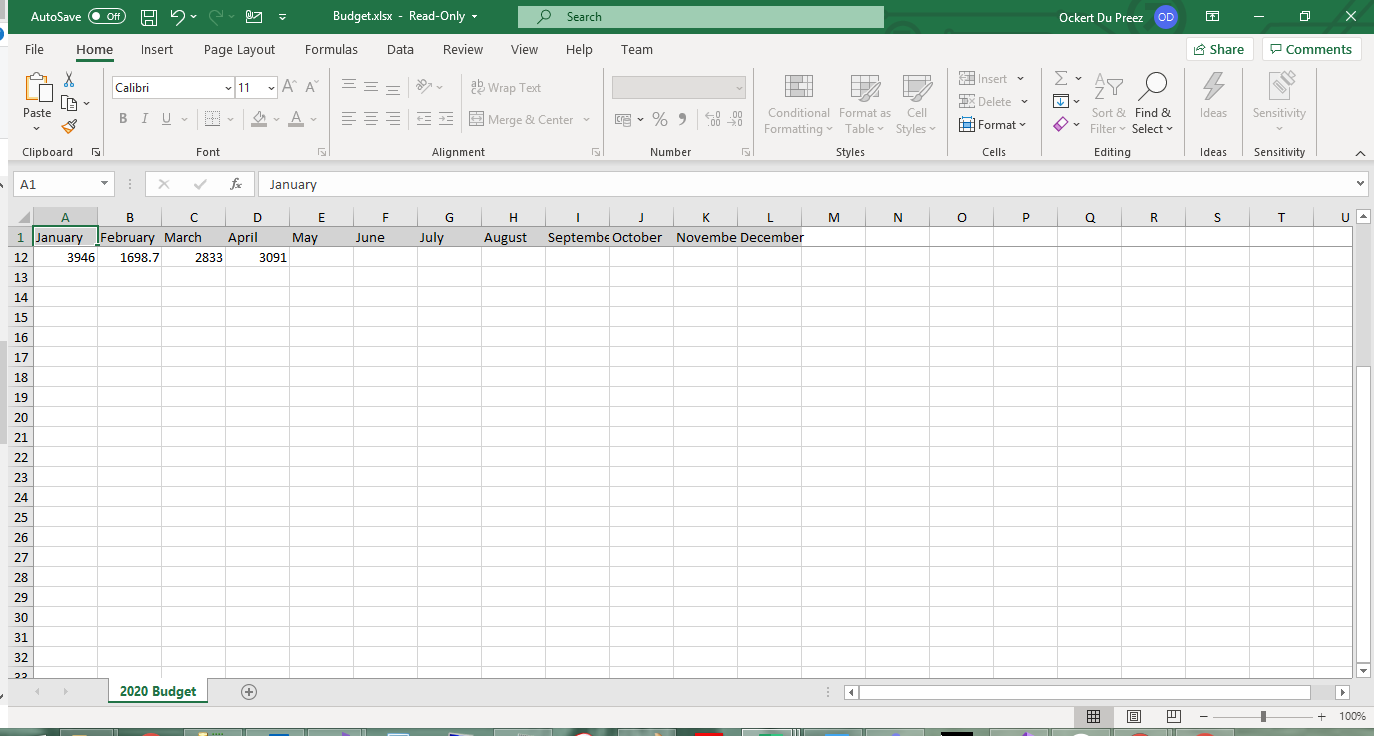
그림 7 - 스크롤 시 고정된 헤더 행이 화면에 표시됨

그림 8 - 비밀번호 보호로 인해 무단 편집이 방지됨
페이지 및 인쇄 설정은 어떻게 구성하나요?
인쇄 레이아웃 옵션(방향, 용지 크기, 여백, 배율, 머리글, 바닥글)은 모두 WorkSheet.PrintSetup를 통해 설정할 수 있습니다:
workBook.SaveAs("Budget.xlsx");workBook.SaveAs("Budget.xlsx");workBook.SaveAs("Budget.xlsx")workBook.SaveAs("Budget.xlsx")IPrintSetup 클래스는 Excel의 인쇄 설정과 일치하는 포괄적인 인쇄 구성 옵션을 제공합니다.
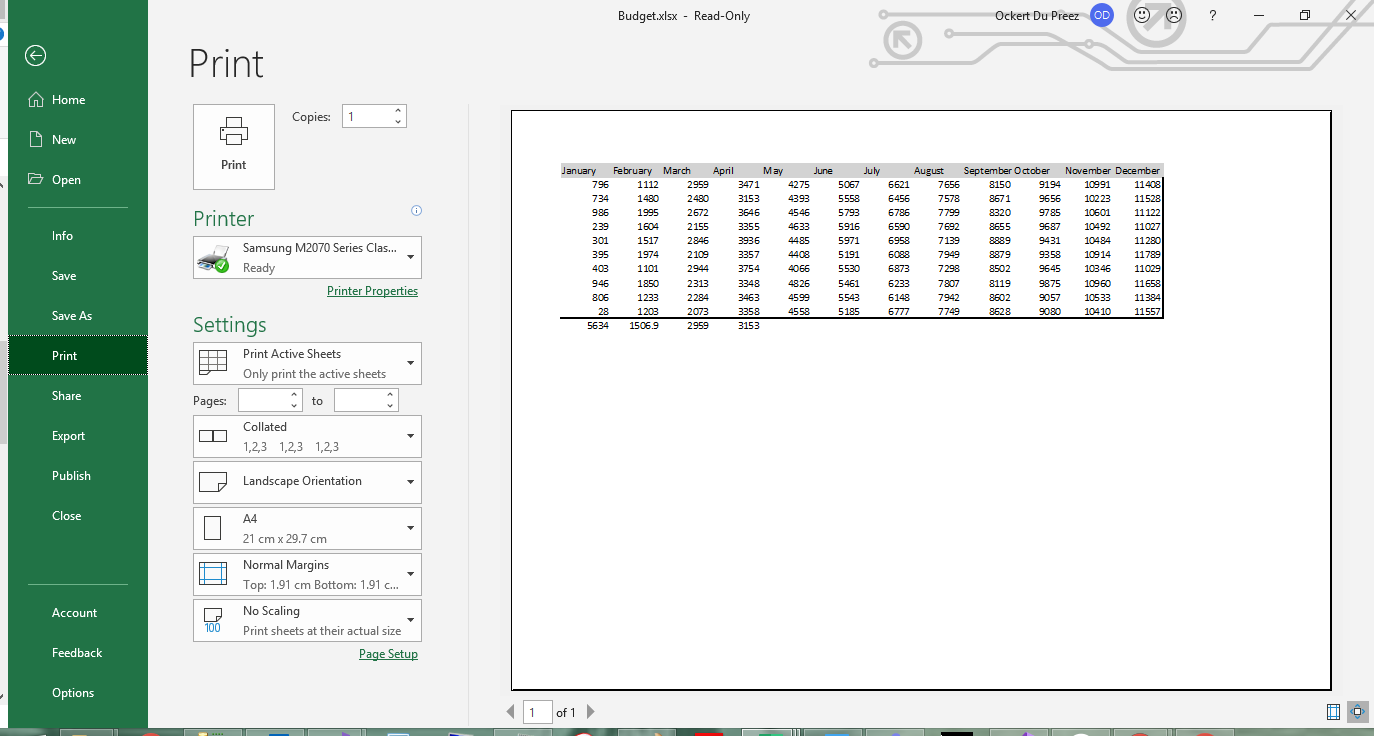
그림 9 - 가로 방향 및 사용자 지정 여백을 사용한 인쇄 미리 보기
엑셀 통합 문서를 어떻게 저장하나요?
워크북을 다양한 형식으로 저장하세요.
// Save as XLSX (recommended for modern Excel)
workBook.SaveAs("Budget.xlsx");

// Save as XLS for legacy compatibility
workBook.SaveAs("Budget.xls");

// Save as CSV for data exchange
workBook.SaveAsCsv("Budget.csv");

// Save as JSON for web applications
workBook.SaveAsJson("Budget.json");

// Save to stream for web downloads or cloud storage
using (var stream = new MemoryStream())
{
    workBook.SaveAs(stream);
    byte[] excelData = stream.ToArray();
    // Send to client or save to cloud
}

// Save as CSV — IronXL writes UTF-8 by default
workBook.SaveAsCsv("Budget_UTF8.csv");
// Save as XLSX (recommended for modern Excel)
workBook.SaveAs("Budget.xlsx");
// Save as XLS for legacy compatibility
workBook.SaveAs("Budget.xls");
// Save as CSV for data exchange
workBook.SaveAsCsv("Budget.csv");
// Save as JSON for web applications
workBook.SaveAsJson("Budget.json");
// Save to stream for web downloads or cloud storage
using (var stream = new MemoryStream())
{
workBook.SaveAs(stream);
byte[] excelData = stream.ToArray();
// Send to client or save to cloud
}
// Save as CSV — IronXL writes UTF-8 by default
workBook.SaveAsCsv("Budget_UTF8.csv");' Save as XLSX (recommended for modern Excel)
workBook.SaveAs("Budget.xlsx")
' Save as XLS for legacy compatibility
workBook.SaveAs("Budget.xls")
' Save as CSV for data exchange
workBook.SaveAsCsv("Budget.csv")
' Save as JSON for web applications
workBook.SaveAsJson("Budget.json")
' Save to stream for web downloads or cloud storage
Using stream As New MemoryStream()
workBook.SaveAs(stream)
Dim excelData As Byte() = stream.ToArray()
' Send to client or save to cloud
End Using
' Save as CSV — IronXL writes UTF-8 by default
workBook.SaveAsCsv("Budget_UTF8.csv")' Save as XLSX (recommended for modern Excel)
workBook.SaveAs("Budget.xlsx")
' Save as XLS for legacy compatibility
workBook.SaveAs("Budget.xls")
' Save as CSV for data exchange
workBook.SaveAsCsv("Budget.csv")
' Save as JSON for web applications
workBook.SaveAsJson("Budget.json")
' Save to stream for web downloads or cloud storage
Using stream As New MemoryStream()
workBook.SaveAs(stream)
Dim excelData As Byte() = stream.ToArray()
' Send to client or save to cloud
End Using
' Save as CSV — IronXL writes UTF-8 by default
workBook.SaveAsCsv("Budget_UTF8.csv")IronXL은 XLSX, XLS, CSV, TSV, JSON을 포함한 여러 내보내기 형식을 지원합니다. Save 메서드는 파일 확장자로부터 형식을 선택합니다.
- XLSX / XLS: 서식, 수식 및 여러 시트를 지원하는 완전한 Excel 형식
- CSV: 데이터를 교환하기 위한 일반 텍스트, 파일당 한 시트
- JSON: 웹 API 및 데이터 파이프라인을 위한 구조화된 출력
- 스트림: 메모리 내 출력, 웹 다운로드나 클라우드 저장소에 유용
생성에는 실제로 얼마나 시간이 걸리나요?
일반적인 운영 환경의 내보내기 규모인 약 10,000행과 몇 개의 열로 구성된 통합 문서는 프로세스가 준비된 후에는 생성하고 SaveAs로 디스크에 한 번 저장하는 데 보통 1초 미만이 걸립니다. 새 프로세스의 첫 실행은 IronXL 어셈블리 로드와 JIT 준비 작업 때문에 더 느립니다. 이후 실행은 백그라운드 작업에 따른 편차는 있지만 더 빠르고 비교적 일정한 범위로 안정됩니다. 정확한 시간은 환경에 따라 다르므로 하나의 공개된 수치에 의존하기보다 대상 하드웨어에서 직접 측정하세요. 아래 CreateExcelBenchmark 샘플의 재현 가능한 테스트 도구를 사용하면 이를 직접 측정할 수 있습니다.
매우 큰 워크북(수십만 행, 다중 시트, 무거운 스타일링)의 경우 메모리에 전체 워크북을 작성하고 마지막에 SaveAs를 단 한 번 호출하십시오. 저희가 접하는 가장 일반적인 '왜 내 내보내기가 너무 느린가요?' 문의의 원인은 워크북이 커지는 동안 루프 내에서 SaveAs를 반복적으로 호출하는 것입니다: 모든 저장은 현재 상태를 직렬화하므로 비용은 각 반복마다 증가합니다.
일반적인 문제
자주 발생하는 몇 가지 문제는 별도의 섹션에서 설명할 필요가 있습니다.
날짜 및 통화 관련 FormatString 누락
제가 가장 자주 접하는 서식 문제는 .Value를 DateTime으로 설정하고 FormatString을 지정하지 않는 경우입니다. 날짜는 올바르게 저장되지만, "yyyy-MM-dd"와 같은 서식 문자열을 적용하기 전에는 Excel이 날짜를 일련번호로 표시합니다(45292는 2024-01-01을 의미합니다). 통화에도 같은 문제가 있습니다. 숫자는 올바르지만 "$#,##0.00"가 없으면 소수로만 표시됩니다. 저는 이제 값과 서식을 인접한 줄에 작성하여 둘을 함께 관리합니다:
var dateCell = sheet["A2"];
dateCell.Value = DateTime.Today;
dateCell.FormatString = "yyyy-MM-dd";

var moneyCell = sheet["B2"];
moneyCell.Value = 1499.95m;
moneyCell.FormatString = "$#,##0.00";
var dateCell = sheet["A2"];
dateCell.Value = DateTime.Today;
dateCell.FormatString = "yyyy-MM-dd";
var moneyCell = sheet["B2"];
moneyCell.Value = 1499.95m;
moneyCell.FormatString = "$#,##0.00";Dim dateCell = sheet("A2")
dateCell.Value = DateTime.Today
dateCell.FormatString = "yyyy-MM-dd"
Dim moneyCell = sheet("B2")
moneyCell.Value = 1499.95D
moneyCell.FormatString = "$#,##0.00"Dim dateCell = sheet("A2")
dateCell.Value = DateTime.Today
dateCell.FormatString = "yyyy-MM-dd"
Dim moneyCell = sheet("B2")
moneyCell.Value = 1499.95D
moneyCell.FormatString = "$#,##0.00"XLS는 65,536행에서 조용히 잘립니다
이 문제는 글 앞부분의 형식 선택 섹션에서도 언급했지만, 오류가 드러나지 않으므로 여기서도 설명합니다. ExcelFileFormat.XLS는 시트당 65,536행으로 제한되며, 이 한도를 넘는 행은 예외나 경고 없이 삭제됩니다. 내보내기는 "성공"하지만 데이터는 사라집니다. 데이터를 받는 시스템이 XLSX를 읽을 수 없는 경우가 아니라면 데이터가 많은 작업에는 XLSX를 선택하세요.
"Excel이 파일이 손상되었다고 표시합니다"
생성된 파일이 열리지 않거나 Excel에서 파일이 손상되었다고 표시하는 경우, 원인은 거의 항상 두 가지 중 하나입니다. 파일 스트림을 제대로 해제하지 않아 디스크에 기록된 데이터가 잘렸거나, 이전 실행에서 잠근 경로에 쓰기를 시도하여 데이터의 일부만 기록된 경우입니다. 다른 작업에서 파일에 접근하기 전에 SaveAs 또는 이를 감싸는 스트림의 처리가 완전히 끝났는지 확인하세요. 통합 문서 출력에 사용하는 MemoryStream이나 FileStream은 using 블록으로 감싸는 것이 좋습니다.
벤치마크 숫자를 위한 샘플 프로젝트
앞서 제시한 처리 시간을 재현하려면 작은 .NET 9 콘솔 앱으로 구성된 테스트 도구를 사용하세요:
// CreateExcelBenchmark/Program.cs (excerpt)
IronXL.License.LicenseKey = Environment.GetEnvironmentVariable("IRONXL_LICENSE_KEY");

var sw = Stopwatch.StartNew();
var workbook = WorkBook.Create(ExcelFileFormat.XLSX);
var sheet = workbook.CreateWorkSheet("Data");
sheet["A1"].Value = "Id";
sheet["B1"].Value = "Name";
sheet["C1"].Value = "Amount";
for (int i = 0; i < 10_000; i++)
{
    int row = i + 2;
    sheet[$"A{row}"].Value = i + 1;
    sheet[$"B{row}"].Value = $"Item {i + 1}";
    sheet[$"C{row}"].Value = (i + 1) * 1.25m;
}
workbook.SaveAs("Generated.xlsx");
sw.Stop();
Console.WriteLine($"cold: {sw.Elapsed.TotalMilliseconds:F1} ms");
// CreateExcelBenchmark/Program.cs (excerpt)
IronXL.License.LicenseKey = Environment.GetEnvironmentVariable("IRONXL_LICENSE_KEY");
var sw = Stopwatch.StartNew();
var workbook = WorkBook.Create(ExcelFileFormat.XLSX);
var sheet = workbook.CreateWorkSheet("Data");
sheet["A1"].Value = "Id";
sheet["B1"].Value = "Name";
sheet["C1"].Value = "Amount";
for (int i = 0; i < 10_000; i++)
{
int row = i + 2;
sheet[$"A{row}"].Value = i + 1;
sheet[$"B{row}"].Value = $"Item {i + 1}";
sheet[$"C{row}"].Value = (i + 1) * 1.25m;
}
workbook.SaveAs("Generated.xlsx");
sw.Stop();
Console.WriteLine($"cold: {sw.Elapsed.TotalMilliseconds:F1} ms");Imports System
Imports System.Diagnostics
Imports IronXL
Module Program
Sub Main()
License.LicenseKey = Environment.GetEnvironmentVariable("IRONXL_LICENSE_KEY")
Dim sw As Stopwatch = Stopwatch.StartNew()
Dim workbook As WorkBook = WorkBook.Create(ExcelFileFormat.XLSX)
Dim sheet As WorkSheet = workbook.CreateWorkSheet("Data")
sheet("A1").Value = "Id"
sheet("B1").Value = "Name"
sheet("C1").Value = "Amount"
For i As Integer = 0 To 9999
Dim row As Integer = i + 2
sheet($"A{row}").Value = i + 1
sheet($"B{row}").Value = $"Item {i + 1}"
sheet($"C{row}").Value = (i + 1) * 1.25D
Next
workbook.SaveAs("Generated.xlsx")
sw.Stop()
Console.WriteLine($"cold: {sw.Elapsed.TotalMilliseconds:F1} ms")
End Sub
End ModuleImports System
Imports System.Diagnostics
Imports IronXL
Module Program
Sub Main()
License.LicenseKey = Environment.GetEnvironmentVariable("IRONXL_LICENSE_KEY")
Dim sw As Stopwatch = Stopwatch.StartNew()
Dim workbook As WorkBook = WorkBook.Create(ExcelFileFormat.XLSX)
Dim sheet As WorkSheet = workbook.CreateWorkSheet("Data")
sheet("A1").Value = "Id"
sheet("B1").Value = "Name"
sheet("C1").Value = "Amount"
For i As Integer = 0 To 9999
Dim row As Integer = i + 2
sheet($"A{row}").Value = i + 1
sheet($"B{row}").Value = $"Item {i + 1}"
sheet($"C{row}").Value = (i + 1) * 1.25D
Next
workbook.SaveAs("Generated.xlsx")
sw.Stop()
Console.WriteLine($"cold: {sw.Elapsed.TotalMilliseconds:F1} ms")
End Sub
End Moduledotnet run -c Release로 실행하고 행 수, 열 수 또는 서식을 변경하여 통합 문서의 복잡도에 따라 측정값이 어떻게 달라지는지 확인하세요.
객체 참조 및 리소스
IronXL API 레퍼런스는 본 튜토리얼이 다루는 모든 클래스와 메서드, 그리고 다루지 않는 것들을 포함합니다.
관련 Excel 작업에 대한 추가 튜토리얼:
요약
IronXL.Excel은 Microsoft Office나 Interop에 의존하지 않고 XLSX, XLS, CSV 및 JSON 형식의 Excel 통합 문서를 생성합니다. 제가 모든 프로젝트에서 따르는 절차는 같습니다. 통합 문서를 만들고 워크시트를 추가한 다음 값과 수식을 입력하고, 표시 형식이 중요한 셀에 서식 문자열을 설정한 후 마지막에 한 번만 저장합니다.
IronXL을 실제 운영 환경에서 사용할 준비가 되셨습니까? 무료 체험을 시작하십시오 또는 라이선스 옵션 보기.
자주 묻는 질문
IronXL이란 무엇이며, C#에서 Excel 파일을 생성하는 데 왜 유용합니까?
IronXL은 Microsoft Office나 Excel 상호 운용 없이도 개발자가 스프레드시트 파일을 읽고, 편집하고, 생성할 수 있도록 돕는 C# 및 VB.NET Excel API입니다. 이 API는 NuGet 패키지 참조만으로 배포를 간단하게 유지하려는 애플리케이션에서 Excel 파일을 생성할 때 특히 유용합니다.
IronXL을 사용하여 Excel 파일을 빠르게 생성하고 저장하려면 어떻게 해야 하나요?
IronXL을 사용하여 Excel 파일을 빠르게 생성하고 저장하려면, 먼저 NuGet을 통해 라이브러리를 설치하거나 DLL을 직접 다운로드한 후, WorkBook과 WorkSheet 클래스를 사용하여 Excel 통합 문서를 조작한 다음, SaveAs 메서드를 사용하여 문서를 저장하십시오.
IronXL이 지원하는 플랫폼과 프레임워크는 무엇입니까?
IronXL은 .NET 9, .NET 8, .NET Core, .NET Framework, Xamarin, Mobile, Linux, macOS, Azure 및 AWS 환경을 지원하여 다양한 개발 및 배포 시나리오에서 높은 유연성을 제공합니다.
IronXL로 생성된 Excel 파일에서 셀 서식을 지정할 수 있습니까?
네, IronXL을 사용하면 배경색, 테두리, 사용자 지정 숫자 형식을 설정하는 등 다양한 서식을 셀에 적용할 수 있습니다. 또한 복잡한 조건을 정의하여 데이터를 기능적으로나 시각적으로 매력적으로 만들 수 있습니다.
IronXL로 통합 문서를 생성할 때 Excel 수식을 사용할 수 있습니까?
네, IronXL은 Excel 수식을 직접 사용하고 평가할 수 있도록 합니다. 이렇게 해서 통합 문서가 저장되면 모든 수식이 계산되며 결과가 즉시 Excel 파일에 반영됩니다.
IronXL로 대용량 Excel 파일을 효율적으로 관리하려면 어떻게 해야 합니까?
대용량 파일의 경우, 워크북을 메모리에서 완전히 생성한 후 마지막에 한 번만 SaveAs를 호출하는 것이 좋습니다. 이 접근 방식은 여러 파일 IO 작업의 오버헤드를 피하고 더 빠르고 효율적인 워크북 생성 과정을 보장합니다.
IronXL에서 지원하는 내보내기 형식은 무엇입니까?
IronXL은 XLSX, XLS, CSV, JSON 등 여러 형식으로 Excel 파일을 내보낼 수 있어 생성한 데이터를 다른 시스템이나 애플리케이션과 통합할 수 있는 다양한 옵션을 제공합니다.
IronXL에서 워크시트 내 데이터를 동적으로 처리하는 것을 지원합니까?
네, IronXL은 문자열 보간 및 루프 구문을 사용하여 셀 값을 동적으로 설정할 수 있도록 하여 동적이고 데이터 기반의 스프레드시트를 만들 수 있습니다.
IronXL을 사용하여 페이지 및 인쇄 설정을 적용하려면 어떻게 합니까?
IronXL의 PrintSetup 클래스는 방향, 종이 크기 및 여백과 같은 인쇄 설정을 정의하는 옵션을 제공하며, 코드에서 직접 문서를 인쇄 준비하는 과정을 간단히 처리할 수 있습니다.
IronXL을 사용할 때 피해야 할 일반적인 실수는 무엇입니까?
일반적인 실수로는 특히 날짜와 통화를 위해 셀에 FormatString을 설정하는 것을 잊는 것과 65,536행에서 줄이 잘리는 오래된 XLS 형식을 사용하는 것입니다. 파일 스트림을 적절히 구성하고 올바른 파일 형식을 선택하면 이러한 문제를 방지할 수 있습니다.

제이콥 멜러는 Iron Software의 최고 기술 책임자(CTO)이자 C# PDF 기술을 개척한 선구적인 엔지니어입니다. Iron Software의 핵심 코드베이스를 최초로 개발한 그는 창립 초기부터 회사의 제품 아키텍처를 설계해 왔으며, CEO인 캐머런 리밍턴과 함께 회사를 NASA, 테슬라, 그리고 전 세계 정부 기관에 서비스를 제공하는 50명 이상의 직원을 보유한 기업으로 성장시켰습니다.

