# C# Excel Dosyasını Düzenleyin
Excel dosyalarını C# dilinde düzenlemek için hata ve karmaşıklığı azaltarak programatik olarak hücreleri, satırları, sütunları ve çalışma sayfalarını değiştirmek için basit yöntemler sağlayan IronXL kütüphanesini kullanın.
C# dilinde Excel dosyalarını düzenlerken geliştiricilerin hassasiyete ihtiyacı vardır çünkü bir hata tüm belgeleri bozabilir. Basit, etkili kod hata riskini azaltır ve Excel dosyalarının programatik olarak düzenlenmesini veya silinmesini basitleştirir. IronXL, Microsoft Office bağımlılıklarını ortadan kaldırarak [Excel dosyaları ile çalışma](https://ironsoftware.com/csharp/excel/tutorials/how-to-read-excel-file-csharp/) için kapsamlı bir çözüm sunar. Bu kılavuz, test edilmiş işlevleri kullanarak Excel dosyalarını C# dilinde doğru ve hızlı bir şekilde düzenlemek için adımları kapsar.
*as-heading:2(Hızlı Başlangıç: IronXL ile Belirli Bir Hücre Değerini Düzenleyin)*
Bu örnek, mevcut bir Excel dosyasını yüklemeyi, tek bir hücreyi güncellemeyi ve IronXL kullanarak yapılan değişiklikleri kaydetmeyi gösterir. Beş satırdan daha kısa bir sürede başlayın, Interop gerekmiyor. Karmaşık işlemler için kapsamlı [API Referansımızı](https://ironsoftware.com/csharp/excel/object-reference/api/) inceleyin.
```cs
:title=Edit Excel in C# — Fast & Simple with IronXL
IronXL.WorkBook.Load("file.xlsx").GetWorkSheet("Sheet1")["C3"].Value = "Hello IronXL";
// then save your workbook
iroExcelWorkBook.SaveAs("file.xlsx");
```
<div class="hsg-featured-snippet">
<h3>Minimal İş Akışı (8 adım)</h3>
<ol>
<li><a class="js-modal-open" data-modal-id="trial-license-after-download" href="https://nuget.org/packages/IronXL.Excel/">C# Excel Düzenleme Kütüphanesini İndirin</a></li>
<li>Belirli Hücre Değerlerini Düzenleyin</li>
<li>Tam satır değerlerini sabit bir değerle düzenleyin</li>
<li>Tam sütunları tek bir değerle düzenleyin</li>
<li>Dinamik Değerlerle Tam Satırı Düzenleyin</li>
<li>Elektronik Tablo Değerlerini Değiştirin</li>
<li>Excel Çalışma Sayfasından Satır Kaldır</li>
<li>Excel Dosyasından Çalışma Sayfasını Kaldır</li>
</ol>
</div>
<hr class="separator" />
<p class="main-content__segment-title">Adım 1</p>
## IronXL'i C# Excel Düzenleme için Nasıl Kurarım?
Bu kılavuz, bir C# Excel kütüphanesi olan IronXL'i kullanır. Bu işlevleri kullanmak için projeye indirip yükleyin (geliştirme için ücretsizdir). IronXL, çapraz platform geliştirme için kapsamlı yaparak [Linux](https://ironsoftware.com/csharp/excel/get-started/linux/) ve [macOS](https://ironsoftware.com/csharp/excel/get-started/macos/) da dahil olmak üzere çeşitli platformları destekler.
<a class="js-modal-open" href="/csharp/excel/packages/IronXL.zip" data-modal-id="trial-license-after-download">IronXL.zip İndirin</a> veya daha fazla bilgi edinmek ve <a class="js-modal-open" href="https://www.nuget.org/packages/IronXL.Excel" target="_blank" data-modal-id="trial-license-after-download">NuGet paket sayfası</a> üzerinden yüklemek için okuyun.
Yüklendikten sonra, başlayalım. IronXL'e yeni misiniz? Kapsamlı bir giriş için [Başlangıç Genel Bakışımıza](https://ironsoftware.com/csharp/excel/docs/) göz atın.
<br />
```shell
:ProductInstall
```
Gerekli olduğunda `x.x.x` ile uygun sürüm numarasını değiştirin.
<hr class="separator" />
<p class="main-content__segment-title">Nasıl Rehberi</p>
## Excel'de Belirli Hücre Değerlerini Nasıl Düzenlerim?
Öncelikle, bir Excel `SpreadSheet` üzerindeki belirli hücre değerlerini nasıl düzenleyeceğinizi öğrenin. Bu, C# dilinde [Excel dosyalarını düzenlerken](https://ironsoftware.com/csharp/excel/how-to/csharp-edit-excel-file/) en yaygın işlemlerden biridir.
Değiştirmek için Excel `SpreadSheet`'unu içe aktarın, ardından `WorkSheet`'una erişin. Aşağıda gösterildiği gibi değişiklikleri uygulayın. IronXL, hücrelere erişim için birden fazla yol sağlar ve farklı programlama stilleri için esneklik sunar.
```csharp
:path=/static-assets/excel/content-code-examples/how-to/csharp-edit-excel-file-specific-cell-value.cs
```
İşte Excel `SpreadSheet` `sample.xlsx`'inin önce ve sonra ekran görüntüleri:
|Önce|Sonra|
|:---:|:-----:|
|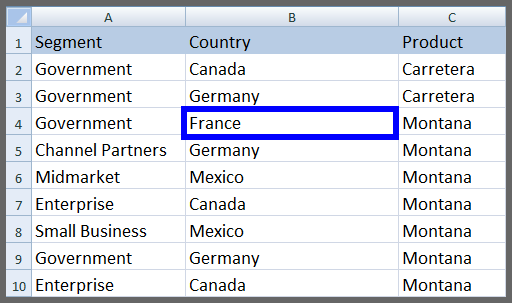|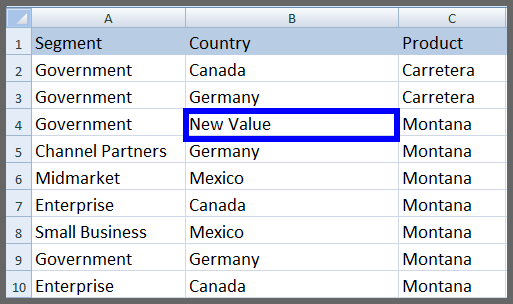|
Excel `SpreadSheet` değerini değiştirmenin ne kadar basit olduğunu fark edin. Bu yaklaşım, elektronik tablonuzun geri kalanını etkilemeden belirli veri noktalarını güncellerken iyi çalışır.
Hücre adresine göre belirli hücre değerlerini düzenlemek için alternatif bir yol:
```csharp
// Alternative way to access specific cell and apply changes
ws["B4"].Value = "New Value";
```
<hr class="separator" />
## Excel'de Tam Satır Değerlerini Nasıl Düzenlerim?
Statik bir değer ile bir Excel `SpreadSheet`'unun tam satır değerlerini kolayca düzenleyin. Bu işlem, tüm kayıtları bir seferde güncellerken, örneğin verileri sıfırlarken veya toplu güncellemeler uygularken faydalı olur. Karmaşık satır işlemleri için [satır ve sütun ekleme](https://ironsoftware.com/csharp/excel/how-to/add-rows-columns/) konularını keşfedin.
```csharp
:path=/static-assets/excel/content-code-examples/how-to/csharp-edit-excel-file-row-value.cs
```
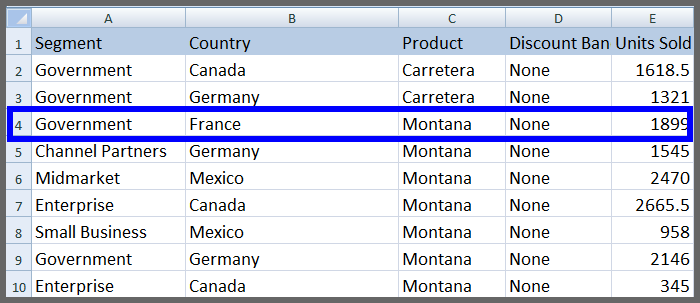
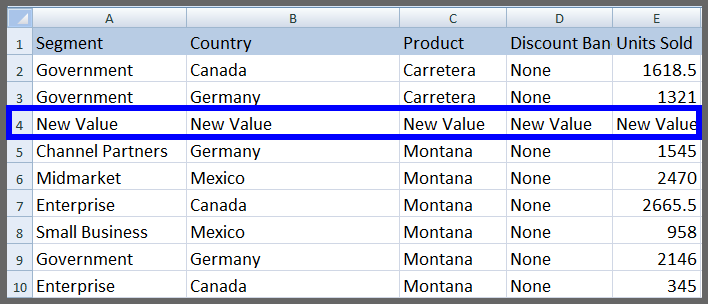
Aşağıda `sample.xlsx` ekran görüntülerine bakın:
|Önce|Sonra|
|:---:|:-----:|
|||
`range` fonksiyonunu kullanarak bir satır içinde belirli bir aralıktaki değerleri düzenleyin:
```csharp
// Editing a specific range of a row
ws["A3:E3"].Value = "New Value";
```
Aralıklarla çalışırken, sıralama veya formüller uygulama gibi gelişmiş işlemler için [aralık seçimi](https://ironsoftware.com/csharp/excel/how-to/select-range/) de gerekebilir.
<hr class="separator" />
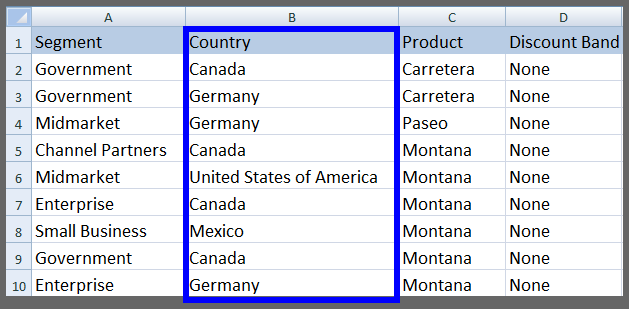
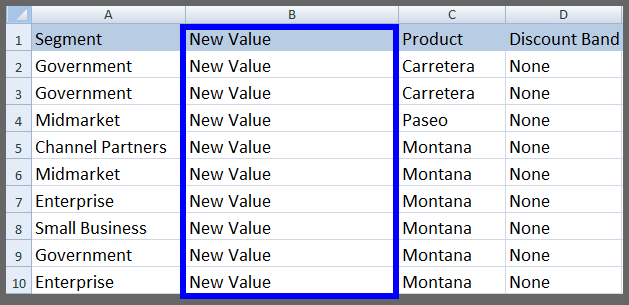
## Excel'de Tam Sütun Değerlerini Nasıl Düzenlerim?
Tek bir değer ile Excel `SpreadSheet` değerlerinin tam sütunlarını kolayca düzenleyin. Bu yöntem, para birimi sütunlarını güncelleme, yeni vergi oranları uygulama veya tüm sütun boyunca veri formatlarını standartlaştırma gibi senaryolarda iyi çalışır.
```csharp
:path=/static-assets/excel/content-code-examples/how-to/csharp-edit-excel-file-full-column.cs
```
Bu, gösterildiği gibi `sample.xlsx` e-tabloyu üretir:
|Önce|Sonra|
|:---:|:-----:|
|||
<hr class="separator" />
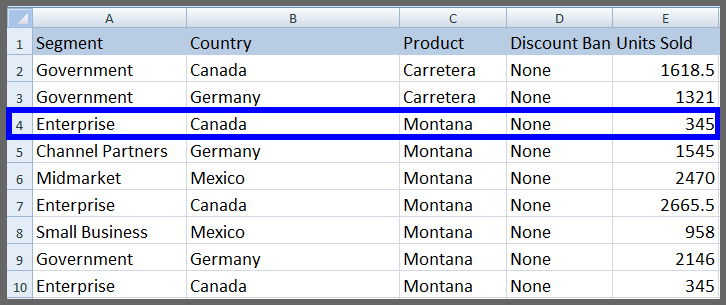
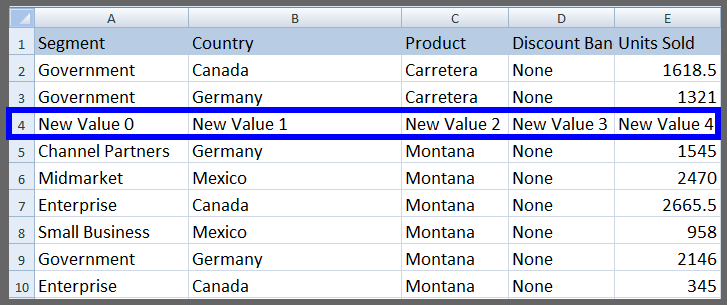
## Dinamik Değerlerle Tam Satırı Nasıl Düzenlerim?
IronXL, dinamik değerlerle belirli satırların düzenlenmesine izin verir. Her hücre için dinamik değerler atayarak tam bir satırı düzenleyin. Bu yaklaşım, veritabanlarından veya hücre başına benzersiz değer gerektiren diğer kaynaklardan veri içe aktarırken iyi çalışır. Örneği aşağıda görebilirsiniz:
```csharp
:path=/static-assets/excel/content-code-examples/how-to/csharp-edit-excel-file-full-row-dynamic.cs
```
Aşağıdaki tablo, bu çıktının Excel `SpreadSheet` `sample.xlsx` ekran görüntülerini gösteriyor:
|Önce|Sonra|
|:---:|:-----:|
|||
<hr class="separator" />
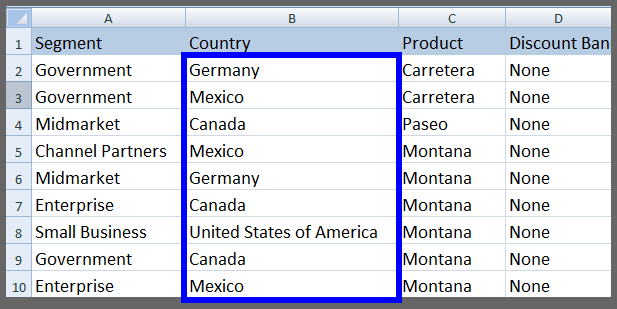
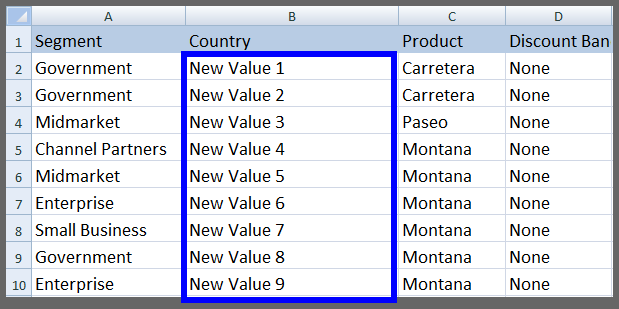
## Dinamik Değerlerle Tam Sütunu Nasıl Düzenlerim?
Dinamik değerlerle belirli sütunları basitçe düzenleyin. Bu teknik, sıra pozisyonuna bağlı olarak ID numaraları, tarihler veya hesaplanan değerler gibi sıralı verilerle sütunları doldurmaya yardımcı olur.
```csharp
:path=/static-assets/excel/content-code-examples/how-to/csharp-edit-excel-file-full-column-dynamic.cs
```
Aşağıda `sample.xlsx` için tablo sonuçları:
|Önce|Sonra|
|:---:|:-----:|
|||
<hr class="separator" />
## Elektronik Tablo Değerlerini Excel'de Nasıl Değiştiririm?
`Replace` fonksiyonunu kullanarak bir Excel `SpreadSheet` içindeki herhangi bir değer türünü güncellenmiş bir değerle değiştirin. Gerekli herhangi bir durumda Excel `SpreadSheet` verilerini değiştirmek için bu fonksiyonu kullanın. Bu, veri temizliği, terminoloji güncellemeleri veya elektronik tablolarda sistematik hataları düzeltmek için iyi çalışır.
### Bir Çalışma Sayfasının Tüm Değerlerini Nasıl Değiştiririm?
Tam bir Excel `SpreadSheet` içerisinde belirli bir değeri güncellenmiş bir değerle değiştirmek için `WorkSheet ws` (önceki örneklerle aynı) erişin ve ardından `Replace` fonksiyonunu uygulayın:
```csharp
// Replace a specific value in the entire worksheet
ws.Replace("old value", "new value");
```
Bu fonksiyon, tam bir Excel `SpreadSheet` içinde `new value` ile `old value` değiştirir. Bu, Excel içinde manuel bul ve değiştir işlemleri gerektirecek toplu güncellemeler için güçlü bir özelliktir.
Yukarıdaki örneklerde gösterildiği gibi, herhangi bir değişiklikten sonra dosyayı kaydetmeyi unutmayın. Daha fazla bilgi için Excel dosyalarını kaydetme ve dışa aktarma hakkında rehberimize, [elektronik tablo dosya türlerini dönüştürme](https://ironsoftware.com/csharp/excel/how-to/convert-spreadsheet-file-types/) rehberimize bakın.
### Belirli Bir Satırda Değerleri Nasıl Değiştiririm?
Tüm çalışma sayfası yerine belirli bir satırda değişiklik yapmak için bu kodu kullanın:
```csharp
// Replace a specific value in a specific row
ws.Rows[2].Replace("old value", "new value");
```
Yukarıdaki kod yalnızca satır 2'de `old value` ile `new value` yer değiştirir. Geri kalan `WorkSheet` değişmez.
### Bir Satır Aralığında Değerleri Nasıl Değiştiririm?
Belirli bir aralıktaki değerleri aşağıdaki gibi değiştirin:
```csharp
// Replace specific values in a row range
ws["From Cell Address : To Cell Address"].Replace("old value", "new value");
```
`B4` ile `E4` arasında `4` satır numarası için eski bir değeri yeni bir değerle değiştirmek için yazın:
```csharp
ws["B4:E4"].Replace("old value", "new value");
```
### Belirli Bir Sütundaki Değerleri Nasıl Değiştiririm?
Tüm çalışma sayfası aynı kalırken belirli bir sütundaki değerleri değiştirmek için:
```csharp
// Replace specific values in a column
ws.Columns[1].Replace("old value", "new value");
```
Yukarıdaki kod yalnızca 1 numaralı sütun için `old value` ve `new value` yer değiştirir.
### Bir Sütun Aralığındaki Değerleri Nasıl Değiştiririm?
Belirli bir sütunun aralığında değişiklik yapmak için `range` fonksiyonunu kullanın:
```csharp
// Replace specific values in a column range
ws["B5:B10"].Replace("old value", "new value");
```
Yukarıdaki kod, B sütunu için yalnızca `B5` ile `B10` aralığında `old value` ve `new value` yer değiştirir.
<hr class="separator" />
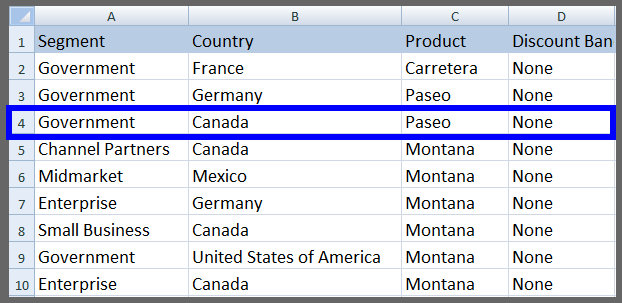
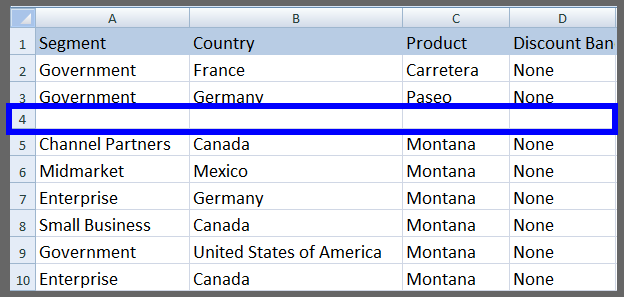
## Excel Çalışma Sayfasından Satır Nasıl Silinir?
IronXL, bir Excel `SpreadSheet` spesifik satırını kaldırmak için basit bir fonksiyon sağlar. Bu işlevsellik, verileri temizlemek veya elektronik tablolardan eski kayıtları kaldırmak için faydalıdır. Örneği aşağıda görebilirsiniz:
```csharp
:path=/static-assets/excel/content-code-examples/how-to/csharp-edit-excel-file-row-value.cs
```
Aşağıdaki tabloda gösterildiği gibi `SpreadSheet` `sample.xlsx` üçüncü satırı kaldırır.
|Önce|Sonra|
|:---:|:-----:|
|||
<hr class="separator" />
## Excel Dosyasından Çalışma Sayfası Nasıl Kaldırılır?
Bir Excel dosyasındaki tam `WorkSheet`'u kaldırmak için aşağıdaki yöntemi kullanın. Bu, verileri birleştirme veya hesaplamalar için kullanılan geçici çalışma sayfalarını kaldırma işlemine yardımcı olur. Çalışma sayfalarını yönetme hakkında daha fazla bilgi için [çalışma sayfası yönetimi](https://ironsoftware.com/csharp/excel/how-to/manage-worksheet/) rehberimize bakın.
```csharp
:path=/static-assets/excel/content-code-examples/how-to/csharp-edit-excel-file-17.cs
```
`WorkSheet` `WorkSheet`, yukarıdaki örneklerle aynı `WorkSheet`'dir. Adı ile bir çalışma sayfasını kaldırmak için:
```csharp
:path=/static-assets/excel/content-code-examples/how-to/csharp-edit-excel-file-18.cs
```
IronXL, Excel `SpreadSheets` içinde her türlü düzenleme ve silme işlemi için kolayca kullanılabilecek birçok fonksiyon içerir. Ek özellikler için [Excel grafikleri oluşturma](https://ironsoftware.com/csharp/excel/how-to/csharp-create-excel-chart-programmatically/), [koşullu biçimlendirme uygulama](https://ironsoftware.com/csharp/excel/how-to/conditional-formatting/) veya [formüllerle çalışma](https://ironsoftware.com/csharp/excel/how-to/edit-formulas/) gibi konuları keşfedin. IronXL'i projenizde kullanma konusunda herhangi bir sorunuz olursa geliştirici ekibimizle iletişime geçin.
<hr class="separator" />
<p class="main-content__segment-title">Kütüphaneye Hızlı Erişim</p>
<div class="tutorial-section">
<div class="row">
<div class="col-sm-8">
<h3>IronXL Kütüphane Dokümantasyonu</h3>
<p>Excel çalışma kitaplarınızı düzenleme, silme, biçimlendirme ve mükemmelleştirme için çeşitli işlevlerle IronXL C# Kütüphanesinin tüm yeteneklerini keşfedin.</p>
<a class="doc-link" href="/csharp/excel/object-reference/api/" target="_blank"> IronXL Kütüphane Dokümantasyonu <i class="fa fa-chevron-right"></i></a>
</div>
<div class="col-sm-4">
<div class="tutorial-image">
<img style="max-width: 110px; width: 100px; height: 140px;" alt="" class="img-responsive add-shadow" src="/img/svgs/documentation.svg" width="100" height="140" />
</div>
</div>
</div>
</div>
Excel dosyalarını C# dilinde düzenlemek için hata ve karmaşıklığı azaltarak programatik olarak hücreleri, satırları, sütunları ve çalışma sayfalarını değiştirmek için basit yöntemler sağlayan IronXL kütüphanesini kullanın.
C# dilinde Excel dosyalarını düzenlerken geliştiricilerin hassasiyete ihtiyacı vardır çünkü bir hata tüm belgeleri bozabilir. Basit, etkili kod hata riskini azaltır ve Excel dosyalarının programatik olarak düzenlenmesini veya silinmesini basitleştirir. IronXL, Microsoft Office bağımlılıklarını ortadan kaldırarak Excel dosyaları ile çalışma için kapsamlı bir çözüm sunar. Bu kılavuz, test edilmiş işlevleri kullanarak Excel dosyalarını C# dilinde doğru ve hızlı bir şekilde düzenlemek için adımları kapsar.
Hızlı Başlangıç: IronXL ile Belirli Bir Hücre Değerini Düzenleyin
Bu örnek, mevcut bir Excel dosyasını yüklemeyi, tek bir hücreyi güncellemeyi ve IronXL kullanarak yapılan değişiklikleri kaydetmeyi gösterir. Beş satırdan daha kısa bir sürede başlayın, Interop gerekmiyor. Karmaşık işlemler için kapsamlı API Referansımızı inceleyin.
1Install IronXL with NuGet Package Manager
PM > Install-Package IronXL.Excel
Install-Package IronXL.Excel
2Bu kod parçacığını kopyalayın ve çalıştırın.
IronXL.WorkBook.Load("file.xlsx").GetWorkSheet("Sheet1")["C3"].Value = "Hello IronXL";// then save your workbookiroExcelWorkBook.SaveAs("file.xlsx");
IronXL.WorkBook.Load("file.xlsx").GetWorkSheet("Sheet1")["C3"].Value = "Hello IronXL";
// then save your workbook
iroExcelWorkBook.SaveAs("file.xlsx");
C#
3Canlı ortamınızda test için dağıtım yapın
Ücretsiz deneme ile bugün projenizde IronXL kullanmaya başlayın
Tam satır değerlerini sabit bir değerle düzenleyin
Tam sütunları tek bir değerle düzenleyin
Dinamik Değerlerle Tam Satırı Düzenleyin
Elektronik Tablo Değerlerini Değiştirin
Excel Çalışma Sayfasından Satır Kaldır
Excel Dosyasından Çalışma Sayfasını Kaldır
Adım 1
IronXL'i C# Excel Düzenleme için Nasıl Kurarım?
Bu kılavuz, bir C# Excel kütüphanesi olan IronXL'i kullanır. Bu işlevleri kullanmak için projeye indirip yükleyin (geliştirme için ücretsizdir). IronXL, çapraz platform geliştirme için kapsamlı yaparak Linux ve macOS da dahil olmak üzere çeşitli platformları destekler.
Yüklendikten sonra, başlayalım. IronXL'e yeni misiniz? Kapsamlı bir giriş için Başlangıç Genel Bakışımıza göz atın.
PM > Install-Package IronXL.Excel
Install-Package IronXL.Excel
Gerekli olduğunda x.x.x ile uygun sürüm numarasını değiştirin.
Nasıl Rehberi
Excel'de Belirli Hücre Değerlerini Nasıl Düzenlerim?
Öncelikle, bir Excel SpreadSheet üzerindeki belirli hücre değerlerini nasıl düzenleyeceğinizi öğrenin. Bu, C# dilinde Excel dosyalarını düzenlerken en yaygın işlemlerden biridir.
Değiştirmek için Excel SpreadSheet'unu içe aktarın, ardından WorkSheet'una erişin. Aşağıda gösterildiği gibi değişiklikleri uygulayın. IronXL, hücrelere erişim için birden fazla yol sağlar ve farklı programlama stilleri için esneklik sunar.
using IronXL;// Load the Excel workbookWorkBook wb = WorkBook.Load("sample.xlsx");// Access a specific worksheetWorkSheet ws = wb.GetWorkSheet("Sheet1");// Access specific cell by identifying its row and column, then modify its valuews.Rows[3].Columns[1].Value = "New Value";// Save changes to the workbookwb.SaveAs("sample.xlsx");
using IronXL;

// Load the Excel workbook
WorkBook wb = WorkBook.Load("sample.xlsx");
// Access a specific worksheet
WorkSheet ws = wb.GetWorkSheet("Sheet1");
// Access specific cell by identifying its row and column, then modify its value
ws.Rows[3].Columns[1].Value = "New Value";
// Save changes to the workbook
wb.SaveAs("sample.xlsx");
ImportsIronXL' Load the Excel workbookDim wb AsWorkBook = WorkBook.Load("sample.xlsx")' Access a specific worksheetDim ws AsWorkSheet = wb.GetWorkSheet("Sheet1")' Access specific cell by identifying its row and column, then modify its valuews.Rows(3).Columns(1).Value = "New Value"' Save changes to the workbookwb.SaveAs("sample.xlsx")
Imports IronXL

' Load the Excel workbook
Dim wb As WorkBook = WorkBook.Load("sample.xlsx")
' Access a specific worksheet
Dim ws As WorkSheet = wb.GetWorkSheet("Sheet1")
' Access specific cell by identifying its row and column, then modify its value
ws.Rows(3).Columns(1).Value = "New Value"
' Save changes to the workbook
wb.SaveAs("sample.xlsx")
İşte Excel SpreadSheetsample.xlsx'inin önce ve sonra ekran görüntüleri:
Önce
Sonra
Excel SpreadSheet değerini değiştirmenin ne kadar basit olduğunu fark edin. Bu yaklaşım, elektronik tablonuzun geri kalanını etkilemeden belirli veri noktalarını güncellerken iyi çalışır.
Hücre adresine göre belirli hücre değerlerini düzenlemek için alternatif bir yol:
// Alternative way to access specific cell and apply changesws["B4"].Value = "New Value";
// Alternative way to access specific cell and apply changes
ws["B4"].Value = "New Value";
' Alternative way to access specific cell and apply changesws("B4").Value = "New Value"
' Alternative way to access specific cell and apply changes
ws("B4").Value = "New Value"
Excel'de Tam Satır Değerlerini Nasıl Düzenlerim?
Statik bir değer ile bir Excel SpreadSheet'unun tam satır değerlerini kolayca düzenleyin. Bu işlem, tüm kayıtları bir seferde güncellerken, örneğin verileri sıfırlarken veya toplu güncellemeler uygularken faydalı olur. Karmaşık satır işlemleri için satır ve sütun ekleme konularını keşfedin.
using IronXL;WorkBook wb = WorkBook.Load("sample.xlsx");WorkSheet ws = wb.GetWorkSheet("Sheet1");// Setting a static value for the entire rowws.Rows[3].Value = "New Value";wb.SaveAs("sample.xlsx");
using IronXL;

WorkBook wb = WorkBook.Load("sample.xlsx");
WorkSheet ws = wb.GetWorkSheet("Sheet1");
// Setting a static value for the entire row
ws.Rows[3].Value = "New Value";
wb.SaveAs("sample.xlsx");
ImportsIronXLDim wb AsWorkBook = WorkBook.Load("sample.xlsx")Dim ws AsWorkSheet = wb.GetWorkSheet("Sheet1")' Setting a static value for the entire rowws.Rows(3).Value = "New Value"wb.SaveAs("sample.xlsx")
Imports IronXL
Dim wb As WorkBook = WorkBook.Load("sample.xlsx")
Dim ws As WorkSheet = wb.GetWorkSheet("Sheet1")
' Setting a static value for the entire row
ws.Rows(3).Value = "New Value"
wb.SaveAs("sample.xlsx")
Aşağıda sample.xlsx ekran görüntülerine bakın:
Önce
Sonra
range fonksiyonunu kullanarak bir satır içinde belirli bir aralıktaki değerleri düzenleyin:
// Editing a specific range of a rowws["A3:E3"].Value = "New Value";
// Editing a specific range of a row
ws["A3:E3"].Value = "New Value";
' Editing a specific range of a rowws("A3:E3").Value = "New Value"
' Editing a specific range of a row
ws("A3:E3").Value = "New Value"
Aralıklarla çalışırken, sıralama veya formüller uygulama gibi gelişmiş işlemler için aralık seçimi de gerekebilir.
Excel'de Tam Sütun Değerlerini Nasıl Düzenlerim?
Tek bir değer ile Excel SpreadSheet değerlerinin tam sütunlarını kolayca düzenleyin. Bu yöntem, para birimi sütunlarını güncelleme, yeni vergi oranları uygulama veya tüm sütun boyunca veri formatlarını standartlaştırma gibi senaryolarda iyi çalışır.
using IronXL;WorkBook wb = WorkBook.Load("sample.xlsx");WorkSheet ws = wb.GetWorkSheet("Sheet1");// Setting a static value for the entire columnws.Columns[1].Value = "New Value";wb.SaveAs("sample.xlsx");
using IronXL;
WorkBook wb = WorkBook.Load("sample.xlsx");
WorkSheet ws = wb.GetWorkSheet("Sheet1");
// Setting a static value for the entire column
ws.Columns[1].Value = "New Value";
wb.SaveAs("sample.xlsx");
ImportsIronXLDim wb AsWorkBook = WorkBook.Load("sample.xlsx")Dim ws AsWorkSheet = wb.GetWorkSheet("Sheet1")' Setting a static value for the entire columnws.Columns(1).Value = "New Value"wb.SaveAs("sample.xlsx")
Imports IronXL
Dim wb As WorkBook = WorkBook.Load("sample.xlsx")
Dim ws As WorkSheet = wb.GetWorkSheet("Sheet1")
' Setting a static value for the entire column
ws.Columns(1).Value = "New Value"
wb.SaveAs("sample.xlsx")
Bu, gösterildiği gibi sample.xlsx e-tabloyu üretir:
Önce
Sonra
Dinamik Değerlerle Tam Satırı Nasıl Düzenlerim?
IronXL, dinamik değerlerle belirli satırların düzenlenmesine izin verir. Her hücre için dinamik değerler atayarak tam bir satırı düzenleyin. Bu yaklaşım, veritabanlarından veya hücre başına benzersiz değer gerektiren diğer kaynaklardan veri içe aktarırken iyi çalışır. Örneği aşağıda görebilirsiniz:
using IronXL;using System.Linq;WorkBook wb = WorkBook.Load("sample.xlsx");WorkSheet ws = wb.GetWorkSheet("Sheet1");for (int i = 0; i < ws.Columns.Count(); i++){ // Assign dynamic values to each cell in the row ws.Rows[3].Columns[i].Value = "New Value " + i.ToString();}wb.SaveAs("sample.xlsx");
using IronXL;
using System.Linq;
WorkBook wb = WorkBook.Load("sample.xlsx");
WorkSheet ws = wb.GetWorkSheet("Sheet1");
for (int i = 0; i < ws.Columns.Count(); i++)
{
// Assign dynamic values to each cell in the row
ws.Rows[3].Columns[i].Value = "New Value " + i.ToString();
}
wb.SaveAs("sample.xlsx");
ImportsIronXLImportsSystem.LinqDim wb AsWorkBook = WorkBook.Load("sample.xlsx")Dim ws AsWorkSheet = wb.GetWorkSheet("Sheet1")For i AsInteger = 0 To ws.Columns.Count() - 1 ' Assign dynamic values to each cell in the row ws.Rows(3).Columns(i).Value = "New Value " & i.ToString()Nextwb.SaveAs("sample.xlsx")
Imports IronXL
Imports System.Linq
Dim wb As WorkBook = WorkBook.Load("sample.xlsx")
Dim ws As WorkSheet = wb.GetWorkSheet("Sheet1")
For i As Integer = 0 To ws.Columns.Count() - 1
' Assign dynamic values to each cell in the row
ws.Rows(3).Columns(i).Value = "New Value " & i.ToString()
Next
wb.SaveAs("sample.xlsx")
Aşağıdaki tablo, bu çıktının Excel SpreadSheetsample.xlsx ekran görüntülerini gösteriyor:
Önce
Sonra
Dinamik Değerlerle Tam Sütunu Nasıl Düzenlerim?
Dinamik değerlerle belirli sütunları basitçe düzenleyin. Bu teknik, sıra pozisyonuna bağlı olarak ID numaraları, tarihler veya hesaplanan değerler gibi sıralı verilerle sütunları doldurmaya yardımcı olur.
using IronXL;using System.Linq;WorkBook wb = WorkBook.Load("sample.xlsx");WorkSheet ws = wb.GetWorkSheet("Sheet1");for (int i = 0; i < ws.Rows.Count(); i++){ // Skip the first row if it's used as a header if (i == 0) continue; // Assign dynamic values to each cell in the column ws.Rows[i].Columns[1].Value = "New Value " + i.ToString();}wb.SaveAs("sample.xlsx");
using IronXL;
using System.Linq;
WorkBook wb = WorkBook.Load("sample.xlsx");
WorkSheet ws = wb.GetWorkSheet("Sheet1");
for (int i = 0; i < ws.Rows.Count(); i++)
{
// Skip the first row if it's used as a header
if (i == 0)
continue;
// Assign dynamic values to each cell in the column
ws.Rows[i].Columns[1].Value = "New Value " + i.ToString();
}
wb.SaveAs("sample.xlsx");
ImportsIronXLImportsSystem.LinqDim wb AsWorkBook = WorkBook.Load("sample.xlsx")Dim ws AsWorkSheet = wb.GetWorkSheet("Sheet1")For i AsInteger = 0 To ws.Rows.Count() - 1 ' Skip the first row if it's used as a header If i = 0 Then Continue For End If ' Assign dynamic values to each cell in the column ws.Rows(i).Columns(1).Value = "New Value " & i.ToString()Nextwb.SaveAs("sample.xlsx")
Imports IronXL
Imports System.Linq
Dim wb As WorkBook = WorkBook.Load("sample.xlsx")
Dim ws As WorkSheet = wb.GetWorkSheet("Sheet1")
For i As Integer = 0 To ws.Rows.Count() - 1
' Skip the first row if it's used as a header
If i = 0 Then
Continue For
End If
' Assign dynamic values to each cell in the column
ws.Rows(i).Columns(1).Value = "New Value " & i.ToString()
Next
wb.SaveAs("sample.xlsx")
Aşağıda sample.xlsx için tablo sonuçları:
Önce
Sonra
Elektronik Tablo Değerlerini Excel'de Nasıl Değiştiririm?
Replace fonksiyonunu kullanarak bir Excel SpreadSheet içindeki herhangi bir değer türünü güncellenmiş bir değerle değiştirin. Gerekli herhangi bir durumda Excel SpreadSheet verilerini değiştirmek için bu fonksiyonu kullanın. Bu, veri temizliği, terminoloji güncellemeleri veya elektronik tablolarda sistematik hataları düzeltmek için iyi çalışır.
Bir Çalışma Sayfasının Tüm Değerlerini Nasıl Değiştiririm?
Tam bir Excel SpreadSheet içerisinde belirli bir değeri güncellenmiş bir değerle değiştirmek için WorkSheet ws (önceki örneklerle aynı) erişin ve ardından Replace fonksiyonunu uygulayın:
// Replace a specific value in the entire worksheetws.Replace("old value", "new value");
// Replace a specific value in the entire worksheet
ws.Replace("old value", "new value");
' Replace a specific value in the entire worksheetws.Replace("old value", "new value")
' Replace a specific value in the entire worksheet
ws.Replace("old value", "new value")
Bu fonksiyon, tam bir Excel SpreadSheet içinde new value ile old value değiştirir. Bu, Excel içinde manuel bul ve değiştir işlemleri gerektirecek toplu güncellemeler için güçlü bir özelliktir.
Yukarıdaki örneklerde gösterildiği gibi, herhangi bir değişiklikten sonra dosyayı kaydetmeyi unutmayın. Daha fazla bilgi için Excel dosyalarını kaydetme ve dışa aktarma hakkında rehberimize, elektronik tablo dosya türlerini dönüştürme rehberimize bakın.
Belirli Bir Satırda Değerleri Nasıl Değiştiririm?
Tüm çalışma sayfası yerine belirli bir satırda değişiklik yapmak için bu kodu kullanın:
// Replace a specific value in a specific rowws.Rows[2].Replace("old value", "new value");
// Replace a specific value in a specific row
ws.Rows[2].Replace("old value", "new value");
' Replace a specific value in a specific rowws.Rows(2).Replace("old value", "new value")
' Replace a specific value in a specific row
ws.Rows(2).Replace("old value", "new value")
Yukarıdaki kod yalnızca satır 2'de old value ile new value yer değiştirir. Geri kalan WorkSheet değişmez.
Bir Satır Aralığında Değerleri Nasıl Değiştiririm?
Belirli bir aralıktaki değerleri aşağıdaki gibi değiştirin:
// Replace specific values in a row rangews["From Cell Address : To Cell Address"].Replace("old value", "new value");
// Replace specific values in a row range
ws["From Cell Address : To Cell Address"].Replace("old value", "new value");
' Replace specific values in a row rangews("From Cell Address : To Cell Address").Replace("old value", "new value")
' Replace specific values in a row range
ws("From Cell Address : To Cell Address").Replace("old value", "new value")
B4 ile E4 arasında 4 satır numarası için eski bir değeri yeni bir değerle değiştirmek için yazın:
ws["B4:E4"].Replace("old value", "new value");
ws["B4:E4"].Replace("old value", "new value");
ws("B4:E4").Replace("old value", "new value")
ws("B4:E4").Replace("old value", "new value")
Belirli Bir Sütundaki Değerleri Nasıl Değiştiririm?
Tüm çalışma sayfası aynı kalırken belirli bir sütundaki değerleri değiştirmek için:
// Replace specific values in a columnws.Columns[1].Replace("old value", "new value");
// Replace specific values in a column
ws.Columns[1].Replace("old value", "new value");
' Replace specific values in a columnws.Columns(1).Replace("old value", "new value")
' Replace specific values in a column
ws.Columns(1).Replace("old value", "new value")
Yukarıdaki kod yalnızca 1 numaralı sütun için old value ve new value yer değiştirir.
Bir Sütun Aralığındaki Değerleri Nasıl Değiştiririm?
Belirli bir sütunun aralığında değişiklik yapmak için range fonksiyonunu kullanın:
// Replace specific values in a column rangews["B5:B10"].Replace("old value", "new value");
// Replace specific values in a column range
ws["B5:B10"].Replace("old value", "new value");
' Replace specific values in a column rangews("B5:B10").Replace("old value", "new value")
' Replace specific values in a column range
ws("B5:B10").Replace("old value", "new value")
Yukarıdaki kod, B sütunu için yalnızca B5 ile B10 aralığında old value ve new value yer değiştirir.
Excel Çalışma Sayfasından Satır Nasıl Silinir?
IronXL, bir Excel SpreadSheet spesifik satırını kaldırmak için basit bir fonksiyon sağlar. Bu işlevsellik, verileri temizlemek veya elektronik tablolardan eski kayıtları kaldırmak için faydalıdır. Örneği aşağıda görebilirsiniz:
using IronXL;WorkBook wb = WorkBook.Load("sample.xlsx");WorkSheet ws = wb.GetWorkSheet("Sheet1");// Setting a static value for the entire rowws.Rows[3].Value = "New Value";wb.SaveAs("sample.xlsx");
using IronXL;

WorkBook wb = WorkBook.Load("sample.xlsx");
WorkSheet ws = wb.GetWorkSheet("Sheet1");
// Setting a static value for the entire row
ws.Rows[3].Value = "New Value";
wb.SaveAs("sample.xlsx");
ImportsIronXLDim wb AsWorkBook = WorkBook.Load("sample.xlsx")Dim ws AsWorkSheet = wb.GetWorkSheet("Sheet1")' Setting a static value for the entire rowws.Rows(3).Value = "New Value"wb.SaveAs("sample.xlsx")
Imports IronXL

Dim wb As WorkBook = WorkBook.Load("sample.xlsx")
Dim ws As WorkSheet = wb.GetWorkSheet("Sheet1")
' Setting a static value for the entire row
ws.Rows(3).Value = "New Value"
wb.SaveAs("sample.xlsx")
Aşağıdaki tabloda gösterildiği gibi SpreadSheetsample.xlsx üçüncü satırı kaldırır.
Önce
Sonra
Excel Dosyasından Çalışma Sayfası Nasıl Kaldırılır?
Bir Excel dosyasındaki tam WorkSheet'u kaldırmak için aşağıdaki yöntemi kullanın. Bu, verileri birleştirme veya hesaplamalar için kullanılan geçici çalışma sayfalarını kaldırma işlemine yardımcı olur. Çalışma sayfalarını yönetme hakkında daha fazla bilgi için çalışma sayfası yönetimi rehberimize bakın.
// Remove a worksheet by its indexwb.RemoveWorkSheet(1); // by sheet indexing
// Remove a worksheet by its index
wb.RemoveWorkSheet(1); // by sheet indexing
' Remove a worksheet by its indexwb.RemoveWorkSheet(1) ' by sheet indexing
' Remove a worksheet by its index
wb.RemoveWorkSheet(1) ' by sheet indexing
WorkSheetWorkSheet, yukarıdaki örneklerle aynı WorkSheet'dir. Adı ile bir çalışma sayfasını kaldırmak için:
// Remove a worksheet by its namewb.RemoveWorkSheet("Sheet1"); //by sheet name
// Remove a worksheet by its name
wb.RemoveWorkSheet("Sheet1"); //by sheet name
' Remove a worksheet by its namewb.RemoveWorkSheet("Sheet1") 'by sheet name
' Remove a worksheet by its name
wb.RemoveWorkSheet("Sheet1") 'by sheet name
IronXL, Excel SpreadSheets içinde her türlü düzenleme ve silme işlemi için kolayca kullanılabilecek birçok fonksiyon içerir. Ek özellikler için Excel grafikleri oluşturma, koşullu biçimlendirme uygulama veya formüllerle çalışma gibi konuları keşfedin. IronXL'i projenizde kullanma konusunda herhangi bir sorunuz olursa geliştirici ekibimizle iletişime geçin.
Kütüphaneye Hızlı Erişim
IronXL Kütüphane Dokümantasyonu
Excel çalışma kitaplarınızı düzenleme, silme, biçimlendirme ve mükemmelleştirme için çeşitli işlevlerle IronXL C# Kütüphanesinin tüm yeteneklerini keşfedin.
Microsoft Office kurulmadan C#'ta Excel dosyalarını nasıl düzenlerim?
IronXL, C#'ta Microsoft Office veya Excel İnterop gerekmeden Excel dosyalarını düzenlemenizi sağlar. Hücreleri, satırları, sütunları ve çalışma sayfalarını programatik olarak değiştirebilen bağımsız bir kütüphane sağlar ve Linux ve macOS dahil olmak üzere platformlar arasında çalışır.
C# kullanarak bir Excel dosyasında bir hücre değerini güncellemenin en basit yolu nedir?
IronXL ile, sadece birkaç satır kodda bir hücre değerini güncelleyebilirsiniz: IronXL.WorkBook.Load("file.xlsx").GetWorkSheet("Sheet1")["C3"].Value = "Merhaba IronXL"; ardından çalışma kitabını kaydedin. Bu yaklaşım Excel İnterop gerektirmez ve doğrudan hücre erişimi sağlar.
Excel'de programatik olarak tüm satırları ve sütunları düzenleyebilir miyim?
Evet, IronXL ya statik ya da dinamik değerlerle tam satır ve sütun düzenlemeyi destekler. Tek bir değerle tüm satırları değiştirebilir, sütunları programatik olarak doldurabilir veya veri tabanları veya hesaplamalar gibi çeşitli kaynaklardan dinamik verilerle satırları güncelleyebilirsiniz.
C#'ta bir Excel dosyasından satırları veya çalışma sayfalarını nasıl kaldırırım?
IronXL, çalışma sayfalarından satırları kaldırmak ve Excel dosyalarından tüm çalışma sayfalarını silmek için basit yöntemler sağlar. Bu işlemler, Excel'in yüklü olması gerekmeksizin programatik olarak gerçekleştirilir, bu da onu sunucu tarafı uygulamalar için ideal yapar.
Excel elektronik tablosu genelinde değerleri bulmak ve değiştirmek mümkün müdür?
Evet, IronXL elektronik tablolar genelinde değer arama ve değiştirme işlevselliği içerir. Programatik olarak belirli değerleri bulabilir ve bunları yeni verilerle değiştirebilirsiniz, bu, Excel'in yerel bul ve değiştir işlevine benzer ancak C# kodu aracılığıyla otomatikleştirilmiştir.
C# Excel düzenleme kütüphanesi hangi platformları destekler?
IronXL, platformlar arası geliştirme için esnek hale getirerek Windows, Linux ve macOS dahil olmak üzere birden fazla platformu destekler. Bu, uygulamalarınızı konuşlandırma ortamından bağımsız olarak C# uygulamalarında Excel dosyalarını düzenleme olanağı sağlar.
C#'ta Excel dosyalarını düzenlemeye nasıl başlarım?
Başlamak için NuGet paket yöneticisi aracılığıyla IronXL'i indirin ve yükleyin. Kütüphane geliştirme kullanımı için ücretsizdir. Yükleme işleminden sonra, hemen Excel dosyalarını yüklemeye, hücreleri değiştirmeye ve değişiklikleri kaydetmeye basit ve sezgisel kodla başlayabilirsiniz.
Programatik Excel düzenlemenin manuel yöntemlere göre avantajları nelerdir?
IronXL, programatik Excel düzenleme ile insan hatasını azaltır, tekrarlayan görevleri otomatikleştirir ve manuel olarak zaman alıcı olabilecek toplu işlemlere izin verir. Ayrıca, Excel İnterop'a olan ihtiyacı ortadan kaldırır, karmaşıklığı azaltır ve performansı artırır.
Curtis Chau, Bilgisayar Bilimleri alanında Lisans Derecesine (Carleton Üniversitesi) sahip ve Node.js, TypeScript, JavaScript ve React konularında uzmanlaşmış ön uç geliştirmeyle ilgileniyor. Sezgisel ve estetik açıdan hoş kullanıcı arayüzleri oluşturma tutkunu, Curtis modern çerçevelerle çalışmayı ve iyi yapılandırılmış, görsel olarak çekici kılavuzlar oluşturmayı seviyor.





























