
IronXL Kullanarak C# .NET'de CSV Nasıl Yazılır

IronXL, Excel çalışma kitaplarını yükleyip bir kod satırı ile CSV formatında kaydederek manuel ayrıştırmayı ortadan kaldırarak .NET'de verileri CSV dosyalarına yazmanın basit bir yolunu sağlar.
Hızlı Başlangıç: IronXL ile Bir Excel Çalışma Kitabını CSV Olarak KaydetBu örnek, IronXL kullanarak mevcut bir Excel dosyasını CSV'ye nasıl dönüştüreceğinizi gösterir. Çalışma kitabını yükleyin ve SaveAsCsv çağırın — manuel ayrıştırmaya gerek yok.
-
1Install IronXL with NuGet Package Manager
-
2Bu kod parçacığını kopyalayın ve çalıştırın.
IronXL.WorkBook.Load("MyExcel.xlsx").SaveAsCsv("MyExcel.csv");C# -
3Canlı ortamınızda test için dağıtım yapın
Ücretsiz deneme ile bugün projenizde IronXL kullanmaya başlayın
.NET'de CSV Nasıl Yazılır
- IronXL Kütüphanesini Ekleyin
- C#'da Bir Çalışma Kitabı Oluşturun
- Excel Çalışma Kitabını CSV dosya formatına kaydet

Adım 1
IronXL'yi Projeme Nasıl Eklerim?
Hangi Kurulum Yöntemini Kullanmalıyım?
Henüz IronXL'yi yüklemediyseniz, şu adımları izleyin:
- Visual Studio'yu açın ve Project menüsünü seçin.
- NuGet Paketlerini Yönet üzerine tıklayın.
IronXL.Exceliçin arama yapın.- Yükle üzerine tıklayın.
Komut Satırını Tercih Ediyorsanız Ne Yapmalısınız?
Geliştirici Komut İstemi'nde aşağıdaki komutu kullanın:
Daha Fazla Kaynağı Nerede Bulabilirim?
Ek dersler ve rehberlik için şu adresi ziyaret edin: https://ironsoftware.com/csharp/excel/docs/. CSV okuma işlemleri için rehberimize bakın: C# ile CSV dosyalarını nasıl okuyacağınız. Örnek projeyi indirin buradan.
Nasıl Rehberi
CSV İhraç İçin Bir Excel Çalışma Kitabı Nasıl Oluştururum?
Çalışma Kitabım Ne İçermeli?
CSV (Virgülle Ayrılmış Değerler) dosyaları, basit formatı ve evrensel uyumluluğu nedeniyle uygulamalar arasında veri alışverişi için yaygın olarak kullanılır. İster analiz için veri ihraç ediyor olun, ister raporlar oluşturuyor veya diğer sistemlerle bütünleşiyor olun, IronXL süreci sorunsuz hale getirir.
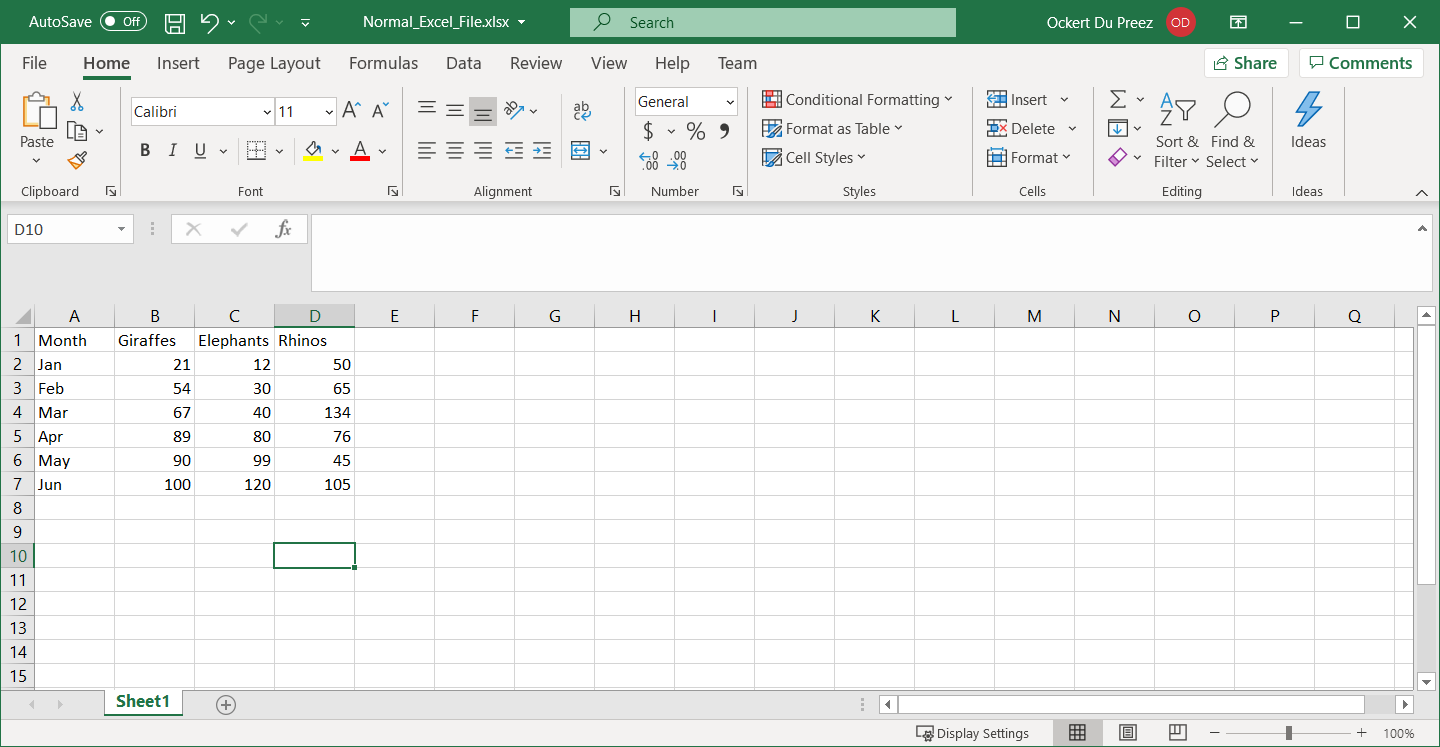
İlk olarak, örnek veriler içeren bir Excel çalışma kitabı oluşturun. Excel dosyalarını programatik olarak oluşturma konusunda yardım gerekiyorsa, .NET'de Excel dosyaları oluşturma rehberimizi ziyaret edin:
Şekil 1
CSV ihraç edilecek normal Excel verisi
Hangi Ad Alanını İçe Aktarmam Gerek?
C#'da CSV dosyaları yazmak için IronXL isim alanını ekleyin:
using IronXL;Imports IronXLÇalışma Kitabımı CSV Olarak Nasıl Kaydederim?
Excel'i CSV'ye Dönüştürmek İçin Hangi Koda İhtiyacım Var?
Aşağıdaki C# kodu, bir Excel dosyasını yüklemek için WorkBook nesnesinin Load yöntemini ve ardından CSV olarak kaydetmek için SaveAs yöntemini kullanmayı gösterir. Bu yaklaşım, veri türlerini, özel karakterleri ve biçimlendirmeyi otomatik olarak işler:
using IronXL;

// Load the existing Excel workbook
WorkBook wb = WorkBook.Load("Normal_Excel_File.xlsx"); // Import .xls, .csv, or .tsv file

// Save the workbook as a CSV file with the worksheet name appended
wb.SaveAs("Excel_To_CSV.csv"); // Exported as: Excel_To_CSV.Sheet1.csvImports IronXL
' Load the existing Excel workbook
Dim wb As WorkBook = WorkBook.Load("Normal_Excel_File.xlsx") ' Import .xls, .csv, or .tsv file
' Save the workbook as a CSV file with the worksheet name appended
wb.SaveAs("Excel_To_CSV.csv") ' Exported as: Excel_To_CSV.Sheet1.csvBelirli Bir Çalışma Sayfasını CSV'ye Nasıl Kaydederim?
Çok sayfalı çalışma kitapları ile çalışırken, belirli çalışma sayfalarını ihraç edebilirsiniz. IronXL bu durum için esnek seçenekler sunar. Çalışma sayfalarını yönetme hakkında daha fazla bilgi edinin:
using IronXL;

// Load workbook and access specific worksheet
WorkBook workBook = WorkBook.Load("MultiSheet_Excel.xlsx");
WorkSheet sheet = workBook.GetWorkSheet("Sales_Data");

// Save only the specific worksheet as CSV
sheet.SaveAsCsv("Sales_Data_Export.csv");

// Alternatively, save with custom delimiter
sheet.SaveAsCsv("Sales_Data_Tab.tsv", delimiter: "\t");Imports IronXL
' Load workbook and access specific worksheet
Dim workBook As WorkBook = WorkBook.Load("MultiSheet_Excel.xlsx")
Dim sheet As WorkSheet = workBook.GetWorkSheet("Sales_Data")
' Save only the specific worksheet as CSV
sheet.SaveAsCsv("Sales_Data_Export.csv")
' Alternatively, save with custom delimiter
sheet.SaveAsCsv("Sales_Data_Tab.tsv", delimiter:=vbTab)CSV Çıktısı Nasıl Görünür?
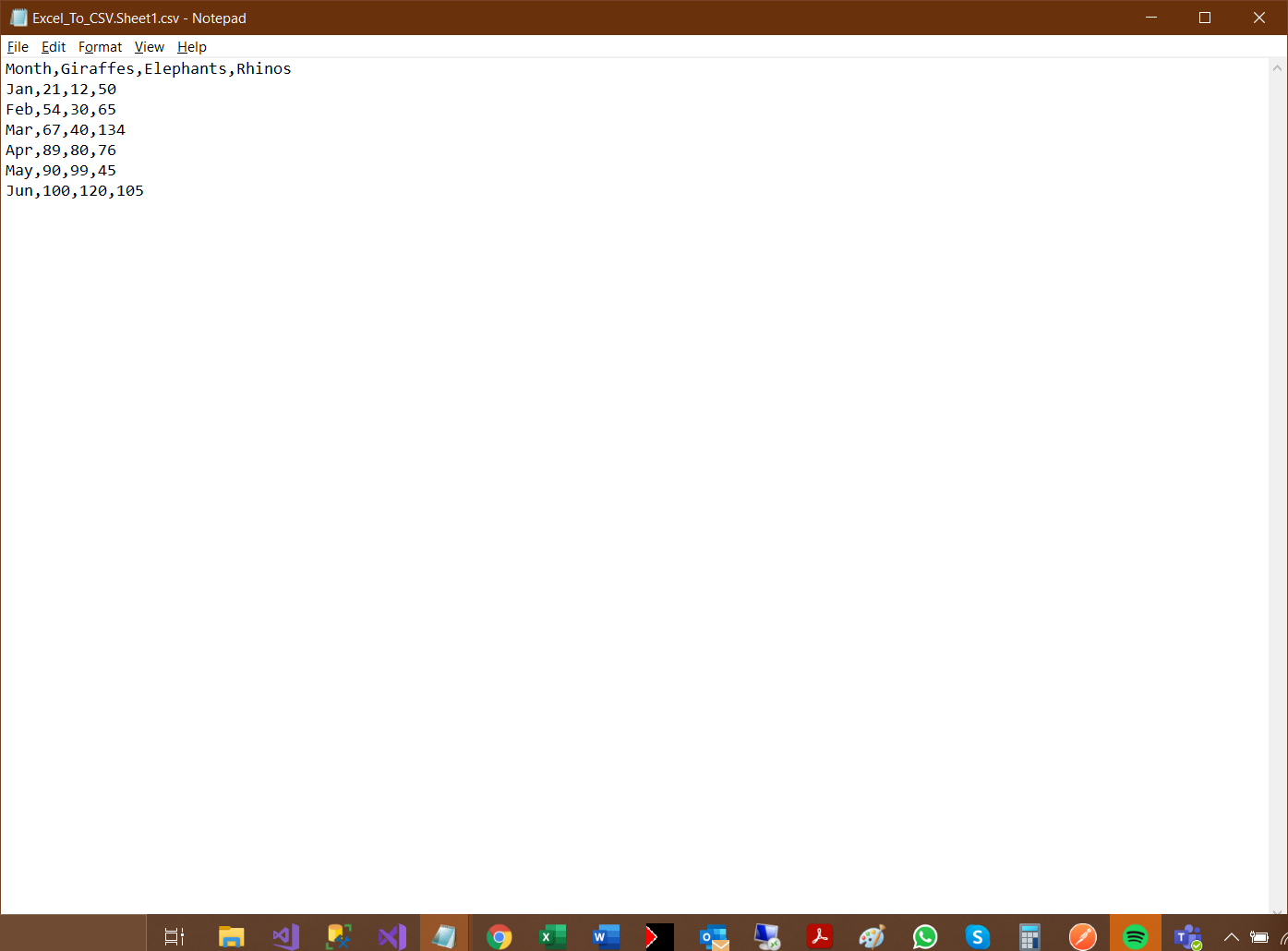
Çıktı CSV dosyası, bir metin düzenleyicide açıldığında şöyle görünür. IronXL veriyi virgüllerle ayırıcı olarak doğru bir şekilde formatlandırır ve özel karakterler içeren metin alanlarını nasıl ele alır dikkate alın:
Şekil 2
Çıktı CSV dosyası
Birden Çok Çalışma Sayfasını Nasıl Yönetirim?
Excel dosyanız birden fazla çalışma sayfası içeriyorsa, IronXL CSV ihracatı için çeşitli yaklaşımlar sunar. Kapsamlı rehberimizde elektronik tablo dosya türlerini dönüştürme hakkında daha fazla bilgi edinin:
using IronXL;
using System;

// Load workbook with multiple sheets
WorkBook workBook = WorkBook.Load("MultipleSheets.xlsx");

// Method 1: Export all sheets to separate CSV files
foreach (WorkSheet sheet in workBook.WorkSheets)
{
    string fileName = $"{sheet.Name}_Export.csv";
    sheet.SaveAsCsv(fileName);
    Console.WriteLine($"Exported {sheet.Name} to {fileName}");
}

// Method 2: Combine all sheets into one CSV
var combinedData = workBook.WorkSheets[0];
for (int i = 1; i < workBook.WorkSheets.Count; i++)
{
    var currentSheet = workBook.WorkSheets[i];
    // Add logic to append data from currentSheet to combinedData
}
combinedData.SaveAsCsv("Combined_Output.csv");Performans Dikkatleri Ne Olmalıdır?
Büyük Excel dosyaları için IronXL, bellek kullanımını en aza indiren verimli akış yetenekleri sağlar. Yoğun veri kümeleri ile çalışırken, IronXL'nin optimize edilmiş yöntemlerini kullanın. Verileri çeşitli formatlara ihraç etme kılavuzumuza ileri düzey senaryolar için bakın.
DataTables ile Çalışabilir miyim?
IronXL, .NET'in DataTable yapısıyla sorunsuz bir şekilde entegre olur ve veri tabanlarından veya bellekteki koleksiyonlardan veri ihraç etmeyi kolaylaştırır. DataTable'ı CSV'ye dönüştürme konulu dersimize göz atın:
using IronXL;
using System.Data;

// Create a DataTable with sample data (the table name becomes the worksheet name)
DataTable dataTable = new DataTable("Products");
dataTable.Columns.Add("ID", typeof(int));
dataTable.Columns.Add("Name", typeof(string));
dataTable.Columns.Add("Price", typeof(decimal));

// Add sample rows
dataTable.Rows.Add(1, "Product A", 29.99m);
dataTable.Rows.Add(2, "Product B", 49.99m);

// Wrap the DataTable in a DataSet — each table is loaded as its own worksheet
DataSet dataSet = new DataSet();
dataSet.Tables.Add(dataTable);

// Load the DataSet into a new workbook
WorkBook workBook = WorkBook.Create();
WorkBook.LoadWorkSheetsFromDataSet(dataSet, workBook);

// Save as CSV
workBook.SaveAsCsv("Products.csv");Lisans Kurulumu Nasıl Yapılır?
CSV ihracat çözümünüzü dağıtmadan önce, IronXL lisansınızı doğru bir şekilde yapılandırın. Farklı ortamlarda lisansları uygulama hakkında daha fazla bilgi için lisans anahtarları kullanma rehberimize göz atın.
Kütüphaneye Hızlı Erişim
IronXL API Referans Belgelendirmesi
Excel elektronik tablolarında hücreleri nasıl birleştirileceği, birleştirilmeyeceği ve çalışılacağı hakkında daha fazla bilgi edinin ve IronXL API Referans Dokümantasyonu'nu kullanın. Ayrıntılı yöntem imzaları ve ek CSV dışa aktarma seçenekleri için, API Referansına bakın.
IronXL API Referans Belgelendirmesi Also refer to our API Reference for full details.
Sıkça Sorulan Sorular
C#'ta manuel ayrıştırma olmadan CSV dosyalarını nasıl yazarım?
IronXL, Excel çalışma kitaplarını yükleyip SaveAsCsv yöntemi ile CSV formatında kaydederek C#'ta CSV dosyalarını yazmak için basit bir tek satır çözümü sağlar, manuel ayrıştırma veya karmaşık dize manipülasyonuna ihtiyacı ortadan kaldırır.
.NET'te Excel'i CSV'ye dönüştürmenin en hızlı yolu nedir?
IronXL ile bir Excel dosyasını sadece bir satır kodla CSV'ye dönüştürmek mümkündür: IronXL.WorkBook.Load("MyExcel.xlsx").SaveAsCsv("MyExcel.csv"). Bu otomatik olarak tüm veri türlerini, özel karakterleri ve biçimlendirmeyi işler.
C#'ta CSV dosya yazımı için kütüphane nasıl yüklenir?
IronXL, Visual Studio'nun NuGet Paket Yöneticisi üzerinden 'IronXL.Excel' arayarak veya uygun yükleme komutunu kullanarak Geliştirici Komut İstemcisi ile kurulabilir.
CSV işlemleri için hangi ad alanı ithal edilmelidir?
İronXL kullanarak CSV dosyalarını yazmak için, C# dosyanızın en üstüne 'using IronXL;' ekleyerek IronXL ad alanını ithal etmeniz gerekir.
Belirli bir çalışma sayfasını CSV formatına kaydedebilir miyim?
Evet, IronXL Excel çalışma kitabındaki bireysel çalışma sayfalarını CSV formatına kaydetmenize olanak tanır, bu da size tüm çalışma kitabını değil yalnızca ihtiyaç duyduğunuz veriyi dışa aktarma esnekliği sağlar.
CSV'ye dönüştürme işlemi sırasında hangi veri formatları desteklenir?
IronXL, Excel çalışma kitaplarını CSV formatına dönüştürürken metin, sayılar, tarihler ve özel karakterler de dahil olmak üzere çeşitli veri türlerini otomatik olarak işler, dönüşüm sürecinde veri bütünlüğünü sağlar.
Can IronXL integrate with .NET's DataTable for CSV export?
Yes, IronXL integrates with .NET's DataTable, which allows you to export data from databases or in-memory collections easily to CSV format.
Is it necessary to configure a license for using IronXL?
Yes, before deploying your solution, you should properly configure your IronXL license by visiting the guide on using license keys provided by Iron Software.
What namespace is required to use IronXL for CSV writing?
You need to import the `IronXL` namespace in your C# project to write CSV files with IronXL.
Where can I find more resources and documentation for using IronXL?
Additional resources and detailed API documentation are available at Iron Software’s website, specifically at [IronXL API Reference](https://ironsoftware.com/csharp/excel/object-reference/api/).

Curtis Chau, Bilgisayar Bilimleri alanında Lisans Derecesine (Carleton Üniversitesi) sahip ve Node.js, TypeScript, JavaScript ve React konularında uzmanlaşmış ön uç geliştirmeyle ilgileniyor. Sezgisel ve estetik açıdan hoş kullanıcı arayüzleri oluşturma tutkunu, Curtis modern çerçevelerle çalışmayı ve iyi yapılandırılmış, görsel olarak çekici kılavuzlar oluşturmayı seviyor.













