# C# Otwieranie arkuszy Excel za pomocą IronXL
Otwieraj arkusze Excel w C# przy użyciu metod `WorkBook.Load()` i `GetWorkSheet()` w IronXL, aby uzyskać dostęp do dowolnego typu pliku Excel (.xls, .csv, .tsv, .xlsx) i czytać lub manipulować danymi za pomocą zaledwie dwóch linii kodu.
Dowiedz się, jak używać C# do otwierania funkcji arkuszy Excel do pracy z arkuszami kalkulacyjnymi i wszystkimi typami plików, w tym `.xls`, `.csv`, `.tsv` i `.xlsx`. Otwieranie arkusza Excel, odczytywanie danych i manipulowanie nimi programowo jest niezbędne w wielu aplikacjach biznesowych. IronXL zapewnia usprawnione podejście, które eliminuje potrzebę korzystania z [Excel Interop](https://ironsoftware.com/csharp/excel/get-started/c-sharp-excel-interop/), oferując rozwiązanie wymagające mniejszego nakładu kodu i charakteryzujące się krótszym czasem reakcji.
*as-heading:2(Szybki start: Załaduj skoroszyt i otwórz arkusz w jednej linii)*
Wystarczy dwa proste wywołania metod, aby załadować dowolny obsługiwany plik Excel i otworzyć nazwany arkusz - bez skomplikowanej konfiguracji czy integracji. IronXL ułatwia natychmiastowe rozpoczęcie odczytu lub edycji danych.
```cs
:title=Open an Excel Worksheet Instantly with IronXL
WorkBook wb = WorkBook.Load("sample.xlsx"); WorkSheet ws = wb.GetWorkSheet("Sheet1");
```
<div class="hsg-featured-snippet">
<h3>Minimalny przebieg pracy (5 kroków)</h3>
<p>Aby otworzyć arkusz kalkulacyjny programu Excel i pracować z nim, wykonaj następujące czynności:</p>
<img class="featured-snippet__image featured-snippet__image--float-right featured-snippet__image--new-template" src="/img/faq/excel/how-to-work.svg" alt="Samouczek IronXL C#: 5 kroków otwierania arkuszy Excela - instalacja biblioteki, wczytanie skoroszytu, wybór arkusza, dostęp do danych" />
<ol>
<li><a class="js-modal-open" data-modal-id="trial-license-after-download" href="https://nuget.org/packages/IronXL.Excel/">Zainstaluj bibliotekę C#, aby otwierać pliki Excel</a></li>
<li>Załaduj plik Excel do obiektu <code>WorkBook</code> za pomocą <code>metody WorkBook.Load()</code></li>
<li>Wybierz arkusz <code>roboczy</code> przy użyciu <a href="#anchor-how-do-i-access-a-specific-worksheet">wielu metod dostępu</a></li>
<li>Dostęp do danych komórki za pośrednictwem wybranego obiektu <code>WorkSheet</code></li>
<li>Pobieranie danych z zakresu wierszy i kolumn</li>
</ol>
</div>
<br class="clear" />
<hr class="separator" />
## Jak uzyskać dostęp do biblioteki Excel C#?
Uzyskaj dostęp do [biblioteki Excel C# poprzez DLL](/csharp/excel/packages/IronXL.zip) lub zainstaluj ją za pomocą preferowanego [menedżera NuGet](https://www.nuget.org/packages/IronXL.Excel). Po uzyskaniu dostępu do biblioteki IronXL i dodaniu jej do projektu można korzystać ze wszystkich poniższych funkcji w celu otwierania arkuszy Excel w języku C#. Szczegółowe instrukcje instalacji i wymagania systemowe można znaleźć w [dokumentacji](https://ironsoftware.com/csharp/excel/docs/) [IronXL](https://ironsoftware.com/csharp/excel/docs/).
```shell
:ProductInstall
```
IronXL obsługuje wdrażanie na wielu platformach, w tym [Linux](https://ironsoftware.com/csharp/excel/get-started/linux/), [macOS](https://ironsoftware.com/csharp/excel/get-started/macos/) i [kontenerach Docker](https://ironsoftware.com/csharp/excel/get-started/docker/), dzięki czemu jest wszechstronnym rozwiązaniem dla różnych środowisk programistycznych.
<hr class="separator" />
## Jak załadować plik Excel?
Użyj funkcji `WorkBook.Load()` z IronXL, aby ładować pliki Excel do projektu. Ta funkcja wymaga parametru typu string, który jest ścieżką do pliku Excel, który ma zostać otwarty. IronXL obsługuje ładowanie różnych formatów arkuszy kalkulacyjnych, w tym XLS, XLSX, CSV, TSV i innych. Aby uzyskać wyczerpujące wskazówki dotyczące ładowania różnych typów plików, zapoznaj się z [samouczkiem](https://ironsoftware.com/csharp/excel/how-to/load-spreadsheet/) dotyczącym [ładowania arkuszy kalkulacyjnych](https://ironsoftware.com/csharp/excel/how-to/load-spreadsheet/).
```csharp
using IronXL;

// Get a worksheet by its name
WorkSheet workSheet = workBook.GetWorkSheet("SheetName");
```
Plik Excel w określonej lokalizacji załaduje się do obiektu `workBook`. Teraz określ arkusz Excel, który chcesz otworzyć. Parametr `WorkBookLoadOptions` pozwala na obsługę [skoroszytów chronionych hasłem](https://ironsoftware.com/csharp/excel/how-to/set-password-workbook/) oraz kontroluje zachowanie ponownego obliczania formuł.
<hr class="separator" />
## Jak otworzyć arkusz kalkulacyjny Excel?
Aby otworzyć określony `WorkSheet` pliku Excel, IronXL dostarcza funkcję `WorkBook.GetWorkSheet()`. Użyj go, aby otworzyć arkusz roboczy według jego nazwy:
```csharp
// Get a worksheet by its name
WorkSheet workSheet = workBook.GetWorkSheet("SheetName");
```
Określony `WorkSheet` otworzy się w `workSheet` ze wszystkimi swoimi danymi. Istnieje kilka innych sposobów na otwarcie określonego `WorkSheet` pliku Excel:
```csharp
using IronXL;
using System.Linq;
// Open by sheet index
WorkSheet workSheet = workBook.WorkSheets[0];
// Open the default worksheet
WorkSheet workSheet2 = workBook.DefaultWorkSheet;
// Open the first sheet
WorkSheet workSheet3 = workBook.WorkSheets.First();
// Open the first or default sheet
WorkSheet workSheet4 = workBook.WorkSheets.FirstOrDefault();
```
W przypadku bardziej zaawansowanych zadań związanych z zarządzaniem arkuszami, takich jak dodawanie, zmiana nazwy lub usuwanie arkuszy, zapoznaj się z [przewodnikiem](https://ironsoftware.com/csharp/excel/how-to/manage-worksheet/) [dotyczącym zarządzania arkuszami](https://ironsoftware.com/csharp/excel/how-to/manage-worksheet/).
Teraz, pobierz dane z otwartego `WorkSheet` Excel.
<hr class="separator" />
## Jak uzyskać dane z arkusza kalkulacyjnego?
Pobierz dane z otwartego `WorkSheet` Excel w następujący sposób:
1. Pobierz konkretne wartości komórek arkusza Excel `WorkSheet`.
2. Pobierz dane w określonym `Range`.
3. Pobierz wszystkie dane z `WorkSheet`.
4. Eksportuj dane do innych formatów.
Przyjrzyjmy się, jak pozyskać dane na różne sposoby, korzystając z poniższych przykładów:
### Jak uzyskać konkretne wartości komórek?
Pierwsze podejście do pobierania danych z `WorkSheet` Excel to uzyskanie specyficznych wartości komórek. Dostęp do nich można uzyskać w następujący sposób:
```csharp
// Access a specific cell value by its address
string val = workSheet["Cell Address"].ToString();
```
`workSheet` to `WorkSheet` pliku Excel, jak pokazano w poniższych przykładach. Dostęp do konkretnych wartości komórek można również uzyskać poprzez określenie indeksu wiersza i indeksu kolumny.
```csharp
// Access a cell value by row index and column index
string val = workSheet.Rows[RowIndex].Columns[ColumnIndex].Value.ToString();
```
Oto przykład, jak otworzyć plik Excel w projekcie C# i uzyskać konkretne wartości komórek przy użyciu obu metod:
```csharp
using IronXL;
using System;
WorkBook workBook = WorkBook.Load("sample.xlsx");
// Open WorkSheet
WorkSheet workSheet = workBook.GetWorkSheet("Sheet1");
// Get value By Cell Address
int intValue = workSheet["C6"].Int32Value;
// Get value by Row and Column Address
string strValue = workSheet.Rows[3].Columns[1].Value.ToString();
Console.WriteLine("Getting Value by Cell Address: {0}", intValue);
Console.WriteLine("Getting Value by Row and Column Indexes: {0}", strValue);
```
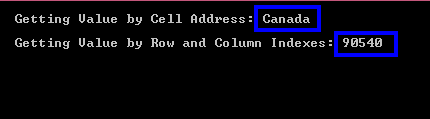
Ten kod wyświetla następujący wynik:
<center>
<div class="center-image-wrapper">
<a rel="nofollow" href="/img/faq/excel/c-sharp-open-excel-worksheet/1output.png" target="_blank"><img src="/img/faq/excel/c-sharp-open-excel-worksheet/1output.png" alt="Konsola pokazująca pobieranie danych z arkusza: adres komórki zwraca "Kanada", indeksy wiersza/kolumny zwracają "90540"" class="img-responsive add-shadow" /></a>
</div>
</center>
<strong>Wartość pliku Excel `sample.xlsx` w komórce `row [3].Column [1]` i `C6`:</strong>
<center>
<div class="center-image-wrapper">
<a rel="nofollow" href="/img/faq/excel/c-sharp-open-excel-worksheet/1excel.png" target="_blank"><img src="/img/faq/excel/c-sharp-open-excel-worksheet/1excel.png" alt="Arkusz Excel z tabelą danych biznesowych przedstawiającą segmenty, kraje i wartości z zaznaczonymi komórkami" class="img-responsive add-shadow" /></a>
</div>
</center>
Indeksy wierszy i kolumn zaczynają się od `0`.
Otwórz arkusz Excel `WorkSheets` i uzyskaj konkretne dane komórkowe, możesz również przeczytać więcej na temat [czytania danych Excel w C#](https://ironsoftware.com/csharp/excel/#read-excel) z już otwartych arkuszy kalkulacyjnych. Aby uzyskać więcej przykładów dotyczących odczytu plików Excel, zapoznaj się z [samouczkiem](https://ironsoftware.com/csharp/excel/tutorials/how-to-read-excel-file-csharp/) [dotyczącym odczytu plików Excel](https://ironsoftware.com/csharp/excel/tutorials/how-to-read-excel-file-csharp/).
### Jak uzyskać dane z konkretnego zakresu?
Teraz zbadaj, jak uzyskać dane w określonym zakresie z otwartego `WorkSheet` Excel przy użyciu IronXL. [Funkcjonalnosc wyboru zakresu](https://ironsoftware.com/csharp/excel/how-to/select-range/) oferuje potężne opcje wydobywania danych.
IronXL oferuje inteligentny sposob na uzyskanie danych w konkretnym zakresie. Określ `from` do `to` wartości:
```csharp
// Access data from a specific range
var rangeData = workSheet["From Cell Address : To Cell Address"];
```
Oto przykład użycia zakresu do uzyskania danych z otwartego `WorkSheet` Excel:
```csharp
using IronXL;
using System;
// Load Excel file
WorkBook workBook = WorkBook.Load("sample.xlsx");
WorkSheet workSheet = workBook.GetWorkSheet("Sheet1");
// Specify the range
foreach (var cell in workSheet["B2:B10"])
{
Console.WriteLine("Value is: {0}", cell.Text);
}
```
Powyższy kod pobierze dane z `B2` do `B10` w następujący sposób:
<center>
<div class="center-image-wrapper">
<a rel="nofollow" href="/img/faq/excel/c-sharp-open-excel-worksheet/2output.png" target="_blank"><img src="/img/faq/excel/c-sharp-open-excel-worksheet/2output.png" alt="Konsola pokazuje wydobyte wartosci krajow z arkusza, w tym Kanada, Niemcy, Meksyk, Francja, Stany Zjednoczone." class="img-responsive add-shadow" /></a>
</div>
</center>
Wartości pliku Excel `sample.xlsx`, od `B2` do `B10`:
<center>
<div class="center-image-wrapper">
<a rel="nofollow" href="/img/faq/excel/c-sharp-open-excel-worksheet/2excel.png" target="_blank"><img src="/img/faq/excel/c-sharp-open-excel-worksheet/2excel.png" alt="Arkusz kalkulacyjny Excel z danymi krajow w kolumnie B podswietlonej, pokazujacy segmenty biznesowe i odpowiadające wartosci." class="img-responsive add-shadow" /></a>
</div>
</center>
### Jak uzyskać dane z wiersza?
Możesz również opisac zakres dla konkretnego wiersza. Na przykład:
```csharp
var rowData = workSheet["A1:E1"];
```
To wyświetli wszystkie wartości od `A1` do `E1`. Przeczytaj więcej o [zakresach Excel w C#](https://ironsoftware.com/csharp/excel/#excel-ranges) i jak pracowac z różnymi identyfikacjami wierszy i kolumn.
### Jak uzyskać wszystkie dane z arkusza?
Pobieranie wszystkich danych komórek z otwartego `WorkSheet` Excel jest łatwe przy użyciu IronXL. Do tego zadania uzyskaj dostep do kazdej wartosci komorki wedlug indeksow wierszy i kolumn. Możesz również [eksportowac caly arkusz do różnych formatow](https://ironsoftware.com/csharp/excel/how-to/c-sharp-export-to-excel/), takich jak CSV, JSON lub XML w celu łatwiejszego przetwarzania. Zobacz poniższy przykład, który przechodzi przez wszystkie komórki `WorkSheet` i uzyskuje ich wartości.
W tym przykładzie dwa pętle działają razem: jedna przechodzi przez każdy wiersz arkusza Excel `WorkSheet`, a druga przechodzi przez każdą kolumnę w konkretnym wierszu. W ten sposob kazda wartosc komorki jest łatwo dostępna.
```csharp
using IronXL;
using System;
using System.Linq;
// Load Excel file
WorkBook workBook = WorkBook.Load("sample2.xlsx");
WorkSheet workSheet = workBook.GetWorkSheet("Sheet1");
// Access all rows of the open Excel WorkSheet
for (int i = 0; i < workSheet.Rows.Count(); i++)
{
// Access all columns of a specific row
for (int j = 0; j < workSheet.Columns.Count(); j++)
{
// Access each cell for the specified column
Console.WriteLine(workSheet.Rows[i].Columns[j].Value.ToString());
}
}
```
Wynik powyższego kodu wyświetli każdą wartość komórki całkowicie otwartego `WorkSheet` Excel. Dla pracy z większymi zestawami danych, rozważ użycie funkcjonalności eksportu [`DataSet` i `DataTable`](https://ironsoftware.com/csharp/excel/how-to/export-dataset-datatable/) w IronXL dla lepszej wydajności i zarządzania pamięcią.
Otwieraj arkusze Excel w C# przy użyciu metod WorkBook.Load() i GetWorkSheet() w IronXL, aby uzyskać dostęp do dowolnego typu pliku Excel (.xls, .csv, .tsv, .xlsx) i czytać lub manipulować danymi za pomocą zaledwie dwóch linii kodu.
Dowiedz się, jak używać C# do otwierania funkcji arkuszy Excel do pracy z arkuszami kalkulacyjnymi i wszystkimi typami plików, w tym .xls, .csv, .tsv i .xlsx. Otwieranie arkusza Excel, odczytywanie danych i manipulowanie nimi programowo jest niezbędne w wielu aplikacjach biznesowych. IronXL zapewnia usprawnione podejście, które eliminuje potrzebę korzystania z Excel Interop, oferując rozwiązanie wymagające mniejszego nakładu kodu i charakteryzujące się krótszym czasem reakcji.
Szybki start: Załaduj skoroszyt i otwórz arkusz w jednej linii
Wystarczy dwa proste wywołania metod, aby załadować dowolny obsługiwany plik Excel i otworzyć nazwany arkusz - bez skomplikowanej konfiguracji czy integracji. IronXL ułatwia natychmiastowe rozpoczęcie odczytu lub edycji danych.
Dostęp do danych komórki za pośrednictwem wybranego obiektu WorkSheet
Pobieranie danych z zakresu wierszy i kolumn
Jak uzyskać dostęp do biblioteki Excel C#?
Uzyskaj dostęp do biblioteki Excel C# poprzez DLL lub zainstaluj ją za pomocą preferowanego menedżera NuGet. Po uzyskaniu dostępu do biblioteki IronXL i dodaniu jej do projektu można korzystać ze wszystkich poniższych funkcji w celu otwierania arkuszy Excel w języku C#. Szczegółowe instrukcje instalacji i wymagania systemowe można znaleźć w dokumentacjiIronXL.
PM > Install-Package IronXL.Excel
Install-Package IronXL.Excel
IronXL obsługuje wdrażanie na wielu platformach, w tym Linux, macOS i kontenerach Docker, dzięki czemu jest wszechstronnym rozwiązaniem dla różnych środowisk programistycznych.
Jak załadować plik Excel?
Użyj funkcji WorkBook.Load() z IronXL, aby ładować pliki Excel do projektu. Ta funkcja wymaga parametru typu string, który jest ścieżką do pliku Excel, który ma zostać otwarty. IronXL obsługuje ładowanie różnych formatów arkuszy kalkulacyjnych, w tym XLS, XLSX, CSV, TSV i innych. Aby uzyskać wyczerpujące wskazówki dotyczące ładowania różnych typów plików, zapoznaj się z samouczkiem dotyczącym ładowania arkuszy kalkulacyjnych.
using IronXL;// Get a worksheet by its nameWorkSheet workSheet = workBook.GetWorkSheet("SheetName");
using IronXL;

// Get a worksheet by its name
WorkSheet workSheet = workBook.GetWorkSheet("SheetName");
ImportsIronXL' Get a worksheet by its nameDim workSheet AsWorkSheet = workBook.GetWorkSheet("SheetName")
Imports IronXL

' Get a worksheet by its name
Dim workSheet As WorkSheet = workBook.GetWorkSheet("SheetName")
Plik Excel w określonej lokalizacji załaduje się do obiektu workBook. Teraz określ arkusz Excel, który chcesz otworzyć. Parametr WorkBookLoadOptions pozwala na obsługę skoroszytów chronionych hasłem oraz kontroluje zachowanie ponownego obliczania formuł.
Jak otworzyć arkusz kalkulacyjny Excel?
Aby otworzyć określony WorkSheet pliku Excel, IronXL dostarcza funkcję WorkBook.GetWorkSheet(). Użyj go, aby otworzyć arkusz roboczy według jego nazwy:
// Get a worksheet by its nameWorkSheet workSheet = workBook.GetWorkSheet("SheetName");
// Get a worksheet by its name
WorkSheet workSheet = workBook.GetWorkSheet("SheetName");
' Get a worksheet by its nameDim workSheet AsWorkSheet = workBook.GetWorkSheet("SheetName")
' Get a worksheet by its name
Dim workSheet As WorkSheet = workBook.GetWorkSheet("SheetName")
Określony WorkSheet otworzy się w workSheet ze wszystkimi swoimi danymi. Istnieje kilka innych sposobów na otwarcie określonego WorkSheet pliku Excel:
using IronXL;using System.Linq;// Open by sheet indexWorkSheet workSheet = workBook.WorkSheets[0];// Open the default worksheetWorkSheet workSheet2 = workBook.DefaultWorkSheet;// Open the first sheetWorkSheet workSheet3 = workBook.WorkSheets.First();// Open the first or default sheetWorkSheet workSheet4 = workBook.WorkSheets.FirstOrDefault();
using IronXL;
using System.Linq;

// Open by sheet index
WorkSheet workSheet = workBook.WorkSheets[0];

// Open the default worksheet
WorkSheet workSheet2 = workBook.DefaultWorkSheet;

// Open the first sheet
WorkSheet workSheet3 = workBook.WorkSheets.First();

// Open the first or default sheet
WorkSheet workSheet4 = workBook.WorkSheets.FirstOrDefault();
ImportsIronXLImportsSystem.Linq' Open by sheet indexPrivate workSheet AsWorkSheet = workBook.WorkSheets(0)' Open the default worksheetPrivate workSheet2 AsWorkSheet = workBook.DefaultWorkSheet' Open the first sheetPrivate workSheet3 AsWorkSheet = workBook.WorkSheets.First()' Open the first or default sheetPrivate workSheet4 AsWorkSheet = workBook.WorkSheets.FirstOrDefault()
Imports IronXL
Imports System.Linq

' Open by sheet index
Private workSheet As WorkSheet = workBook.WorkSheets(0)

' Open the default worksheet
Private workSheet2 As WorkSheet = workBook.DefaultWorkSheet

' Open the first sheet
Private workSheet3 As WorkSheet = workBook.WorkSheets.First()

' Open the first or default sheet
Private workSheet4 As WorkSheet = workBook.WorkSheets.FirstOrDefault()
W przypadku bardziej zaawansowanych zadań związanych z zarządzaniem arkuszami, takich jak dodawanie, zmiana nazwy lub usuwanie arkuszy, zapoznaj się z przewodnikiemdotyczącym zarządzania arkuszami.
Teraz, pobierz dane z otwartego WorkSheet Excel.
Jak uzyskać dane z arkusza kalkulacyjnego?
Pobierz dane z otwartego WorkSheet Excel w następujący sposób:
Pobierz konkretne wartości komórek arkusza Excel WorkSheet.
Pobierz dane w określonym Range.
Pobierz wszystkie dane z WorkSheet.
Eksportuj dane do innych formatów.
Przyjrzyjmy się, jak pozyskać dane na różne sposoby, korzystając z poniższych przykładów:
Jak uzyskać konkretne wartości komórek?
Pierwsze podejście do pobierania danych z WorkSheet Excel to uzyskanie specyficznych wartości komórek. Dostęp do nich można uzyskać w następujący sposób:
// Access a specific cell value by its addressstring val = workSheet["Cell Address"].ToString();
// Access a specific cell value by its address
string val = workSheet["Cell Address"].ToString();
' Access a specific cell value by its addressDim val AsString = workSheet("Cell Address").ToString()
' Access a specific cell value by its address
Dim val As String = workSheet("Cell Address").ToString()
workSheet to WorkSheet pliku Excel, jak pokazano w poniższych przykładach. Dostęp do konkretnych wartości komórek można również uzyskać poprzez określenie indeksu wiersza i indeksu kolumny.
// Access a cell value by row index and column indexstring val = workSheet.Rows[RowIndex].Columns[ColumnIndex].Value.ToString();
// Access a cell value by row index and column index
string val = workSheet.Rows[RowIndex].Columns[ColumnIndex].Value.ToString();
' Access a cell value by row index and column indexDim val AsString = workSheet.Rows(RowIndex).Columns(ColumnIndex).Value.ToString()
' Access a cell value by row index and column index
Dim val As String = workSheet.Rows(RowIndex).Columns(ColumnIndex).Value.ToString()
Oto przykład, jak otworzyć plik Excel w projekcie C# i uzyskać konkretne wartości komórek przy użyciu obu metod:
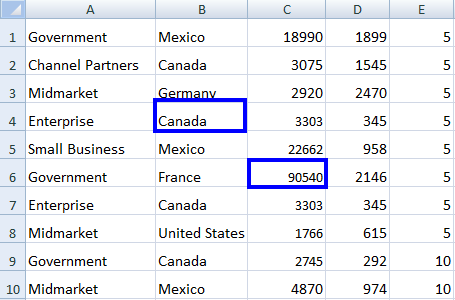
using IronXL;using System;WorkBook workBook = WorkBook.Load("sample.xlsx");// Open WorkSheetWorkSheet workSheet = workBook.GetWorkSheet("Sheet1");// Get value By Cell Addressint intValue = workSheet["C6"].Int32Value;// Get value by Row and Column Addressstring strValue = workSheet.Rows[3].Columns[1].Value.ToString();Console.WriteLine("Getting Value by Cell Address: {0}", intValue);Console.WriteLine("Getting Value by Row and Column Indexes: {0}", strValue);
using IronXL;
using System;

WorkBook workBook = WorkBook.Load("sample.xlsx");

// Open WorkSheet
WorkSheet workSheet = workBook.GetWorkSheet("Sheet1");

// Get value By Cell Address
int intValue = workSheet["C6"].Int32Value;

// Get value by Row and Column Address
string strValue = workSheet.Rows[3].Columns[1].Value.ToString();

Console.WriteLine("Getting Value by Cell Address: {0}", intValue);
Console.WriteLine("Getting Value by Row and Column Indexes: {0}", strValue);
ImportsIronXLImportsSystemPrivate workBook AsWorkBook = WorkBook.Load("sample.xlsx")' Open WorkSheetPrivate workSheet AsWorkSheet = workBook.GetWorkSheet("Sheet1")' Get value By Cell AddressPrivate intValue AsInteger = workSheet("C6").Int32Value' Get value by Row and Column AddressPrivate strValue AsString = workSheet.Rows(3).Columns(1).Value.ToString()Console.WriteLine("Getting Value by Cell Address: {0}", intValue)Console.WriteLine("Getting Value by Row and Column Indexes: {0}", strValue)
Imports IronXL
Imports System

Private workBook As WorkBook = WorkBook.Load("sample.xlsx")

' Open WorkSheet
Private workSheet As WorkSheet = workBook.GetWorkSheet("Sheet1")

' Get value By Cell Address
Private intValue As Integer = workSheet("C6").Int32Value

' Get value by Row and Column Address
Private strValue As String = workSheet.Rows(3).Columns(1).Value.ToString()

Console.WriteLine("Getting Value by Cell Address: {0}", intValue)
Console.WriteLine("Getting Value by Row and Column Indexes: {0}", strValue)
Ten kod wyświetla następujący wynik:
Wartość pliku Excel sample.xlsx w komórce row [3].Column [1] i C6:
Indeksy wierszy i kolumn zaczynają się od 0.
Otwórz arkusz Excel WorkSheets i uzyskaj konkretne dane komórkowe, możesz również przeczytać więcej na temat czytania danych Excel w C# z już otwartych arkuszy kalkulacyjnych. Aby uzyskać więcej przykładów dotyczących odczytu plików Excel, zapoznaj się z samouczkiemdotyczącym odczytu plików Excel.
Jak uzyskać dane z konkretnego zakresu?
Teraz zbadaj, jak uzyskać dane w określonym zakresie z otwartego WorkSheet Excel przy użyciu IronXL. Funkcjonalnosc wyboru zakresu oferuje potężne opcje wydobywania danych.
IronXL oferuje inteligentny sposob na uzyskanie danych w konkretnym zakresie. Określ from do to wartości:
// Access data from a specific rangevar rangeData = workSheet["From Cell Address : To Cell Address"];
// Access data from a specific range
var rangeData = workSheet["From Cell Address : To Cell Address"];
' Access data from a specific rangeDim rangeData = workSheet("From Cell Address : To Cell Address")
' Access data from a specific range
Dim rangeData = workSheet("From Cell Address : To Cell Address")
Oto przykład użycia zakresu do uzyskania danych z otwartego WorkSheet Excel:
using IronXL;using System;// Load Excel fileWorkBook workBook = WorkBook.Load("sample.xlsx");WorkSheet workSheet = workBook.GetWorkSheet("Sheet1");// Specify the rangeforeach (var cell in workSheet["B2:B10"]){Console.WriteLine("Value is: {0}", cell.Text);}
using IronXL;
using System;

// Load Excel file
WorkBook workBook = WorkBook.Load("sample.xlsx");
WorkSheet workSheet = workBook.GetWorkSheet("Sheet1");

// Specify the range
foreach (var cell in workSheet["B2:B10"])
{
    Console.WriteLine("Value is: {0}", cell.Text);
}
ImportsIronXLImportsSystem' Load Excel fileDim workBook AsWorkBook = WorkBook.Load("sample.xlsx")Dim workSheet AsWorkSheet = workBook.GetWorkSheet("Sheet1")' Specify the rangeFor Each cell In workSheet("B2:B10")Console.WriteLine("Value is: {0}", cell.Text)Next
Imports IronXL
Imports System

' Load Excel file
Dim workBook As WorkBook = WorkBook.Load("sample.xlsx")
Dim workSheet As WorkSheet = workBook.GetWorkSheet("Sheet1")

' Specify the range
For Each cell In workSheet("B2:B10")
    Console.WriteLine("Value is: {0}", cell.Text)
Next
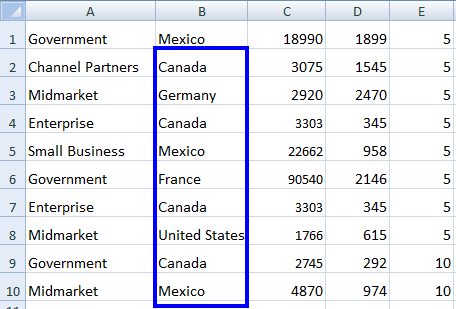
Powyższy kod pobierze dane z B2 do B10 w następujący sposób:
Wartości pliku Excel sample.xlsx, od B2 do B10:
Jak uzyskać dane z wiersza?
Możesz również opisac zakres dla konkretnego wiersza. Na przykład:
var rowData = workSheet["A1:E1"];
var rowData = workSheet["A1:E1"];
Dim rowData = workSheet("A1:E1")
Dim rowData = workSheet("A1:E1")
To wyświetli wszystkie wartości od A1 do E1. Przeczytaj więcej o zakresach Excel w C# i jak pracowac z różnymi identyfikacjami wierszy i kolumn.
Jak uzyskać wszystkie dane z arkusza?
Pobieranie wszystkich danych komórek z otwartego WorkSheet Excel jest łatwe przy użyciu IronXL. Do tego zadania uzyskaj dostep do kazdej wartosci komorki wedlug indeksow wierszy i kolumn. Możesz również eksportowac caly arkusz do różnych formatow, takich jak CSV, JSON lub XML w celu łatwiejszego przetwarzania. Zobacz poniższy przykład, który przechodzi przez wszystkie komórki WorkSheet i uzyskuje ich wartości.
W tym przykładzie dwa pętle działają razem: jedna przechodzi przez każdy wiersz arkusza Excel WorkSheet, a druga przechodzi przez każdą kolumnę w konkretnym wierszu. W ten sposob kazda wartosc komorki jest łatwo dostępna.
using IronXL;using System;using System.Linq;// Load Excel fileWorkBook workBook = WorkBook.Load("sample2.xlsx");WorkSheet workSheet = workBook.GetWorkSheet("Sheet1");// Access all rows of the open Excel WorkSheetfor (int i = 0; i < workSheet.Rows.Count(); i++){ // Access all columns of a specific row for (int j = 0; j < workSheet.Columns.Count(); j++) { // Access each cell for the specified columnConsole.WriteLine(workSheet.Rows[i].Columns[j].Value.ToString()); }}
using IronXL;
using System;
using System.Linq;

// Load Excel file
WorkBook workBook = WorkBook.Load("sample2.xlsx");
WorkSheet workSheet = workBook.GetWorkSheet("Sheet1");

// Access all rows of the open Excel WorkSheet
for (int i = 0; i < workSheet.Rows.Count(); i++)
{
    // Access all columns of a specific row
    for (int j = 0; j < workSheet.Columns.Count(); j++)
    {
        // Access each cell for the specified column
        Console.WriteLine(workSheet.Rows[i].Columns[j].Value.ToString());
    }
}
ImportsIronXLImportsSystemImportsSystem.Linq' Load Excel filePrivate workBook AsWorkBook = WorkBook.Load("sample2.xlsx")Private workSheet AsWorkSheet = workBook.GetWorkSheet("Sheet1")' Access all rows of the open Excel WorkSheetFor i AsInteger = 0 To workSheet.Rows.Count() - 1 ' Access all columns of a specific row For j AsInteger = 0 To workSheet.Columns.Count() - 1 ' Access each cell for the specified columnConsole.WriteLine(workSheet.Rows(i).Columns(j).Value.ToString()) Next jNext i
Imports IronXL
Imports System
Imports System.Linq

' Load Excel file
Private workBook As WorkBook = WorkBook.Load("sample2.xlsx")
Private workSheet As WorkSheet = workBook.GetWorkSheet("Sheet1")

' Access all rows of the open Excel WorkSheet
For i As Integer = 0 To workSheet.Rows.Count() - 1
	' Access all columns of a specific row
	For j As Integer = 0 To workSheet.Columns.Count() - 1
		' Access each cell for the specified column
		Console.WriteLine(workSheet.Rows(i).Columns(j).Value.ToString())
	Next j
Next i
Wynik powyższego kodu wyświetli każdą wartość komórki całkowicie otwartego WorkSheet Excel. Dla pracy z większymi zestawami danych, rozważ użycie funkcjonalności eksportu DataSet i DataTable w IronXL dla lepszej wydajności i zarządzania pamięcią.
Często Zadawane Pytania
Jak otworzyć arkusz Excel w C# bez zainstalowanego Microsoft Office?
IronXL oferuje proste rozwiązanie przy użyciu metod WorkBook.Load() i GetWorkSheet(). Za pomoca zaledwie dwoch linii kodu możesz otwierac dowolne pliki Excel (.xls, .xlsx, .csv, .tsv) bez konieczności używania Excel Interop ani instalacji Microsoft Office na swoim systemie.
Jakie formaty plików sa wspierane przy otwieraniu arkuszy Excel?
IronXL wspiera wiele formatow arkuszy kalkulacyjnych, w tym .xls (starszy format Excel), .xlsx (nowoczesny format Excel), .csv (wartosci oddzielone przecinkami) i .tsv (wartosci oddzielone tabulacja). Funkcja WorkBook.Load() automatycznie obsługuje wszystkie te formaty bezproblemowo.
Czy mogę wdrożyć moja aplikacje do arkuszy Excel na Linuksie lub macOS?
Tak, IronXL wspiera wdrazanie na wielu platformach, w tym Linux, macOS i kontenery Docker. Dzięki temu jest wszechstronny dla różnych środowisk programistycznych oprócz Windows, eliminujac platformowe ograniczenia.
Jak zainstalować biblioteke C# do otwierania plików Excel w moim projekcie?
Możesz uzyskać dostep do IronXL przez pobranie DLL lub zainstalować ja za pomoca menedzera pakietow NuGet. Biblioteka zapewnia szczegółowa dokumentacje dotycząca instrukcji instalacji i wymagań systemowych, aby szybko zaczac prace.
Jakies podstawowe kody do zaladowania pliku Excel i uzyskania dostepu do okreslonego arkusza?
Po prostu uzyj dwoch linii: WorkBook wb = WorkBook.Load("sample.xlsx"); WorkSheet ws = wb.GetWorkSheet("Sheet1"); To laduje twoj plik Excel i otwiera nazwany arkusz do natychmiastowego dostepu do danych i manipulacji nimi.
Can IronXL handle password-protected Excel workbooks?
IronXL supports loading password-protected workbooks through its LoadingOptions parameter, which allows you to specify the password when opening the workbook.
How do I install IronXL to start working with Excel worksheets in C#?
You can install IronXL via the NuGet package manager by searching for IronXL.Excel or by downloading the library directly from Iron Software's website.
What platforms are supported by IronXL for Excel operations?
IronXL supports a wide range of platforms including Windows, Linux, macOS, and even Docker containers, making it adaptable for various development environments.
How does IronXL compare to using Excel Interop for C# applications?
IronXL provides a more efficient approach compared to Excel Interop by requiring fewer lines of code, offering faster performance, and eliminating dependencies on Excel installations.
Can I export data from an Excel worksheet to other formats using IronXL?
Yes, IronXL allows you to export data from an Excel worksheet to formats like CSV, JSON, or XML, enabling easier data handling and integration with other systems.
Curtis Chau posiada tytuł licencjata z informatyki (Uniwersytet Carleton) i specjalizuje się w front-endowym rozwoju, z ekspertką w Node.js, TypeScript, JavaScript i React. Pasjonuje się tworzeniem intuicyjnych i estetycznie przyjemnych interfejsów użytkownika, Curtis cieszy się pracą z nowoczesnymi frameworkami i tworzeniem dobrze zorganizowanych, atrakcyjnych wizualnie podręczników.