Créer un fichier CSV en C# est simple avec IronXL. Utilisez simplement la méthode WorkBook.Load() pour ouvrir votre fichier Excel, puis appelez SaveAsCsv() pour l'exporter au format CSV avec votre délimiteur préféré. Cette approche élimine le besoin d'utiliser Microsoft Office Interop et offre une solution robuste pour la conversion des types de fichiers tableur dans vos applications .NET .
Comment créer un fichier CSV en utilisant C# ?
- Ajouter le package IronXL
- Charger
WorkBook existant et l'enregistrer au format CSV.
Étape 1
Vous devrez d'abord installer IronXL. Vous avez le choix entre plusieurs options. Vous pouvez le télécharger directement : https://ironsoftware.com/csharp/excel/docs/
Vous pouvez également importer le package NuGet IronXL en suivant les étapes suivantes. L'excellente nouvelle est IronXL fonctionne parfaitement avec tous les environnements .NET , y compris .NET MAUI et Blazor , et peut être déployé sur AWS , Azure ou Docker .
Quelle méthode d'installation dois-je choisir ?
Pour la plupart des développeurs, le gestionnaire de packages NuGet offre la méthode d'installation la plus simple :
- Cliquez avec le bouton droit sur la solution dans l'Explorateur de solutions.
- Cliquez sur Gérer les packages NuGet
- Recherchez IronXL.Excel
- Cliquez sur Installer
Cette méthode garantit que toutes les dépendances sont correctement résolues et que vous utilisez la dernière version stable. La bibliothèque IronXL prend en charge Linux et macOS en plus de Windows, ce qui la rend idéale pour le développement multiplateforme.
Puis-je installer via la console du gestionnaire de packages ?
Si vous préférez les outils en ligne de commande ou si vous avez besoin d'automatiser les installations, la console du Package Manager offre une alternative rapide :
# Install IronXL via the NuGet Package Manager Console
Install-Package IronXL.Excel
# Install IronXL via the NuGet Package Manager Console
Install-Package IronXL.Excel
SHELL
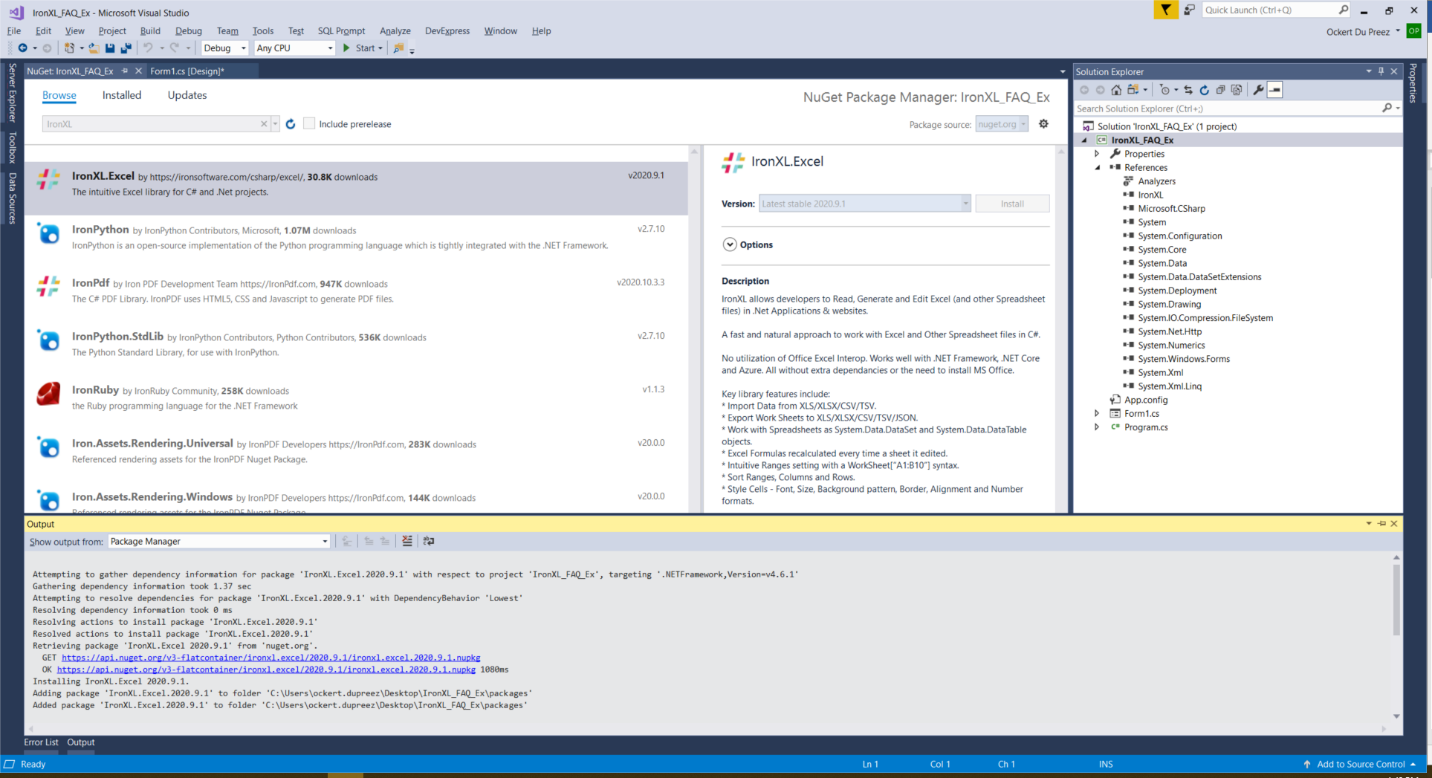 Package NuGet IronXL.Excel
Après l'installation, n'oubliez pas d' appliquer votre clé de licence pour supprimer les filigranes et débloquer toutes les fonctionnalités. Vous pouvez configurer la licence au démarrage de votre application ou via les paramètres Web.config .
Didacticiel de prise en main
C'est vraiment aussi simple que ça !
Convertir des fichiers Excel au format CSV avec IronXL est d'une simplicité rafraîchissante et ne nécessite que très peu de code. Contrairement aux approches traditionnelles qui nécessitent une analyse syntaxique complexe ou une construction manuelle des chaînes de caractères, IronXL gère automatiquement toutes les considérations de formatage et de délimiteurs. Cela le rend idéal pour les scénarios où vous devez exporter des feuilles de calcul Excel ou convertir des fichiers XLSX en CSV dans le cadre de votre processus de traitement des données.
À quoi ressemble le code ?
Voici le code de ce projet simple. Ce code charge un classeur Excel existant et le sauvegarde ensuite au format CSV en utilisant la méthode SaveAsCsv.
Le classeur Excel d'origine contient les données suivantes :

// Import the IronXL library
using IronXL;

class Program
{
    static void Main()
    {
        // Load an existing workbook
        WorkBook wb = WorkBook.Load("Normal_Excel_File.xlsx"); // You can import .xls, .csv, or .tsv files

        // Save the workbook to a CSV file. This will save the first worksheet as a CSV.
        wb.SaveAsCsv("SaveAsCSV.csv", ","); // This will output: SaveAsCSV.Sheet1.csv

        // Alternative: Save a specific worksheet as CSV
        WorkSheet sheet = wb.GetWorkSheet("Sheet1");
        sheet.SaveAsCsv("SpecificSheet.csv", ",");

        // You can also use different delimiters
        wb.SaveAsCsv("TabDelimited.csv", "\t"); // Tab-delimited
        wb.SaveAsCsv("PipeDelimited.csv", "|"); // Pipe-delimited
    }
}
// Import the IronXL library
using IronXL;

class Program
{
    static void Main()
    {
        // Load an existing workbook
        WorkBook wb = WorkBook.Load("Normal_Excel_File.xlsx"); // You can import .xls, .csv, or .tsv files

        // Save the workbook to a CSV file. This will save the first worksheet as a CSV.
        wb.SaveAsCsv("SaveAsCSV.csv", ","); // This will output: SaveAsCSV.Sheet1.csv

        // Alternative: Save a specific worksheet as CSV
        WorkSheet sheet = wb.GetWorkSheet("Sheet1");
        sheet.SaveAsCsv("SpecificSheet.csv", ",");

        // You can also use different delimiters
        wb.SaveAsCsv("TabDelimited.csv", "\t"); // Tab-delimited
        wb.SaveAsCsv("PipeDelimited.csv", "|"); // Pipe-delimited
    }
}
' Import the IronXL library
Imports IronXL
Module Program
Sub Main()
' Load an existing workbook
Dim wb As WorkBook = WorkBook.Load("Normal_Excel_File.xlsx") ' You can import .xls, .csv, or .tsv files
' Save the workbook to a CSV file. This will save the first worksheet as a CSV.
wb.SaveAsCsv("SaveAsCSV.csv", ",") ' This will output: SaveAsCSV.Sheet1.csv
' Alternative: Save a specific worksheet as CSV
Dim sheet As WorkSheet = wb.GetWorkSheet("Sheet1")
sheet.SaveAsCsv("SpecificSheet.csv", ",")
' You can also use different delimiters
wb.SaveAsCsv("TabDelimited.csv", vbTab) ' Tab-delimited
wb.SaveAsCsv("PipeDelimited.csv", "|") ' Pipe-delimited
End Sub
End Module
' Import the IronXL library
Imports IronXL

Module Program
    Sub Main()
        ' Load an existing workbook
        Dim wb As WorkBook = WorkBook.Load("Normal_Excel_File.xlsx") ' You can import .xls, .csv, or .tsv files

        ' Save the workbook to a CSV file. This will save the first worksheet as a CSV.
        wb.SaveAsCsv("SaveAsCSV.csv", ",") ' This will output: SaveAsCSV.Sheet1.csv

        ' Alternative: Save a specific worksheet as CSV
        Dim sheet As WorkSheet = wb.GetWorkSheet("Sheet1")
        sheet.SaveAsCsv("SpecificSheet.csv", ",")

        ' You can also use different delimiters
        wb.SaveAsCsv("TabDelimited.csv", vbTab) ' Tab-delimited
        wb.SaveAsCsv("PipeDelimited.csv", "|") ' Pipe-delimited
    End Sub
End Module
La méthode SaveAsCsv offre une flexibilité dans le choix de votre délimiteur, ce qui est particulièrement utile lorsque vous traitez des données pouvant contenir des virgules. Vous pouvez également relire des fichiers CSV au format Excel ou écrire directement dans des fichiers CSV sans avoir besoin d'un fichier Excel intermédiaire.
Pour des scénarios plus avancés, vous pouvez convertir un DataTable en CSV ou effectuer des conversions Excel vers SQL en utilisant les fonctionnalités complètes de gestion des données d'IronXL.
Quelles sont les fonctionnalités supplémentaires offertes par IronXL ?
La bibliothèque IronXL Excel offre également ces fonctionnalités puissantes :
Opérations CSV avancées
Lorsque vous travaillez avec des fichiers CSV, vous pouvez rencontrer des situations nécessitant un traitement plus sophistiqué :
Gestion des fichiers volumineux : IronXL gère efficacement les fichiers CSV volumineux sans tout charger en mémoire. Les optimisations de performance de la bibliothèque garantissent un traitement fluide même avec des limites de taille de fichier .
Validation des données : Avant la conversion au format CSV, vous pouvez trier les cellules , tronquer les plages de cellules ou appliquer une validation des données pour garantir leur intégrité.
Évaluation des formules : IronXL évalue les formules avant l'exportation au format CSV, garantissant ainsi que les valeurs calculées sont correctement exportées. La bibliothèque prend en charge les fonctions mathématiques et les formules Excel en C# .
Exportation sécurisée : Pour les données sensibles, vous pouvez chiffrer les classeurs avec des mots de passe avant traitement ou appliquer une protection au niveau de la feuille de calcul .
Accès rapide à la bibliothèque
Documentation de référence de l'API IronXL
Apprenez-en davantage et partagez vos connaissances sur la fusion, la dissociation et la manipulation de cellules dans les feuilles de calcul Excel grâce à la documentation de référence pratique de l'API IronXL.
Documentation de référence de l'API IronXL 























