





已更新 2026年6月28日
using Microsoft Office Interop Excel C# 讀取 Excel 檔案:以及一種無需 Office 即可更快建立 Excel 檔案的方法
using Microsoft Office Interop Excel 在 C# 中讀取 Excel 文件,然後切換到 IronXL 以建立伺服器安全、跨平台的 Excel 文件,而無需依賴 Office。
閱讀更多

在C#中使用IronXL建立CSV檔案非常簡單。 只需使用SaveAsCsv()將其匯出為您偏好的CSV格式。 這種方法消除了使用Microsoft Office Interop的需求,為您的.NET應用程式提供了一個穩健的轉換電子表格檔案格式的解決方案。
WorkBook並另存為CSV檔案
首先,您需要安裝IronXL。 您有多種選擇。 您可以直接下載:https://ironsoftware.com/csharp/excel/docs/
或者,您可以按照以下幾個步驟匯入IronXL NuGet套件。 好消息是,IronXL與所有.NET環境無縫配合,包含.NET MAUI、Blazor,並且可以部署到AWS、Azure或Docker環境中。
對於大多數開發者來說,NuGet套件管理器提供最簡單的安裝方法:
這種方法確保所有的相依關係已妥善解決,並且您正在使用最新的穩定版本。 除了Windows之外,IronXL程式庫還支援Linux和macOS,使其成為跨平台開發的理想選擇。
如果您更喜歡命令行工具或需要自動化安裝,套件管理器控制台提供快速的替代選擇:
# Install IronXL via the NuGet Package Manager Console
Install-Package IronXL.Excel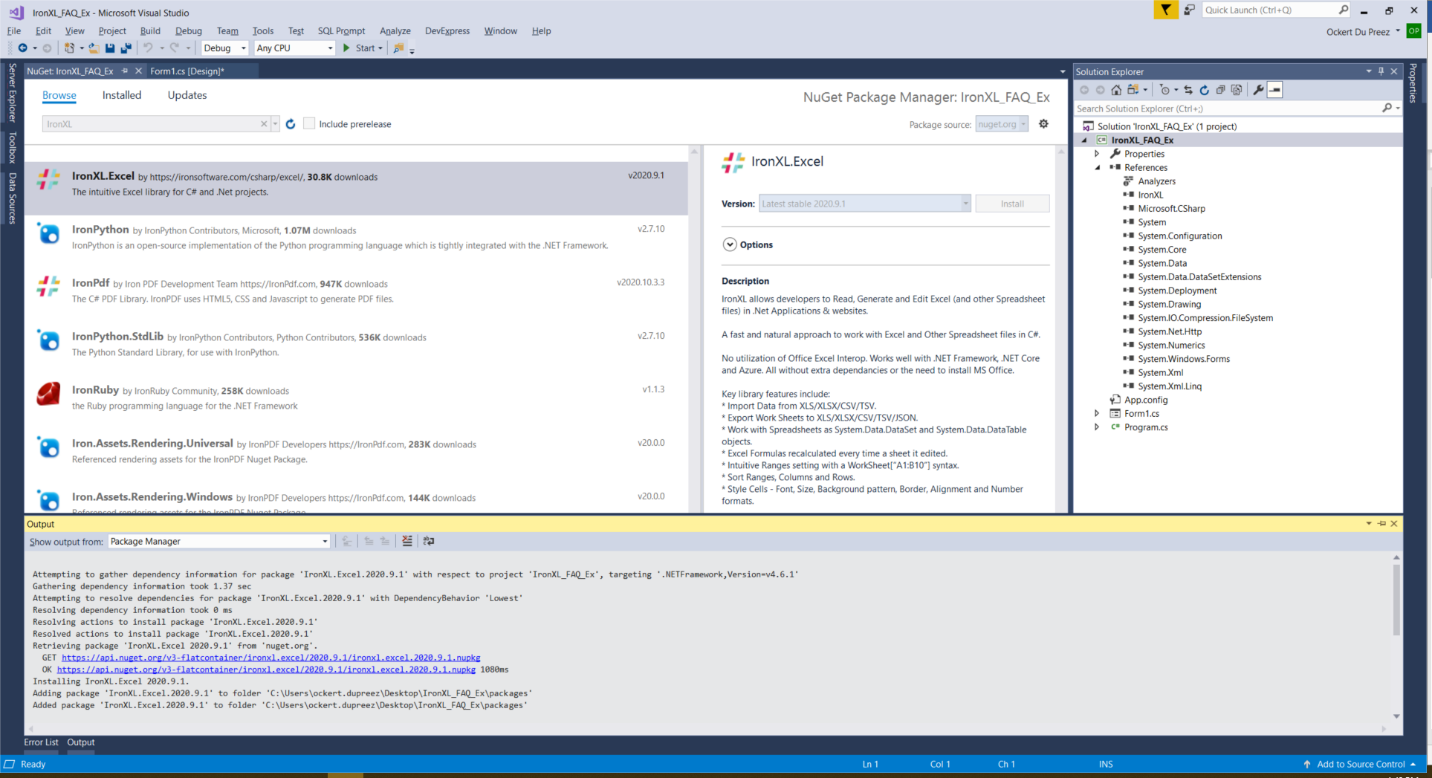 IronXL.Excel NuGet套件
安裝後,別忘了應用您的授權金鑰以移除浮水印並解鎖所有功能。 您可以在應用程式啟動時或透過Web.config設定來配置授權。
真的就是這麼簡單!
使用IronXL將Excel檔案轉換為CSV格式既簡單又清新,且所需程式碼極少。 與傳統方法需要複雜的解析或手動建構字串不同,IronXL自動處理所有的格式和分隔符考量。 這使其非常適合作為您資料處理管道的一部分,當您需要匯出Excel電子表格或將XLSX轉換為CSV時。
以下是這個簡單專案的程式碼。 此程式碼載入已有的Excel工作簿,然後使用SaveAsCsv方法保存為CSV格式。
原始的Excel工作簿包含以下資料:

// Import the IronXL library
using IronXL;

class Program
{
    static void Main()
    {
        // Load an existing workbook
        WorkBook wb = WorkBook.Load("Normal_Excel_File.xlsx"); // You can import .xls, .csv, or .tsv files

        // Save the workbook to a CSV file. This will save the first worksheet as a CSV.
        wb.SaveAsCsv("SaveAsCSV.csv", ","); // This will output: SaveAsCSV.Sheet1.csv

        // Alternative: Save a specific worksheet as CSV
        WorkSheet sheet = wb.GetWorkSheet("Sheet1");
        sheet.SaveAsCsv("SpecificSheet.csv", ",");

        // You can also use different delimiters
        wb.SaveAsCsv("TabDelimited.csv", "\t"); // Tab-delimited
        wb.SaveAsCsv("PipeDelimited.csv", "|"); // Pipe-delimited
    }
}' Import the IronXL library
Imports IronXL
Module Program
Sub Main()
' Load an existing workbook
Dim wb As WorkBook = WorkBook.Load("Normal_Excel_File.xlsx") ' You can import .xls, .csv, or .tsv files
' Save the workbook to a CSV file. This will save the first worksheet as a CSV.
wb.SaveAsCsv("SaveAsCSV.csv", ",") ' This will output: SaveAsCSV.Sheet1.csv
' Alternative: Save a specific worksheet as CSV
Dim sheet As WorkSheet = wb.GetWorkSheet("Sheet1")
sheet.SaveAsCsv("SpecificSheet.csv", ",")
' You can also use different delimiters
wb.SaveAsCsv("TabDelimited.csv", vbTab) ' Tab-delimited
wb.SaveAsCsv("PipeDelimited.csv", "|") ' Pipe-delimited
End Sub
End Module' Import the IronXL library
Imports IronXL
Module Program
Sub Main()
' Load an existing workbook
Dim wb As WorkBook = WorkBook.Load("Normal_Excel_File.xlsx") ' You can import .xls, .csv, or .tsv files
' Save the workbook to a CSV file. This will save the first worksheet as a CSV.
wb.SaveAsCsv("SaveAsCSV.csv", ",") ' This will output: SaveAsCSV.Sheet1.csv
' Alternative: Save a specific worksheet as CSV
Dim sheet As WorkSheet = wb.GetWorkSheet("Sheet1")
sheet.SaveAsCsv("SpecificSheet.csv", ",")
' You can also use different delimiters
wb.SaveAsCsv("TabDelimited.csv", vbTab) ' Tab-delimited
wb.SaveAsCsv("PipeDelimited.csv", "|") ' Pipe-delimited
End Sub
End ModuleSaveAsCsv方法提供選擇分隔符的靈活性,這在處理可能包含逗號的資料時特別有用。 您也可以將CSV檔案重新讀入Excel格式,或者直接寫入CSV檔案而不需要中間的Excel檔案。
對於更高級的場景,您可能想要將DataTable轉換為CSV或者利用IronXL的綜合資料處理功能進行Excel到SQL的轉換。
IronXL Excel程式庫還提供這些強大的功能:
完全適合Excel的圖表管理。 您可以建立Excel圖表,並以程式的方式編輯圖表。
支援Excel最受歡迎的格式(.xlsx)和其他檔案格式。 這包括Excel到HTML的轉換和JSON/XML格式支援。
豐富的單元格格式包括文字對齊、字體大小和顏色、背景格式和Excel數字格式。 套用條件格式和樣式單元格、邊框和字體。
在處理CSV檔案時,您可能會遇到需要更複雜處理的場景:
處理大型檔案:IronXL高效地處理大型CSV檔案而不需將所有內容載入記憶體。 程式庫的性能優化即使在檔案大小限制下也能確保流暢處理。
資料驗證:在轉換為CSV之前,您可以排序單元格、裁剪單元格範圍或套用資料驗證以確保資料完整性。
公式評估:IronXL在匯出到CSV之前評估公式,以確保計算值正確匯出。 程式庫支援數學函式和C#中的Excel公式。
安全匯出:對於敏感資料,您可以在處理之前使用密碼加密工作簿或套用工作表層級保護。

Curtis Chau擁有Carleton大學的電腦科學學士學位,專精於前端開發,擁有Node.js、TypeScript、JavaScript和React的專業知識。Curtis熱衷於建立直觀且美觀的使用者介面,喜愛使用現代框架並建立結構良好、視覺吸引力的手冊。



IronXL 是 IRONSUITE 的一部分
10 款適用於辦公室文件的 .NET API 產品

您所需的Excel API,沒有Office互通的煩惱。


