




已更新 2026年6月28日
using Microsoft Office Interop Excel C# 读取 Excel 文件:以及一种无需 Office 即可更快创建 Excel 文件的方法
using Microsoft Office Interop Excel 在 C# 中读取 Excel 文件,然后切换到 IronXL 以创建服务器安全、跨平台的 Excel 文件,而无需依赖 Office。
阅读更多

使用IronXL在 C# 中创建 CSV 文件非常简单。 简单地使用SaveAsCsv()以首选的分隔符将其导出为CSV格式。 这种方法无需使用Microsoft Office Interop ,并为在.NET应用程序中转换电子表格文件类型提供了一个强大的解决方案。
WorkBook并另存为 CSV 文件
首先,您需要安装IronXL。 您有多种选择。 您可以直接下载:https://ironsoftware.com/csharp/excel/docs/
或者,您可以按照以下几个步骤导入IronXL NuGet包。 好消息是, IronXL可以与所有.NET环境无缝协作,包括.NET MAUI 、 Blazor ,并且可以部署到AWS 、 Azure或Docker环境。
对于大多数开发人员来说, NuGet包管理器提供了最简单的安装方法:
此方法可确保所有依赖项都得到正确解决,并且您使用的是最新的稳定版本。 IronXL库除了支持 Windows 外,还支持Linux和macOS ,使其成为跨平台开发的理想选择。
如果您更喜欢命令行工具或需要自动化安装,软件包管理器控制台提供了一种快捷的替代方案:
# Install IronXL via the NuGet Package Manager Console
Install-Package IronXL.Excel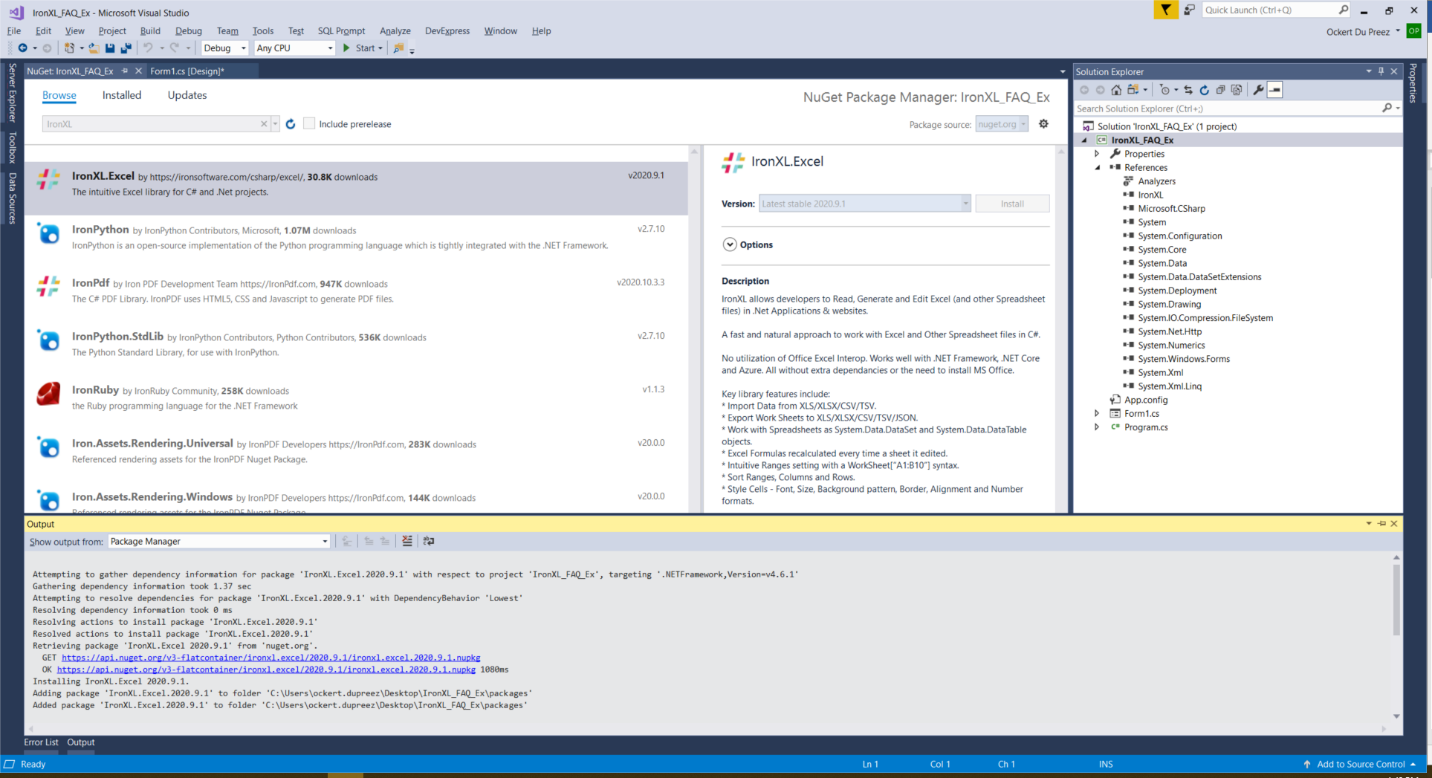 IronXL.Excel NuGet包
安装完成后,请不要忘记输入您的许可证密钥以去除水印并解锁所有功能。 您可以在应用程序启动时配置许可,也可以通过Web.config 设置进行配置。
就是这么简单!
使用IronXL将 Excel 文件转换为 CSV 格式非常简单,而且只需要极少的代码。 与需要复杂解析或手动构建字符串的传统方法不同, IronXL会自动处理所有格式和分隔符问题。 这使其非常适合需要在数据处理流程中导出 Excel 电子表格或将 XLSX 转换为 CSV 的场景。
以下是这个简单项目的代码。 这段代码加载现有的Excel工作簿,然后使用SaveAsCsv方法将其保存为CSV格式。
原始Excel工作簿包含以下数据:

// Import the IronXL library
using IronXL;

class Program
{
    static void Main()
    {
        // Load an existing workbook
        WorkBook wb = WorkBook.Load("Normal_Excel_File.xlsx"); // You can import .xls, .csv, or .tsv files

        // Save the workbook to a CSV file. This will save the first worksheet as a CSV.
        wb.SaveAsCsv("SaveAsCSV.csv", ","); // This will output: SaveAsCSV.Sheet1.csv

        // Alternative: Save a specific worksheet as CSV
        WorkSheet sheet = wb.GetWorkSheet("Sheet1");
        sheet.SaveAsCsv("SpecificSheet.csv", ",");

        // You can also use different delimiters
        wb.SaveAsCsv("TabDelimited.csv", "\t"); // Tab-delimited
        wb.SaveAsCsv("PipeDelimited.csv", "|"); // Pipe-delimited
    }
}' Import the IronXL library
Imports IronXL
Module Program
Sub Main()
' Load an existing workbook
Dim wb As WorkBook = WorkBook.Load("Normal_Excel_File.xlsx") ' You can import .xls, .csv, or .tsv files
' Save the workbook to a CSV file. This will save the first worksheet as a CSV.
wb.SaveAsCsv("SaveAsCSV.csv", ",") ' This will output: SaveAsCSV.Sheet1.csv
' Alternative: Save a specific worksheet as CSV
Dim sheet As WorkSheet = wb.GetWorkSheet("Sheet1")
sheet.SaveAsCsv("SpecificSheet.csv", ",")
' You can also use different delimiters
wb.SaveAsCsv("TabDelimited.csv", vbTab) ' Tab-delimited
wb.SaveAsCsv("PipeDelimited.csv", "|") ' Pipe-delimited
End Sub
End ModuleSaveAsCsv方法在选择分隔符方面提供了灵活性,这在处理可能包含逗号的数据时特别有用。 您还可以将 CSV 文件读回 Excel 格式,或者直接写入 CSV 文件,而无需中间 Excel 文件。
对于更高级的场景,您可能需要使用 IronXL 的全面数据处理功能将 DataTable 转换为 CSV或进行Excel 到 SQL 的转换。
IronXL Excel库还提供以下强大功能:
全面的数据处理功能,包括数据操作、导出和导入功能。 您可以导入各种格式的 Excel 数据,也可以从 SQL 数据库加载 Excel 数据。
支持 Excel 最流行的格式 (.xlsx) 和其他文件格式。 这包括Excel到HTML的转换以及JSON/XML格式支持。
丰富的单元格格式设置,包括文本对齐方式、字体大小和颜色、背景图案以及Excel 数字格式。 应用条件格式并设置单元格样式、边框和字体。
控制 Excel 显示设置,例如网格线。 其他功能包括冻结窗格、自动调整行和列大小以及Excel 打印设置。
处理 CSV 文件时,您可能会遇到需要更复杂处理的情况:
处理大型文件: IronXL可以高效地处理大型 CSV 文件,而无需将所有内容加载到内存中。 该库的性能优化确保即使存在文件大小限制也能流畅处理。
数据验证:在转换为 CSV 之前,您可以对单元格进行排序、修剪单元格范围或应用数据验证,以确保数据完整性。
公式评估: IronXL在导出到 CSV 之前评估公式,确保计算值正确导出。 该库支持 C# 中的数学函数和Excel 公式。
安全导出:对于敏感数据,您可以在处理之前使用密码加密工作簿,或者应用工作表级保护。


Curtis Chau 拥有卡尔顿大学的计算机科学学士学位,专注于前端开发,精通 Node.js、TypeScript、JavaScript 和 React。他热衷于打造直观且美观的用户界面,喜欢使用现代框架并创建结构良好、视觉吸引力强的手册。


IronXL 是 IRONSUITE的一部分
10 个 .NET API 产品用于您的办公文档

您需要的 Excel API,无需 Office Interop 烦恼。


