Crear un archivo CSV en C# es sencillo con IronXL. Simplemente utiliza el método WorkBook.Load() para abrir tu archivo de Excel, luego llama a SaveAsCsv() para exportarlo en formato CSV con el delimitador de tu preferencia. Este enfoque elimina la necesidad de Microsoft Office Interop y proporciona una solución robusta para convertir tipos de archivos de hoja de cálculo en tus aplicaciones .NET.
¿Cómo creo un archivo CSV usando C#?
- Agregar paquete IronXL
- Carga el
WorkBook existente y guárdalo como archivo CSV.
Paso 1
¿Cómo añado el paquete de IronXL a mi proyecto?
Primero, necesitarás instalar IronXL. Tienes varias opciones para elegir. Puedes descargarlo directamente: https://ironsoftware.com/csharp/excel/docs/
O puedes importar el paquete NuGet de IronXL siguiendo los siguientes pasos. La gran noticia es que IronXL funciona perfectamente con todos los entornos .NET, incluyendo .NET MAUI, Blazor, y puede ser desplegado en entornos como AWS, Azure o Docker.
¿Qué método de instalación debo elegir?
Para la mayoría de los desarrolladores, el Administrador de Paquetes NuGet ofrece el método de instalación más simple:
- Clic derecho en la Solución en el Explorador de Soluciones
- Haz clic en Administrar paquetes de NuGet
- Busca IronXL.Excel
- Haz clic en Instalar
Este método asegura que todas las dependencias se resuelvan correctamente y que estés usando la última versión estable. La biblioteca IronXL soporta Linux y macOS además de Windows, lo que la hace ideal para el desarrollo multiplataforma.
¿Puedo instalarlo a través de la Consola del Administrador de Paquetes?
Si prefieres herramientas de línea de comandos o necesitas automatizar instalaciones, la Consola del Administrador de Paquetes ofrece una alternativa rápida:
# Install IronXL via the NuGet Package Manager Console
Install-Package IronXL.Excel
# Install IronXL via the NuGet Package Manager Console
Install-Package IronXL.Excel
SHELL
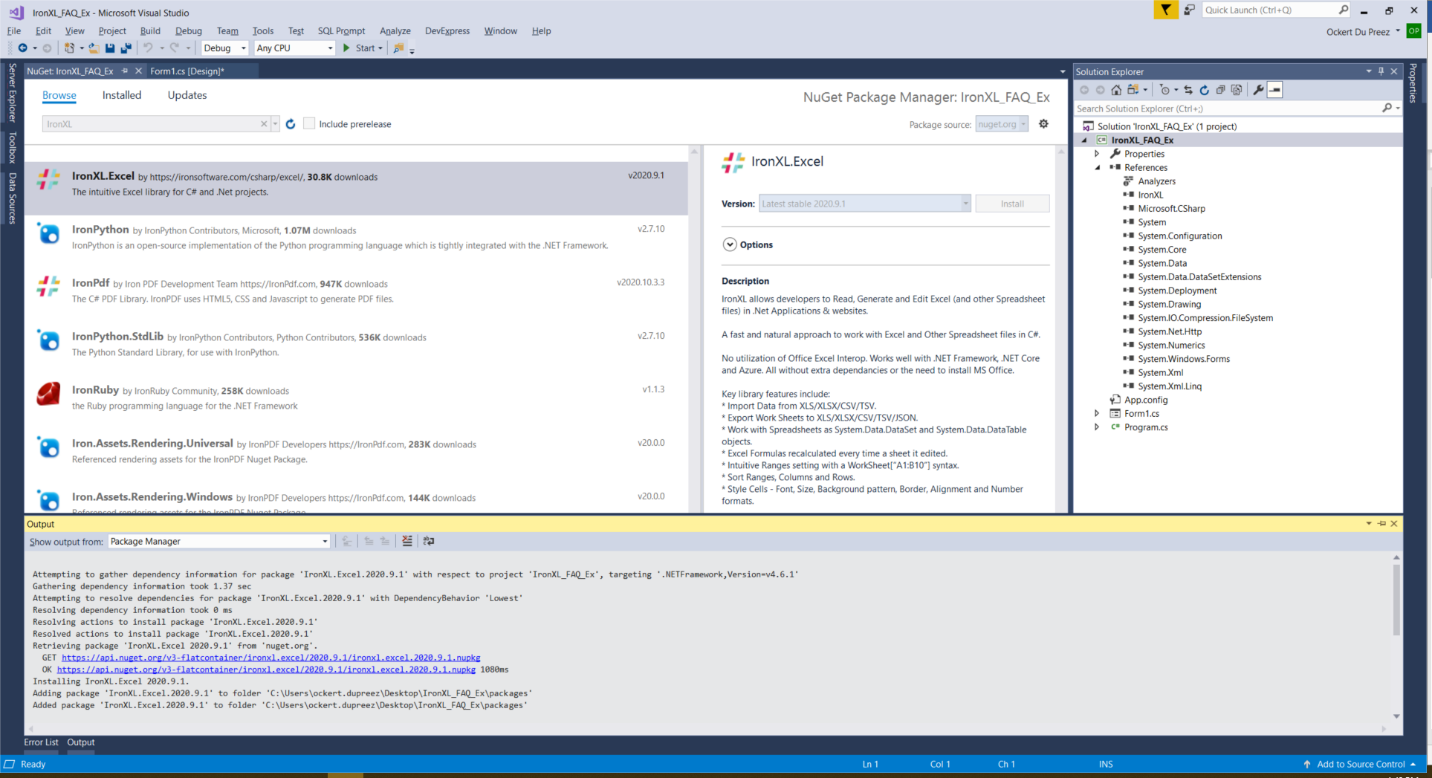 Paquete de IronXL.Excel NuGet
Después de la instalación, no olvides aplicar tu clave de licencia para eliminar marcas de agua y desbloquear todas las características. Puedes configurar la licencia en el inicio de tu aplicación o a través de ajustes de Web.config.
Tutorial de cómo hacerlo
¿Cómo guardo un libro de Excel como CSV?
¡Es así de simple!
Convertir archivos Excel a formato CSV usando IronXL es sorprendentemente sencillo y requiere un código mínimo. A diferencia de los enfoques tradicionales que necesitan parsing complejo o construcción manual de cadenas, IronXL maneja automáticamente toda la formateo y consideraciones de delimitadores. Esto lo hace perfecto para escenarios en los que necesitas exportar hojas de cálculo Excel o convertir XLSX a CSV como parte de tu flujo de procesamiento de datos.
¿Cómo se ve el código?
Aquí está el código para este proyecto simple. Este código carga un libro de Excel existente y luego lo guarda en formato CSV utilizando el método SaveAsCsv.
El libro de Excel original contiene los siguientes datos:

// Import the IronXL library
using IronXL;

class Program
{
    static void Main()
    {
        // Load an existing workbook
        WorkBook wb = WorkBook.Load("Normal_Excel_File.xlsx"); // You can import .xls, .csv, or .tsv files

        // Save the workbook to a CSV file. This will save the first worksheet as a CSV.
        wb.SaveAsCsv("SaveAsCSV.csv", ","); // This will output: SaveAsCSV.Sheet1.csv

        // Alternative: Save a specific worksheet as CSV
        WorkSheet sheet = wb.GetWorkSheet("Sheet1");
        sheet.SaveAsCsv("SpecificSheet.csv", ",");

        // You can also use different delimiters
        wb.SaveAsCsv("TabDelimited.csv", "\t"); // Tab-delimited
        wb.SaveAsCsv("PipeDelimited.csv", "|"); // Pipe-delimited
    }
}
// Import the IronXL library
using IronXL;

class Program
{
    static void Main()
    {
        // Load an existing workbook
        WorkBook wb = WorkBook.Load("Normal_Excel_File.xlsx"); // You can import .xls, .csv, or .tsv files

        // Save the workbook to a CSV file. This will save the first worksheet as a CSV.
        wb.SaveAsCsv("SaveAsCSV.csv", ","); // This will output: SaveAsCSV.Sheet1.csv

        // Alternative: Save a specific worksheet as CSV
        WorkSheet sheet = wb.GetWorkSheet("Sheet1");
        sheet.SaveAsCsv("SpecificSheet.csv", ",");

        // You can also use different delimiters
        wb.SaveAsCsv("TabDelimited.csv", "\t"); // Tab-delimited
        wb.SaveAsCsv("PipeDelimited.csv", "|"); // Pipe-delimited
    }
}
' Import the IronXL library
Imports IronXL
Module Program
Sub Main()
' Load an existing workbook
Dim wb As WorkBook = WorkBook.Load("Normal_Excel_File.xlsx") ' You can import .xls, .csv, or .tsv files
' Save the workbook to a CSV file. This will save the first worksheet as a CSV.
wb.SaveAsCsv("SaveAsCSV.csv", ",") ' This will output: SaveAsCSV.Sheet1.csv
' Alternative: Save a specific worksheet as CSV
Dim sheet As WorkSheet = wb.GetWorkSheet("Sheet1")
sheet.SaveAsCsv("SpecificSheet.csv", ",")
' You can also use different delimiters
wb.SaveAsCsv("TabDelimited.csv", vbTab) ' Tab-delimited
wb.SaveAsCsv("PipeDelimited.csv", "|") ' Pipe-delimited
End Sub
End Module
' Import the IronXL library
Imports IronXL

Module Program
    Sub Main()
        ' Load an existing workbook
        Dim wb As WorkBook = WorkBook.Load("Normal_Excel_File.xlsx") ' You can import .xls, .csv, or .tsv files

        ' Save the workbook to a CSV file. This will save the first worksheet as a CSV.
        wb.SaveAsCsv("SaveAsCSV.csv", ",") ' This will output: SaveAsCSV.Sheet1.csv

        ' Alternative: Save a specific worksheet as CSV
        Dim sheet As WorkSheet = wb.GetWorkSheet("Sheet1")
        sheet.SaveAsCsv("SpecificSheet.csv", ",")

        ' You can also use different delimiters
        wb.SaveAsCsv("TabDelimited.csv", vbTab) ' Tab-delimited
        wb.SaveAsCsv("PipeDelimited.csv", "|") ' Pipe-delimited
    End Sub
End Module
El método SaveAsCsv proporciona flexibilidad al elegir tu delimitador, lo cual es particularmente útil cuando se trabaja con datos que podrían contener comas. También puedes leer archivos CSV de nuevo en formato Excel o escribir archivos CSV directamente sin necesitar un archivo Excel intermedio.
Para escenarios más avanzados, podrías querer convertir una DataTable a CSV o trabajar con conversiones de Excel a SQL usando las completas capacidades de manejo de datos de IronXL.
¿Qué características adicionales ofrece IronXL?
La biblioteca Excel de IronXL también ofrece estas potentes características:
Operaciones avanzadas con CSV
Al trabajar con archivos CSV, puedes encontrarte con escenarios que requieren un manejo más sofisticado:
Trabajando con archivos grandes: IronXL maneja eficientemente archivos CSV grandes sin cargar todo en memoria. Las optimizaciones de rendimiento de la biblioteca aseguran un procesamiento fluido incluso con límites de tamaño de archivo.
Validación de datos: Antes de convertir a CSV, puedes ordenar celdas, recortar rangos de celdas o aplicar validación de datos para asegurar la integridad de los datos.
Evaluación de fórmulas: IronXL evalúa fórmulas antes de exportar a CSV, asegurando que los valores calculados se exporten correctamente. La biblioteca soporta funciones matemáticas y fórmulas de Excel en C#.
Exportación segura: Para datos sensibles, puedes encriptar libros de trabajo con contraseñas antes de procesar o aplicar protección a nivel de hoja.
Acceso rápido a la biblioteca
Documentación de referencia de la API de IronXL
Obtenga más información y comparta cómo fusionar, separar y trabajar con celdas en hojas de cálculo de Excel utilizando la práctica documentación de referencia de API de IronXL.
Documentación de referencia de la API de IronXL 























