Mit IronXL ist das Erstellen einer CSV-Datei in C# unkompliziert. Verwenden Sie einfach die WorkBook.Load()-Methode, um Ihre Excel-Datei zu öffnen, und rufen Sie dann SaveAsCsv() auf, um sie im CSV-Format mit Ihrem bevorzugten Trennzeichen zu exportieren. Dieser Ansatz macht Microsoft Office Interop überflüssig und bietet eine robuste Lösung für die Konvertierung von Tabellenkalkulationsdateitypen in Ihren .NET Anwendungen.
Wie erstelle ich eine CSV-Datei mit C#?
- IronXL-Paket hinzufügen
- Laden Sie die vorhandene
WorkBook und speichern Sie sie als CSV-Datei.
Schritt 1
Wie füge ich das IronXL Paket zu meinem Projekt hinzu?
Zuerst müssen Sie IronXL installieren. Sie haben mehrere Optionen zur Auswahl. Sie können es direkt herunterladen: https://ironsoftware.com/csharp/excel/docs/
Alternativ können Sie das IronXL NuGet Paket importieren, indem Sie die folgenden Schritte befolgen. Die gute Nachricht ist, dass IronXL nahtlos mit allen .NET Umgebungen zusammenarbeitet, einschließlich .NET MAUI und Blazor , und in AWS- , Azure- oder Docker- Umgebungen bereitgestellt werden kann.
Welche Installationsmethode soll ich wählen?
Für die meisten Entwickler bietet der NuGet Paketmanager die einfachste Installationsmethode:
- Rechtsklicken Sie auf die Lösung im Lösungsexplorer
- Klicken Sie auf NuGet-Pakete verwalten
- Suchen Sie nach IronXL.Excel
- Klicken Sie auf Installieren
Diese Methode stellt sicher, dass alle Abhängigkeiten ordnungsgemäß aufgelöst werden und Sie die neueste stabile Version verwenden. Die IronXL Bibliothek unterstützt neben Windows auch Linux und macOS und eignet sich daher ideal für die plattformübergreifende Entwicklung.
Kann ich die Installation über die Paket-Manager-Konsole durchführen?
Wenn Sie Befehlszeilentools bevorzugen oder Installationen automatisieren müssen, bietet die Paket-Manager-Konsole eine schnelle Alternative:
# Install IronXL via the NuGet Package Manager Console
Install-Package IronXL.Excel
# Install IronXL via the NuGet Package Manager Console
Install-Package IronXL.Excel
SHELL
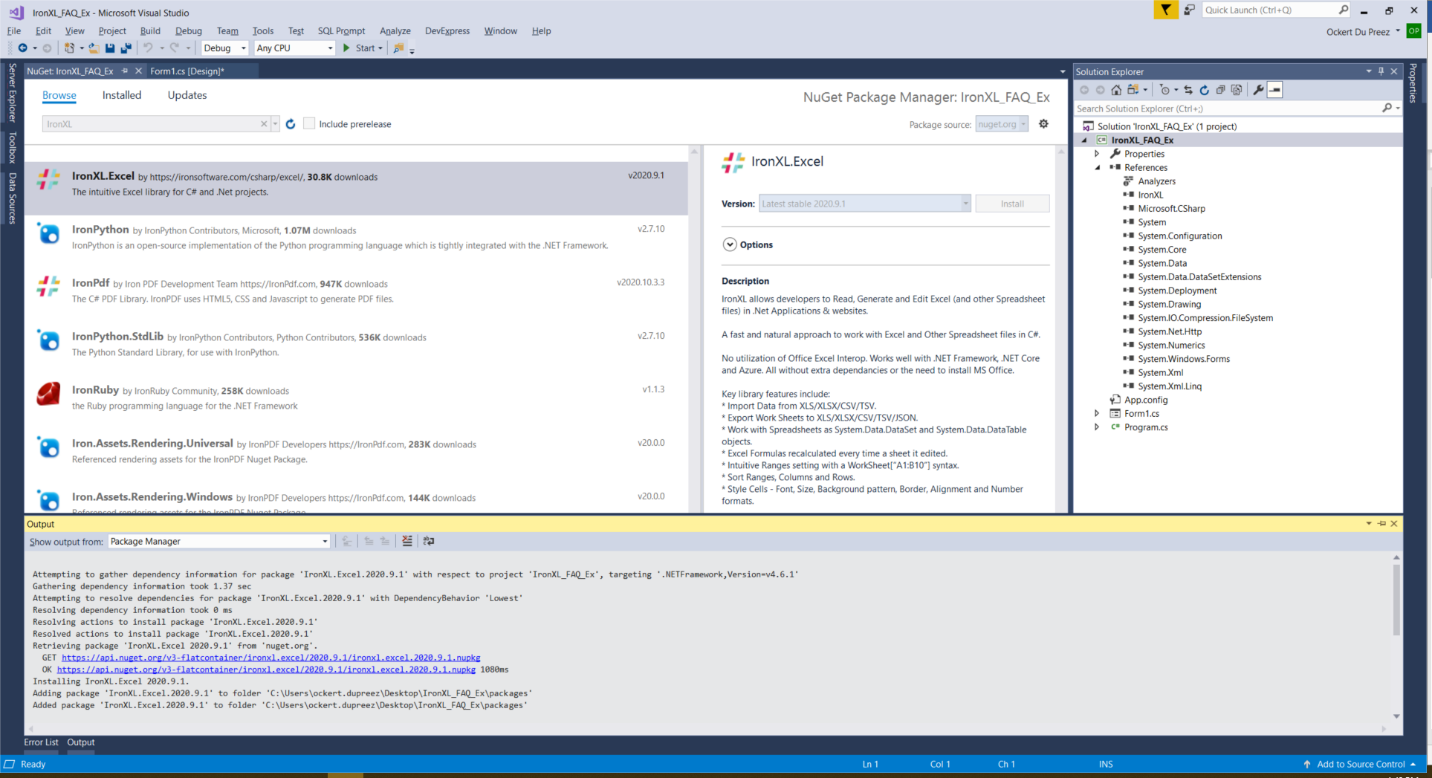 IronXL.Excel NuGet-Paket
Vergessen Sie nach der Installation nicht, Ihren Lizenzschlüssel anzuwenden , um Wasserzeichen zu entfernen und alle Funktionen freizuschalten. Sie können die Lizenzierung beim Start Ihrer Anwendung oder über die Web.config-Einstellungen konfigurieren.
Anleitung zum Tutorial
Wie speichere ich eine Excel-Arbeitsmappe als CSV-Datei?
So einfach ist das wirklich!
Die Konvertierung von Excel-Dateien in das CSV-Format mit IronXL ist erfreulich unkompliziert und erfordert nur minimalen Code. Im Gegensatz zu herkömmlichen Ansätzen, die ein komplexes Parsen oder die manuelle Erstellung von Zeichenketten erfordern, übernimmt IronXL alle Formatierungs- und Trennzeichenüberlegungen automatisch. Dadurch eignet es sich perfekt für Szenarien, in denen Sie im Rahmen Ihrer Datenverarbeitungspipeline Excel-Tabellen exportieren oder XLSX-Dateien in CSV konvertieren müssen.
Wie sieht der Code aus?
Hier ist der Code für dieses einfache Projekt. Dieser Code lädt eine vorhandene Excel-Arbeitsmappe und speichert sie dann mit der SaveAsCsv-Methode im CSV-Format.
Die ursprüngliche Excel-Arbeitsmappe enthält folgende Daten:

// Import the IronXL library
using IronXL;

class Program
{
    static void Main()
    {
        // Load an existing workbook
        WorkBook wb = WorkBook.Load("Normal_Excel_File.xlsx"); // You can import .xls, .csv, or .tsv files

        // Save the workbook to a CSV file. This will save the first worksheet as a CSV.
        wb.SaveAsCsv("SaveAsCSV.csv", ","); // This will output: SaveAsCSV.Sheet1.csv

        // Alternative: Save a specific worksheet as CSV
        WorkSheet sheet = wb.GetWorkSheet("Sheet1");
        sheet.SaveAsCsv("SpecificSheet.csv", ",");

        // You can also use different delimiters
        wb.SaveAsCsv("TabDelimited.csv", "\t"); // Tab-delimited
        wb.SaveAsCsv("PipeDelimited.csv", "|"); // Pipe-delimited
    }
}
// Import the IronXL library
using IronXL;

class Program
{
    static void Main()
    {
        // Load an existing workbook
        WorkBook wb = WorkBook.Load("Normal_Excel_File.xlsx"); // You can import .xls, .csv, or .tsv files

        // Save the workbook to a CSV file. This will save the first worksheet as a CSV.
        wb.SaveAsCsv("SaveAsCSV.csv", ","); // This will output: SaveAsCSV.Sheet1.csv

        // Alternative: Save a specific worksheet as CSV
        WorkSheet sheet = wb.GetWorkSheet("Sheet1");
        sheet.SaveAsCsv("SpecificSheet.csv", ",");

        // You can also use different delimiters
        wb.SaveAsCsv("TabDelimited.csv", "\t"); // Tab-delimited
        wb.SaveAsCsv("PipeDelimited.csv", "|"); // Pipe-delimited
    }
}
' Import the IronXL library
Imports IronXL
Module Program
Sub Main()
' Load an existing workbook
Dim wb As WorkBook = WorkBook.Load("Normal_Excel_File.xlsx") ' You can import .xls, .csv, or .tsv files
' Save the workbook to a CSV file. This will save the first worksheet as a CSV.
wb.SaveAsCsv("SaveAsCSV.csv", ",") ' This will output: SaveAsCSV.Sheet1.csv
' Alternative: Save a specific worksheet as CSV
Dim sheet As WorkSheet = wb.GetWorkSheet("Sheet1")
sheet.SaveAsCsv("SpecificSheet.csv", ",")
' You can also use different delimiters
wb.SaveAsCsv("TabDelimited.csv", vbTab) ' Tab-delimited
wb.SaveAsCsv("PipeDelimited.csv", "|") ' Pipe-delimited
End Sub
End Module
' Import the IronXL library
Imports IronXL

Module Program
    Sub Main()
        ' Load an existing workbook
        Dim wb As WorkBook = WorkBook.Load("Normal_Excel_File.xlsx") ' You can import .xls, .csv, or .tsv files

        ' Save the workbook to a CSV file. This will save the first worksheet as a CSV.
        wb.SaveAsCsv("SaveAsCSV.csv", ",") ' This will output: SaveAsCSV.Sheet1.csv

        ' Alternative: Save a specific worksheet as CSV
        Dim sheet As WorkSheet = wb.GetWorkSheet("Sheet1")
        sheet.SaveAsCsv("SpecificSheet.csv", ",")

        ' You can also use different delimiters
        wb.SaveAsCsv("TabDelimited.csv", vbTab) ' Tab-delimited
        wb.SaveAsCsv("PipeDelimited.csv", "|") ' Pipe-delimited
    End Sub
End Module
' Import the IronXL library
Imports IronXL

Module Program
    Sub Main()
        ' Load an existing workbook
        Dim wb As WorkBook = WorkBook.Load("Normal_Excel_File.xlsx") ' You can import .xls, .csv, or .tsv files

        ' Save the workbook to a CSV file. This will save the first worksheet as a CSV.
        wb.SaveAsCsv("SaveAsCSV.csv", ",") ' This will output: SaveAsCSV.Sheet1.csv

        ' Alternative: Save a specific worksheet as CSV
        Dim sheet As WorkSheet = wb.GetWorkSheet("Sheet1")
        sheet.SaveAsCsv("SpecificSheet.csv", ",")

        ' You can also use different delimiters
        wb.SaveAsCsv("TabDelimited.csv", vbTab) ' Tab-delimited
        wb.SaveAsCsv("PipeDelimited.csv", "|") ' Pipe-delimited
    End Sub
End Module
Die SaveAsCsv-Methode bietet Flexibilität bei der Auswahl Ihres Trennzeichens, was besonders nützlich ist, wenn Sie mit Daten arbeiten, die Kommata enthalten könnten. Sie können CSV-Dateien auch wieder in das Excel-Format einlesen oder direkt in CSV-Dateien schreiben, ohne eine Excel-Zwischendatei zu benötigen.
Für komplexere Szenarien möchten Sie möglicherweise eine DataTable in eine CSV-Datei konvertieren oder mit Excel-zu-SQL-Konvertierungen unter Verwendung der umfassenden Datenverarbeitungsfunktionen von IronXL arbeiten.
Welche zusätzlichen Funktionen bietet IronXL ?
Die IronXL Excel-Bibliothek bietet außerdem folgende leistungsstarke Funktionen:
Erweiterte CSV-Operationen
Bei der Arbeit mit CSV-Dateien können Szenarien auftreten, die eine komplexere Handhabung erfordern:
Arbeiten mit großen Dateien : IronXL verarbeitet große CSV-Dateien effizient, ohne alles in den Arbeitsspeicher zu laden. Die Leistungsoptimierungen der Bibliothek gewährleisten eine reibungslose Verarbeitung auch bei Dateigrößenbeschränkungen .
Datenvalidierung : Vor der Konvertierung in CSV können Sie Zellen sortieren , Zellbereiche kürzen oder eine Datenvalidierung anwenden, um die Datenintegrität sicherzustellen.
Formelauswertung : IronXL wertet Formeln vor dem Export in die CSV-Datei aus, um sicherzustellen, dass die berechneten Werte korrekt exportiert werden. Die Bibliothek unterstützt mathematische Funktionen und Excel-Formeln in C# .
Sicherer Export : Für sensible Daten können Sie Arbeitsmappen vor der Verarbeitung mit Passwörtern verschlüsseln oder einen Schutz auf Tabellenblattebene anwenden.
Bibliothek Schnellzugriff
IronXL API-Referenzdokumentation
Erfahren Sie mehr und teilen Sie mit anderen, wie Sie Zellen in Excel-Tabellen zusammenführen, aufheben und mit ihnen arbeiten können, indem Sie die praktische IronXL.API-Referenzdokumentation verwenden.
IronXL API-Referenzdokumentation 














