



C# Write to Excel [Without Using Interop] Code Example Tutorial

C# ile Excel dosyaları oluşturma, açma ve kaydetme örneklerini adım adım takip edin ve toplama, ortalama, sayma gibi temel işlemleri uygulayın. IronXL.Excel, geniş bir elektronik tablo formatını okuyabilen bağımsız bir .NET yazılım kütüphanesidir. Microsoft Excel'in kurulu olmasını gerektirmez ve Interop'a bağımlı değildir.
Hızlı Başlangıç: Excel Oluşturma, Yazma ve Kaydetme
Bir dakikadan kısa sürede Excel dosyaları üretmeye hazır mısınız? Bu örnek, çalışma kitabı oluşturma, bir hücreye değer yazma ve dosyanın kaydedilmesi için minimal çaba ile ve Interop'a bağlılık olmadan IronXL'yi kullanır. Excel dosya işlemlerine C# ile başlamak için en hızlı yol budur.
-
NuGet Paket Yöneticisi ile https://www.nuget.org/packages/IronXL.Excel yükleyin
PM > Install-Package IronXL.Excel -
Bu kod parçasını kopyalayıp çalıştırın.
var workbook = IronXL.WorkBook.Create(IronXL.ExcelFileFormat.XLSX); workbook.CreateWorkSheet("Data")["A1"].Value = "Fast Start"; workbook.SaveAs("quick.xlsx"); -
Canlı ortamınızda test etmek için dağıtın
Bugün projenizde IronXL kullanmaya başlayın ücretsiz deneme ile

Minimal Is Akisi (5 adimda)
- Yazma Excel C# Kütüphanesini İndirin
- Yeni bir CSV veya XML Excel dosyasını Excel çalışma kitabı olarak oluşturup açın
- Excel çalışma kitabınızı kaydedin ve dışa aktarın
- Birden fazla Excel sayfasında Gelişmiş İşlemleri Uygulayın
- Excel Veritabanı ile Entegre Olun
Genel Bakış
IronXL'yi kullanarak Excel Dosyalarını Açın ve Yazın
Open, write, save, and customize Excel files with the easy-to-use IronXL C# library.
Download a sample project from GitHub or use your own, and follow the tutorial.
- Install the
IronXL.ExcelLibrary from NuGet or the DLL download - Herhangi bir XLS, XLSX veya CSV belgesini okumak için
WorkBook.Loadyöntemini kullanın. - Hücre değerlerini sezgisel sözdizimi kullanarak alın:
sheet["A11"].DecimalValue
Bu öğreticide, size yürüteceğimiz konular:
IronXL.Excelyükleme: Mevcut bir projeyeIronXL.Excelnasıl yüklenir.- Temel İşlemler: Çalışma kitabı oluşturma veya açma, sayfa seçimi, hücre seçimi ve çalışma kitabı kaydetme gibi temel işlem adımları.
- Gelişmiş Sayfa İşlemleri: Başlık veya alt bilgi ekleme, matematiksel işlemler ve diğer özellikler gibi farklı manipülasyon yeteneklerini nasıl kullanacağınız.
Excel Dosyasını Açın: Hızlı Kod
:path=/static-assets/excel/content-code-examples/tutorials/csharp-open-write-excel-file-1.csusing IronXL;
WorkBook workBook = WorkBook.Load("test.xlsx");
WorkSheet workSheet = workBook.DefaultWorkSheet;
IronXL.Range range = workSheet["A2:A8"];
decimal total = 0;
// iterate over range of cells
foreach (var cell in range)
{
Console.WriteLine("Cell {0} has value '{1}'", cell.RowIndex, cell.Value);
if (cell.IsNumeric)
{
// Get decimal value to avoid floating numbers precision issue
total += cell.DecimalValue;
}
}
// Check formula evaluation
if (workSheet["A11"].DecimalValue == total)
{
Console.WriteLine("Basic Test Passed");
}Imports IronXL
Private workBook As WorkBook = WorkBook.Load("test.xlsx")
Private workSheet As WorkSheet = workBook.DefaultWorkSheet
Private range As IronXL.Range = workSheet("A2:A8")
Private total As Decimal = 0
' iterate over range of cells
For Each cell In range
Console.WriteLine("Cell {0} has value '{1}'", cell.RowIndex, cell.Value)
If cell.IsNumeric Then
' Get decimal value to avoid floating numbers precision issue
total += cell.DecimalValue
End If
Next cell
' Check formula evaluation
If workSheet("A11").DecimalValue = total Then
Console.WriteLine("Basic Test Passed")
End IfExcel Dosyasına Değişiklik Yazma ve Kaydetme: Hızlı Kod
:path=/static-assets/excel/content-code-examples/tutorials/csharp-open-write-excel-file-2.csworkSheet["B1"].Value = 11.54;
// Save Changes
workBook.SaveAs("test.xlsx");workSheet("B1").Value = 11.54
' Save Changes
workBook.SaveAs("test.xlsx")Adim 1
1. ÜCRETSİZ IronXL.Excel Kütüphanesi'ni Yükleyin
IronXL.Excel, .NET'te Excel dosyalarını açma, okuma, düzenleme ve kaydetme için esnek ve güçlü bir kütüphane sağlar. Tüm .NET proje tiplerinde kullanılabilir, Windows uygulamaları, ASP.NET MVC ve .NET Core Uygulaması gibi.
NuGet ile Excel Kütüphanesini Visual Studio Projenize Yükleyin
İlk adım IronXL.Excel kurmak olacak. Projeye IronXL.Excel kütüphanesini eklemek için, NuGet Paket Yöneticisi veya NuGet Paket Yöneticisi Konsolu olmak üzere iki yolumuz var.
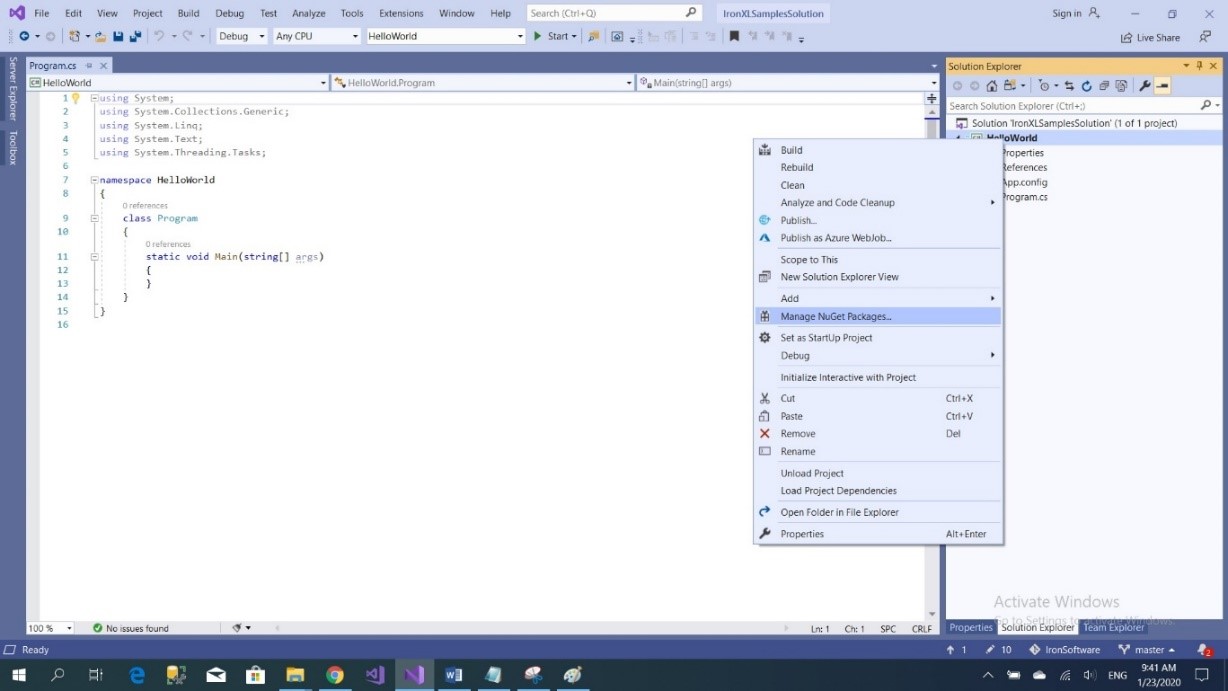
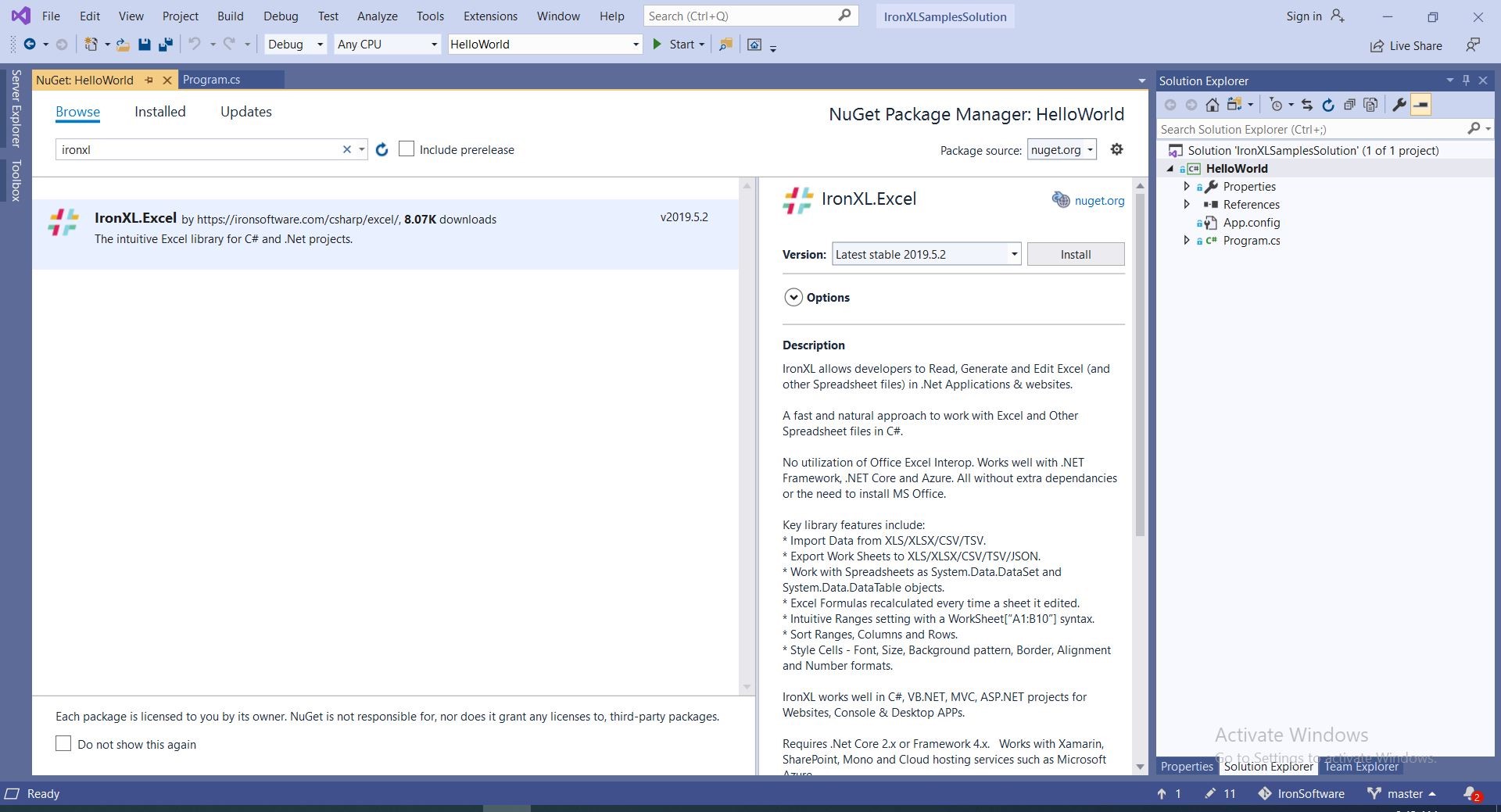
NuGet kullanarak projeye IronXL.Excel kütüphanesini eklemek için, görselleştirilmiş bir arayüz olan NuGet Paket Yöneticisi'ni kullanabiliriz:
- Farenizi kullanarak -> proje adına sağ tıklayın -> NuGet Paketi Yönet'i seçin
- Araştırma sekmesinden -> IronXL.Excel'i arayın -> Yükleyin
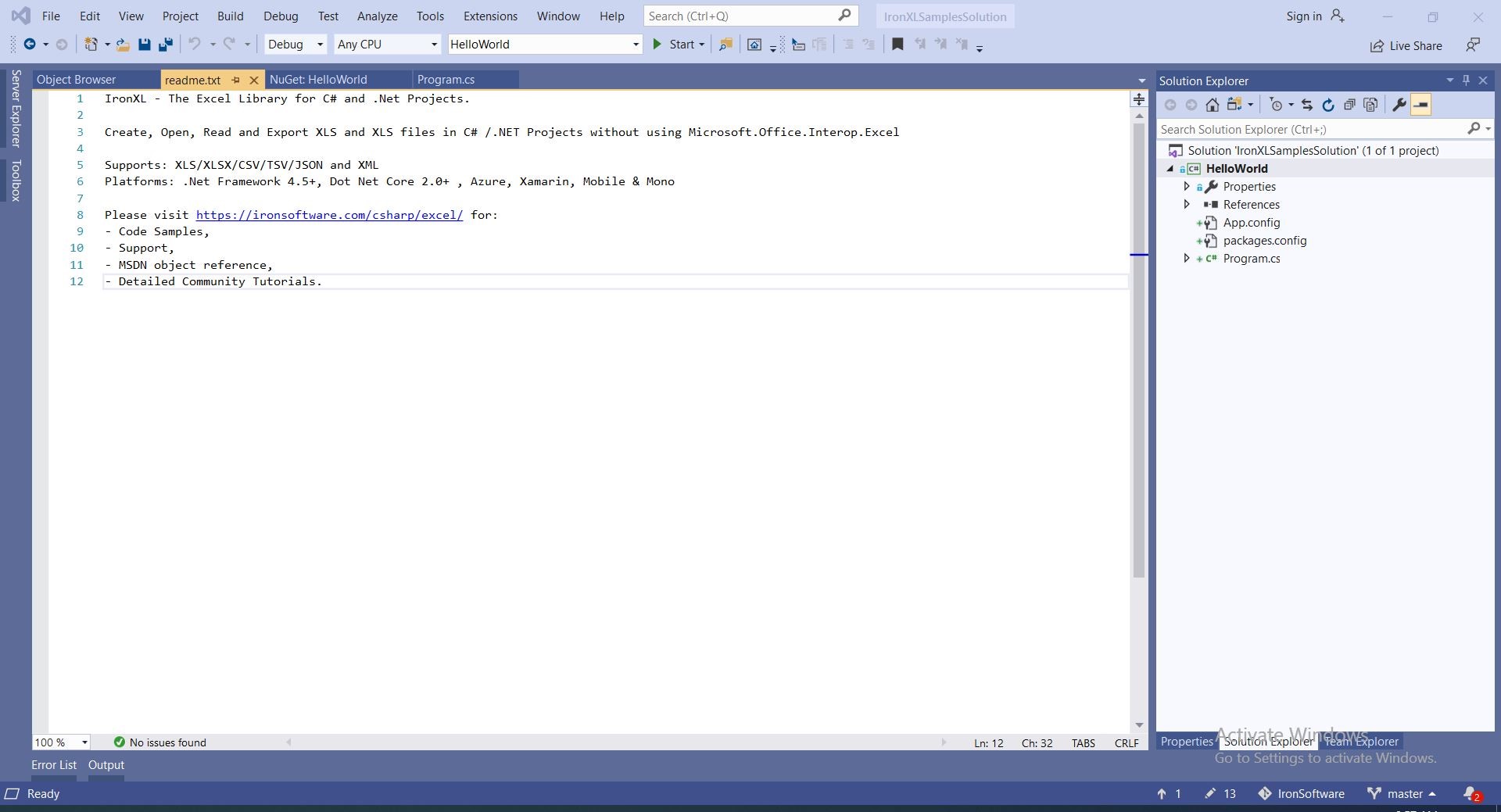
- Ve biz tamamız
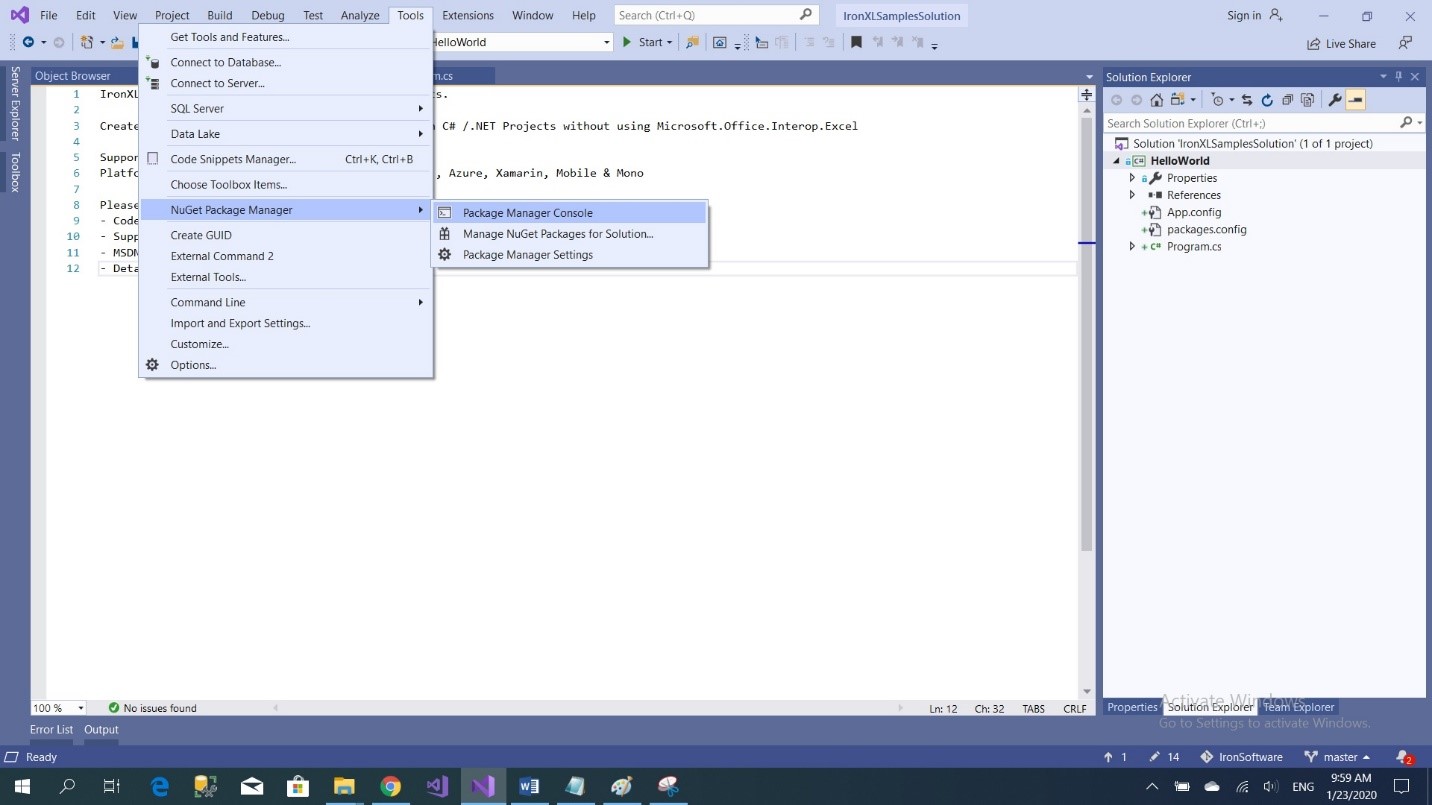
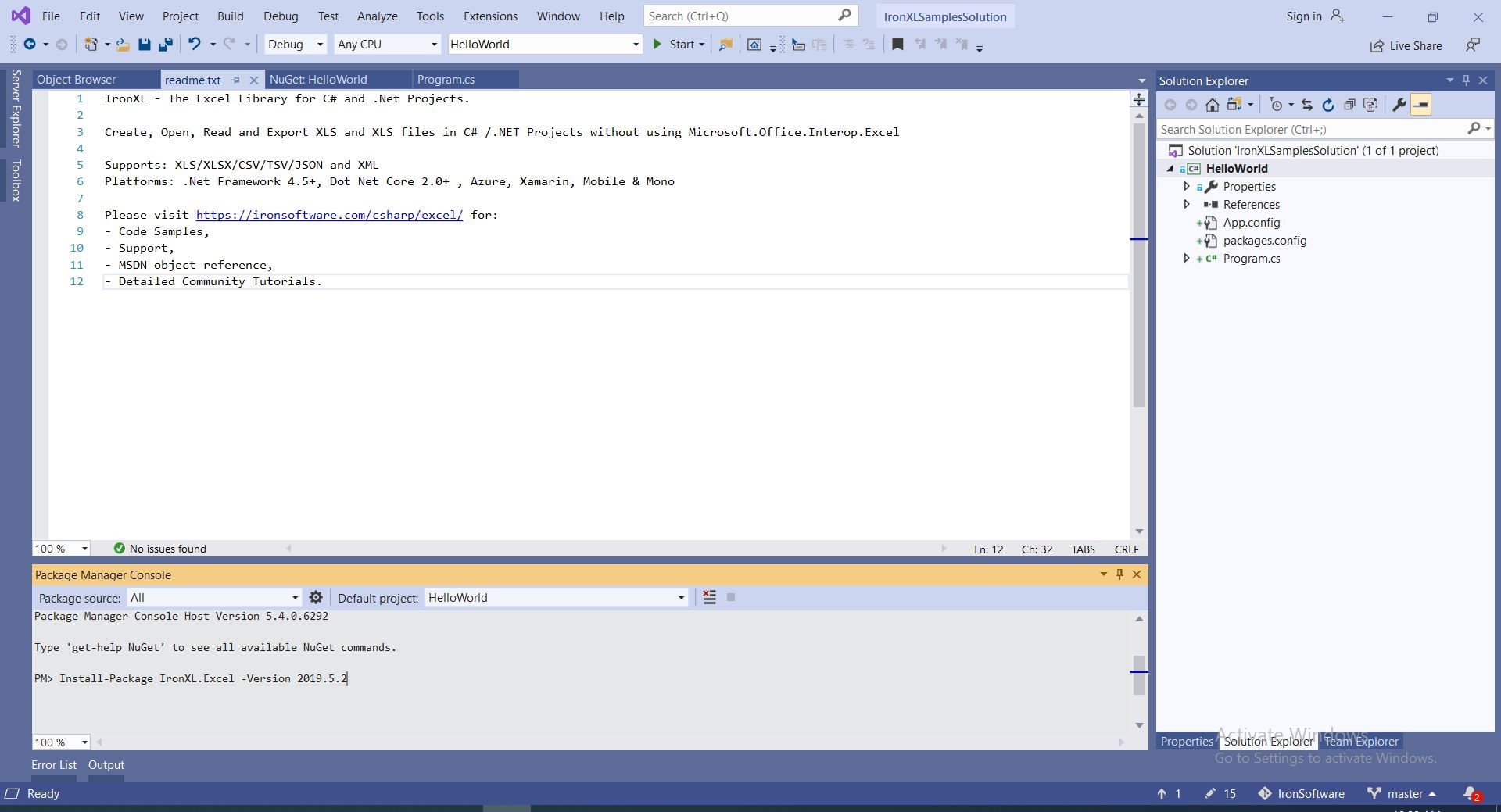
NuGet Paket Yöneticisi Konsolu Kullanarak Yükleme
- Araçlardan -> NuGet Paket Yöneticisi -> Paket Yöneticisi Konsolu
- Komutu çalıştır
Install-Package IronXL.Excel
DLL ile Manuel Yükleme
You may also choose to manually install the DLL to your project or to your global assembly cache.
Nasıl Yapılır Öğreticileri
2. Temel İşlemler: Oluştur, Aç, Kaydet
2.1. Örnek Proje: HelloWorld Konsol Uygulaması
Visual Studio'da bir HelloWorld Projesi oluşturun.
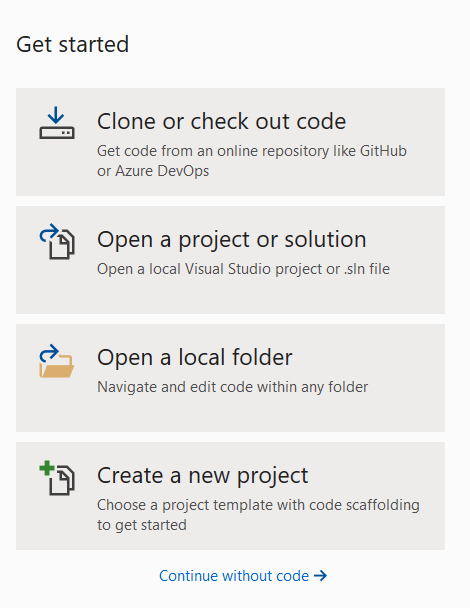
- Visual Studio'yu Açın

- Yeni Proje Oluştur'u seçin
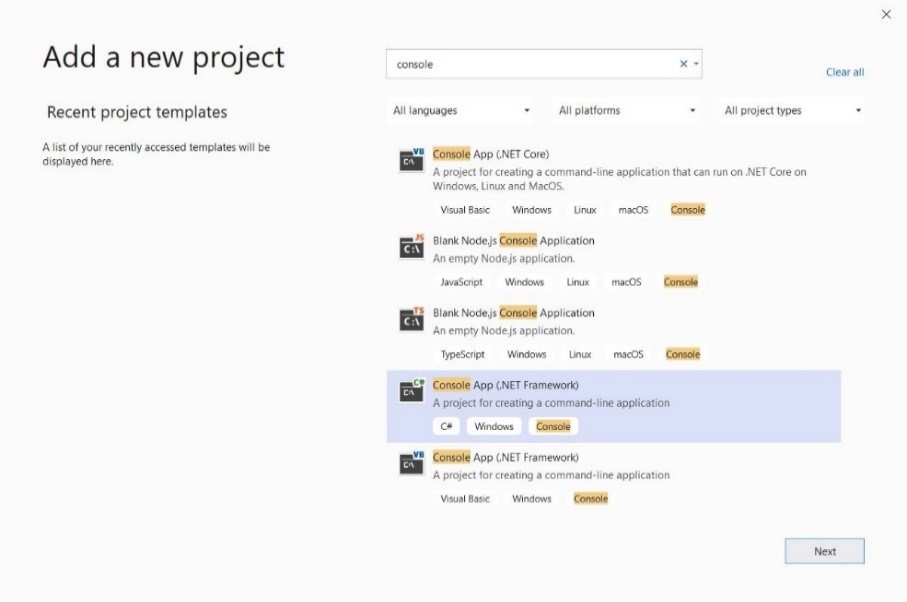
- Konsol Uygulaması (.NET framework) seçin
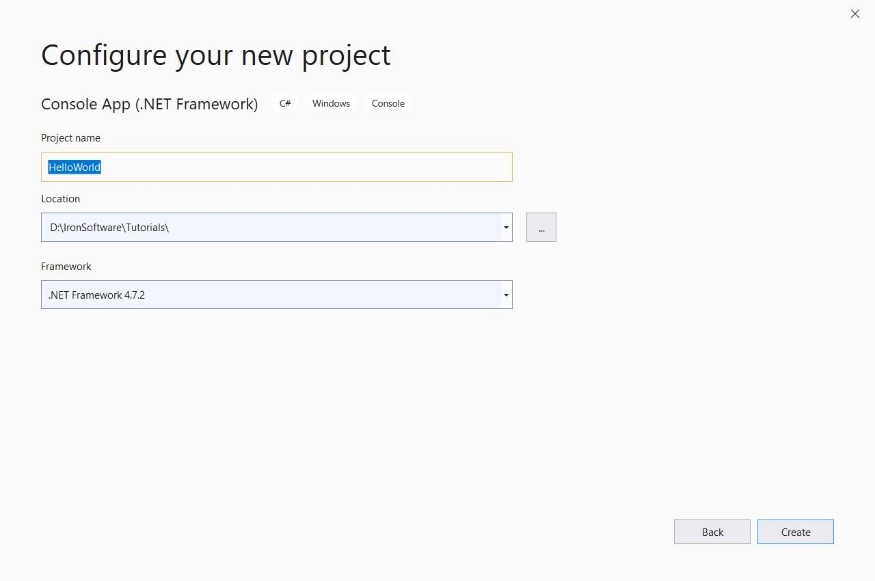
- Örneğe "HelloWorld" adını verin ve oluştur'a tıklayın
- Şimdi konsol uygulaması oluşturuldu
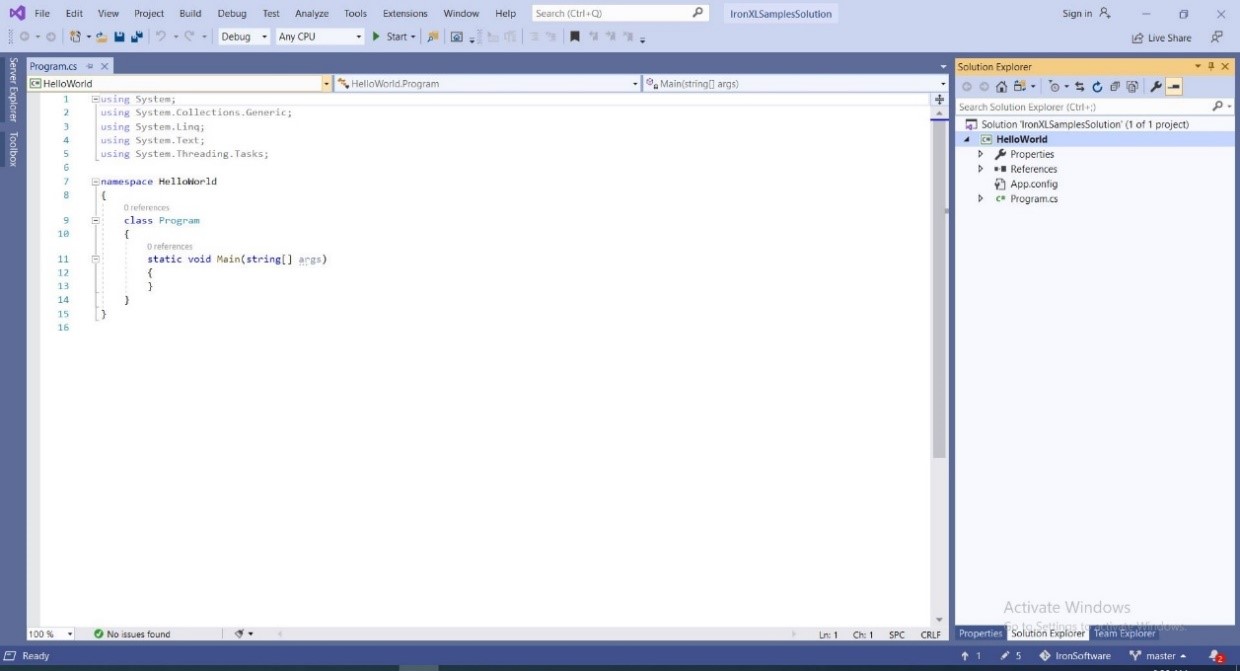
- Projenize
IronXL.Excelekleyin -> yüklemek için tıklayın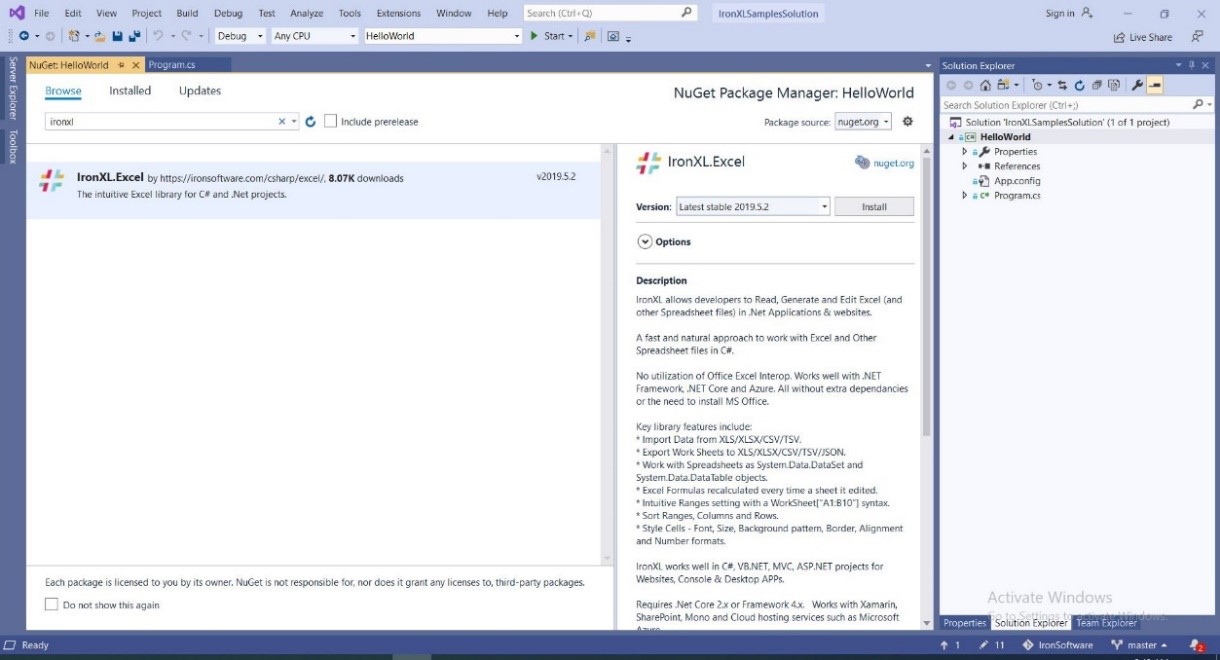
- Bir Excel dosyasından ilk yapraktaki ilk hücreyi okumak ve yazdırmak için kod ekleyin
using IronXL;

var workbook = WorkBook.Load("example.xlsx");
var sheet = workbook.DefaultWorkSheet;
Console.WriteLine(sheet["A1"].Text);
using IronXL;
var workbook = WorkBook.Load("example.xlsx");
var sheet = workbook.DefaultWorkSheet;
Console.WriteLine(sheet["A1"].Text);Imports IronXL
Private workbook = WorkBook.Load("example.xlsx")
Private sheet = workbook.DefaultWorkSheet
Console.WriteLine(sheet("A1").Text)...
Daha Fazla Okuma
IronXL ile çalışmayı öğrenmek için, bu bölümdeki diğer öğreticilere ve çoğu geliştiriciye yeterli gelen örneklerimize ana sayfamızdaki örneklere göz atabilirsiniz.
Bizim API Referansımız WorkBook sınıfına özel referanslar içerir.
Sıkça Sorulan Sorular
C#'da bir Excel dosyasını Interop kullanmadan nasıl açabilirim?
IronXL'nin WorkBook.Load yöntemini kullanarak C# içinde Microsoft Excel veya Interop'a ihtiyaç duymadan XLS, XLSX veya CSV dosyalarını açabilirsiniz.
C# içerisinde bir Excel dosyasına veri yazmanın adımları nelerdir?
C# içerisinde bir Excel dosyasına veri yazmak için IronXL kullanarak bir çalışma kitabı ve çalışma sayfası oluşturun, worksheet["A1"].Value = "Your Value" gibi belirli hücrelerde değer ayarlayın ve çalışma kitabını SaveAs yöntemi ile kaydedin.
IronXL kullanarak Excel sayfalarını nasıl manipüle edebilirim?
IronXL ile sayfaları ekleyebilir, yeniden adlandırabilir veya silebilir, başlıklar ve alt bilgileri ayarlayabilir ve elektronik tablo verileri üzerinde doğrudan matematiksel hesaplamalar yapabilirsiniz.
C# kullanarak bir Excel dosyasından hücre değerlerini okumak mümkün mü?
Evet, IronXL kullanarak sheet["A1"].Text gibi bir söz dizimi ile bir Excel dosyasındaki belirli bir hücrenin metnini alabilirsiniz.
Bir .NET projesine IronXL nasıl kurarım?
IronXL'yi .NET projenize, NuGet Paket Yöneticisi'nde IronXL.Excel araması yaparak veya Paket Yöneticisi Konsolu komutunu kullanarak Install-Package IronXL.Excel yükleyebilirsiniz.
IronXL, ASP.NET MVC projelerinde kullanılabilir mi?
Evet, IronXL ASP.NET MVC projeleri ile uyumludur ve web uygulamalarınız içinde Excel dosyası işlemlerini yönetmenizi sağlar.
IronXL Excel işlemleri için hangi dosya formatlarını destekler?
IronXL, C# uygulamalarınızda esnek veri işleme sağlayarak XLS, XLSX ve CSV gibi Excel formatlarını okuma ve yazmayı destekler.
IronXL kullanımına dair kod örneklerini nerede bulabilirim?
IronXL kullanımına dair kod örnekleri, IronXL web sitesindeki eğitimde ve GitHub'da bulunan örnek projelerde bulunabilir.
Excel dosyası işlemleri için IronXL kullanmanın avantajları nelerdir?
IronXL, geliştiricilere Microsoft Excel veya Interop'a ihtiyaç duymadan C# içinde Excel dosyalarını yönetme imkanı sunar, Excel belgelerinin oluşturulması, okunması ve düzenlenmesi için basit bir API sunar.


Hala Kaydiriyor musunuz?
Hızlı bir kanit mi istiyorsunuz? PM > Install-Package IronXL.Excel
bir örnek çalıştırın verilerinizin bir elektronik tabloya dönüştüğünü izleyin.
![Greencheck In Yellowcircle related to C# Write to Excel [Without Using Interop] Code Example Tutorial](/img/icons/greencheck_in_yellowcircle.svg)


![Icon Lightbulb related to C# Write to Excel [Without Using Interop] Code Example Tutorial](/img/license-types/icon-lightbulb.svg)













 Ücretsiz başlamak için
 Ücretsiz başlamak için
 Ücretsiz Canlı Demo Rezervasyonu Yapın


![Support Team Member 6 related to C# Write to Excel [Without Using Interop] Code Example Tutorial](/img/support-team/support-team-member-6.webp)
![Support Team Member 14 related to C# Write to Excel [Without Using Interop] Code Example Tutorial](/img/support-team/support-team-member-14.webp)
![Support Team Member 4 related to C# Write to Excel [Without Using Interop] Code Example Tutorial](/img/support-team/support-team-member-4.webp)
![Support Team Member 2 related to C# Write to Excel [Without Using Interop] Code Example Tutorial](/img/support-team/support-team-member-2.webp)
 Kredi kartı veya hesap oluşturma gerekli değil








![Booking Badge related to C# Write to Excel [Without Using Interop] Code Example Tutorial](/img/modals/booking_demo/booking_badge.svg)

![Support Widget related to C# Write to Excel [Without Using Interop] Code Example Tutorial](/img/support-team/support_widget.png)