
C# Kullanarak Excel Grafiklerini Nasıl Oluşturabilirsiniz

IronXL kullanarak C# dilinde Excel grafiklerini oluşturun: CreateChart() metodunu çağırarak, AddSeries() ile veri serileri ekleyin, başlığı ve lejantı yapılandırın, ardından Plot() metodu ile grafiği çizin - 5 satır kod ile tam Excel görselleştirme.
IronXL'de bir sütun grafiği oluşturun: grafiği oluşturmak için tek bir çalışma sayfası yöntemi kullanın, bir veri serisi ekleyin, başlık ve efsane ayarlayın, grafiği çizin ve kaydedin. IronXL'nin yeteneklerine kapsamlı bir bakış için, Başlarken Genel Bakış sayfamızı ziyaret edin.
-
1Install IronXL with NuGet Package Manager
-
2Bu kod parçacığını kopyalayın ve çalıştırın.
IChart chart = worksheet.CreateChart(ChartType.Column, 5, 5, 20, 10); chart.AddSeries("A2:A7", "B2:B7"); chart.SetTitle("Sales Overview").SetLegendPosition(LegendPosition.Bottom).Plot(); workbook.SaveAs("SalesChart.xlsx");C# -
3Canlı ortamınızda test için dağıtım yapın
Ücretsiz deneme ile bugün projenizde IronXL kullanmaya başlayın
Minimal İş Akışı (6 adım)
- Excel grafikler oluşturmak için Excel kütüphanesini kurun.
- Mevcut Excel dosyasını bir
Workbooknesnesine yükleyin. CreateChartile bir grafik oluşturun.- Grafiğin başlığını ve lejantını ayarlayın.
Plotmetodunu çağırın.Workbooknesnesini Excel dosyasına kaydedin.
.NET'te Programatik Olarak Excel Grafikleri Oluşturma
- Excel grafiklerini programlı olarak oluşturun
- Başlık ve açıklama ile seri ekleyin

Adım 1
Excel Grafik Oluşturma için IronXL Nasıl Yüklenir?
IronXL'yi Visual Studio'da NuGet Paket Yöneticisi kullanarak kurun:
- Proje menüsünü seçin
- NuGet Paketlerini Yönetin
IronXL.Excelarayın- Yükle
Bu kurulum, Excel grafiklerini programlı olarak oluşturmak için gereken tüm araçları sağlar. IronXL, kolon, çizgi, pasta, çubuk, alan ve dağılım grafiklerini içeren çeşitli grafik türlerini destekler.
Neden NuGet Paket Yöneticisini Kullanmalıyım?
Ayrıca, Geliştirici Komut İstemi'ne aşağıdaki komutu da girebilirsiniz:
Alternatif Kurulum Yöntemleri Nelerdir?
Veya buradan indirin: https://ironsoftware.com/csharp/excel/packages/IronXL.zip
Yüklendikten sonra, IronXL size yeni Excel dosyaları oluşturma veya mevcut elektronik tablolarla çalışma imkanı sunar; bu, hem yeni projeler için hem de eski sistemlerin entegrasyonu için uygundur.
Nasıl Rehberi
.NET'te Excel Grafiklerini Programatik Olarak Nasıl Oluşturabilirim?
Bir Excel Elektronik Tablosuna aşağıdaki verileri ekleyin:
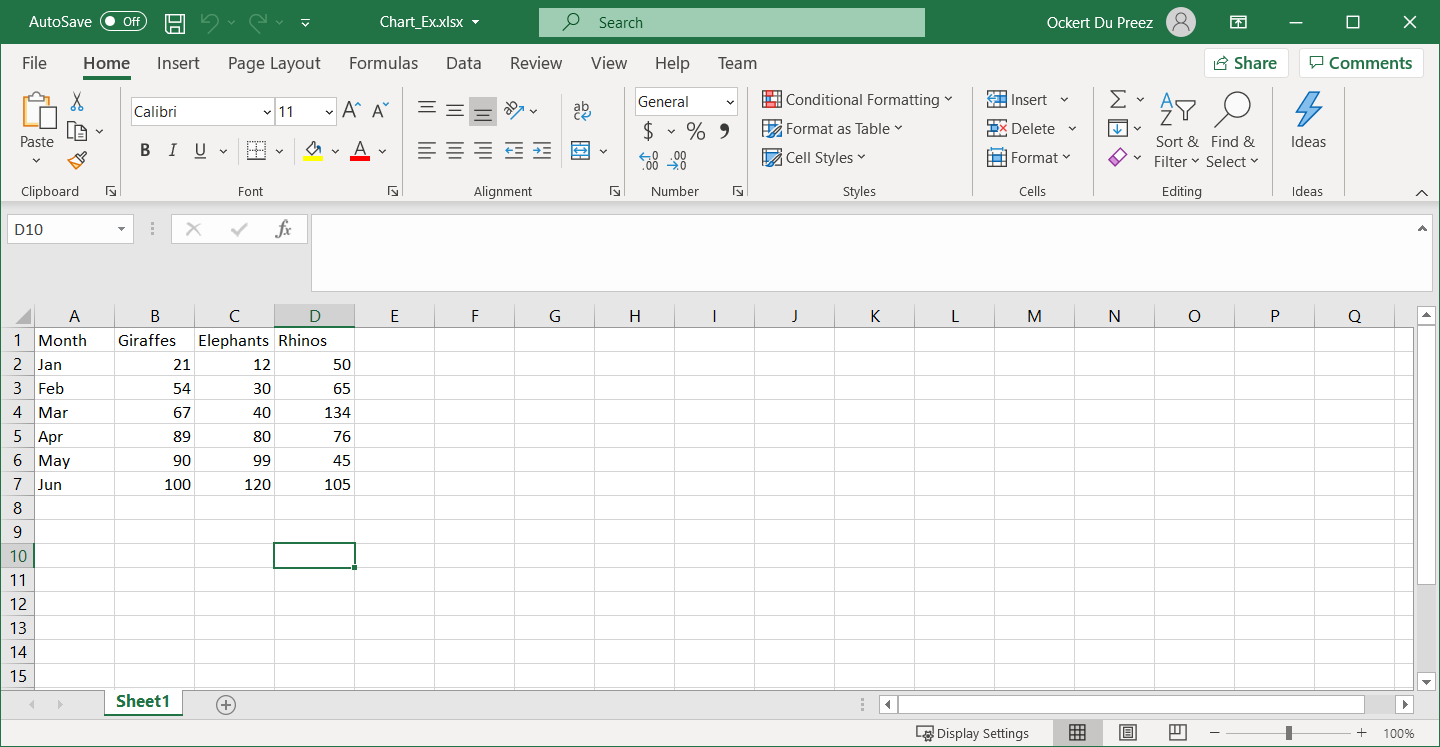
Şekil 1 – Grafiklendirme için kullanılacak veri
Grafikler oluşturmadan önce, verilerinizin düzgün bir şekilde düzenlendiğinden emin olun. IronXL, mevcut hesap tablolarını yükleyebilir veya bunları programlı olarak oluşturabilirsiniz. Kütüphane, XLS, XLSX, CSV ve TSV dahil olmak üzere çeşitli Excel dosya formatlarını destekler.
Excel Grafikler için Hangi Ad Alanlarına İhtiyaç Vardır?
IronXL ile Excel grafiklerinde çalışmak için gerekli namespace'leri ekleyin:
using IronXL;
using IronXL.Drawing.Charts;Imports IronXL
Imports IronXL.Drawing.ChartsBu ad alanları, tüm grafikle ilgili işlevlere erişim sağlar. IronXL ad alanı temel çalışma kitabı ve çalışma sayfası işlemlerini içerirken, IronXL.Drawing.Charts grafik oluşturma ve özelleştirme özelliklerini yönetir.
Grafiğime Birden Fazla Veri Serisi Nasıl Eklerim?
Excel grafiğini programlı olarak oluşturmak için IronXL ile kod ekleyin:
using IronXL;
using IronXL.Drawing.Charts;
// Load the existing Excel workbook
WorkBook wb = WorkBook.Load("Chart_Ex.xlsx");
// Use the default worksheet from the workbook
WorkSheet ws = wb.DefaultWorkSheet;
// Create a column chart at the specified range of cells
var chart = ws.CreateChart(ChartType.Column, 10, 15, 25, 20);
// Define the range for the x-axis data
const string xAxis = "A2:A7";
// Add a series for the chart using data in the range and give it a title from the first row
var series = chart.AddSeries(xAxis, "B2:B7");
series.Title = ws["B1"].StringValue;
// Add another series
series = chart.AddSeries(xAxis, "C2:C7");
series.Title = ws["C1"].StringValue;
// Add a third series
series = chart.AddSeries(xAxis, "D2:D7");
series.Title = ws["D1"].StringValue;
// Set the chart title
chart.SetTitle("Column Chart");
// Position the legend at the bottom of the chart
chart.SetLegendPosition(LegendPosition.Bottom);
// Plot the chart with the provided data
chart.Plot();
// Save the workbook with the newly added chart
wb.SaveAs("Exported_Column_Chart.xlsx");Imports IronXL
Imports IronXL.Drawing.Charts
' Load the existing Excel workbook
Dim wb As WorkBook = WorkBook.Load("Chart_Ex.xlsx")
' Use the default worksheet from the workbook
Dim ws As WorkSheet = wb.DefaultWorkSheet
' Create a column chart at the specified range of cells
Dim chart = ws.CreateChart(ChartType.Column, 10, 15, 25, 20)
' Define the range for the x-axis data
Const xAxis As String = "A2:A7"
' Add a series for the chart using data in the range and give it a title from the first row
Dim series = chart.AddSeries(xAxis, "B2:B7")
series.Title = ws("B1").StringValue
' Add another series
series = chart.AddSeries(xAxis, "C2:C7")
series.Title = ws("C1").StringValue
' Add a third series
series = chart.AddSeries(xAxis, "D2:D7")
series.Title = ws("D1").StringValue
' Set the chart title
chart.SetTitle("Column Chart")
' Position the legend at the bottom of the chart
chart.SetLegendPosition(LegendPosition.Bottom)
' Plot the chart with the provided data
chart.Plot()
' Save the workbook with the newly added chart
wb.SaveAs("Exported_Column_Chart.xlsx")CreateChart metodu grafik türü ve pozisyonu (sol sütun, üst satır, sağ sütun, alt satır) için parametreler alır. Bu konumlandırma, grafiğinizi çalışma sayfası içinde hassas bir şekilde yerleştirmek için hücre koordinatlarını kullanır. Tek bir çalışma sayfasında birden fazla grafik oluşturabilir veya farklı sayfalara yayabilirsiniz.
Veri serileri ile çalışırken, IronXL standart Excel notasyonunu kullanarak hücre aralıklarına referans vermenize olanak tanır. Bu, Excel'e aşina olan geliştiricilerin programatik grafik oluşturma sürecine geçişini sezgisel hale getirir. Ayrıca, veri değiştikçe otomatik olarak güncellenen dinamik görselleştirmeler oluşturmak için grafikleri Excel formülleri ile birleştirebilirsiniz.
Farklı Grafik Türlerini Nasıl Oluşturabilirim?
IronXL, sütun grafiklerinin ötesinde çeşitli grafik türlerini destekler. İşte özel stil uygulamasıyla bir çizgi grafiği oluşturma örneği:
// Create a line chart for trend analysis
var lineChart = ws.CreateChart(ChartType.Line, 10, 22, 25, 32);

// Add data series with smooth lines
var trendSeries = lineChart.AddSeries("A2:A7", "B2:B7");
trendSeries.Title = "Q1 Sales Trend";

// Customize chart appearance
lineChart.SetTitle("Quarterly Sales Trend Analysis");
lineChart.SetLegendPosition(LegendPosition.Right);

// You can also create combination charts
var comboChart = ws.CreateChart(ChartType.ColumnClustered, 27, 15, 42, 25);
comboChart.AddSeries("A2:A7", "B2:B7"); // Column series
comboChart.AddSeries("A2:A7", "C2:C7"); // Can be styled as line

comboChart.Plot();' Create a line chart for trend analysis
Dim lineChart = ws.CreateChart(ChartType.Line, 10, 22, 25, 32)
' Add data series with smooth lines
Dim trendSeries = lineChart.AddSeries("A2:A7", "B2:B7")
trendSeries.Title = "Q1 Sales Trend"
' Customize chart appearance
lineChart.SetTitle("Quarterly Sales Trend Analysis")
lineChart.SetLegendPosition(LegendPosition.Right)
' You can also create combination charts
Dim comboChart = ws.CreateChart(ChartType.ColumnClustered, 27, 15, 42, 25)
comboChart.AddSeries("A2:A7", "B2:B7") ' Column series
comboChart.AddSeries("A2:A7", "C2:C7") ' Can be styled as line
comboChart.Plot()Nihai Grafik Çıkışı Nasıl Görünür?
Bir Workbook nesnesi ve bir Worksheet nesnesi oluşturulur. Worksheet nesnesinin CreateChart metodu, grafik türünü ve grafik konumunu belirtmek için çağrılır. Grafiğin serileri başlık ve açıklama ile eklenir.
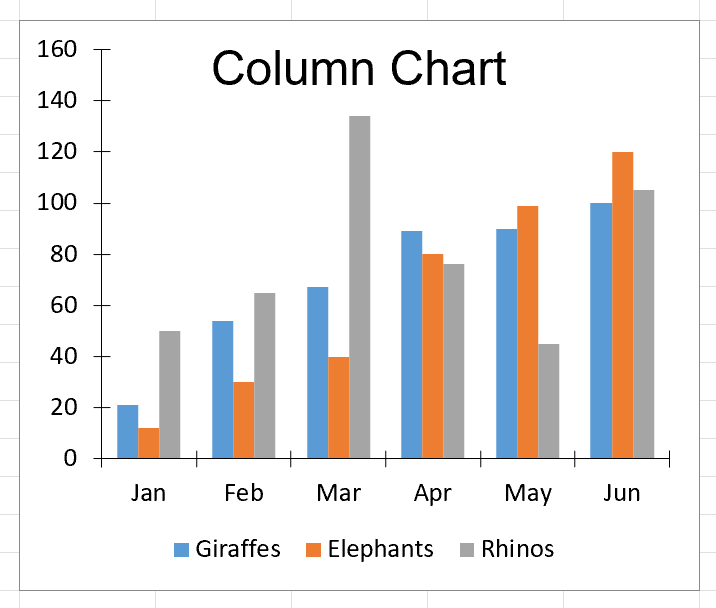
Şekil 2 – Grafik çıktısı
Ortaya çıkan grafik, verilerinizin net bir görsel temsilini sunar. IronXL, tüm karmaşık Excel XML formatlamalarını arka planda halleder, böylece iş mantığınıza odaklanabilirsiniz. Daha fazla grafik oluşturma örneği için Excel grafik örnekleri sayfamıza göz atın.
Gelişmiş Grafik Özelleştirme
Temel grafik oluşturmanın ötesinde, IronXL geniş özelleştirme seçenekleri sunar. Renkleri değiştirebilir, veri etiketleri ekleyebilir, eksen ölçeklerini ayarlayabilir ve çeşitli biçimlendirme seçeneklerini uygulayabilirsiniz. Kütüphanenin Kayıt ve Dışa Aktarma özellikleri, grafiklerinizi farklı Excel formatları ve sürümleri arasında doğru bir şekilde koruyacaktır.
Büyük veri kümeleriyle çalışırken, grafik oluşturmadan önce sayfalama veya veri filtreleme uygulamayı düşünün. Bu yaklaşım, en iyi performansı sağlar ve karmaşık görselleştirmeleri önler. IronXL'nin verimli bellek yönetimi, performans kaybı olmadan büyük Excel dosyaları ile çalışmanıza olanak tanır.
Kütüphaneye Hızlı Erişim
IronXL API Referans Belgelendirmesi
Learn more and share how to merge, unmerge, and work with cells in Excel spreadsheets using the handy IronXL API Referans Belgelendirmesi.
IronXL API Referans Belgelendirmesi
Sıkça Sorulan Sorular
C#'ta programatik olarak nasıl Excel grafiği oluşturabilirim?
C#'ta IronXL kullanarak Excel grafikleri CreateChart() metodunu çağırarak, AddSeries() ile veri serileri ekleyerek, başlık ve efsaneyi yapılandırarak ve ardından Plot() metodu ile çizerek oluşturabilirsiniz. Tüm süreç sadece 5 satır kodda tamamlanabilir.
Excel'de programatik olarak hangi grafik türlerini oluşturabilirim?
IronXL, C# uygulamalarınızda programatik olarak sütun grafikleri, çizgi grafikleri, pasta grafikleri, çubuk grafikleri, alan grafikleri ve dağılım grafikleri dahil olmak üzere çeşitli grafik türlerini oluşturmayı destekler.
C#'ta Excel grafikleri oluşturmak için bir kütüphaneyi nasıl kurarım?
Visual Studio'da Proje menüsü > NuGet Paketlerini Yönet > IronXL.Excel'i Ara > Yükle seçilerek NuGet Paket Yöneticisi kullanılarak IronXL'i yükleyin. Bu, programatik olarak Excel grafikleri oluşturmak için gereken tüm araçları sağlar.
Programatik olarak oluşturduğum Excel grafiklerine başlık ve efsane ekleyebilir miyim?
Evet, IronXL grafiğinizin görünümü ve yerleşimi üzerinde tam kontrol sağlamak için SetTitle() metoduyla grafik başlıklarını ayarlamanıza ve SetLegendPosition() metoduyla efsane konumlarını yapılandırmanıza izin verir.
Excel grafik oluşturma için hangi dosya formatları desteklenir?
IronXL, programatik olarak grafik oluştururken güncel ve eski Excel dosyalarıyla çalışmanıza olanak tanıyan XLS, XLSX, CSV ve TSV dahil olmak üzere çeşitli Excel dosya formatlarını destekler.
Mevcut Excel verilerinden grafik oluşturabilir miyim yoksa yeni elektronik tablolar mı oluşturmam gerekiyor?
IronXL, yeni projelerde ve miras sistem entegrasyonlarında Excel grafikleri oluşturulduğunda hem mevcut elektronik tabloları yüklemenizi hem de sıfırdan programatik olarak oluşturlmanıza olanak tanır.
C#'ta bir Excel grafiğini oluşturmanın temel iş akışı nedir?
IronXL ile en az iş akışı 6 adımdan oluşur: Excel kütüphanesini yükleyin, Excel dosyasını bir Çalışma Kitabı nesnesine yükleyin, CreateChart ile bir grafik oluşturun, grafiğin başlığını ve efsanesini ayarlayın, Plot metodunu çağırın ve Çalışma Kitabını Excel dosyasına kaydedin.
Excel grafiğime nasıl veri serisi eklerim?
IronXL'de AddSeries() metodunu kullanarak, verilerinizin hücre aralıklarını belirterek grafiklerinize veri serisi ekleyin, örneğin, bu aralıklardan değerlerle bir seri eklemek için chart.AddSeries("A2:A7", "B2:B7").
How can I customize chart appearance in IronXL?
IronXL provides extensive customization options for charts, including modifying colors, adding data labels, adjusting axis scales, and applying different formatting styles. This allows you to create visually appealing and informative Excel charts.
What is the advantage of using the IronXL library for Excel chart creation?
IronXL simplifies the process of creating and managing Excel charts programmatically in C#. It handles complex Excel XML formatting, supports various chart types, offers extensive customization, and provides efficient memory management for large files, allowing developers to focus on business logic.

Curtis Chau, Bilgisayar Bilimleri alanında Lisans Derecesine (Carleton Üniversitesi) sahip ve Node.js, TypeScript, JavaScript ve React konularında uzmanlaşmış ön uç geliştirmeyle ilgileniyor. Sezgisel ve estetik açıdan hoş kullanıcı arayüzleri oluşturma tutkunu, Curtis modern çerçevelerle çalışmayı ve iyi yapılandırılmış, görsel olarak çekici kılavuzlar oluşturmayı seviyor.













