
C# İle Excel Dosyalarını Nasıl İçe Aktarırım

IronXL, C# geliştiricilerinin tek satır bir kodla Excel verilerini içe aktarmalarını sağlar, Interop bağımlılıklarına ihtiyaç duymadan XLSX, CSV ve diğer formatları destekler, böylece veri işleme için hücrelere, aralıklara ve çalışma sayfalarına anında erişim sağlar.
Hızlı Başlangıç: Excel Dosyanızı Anında YükleyinIronXL'ın zaman aşımı ücretsiz API'sini kullanarak bir yöntem çağrısı ile desteklenen herhangi bir Excel sayfasını (XLSX, CSV vb.) saniyeler içinde yükleyebilirsiniz - Interop yok, karışıklık yok. Hücrelere, aralıklara veya sayfalara ihtiyaç duyduğunuzda erişerek, çalışma kitabıyla hemen etkileşim kurmaya başlayın.
-
1Install IronXL with NuGet Package Manager
-
2Bu kod parçacığını kopyalayın ve çalıştırın.
WorkBook wb = IronXL.WorkBook.Load("path/to/data.xlsx");C# -
3Canlı ortamınızda test için dağıtım yapın
Ücretsiz deneme ile bugün projenizde IronXL kullanmaya başlayın
Excel Verilerini C#'ya İçe Aktar
- IronXL Kütüphanesi ile Veri İçe Aktarma
- Excel verilerini C#'da İçe Aktarma
- Belirli hücre aralığının verilerini içe aktarma
- IronXL kütüphanesindeki toplam, ortalama, en düşük, en yüksek ve daha fazla toplama işlevleri ile Excel verilerini içe aktarın

Asgari İş Akışı (5 adım)
- C# kütüphanesini indirip kurarak Excel dosyalarını içe aktarın
- İçe aktarılacak Excel dosyalarını hazırlayın
- Hesap tablosunu içe aktarmak için
Loadyöntemini kullanın - Yüklenen Excel dosyasını sezgisel API'ler kullanarak düzenleyin
- Düzenlenmiş Excel dosyasını çeşitli türlerde dışa aktarın
Adım 1
IronXL Kütüphanesini Yükleme
IronXL, Excel İçe Aktarımını Kolaylaştırır
Bu öğreticide kullanacağımız IronXL Excel kütüphanesi tarafından sağlanan işlevleri kullanarak verileri içe aktarın. Yazılım, geliştirme için ücretsiz olarak mevcuttur. IronXL, Microsoft Office veya Interop bağımlılıkları gerektirmeden Excel dosyalarıyla çalışmayı kolaylaştıran kapsamlı bir C# Excel API'si sağlar. Bu, sunucu ortamları ve bulut dağıtımları için idealdir.
Yükleme Yöntemleri
DLL İndirme yoluyla C&diyez; Projenize Yükleme veya NuGet paketi kullanarak gezinin. Yükleme hakkında detaylı rehberlik için başlarken genel bakış kılavuzumuzu inceleyin.
Nasıl Rehberi
Projenizdeki Bir Çalışma Sayfasına Erişim
Temel Çalışma Kitabı Yükleme Süreci
Bugünkü proje ihtiyaçlarımız için, Excel verilerini C# uygulamamıza, 1. adımda yüklenen IronXL yazılımını kullanarak içe aktaracağız. Kütüphane, çeşitli Excel formatlarını destekler ve hesap tablolarını yüklemek için sezgisel yöntemler sağlar.
Adım 2 için, IronXL'nin WorkBook.Load() fonksiyonunu kullanarak C# projemizdeki Excel WorkBook yüklenecektir. Bu fonksiyonda, Excel WorkBook yolunu string bir parametre olarak geçiriyoruz:
// Load Excel file
WorkBook wb = WorkBook.Load("Path");' Load Excel file
Dim wb As WorkBook = WorkBook.Load("Path")Belirtilen yoldaki Excel dosyası wb içine yüklenecektir. Bu yöntem, XLSX, XLS, CSV, TSV ve diğer yaygın hesap tablosu formatlarını destekler.
Belirli Bir Çalışma Sayfasına Erişim
Sonraki adımda, verileri projeye aktarılacak olan Excel dosyasının belirli bir WorkSheet kısmına erişmemiz gerekiyor. Bu amaçla, Excel WorkBook içerisinden hangi sayfanın yükleneceğini belirtmek için sayfa adını string bir parametre olarak geçirerek IronXL'nin GetWorkSheet() fonksiyonunu kullanabiliriz. Çalışma sayfalarını yönetme hakkında daha fazla bilgi için kapsamlı rehberimizi inceleyin.
// Specify sheet name of Excel WorkBook
WorkSheet ws = wb.GetWorkSheet("SheetName");' Specify sheet name of Excel WorkBook
Dim ws As WorkSheet = wb.GetWorkSheet("SheetName")ws olarak içeri aktarılacak ve wb yukarıdaki kod örneğinde tanımladığımız WorkBook olacaktır.
Çalışma Sayfalarına Erişmek İçin Alternatif Yöntemler
Excel WorkSheet projenize aktarmanın aşağıdaki alternatif yolları mevcuttur. Her yöntem, belirli kullanım senaryonuza bağlı olarak esneklik sağlar:
// Import WorkSheet by various methods

// by sheet indexing
WorkSheet mySheet = wb.WorkSheets[SheetIndex];

// get default WorkSheet
WorkSheet defaultSheet = wb.DefaultWorkSheet;

// get first WorkSheet
WorkSheet firstSheet = wb.WorkSheets.First();

// for the first or default sheet
WorkSheet firstOrDefaultSheet = wb.WorkSheets.FirstOrDefault();' Import WorkSheet by various methods
' by sheet indexing
Dim mySheet As WorkSheet = wb.WorkSheets(SheetIndex)
' get default WorkSheet
Dim defaultSheet As WorkSheet = wb.DefaultWorkSheet
' get first WorkSheet
Dim firstSheet As WorkSheet = wb.WorkSheets.First()
' for the first or default sheet
Dim firstOrDefaultSheet As WorkSheet = wb.WorkSheets.FirstOrDefault()Artık belirtilen Excel dosyalarından tüm veri türlerini kolayca içe aktarabiliriz. Projemizde Excel dosya verilerini içe aktarmanın tüm olası yönlerini keşfedelim.
C# İle Excel Verilerini İçe Aktarma
Temel Hücre İçe Aktarma Yöntemi
Bu, proje için Excel dosya verilerini içe aktarmanın temel yönüdür. IronXL, farklı senaryolar için esnek hale getirerek hücre verilerine erişmenin birden çok yolunu sağlar.
Bu amaçla, içe aktarılması gereken hücre verilerinin adres sistemini kullanarak belirleyebiliriz. Excel dosyasından belirli bir hücre adresinin değerini döndürür:
var cellValue = ws["Cell Address"];Dim cellValue = ws("Cell Address")Satır ve Sütun İndekslerini Kullanarak Veri İçe Aktarma
Excel dosyalarından hücre verilerini satır ve sütun indekslerini kullanarak da içe aktarabiliriz. Bu kod satırı, belirtilen satır ve sütun indekslerinin değerini döndürür. Veri üzerinde programlamatik olarak yineleme yaparken bu yaklaşım özellikle faydalıdır:
var cellValueByIndex = ws.Rows[RowIndex].Columns[ColumnIndex];Dim cellValueByIndex = ws.Rows(RowIndex).Columns(ColumnIndex)İçe Aktarılan Değerleri Değişkenlerde Depolama
İçe aktarılan hücre değerlerini değişkenlere atamak için bu kodu kullanın. ToString() yöntemi string değişkenlerle uyumluluğu sağlar, ancak gerektiğinde diğer türlere de dönüştürebilirsiniz:
// Import Data by Cell Address
// by cell addressing
string val = ws["Cell Address"].ToString();

// by row and column indexing
string valWithIndexing = ws.Rows[RowIndex].Columns[ColumnIndex].Value.ToString();

// for numeric values
decimal numericValue = ws["B2"].DecimalValue;

// for date values
DateTime dateValue = ws["C2"].DateTimeValue;' Import Data by Cell Address
' by cell addressing
Dim val As String = ws("Cell Address").ToString()
' by row and column indexing
Dim valWithIndexing As String = ws.Rows(RowIndex).Columns(ColumnIndex).Value.ToString()
' for numeric values
Dim numericValue As Decimal = ws("B2").DecimalValue
' for date values
Dim dateValue As DateTime = ws("C2").DateTimeValueYukarıdaki örneklerde, satır ve sütun indeksleri 0'dan başlar. Daha ileri hücre işlemleri için, hücreleri temizleme ve hücreleri kopyalama ile ilgili rehberimizi keşfedin.
Belirli Bir Aralıktan Veri İçe Aktarma
Aralık Fonksiyonu Söz Dizimi
Excel WorkBook'dan belirli bir aralıktaki verileri içeri aktarmak için range fonksiyonunu kullanın. Başlangıç ve bitiş hücre adreslerini tanımlayarak aralığı tanımlayın. Belirtilen aralıktaki tüm hücre değerlerini döndürür. Kapsamlı aralık seçme teknikleri için, aralık seçin rehberlerimize göz atın.
var rangeData = ws["Starting Cell Address:Ending Cell Address"];Dim rangeData = ws("Starting Cell Address:Ending Cell Address")Tam Aralık İçe Aktarma Örneği
Excel dosyalarında aralıklı çalışma hakkında daha fazla bilgi edinin ve farklı yöntemlerle veri çekmeyi öğrenin. Aşağıdaki örnek, hem bireysel hücre değerlerinin hem de aralıkların içe aktarımını göstermektedir:
using IronXL;
using System;

// Import Excel WorkBook
WorkBook wb = WorkBook.Load("sample.xlsx");

// Specify WorkSheet
WorkSheet ws = wb.GetWorkSheet("Sheet1");

// Import data of specific cell
string val = ws["A4"].Value.ToString();
Console.WriteLine("Import Value of A4 Cell address: {0}", val);

Console.WriteLine("import Values in Range From B3 To B9 :\n");

// Import data in specific range
foreach (var item in ws["B3:B9"])
{
    Console.WriteLine(item.Value.ToString());
}

Console.ReadKey();Imports IronXL
Imports System
' Import Excel WorkBook
Dim wb As WorkBook = WorkBook.Load("sample.xlsx")
' Specify WorkSheet
Dim ws As WorkSheet = wb.GetWorkSheet("Sheet1")
' Import data of specific cell
Dim val As String = ws("A4").Value.ToString()
Console.WriteLine("Import Value of A4 Cell address: {0}", val)
Console.WriteLine("import Values in Range From B3 To B9 :" & vbCrLf)
' Import data in specific range
For Each item In ws("B3:B9")
Console.WriteLine(item.Value.ToString())
Next
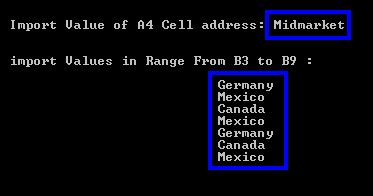
Console.ReadKey()Yukarıdaki kod aşağıdaki çıktıyı görüntüler:
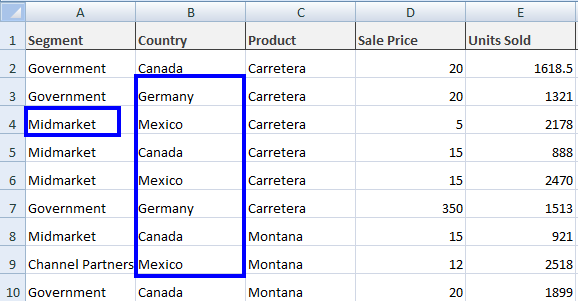
Excel dosya sample.xlsx değerleri şunlardır:
Toplama İşlevleri Kullanarak Excel Verilerini İçe Aktarma
Mevcut Toplama İşlevleri
Excel dosyalarına toplama işlevleri uygulayın ve bu işlevlerden elde edilen verileri içe aktarın. IronXL, verilerin analizi kolaylaştıran yerleşik matematik işlevleri sağlar. İşte farklı işlevlerin kullanımına dair örnekler:
-
Sum()// To find the sum of a specific cell range var sum = ws["Starting Cell Address:Ending Cell Address"].Sum();' To find the sum of a specific cell range Dim sum = ws("Starting Cell Address:Ending Cell Address").Sum() -
Average()// To find the average of a specific cell range var average = ws["Starting Cell Address:Ending Cell Address"].Avg();' To find the average of a specific cell range Dim average = ws("Starting Cell Address:Ending Cell Address").Avg() -
Min()// To find the minimum in a specific cell range var minimum = ws["Starting Cell Address:Ending Cell Address"].Min();' To find the minimum in a specific cell range Dim minimum = ws("Starting Cell Address:Ending Cell Address").Min() -
Max()// To find the maximum in a specific cell range var maximum = ws["Starting Cell Address:Ending Cell Address"].Max();' To find the maximum in a specific cell range Dim maximum = ws("Starting Cell Address:Ending Cell Address").Max()
Birlikte Birden Çok Toplama İşlevi Kullanma
C# için Excel'de toplama işlevleriyle ilgili daha fazla bilgi edinin ve veriyi farklı yöntemlerle çekmeyi öğrenin. Bu işlevler, özet istatistikler üretmek veya içe aktarılan verileri doğrulamak için özellikle faydalıdır.
Bu işlevleri uygulayarak Excel dosya verilerini içe aktaran bir örneğe bakın:
using IronXL;
using System;

// Import Excel file
WorkBook wb = WorkBook.Load("sample.xlsx");

// Specify WorkSheet
WorkSheet ws = wb.GetWorkSheet("Sheet1");

// Import Excel file data by applying aggregate functions
decimal sum = ws["D2:D9"].Sum();
decimal avg = ws["D2:D9"].Avg();
decimal min = ws["D2:D9"].Min();
decimal max = ws["D2:D9"].Max();

Console.WriteLine("Sum From D2 To D9: {0}", sum);
Console.WriteLine("Avg From D2 To D9: {0}", avg);
Console.WriteLine("Min From D2 To D9: {0}", min);
Console.WriteLine("Max From D2 To D9: {0}", max);

Console.ReadKey();Imports IronXL
Imports System
' Import Excel file
Dim wb As WorkBook = WorkBook.Load("sample.xlsx")
' Specify WorkSheet
Dim ws As WorkSheet = wb.GetWorkSheet("Sheet1")
' Import Excel file data by applying aggregate functions
Dim sum As Decimal = ws("D2:D9").Sum()
Dim avg As Decimal = ws("D2:D9").Avg()
Dim min As Decimal = ws("D2:D9").Min()
Dim max As Decimal = ws("D2:D9").Max()
Console.WriteLine("Sum From D2 To D9: {0}", sum)
Console.WriteLine("Avg From D2 To D9: {0}", avg)
Console.WriteLine("Min From D2 To D9: {0}", min)
Console.WriteLine("Max From D2 To D9: {0}", max)
Console.ReadKey()Yukarıdaki kod bize şu çıktıyı verir:

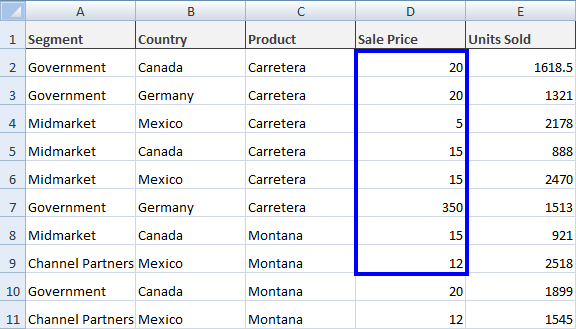
Ve dosyamız sample.xlsx bu değerleri içermektedir:
Tam Excel Dosya Verilerini İçe Aktarma
ToDataSet Yöntemi
Tam Excel dosya verilerini bir C# projesine aktarmak için önce yüklenen WorkBook bir DataSet haline getirilir. Bu şekilde, tam Excel verileri DataSet içine aktarılır ve Excel dosyalarındaki WorkSheets o DataSet içindeki DataTables haline gelir. Bu yaklaşım, veritabanı işlemleri veya veri bağlı kontroller ile çalışırken özellikle faydalıdır. DataSet olarak içe ve dışa aktarmayı öğrenin.
// Import WorkBook into DataSet
DataSet ds = wb.ToDataSet();' Import WorkBook into DataSet
Dim ds As DataSet = wb.ToDataSet()Bu, belirtilen WorkSheet'yu gereksinimlere göre kullanılmak üzere DataSet içine içe aktarır. Bu yöntem, birden fazla sayfa ile aynı anda çalışırken veya Excel verilerini ADO.NET işlemleri ile entegre ederken özellikle güçlüdür.
Sütun Başlıklarını İşleme
Çoğu zaman, bir Excel dosyasının ilk satırı sütun isimleri olarak hizmet eder. Bu durumda, ilk satırı DataTable sütun adları yapın. IronXL'nin ToDataSet() fonksiyonunun boolean parametresini şu şekilde ayarlayın:
// Import WorkBook into DataSet with first row as ColumnNames
DataSet ds = wb.ToDataSet(true);netBu, Excel dosyasının ilk satırını DataTable sütun adları yapar, bu da yapılandırılmış Excel verileri ile çalışırken veri yapısının bütünlüğünü korumak için gereklidir.
Tam Veri Kümesi İçe Aktarma Örnek
Excel verilerini DataSet içine aktarmanın ve bir Excel WorkSheet ilk satırının DataTable sütun adları olarak kullanılmasının tam bir örneğini görün:
using IronXL;
using System;
using System.Data;

WorkBook wb = WorkBook.Load("sample.xlsx");
WorkSheet ws = wb.GetWorkSheet("Sheet1");

// Import Excel data into a DataSet
DataSet ds = wb.ToDataSet(true);

Console.WriteLine("Excel file data imported to dataset successfully.");
Console.ReadKey();Imports IronXL
Imports System
Imports System.Data
Dim wb As WorkBook = WorkBook.Load("sample.xlsx")
Dim ws As WorkSheet = wb.GetWorkSheet("Sheet1")
' Import Excel data into a DataSet
Dim ds As DataSet = wb.ToDataSet(True)
Console.WriteLine("Excel file data imported to dataset successfully.")
Console.ReadKey()Excel Dataset ve DataTable fonksiyonları ile çalışmak karmaşık olabilir, ancak dosya verilerini C# projenize dahil etmek için daha fazla örnek mevcuttur. Gelişmiş senaryolar için, DataTable üzerinden Excel'den SQL'e ve SQL veritabanından Excel yükleme rehberlerimizi incelemeyi düşünün.
Kütüphaneye Hızlı Erişim
IronXL Referansını Keşfedin
IronXL için tam dokümantasyon API Referansımızda hücreler, aralık, veri kümeleri ve veri tabloları aracılığıyla Excel verilerini çekme hakkında daha fazla bilgi edinin.
IronXL Referansını Keşfedin
Sıkça Sorulan Sorular
Microsoft Office kullanmadan C# dilinde bir Excel dosyasını nasıl içe aktarırım?
IronXL kullanarak, Microsoft Office veya Interop bağımlılıkları olmadan C# dilinde Excel dosyalarını içe aktarabilirsiniz. Basitçe dosya yolunuzla WorkBook.Load() yöntemini kullanın, örneğin: WorkBook wb = WorkBook.Load("path/to/data.xlsx"). Bu, XLSX, XLS, CSV, TSV ve diğer formatlarla çalışır.
Bu C# kütüphanesi ile hangi Excel dosya formatlarını içe aktarabilirim?
IronXL, XLSX, XLS, CSV, TSV ve diğer yaygın elektronik tablo formatlarını içe aktarmayı destekler. Tüm bu formatlar otomatik olarak WorkBook.Load() yöntemi ile işlenir.
EXCEL verilerini sunucularda veya bulut ortamlarında içe aktarmak mümkün mü?
Evet, IronXL, sunucu ortamları ve bulut dağıtımları için idealdir, çünkü Microsoft Office veya Interop bağımlılıkları gerektirmez. Bu, web uygulamaları, Azure işlevleri ve diğer sunucu tarafı senaryolar için mükemmeldir.
Veri içe aktardıktan sonra Excel verileriyle ne kadar hızlı çalışmaya başlayabilirim?
IronXL'nin zaman aşımı olmayan API'si sayesinde, Excel verilerini sadece bir satır kod ile bir saniye içinde yükleyebilirsiniz. WorkBook.Load() kullanmaktan sonra, hücrelerle, aralıklarla veya çalışma sayfalarıyla hemen etkileşime başlayabilirsiniz.
Excel dosyalarından belirli hücre aralıklarını içe aktarabilir miyim?
Evet, IronXL, çalışma kitabını yükledikten sonra belirli hücre aralıklarından veri içe aktarmanıza olanak tanır. Sağlanan sezgisel API ile tekli hücrelere, aralıklara veya tüm çalışma sayfalarına erişebilirsiniz.
C# için Excel içe aktarma kütüphanesini nasıl kurarım?
İronXL'i, NuGet Paket Yöneticisi aracılığıyla veya doğrudan DLL yükleyerek kurabilirsiniz. Kütüphane geliştirme için ücretsiz olarak mevcuttur ve başlangıç için kapsamlı belgeler sunar.
Can the first row of an Excel file be used as column names in IronXL?
Yes, when importing Excel data into a `DataSet`, you can set the first row as column names by using the `ToDataSet(true)` method in IronXL.
How do I import numeric or date values from Excel cells using IronXL?
In IronXL, you can import numeric values using `.DecimalValue` and date values using `.DateTimeValue` from specific Excel cells to ensure they are in the correct data type.
What is the advantage of using IronXL for Excel import in C# over Interop?
IronXL requires no Interop dependencies, making it ideal for server environments and cloud deployments where Microsoft Office installation is not feasible.
Is IronXL available for free for development purposes?
Yes, IronXL is available for free for development purposes, providing a comprehensive C# Excel API to simplify working with Excel files.

Curtis Chau, Bilgisayar Bilimleri alanında Lisans Derecesine (Carleton Üniversitesi) sahip ve Node.js, TypeScript, JavaScript ve React konularında uzmanlaşmış ön uç geliştirmeyle ilgileniyor. Sezgisel ve estetik açıdan hoş kullanıcı arayüzleri oluşturma tutkunu, Curtis modern çerçevelerle çalışmayı ve iyi yapılandırılmış, görsel olarak çekici kılavuzlar oluşturmayı seviyor.













