# VB .NET Excel Dosyalarını Oku & Oluştur (Kod Örneği Eğitimi)
Geliştiricilerin VB .NET Excel dosyalarına kolay ve basit bir yaklaşım sunması gerekir. IronXL kullanarak VB .NET Excel dosyalarını okumak ve proje kullanımımız için tüm verilere erişmek için bu uygulamada IronXL kullanacağız. Tüm formatlarda (`.xls`, `.xlsx`, `.csv` ve `.tsv`) elektronik tablolar oluşturma, hücre stillerini ayarlama ve VB.NET Excel programlaması kullanarak veri ekleme hakkında bilgi edineceğiz.
<div class="hsg-featured-snippet">
<h2>VB.NET'te Excel Dosyası Nasıl Okunur</h2>
<ol>
<li><a class="js-modal-open" data-modal-id="trial-license-after-download" href="https://nuget.org/packages/IronXL.Excel/">VB.NET Excel Okuma C# Kütüphanesini İndirin</a></li>
<li>VB.NET'te Excel Dosyaları Oluşturun</li>
<li>Çalışma Sayfasına Veri Ekleyin</li>
<li>VB.NET'te Excel Dosyasını Okuyun</li>
<li>Çalışma Sayfasından Veri Erişin</li>
<li>Veriler Üzerinde İşlevler Yapın</li>
</ol>
</div>
<hr class="separator" />
<h4 class="tutorial-segment-title">Adım 1</h4>
## 1. VB.NET için Excel Kütüphanesi
[DLL İndir](/csharp/excel/packages/IronXL.zip) veya [NuGet](https://www.nuget.org/packages/IronXL.Excel) kullanarak IronXL Excel for VB.NET Kütüphanesini edinin. IronXL, VB.NET projelerimizde Excel verilerine hızlı erişim sağlamak için ilk adımımızdır ve bu eğiticide kullanacaklarımızdır (geliştirme için ücretsiz).
```shell
:ProductInstall
```
<hr class="separator" />
<h4 class="tutorial-segment-title">Nasıl Yapılır Eğitimi</h4>
## 2. VB.NET'te Excel Dosyaları Oluşturun
IronXL, bir VB.NET projesinde Excel (`.xlsx` formatında) dosyası oluşturmak için en basit yaklaşımı sunar. Bundan sonra, veri ekleyebilir ve hücre özelliklerini, yazı tipi stilleri veya kenarlıklar gibi, ayarlayabiliriz.
### 2.1. Excel Dosyası Oluştur
Önce bir Çalışma Kitabı oluşturalım:
```vbnet
' Create a new Excel workbook with the default format (.xlsx)
Dim wb As New WorkBook
```
Yukarıdaki kod, yeni bir Excel dosyası oluşturmak içindir. Varsayılan olarak uzantısı `.xlsx` olacaktır.
### 2.2. XLS Dosyası Oluştur
`.xls` uzantılı bir dosya oluşturmak istediğinizde bu kodu kullanabilirsiniz:
```vbnet
' Create a new Excel workbook with .xls format
Dim wb As New WorkBook(ExcelFileFormat.XLS)
```
### 2.3. Çalışma Sayfası Oluştur
Çalışma Kitabı oluşturduktan sonra, bir Excel Çalışma Sayfası aşağıdaki şekilde oluşturulabilir:
```vbnet
' Create a new worksheet named "Sheet1" in the workbook
Dim ws1 As WorkSheet = wb.CreateWorkSheet("Sheet1")
```
Yukarıdaki kod, `ws1` adında yeni bir Çalışma Sayfası'nı `Sheet1` ismiyle Çalışma Kitabı `wb` içine oluşturacaktır.
### 2.4. Birden Fazla Çalışma Sayfası Oluşturun
Aynı şekilde, herhangi bir sayıda Çalışma Sayfası oluşturulabilir:
```vbnet
' Create additional worksheets
Dim ws2 As WorkSheet = wb.CreateWorkSheet("Sheet2")
Dim ws3 As WorkSheet = wb.CreateWorkSheet("Sheet3")
```
<hr class="separator" />
## 3. Çalışma Sayfasına Veri Ekleyin
### 3.1. Hücrelere Veri Ekleyin
Şimdi Çalışma Sayfasındaki hücrelere veri eklemek için kolayca yapabiliriz:
```vbnet
' Insert a value into a specific cell
worksheet("CellAddress").Value = "MyValue"
```
Örneğin, çalışma sayfasındaki `ws1` verisi şu şekilde eklenebilir:
```vbnet
' Insert "Hello World" into cell A1 of the worksheet
ws1("A1").Value = "Hello World"
```
Yukarıdaki kod, `Hello World` değerini Çalışma Sayfası `ws1` hücresindeki `A1` hücresine yazar.
### 3.2. Aralıklara Veri Ekleyin
Ayrıca, aralık fonksiyonu kullanılarak birçok hücreye veri yazmak da mümkündür:
```vbnet
' Insert "NewValue" into the range from cell A3 to A8
ws1("A3:A8").Value = "NewValue"
```
### 3.3. Çalışma Sayfaları Oluşturma ve Düzenleme Örneği
Yeni bir Excel dosyası `Sample.xlsx` oluşturacağız ve yukarıda öğrendiğimiz kodu göstermek için içine biraz veri ekleyeceğiz.
```vbnet
' Import IronXL namespace for Excel operations
Imports IronXL
' Main subroutine to create and edit Excel
Sub Main()
' Create a new workbook in XLSX format
Dim wb As New WorkBook(ExcelFileFormat.XLSX)
' Create a worksheet named "Sheet1"
Dim ws1 As WorkSheet = wb.CreateWorkSheet("Sheet1")
' Insert data into cells
ws1("A1").Value = "Hello"
ws1("A2").Value = "World"
' Insert a range of values
ws1("B1:B8").Value = "RangeValue"
' Save the workbook as "Sample.xlsx"
wb.SaveAs("Sample.xlsx")
End Sub
```
**Not:** Varsayılan olarak, yeni Excel dosyası projenin `bin\Debug` klasörüne oluşturulacaktır. Özel bir yolda yeni bir dosya oluşturmak istiyorsak, şu kodu kullanın:
```vbnet
wb.SaveAs(@"E:\IronXL\Sample.xlsx")
```
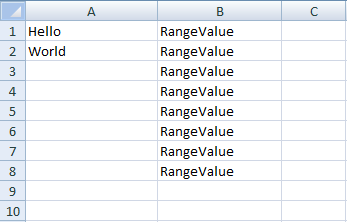
İşte yeni oluşturulan Excel dosyamız `Sample.xlsx`'in ekran görüntüsü:
<center>
<div class="center-image-wrapper">
<a rel="nofollow" href="/img/faq/excel/vb-net-excel-files/doc5-1.png" target="_blank"><img src="/img/faq/excel/vb-net-excel-files/doc5-1.png" alt="" class="img-responsive add-shadow" /></a>
</div>
</center>
VB.NET Uygulamasında `IronXL` kullanarak Excel dosyası oluşturmanın ne kadar basit olabileceği açıktır.
<hr class="separator" />
## 4. VB.NET'te Excel Dosyasını Okuyun
IronXL ayrıca VB .NET projenizde Excel (`.xlsx`) dosyalarını okumak için basit bir yaklaşım sunar. Bu amaçla, sadece Excel belgesini alın, projenize yükleyin, verilerini okuyun ve gereksinimlerinize göre kullanın.
Bu adımları takip edin:
### 4.1. Projede Excel Dosyasına Erişim
`WorkBook`, Excel dosyasına ve işlevlerine tam erişim sağlayan IronXL sınıfıdır. Örneğin, Excel dosyasına erişmek istiyorsak, şunu kullanın:
```vbnet
' Load the Excel file "sample.xlsx" into a workbook
Dim wb As WorkBook = WorkBook.Load("sample.xlsx") 'Excel file path
```
Yukarıdaki kodda, `WorkBook.Load()` fonksiyonu `sample.xlsx`'yi `wb` içine yükler. Excel dosyasının belirli Çalışma Sayfalarına erişerek `wb` üzerinde her tür işlev gerçekleştirilebilir.
### 4.2. Belirli Çalışma Sayfasına Erişim
Excel'de belirli bir sayfaya erişmek için, şu farklı şekillerde kullanılabilecek `WorkSheet` sınıfını alın:
#### Sayfa Adına Göre
```vbnet
' Access worksheet by name
Dim ws As WorkSheet = wb.GetWorkSheet("Sheet1") 'by sheet name
```
#### Sayfa İndeksine Göre
```vbnet
' Access worksheet by index
Dim ws As WorkSheet = wb.WorkSheets(0) 'by sheet index
```
#### Varsayılan Sayfa
```vbnet
' Access the default worksheet
Dim ws As WorkSheet = wb.DefaultWorkSheet() 'for the default sheet
```
#### İlk Sayfa
```vbnet
' Access the first worksheet in the workbook
Dim sheet As WorkSheet = wb.WorkSheets.FirstOrDefault() 'for the first sheet
```
Excel sayfası `ws` alındıktan sonra, ilgili Excel dosyasının Çalışma Sayfasından herhangi bir tür veriyi alabilir ve tüm Excel işlevlerini gerçekleştirebilirsiniz.
<hr class="separator" />
## 5. Çalışma Sayfasından Veri Erişimi
ExcelSheet `ws`'den veri bu şekilde alınabilir:
```vbnet
' Retrieve values from specific cells
Dim int_Value As Integer = ws("A2").IntValue 'for integer
Dim str_value As String = ws("A2").ToString() 'for string
```
### 5.1. Belirli Sütundan Veri
Ayrıca, aşağıdaki şekilde belirli bir sütunun birçok hücresinden veri almak da mümkündür:
```vbnet
' Loop through cells in a specific range and print their values
For Each cell In ws("A2:A10")
Console.WriteLine("value is: {0}", cell.Text)
Next cell
```
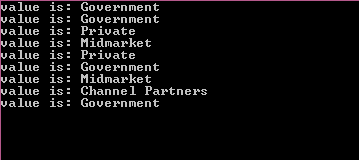
Bu, hücreler `A2` ile `A10` arasındaki değerleri gösterecektir. Yukarıdaki tartışmanın bir kod örneği aşağıda verilmiştir.
```vbnet
' Example: Load and display values from a column
Imports IronXL
Sub Main()
' Load the workbook from file
Dim wb As WorkBook = WorkBook.Load("sample.xlsx")
' Get the first worksheet
Dim ws As WorkSheet = wb.WorkSheets.FirstOrDefault()
' Loop through cells in range A2:A10
For Each cell In ws("A2:A10")
Console.WriteLine("value is: {0}", cell.Text)
Next
Console.ReadKey()
End Sub
```
Bu, aşağıdaki çıktıyı gösterecektir:
<center>
<div class="center-image-wrapper">
<a rel="nofollow" href="/img/faq/excel/vb-net-excel-files/doc3-input1.png" target="_blank"><img src="/img/faq/excel/vb-net-excel-files/doc3-input1.png" alt="" class="img-responsive add-shadow" /></a>
</div>
</center>
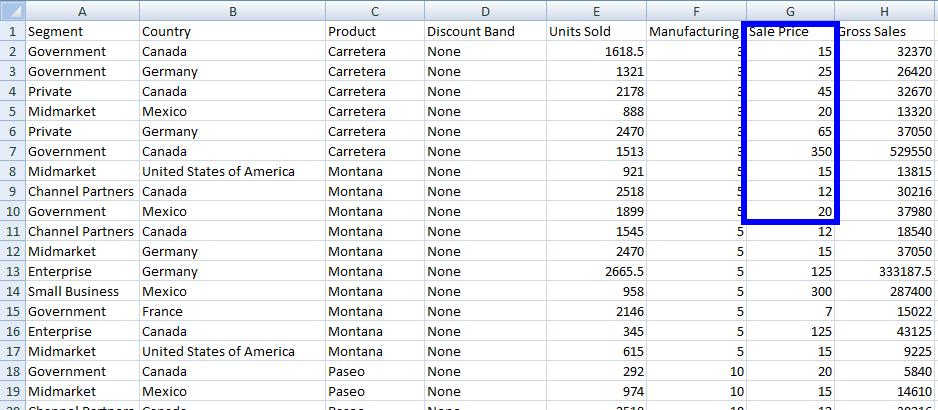
Ve Excel dosyası `Sample.xlsx`'in ekran görüntüsünü görebiliriz:
<center>
<div class="center-image-wrapper">
<a rel="nofollow" href="/img/faq/excel/vb-net-excel-files/doc3-1.png" target="_blank"><img src="/img/faq/excel/vb-net-excel-files/doc3-1.png" alt="" class="img-responsive add-shadow" /></a>
</div>
</center>
<hr class="separator" />
## 6. Veriler Üzerinde İşlevlerin Yerine Getirilmesi
Toplam, Min veya Maks gibi birleştirici işlevler uygulayarak bir Excel Çalışma Sayfasından filtrelenmiş verileri erişmek oldukça basittir:
```vbnet
' Aggregate functions on a range of data
Dim sum As Decimal = ws("From:To").Sum()
Dim min As Decimal = ws("From:To").Min()
Dim max As Decimal = ws("From:To").Max()
```
[Excel Birikimli Fonksiyonlar](https://ironsoftware.com/csharp/excel/tutorials/csharp-open-write-excel-file/#sample-function-sum) hakkında daha fazla bilgiyi burada okuyabilirsiniz.
```vbnet
' Example: Apply functions to data
Imports IronXL
Sub Main()
' Load the workbook
Dim wb As WorkBook = WorkBook.Load("sample.xlsx")
' Get the first worksheet
Dim ws As WorkSheet = wb.WorkSheets.FirstOrDefault()
' Perform aggregate calculations
Dim sum As Decimal = ws("G2:G10").Sum()
Dim min As Decimal = ws("G2:G10").Min()
Dim max As Decimal = ws("G2:G10").Max()
' Print the results
Console.WriteLine("Sum is: {0}", sum)
Console.WriteLine("Min is: {0}", min)
Console.WriteLine("Max is: {0}", max)
Console.ReadKey()
End Sub
```
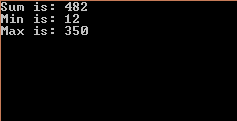
Bu kod, bize bu gösterimi verecektir:
<center>
<div class="center-image-wrapper">
<a rel="nofollow" href="/img/faq/excel/vb-net-excel-files/doc3-output2.png" target="_blank"><img src="/img/faq/excel/vb-net-excel-files/doc3-output2.png" alt="" class="img-responsive add-shadow" /></a>
</div>
</center>
Ve bu Excel dosyası `Sample.xlsx`:
<center>
<div class="center-image-wrapper">
<a rel="nofollow" href="/img/faq/excel/vb-net-excel-files/doc3-2.png" target="_blank"><img src="/img/faq/excel/vb-net-excel-files/doc3-2.png" alt="" class="img-responsive add-shadow" /></a>
</div>
</center>
[Excel okuma](https://ironsoftware.com/csharp/excel/#read-excel) hakkında daha fazla bilgi edinmek için bağlantılı makaleyi inceleyebilirsiniz.
<hr class="separator" />
<h4 class="tutorial-segment-title">Hızlı Öğretici Erişimi</h4>
<div class="tutorial-section">
<div class="row">
<div class="col-sm-8">
<h3>Dokümantasyon API Referansı</h3>
<p>IronXL'nin dokümantasyon API referansına erişin ve VB.NET projenizde Excel ile çalışmanın kolay yollarını keşfedin. Özellikler, işlevler, sınıflar ve daha fazlasının listelerini bulun. </p>
<a class="doc-link" href="/csharp/excel/object-reference/api/" target="_blank"> Dokümantasyon API Referansı <i class="fa fa-chevron-right"></i></a>
</div>
<div class="col-sm-4">
<div class="tutorial-image">
<img style="max-width: 110px; width: 100px; height: 140px;" alt="" class="img-responsive add-shadow" src="/img/svgs/documentation.svg" width="100" height="140" />
</div>
</div>
</div>
</div>
Geliştiricilerin VB .NET Excel dosyalarına kolay ve basit bir yaklaşım sunması gerekir. IronXL kullanarak VB .NET Excel dosyalarını okumak ve proje kullanımımız için tüm verilere erişmek için bu uygulamada IronXL kullanacağız. Tüm formatlarda (.xls, .xlsx, .csv ve .tsv) elektronik tablolar oluşturma, hücre stillerini ayarlama ve VB.NET Excel programlaması kullanarak veri ekleme hakkında bilgi edineceğiz.
DLL İndir veya NuGet kullanarak IronXL Excel for VB.NET Kütüphanesini edinin. IronXL, VB.NET projelerimizde Excel verilerine hızlı erişim sağlamak için ilk adımımızdır ve bu eğiticide kullanacaklarımızdır (geliştirme için ücretsiz).
PM > Install-Package IronXL.Excel
Install-Package IronXL.Excel
Nasıl Yapılır Eğitimi
2. VB.NET'te Excel Dosyaları Oluşturun
IronXL, bir VB.NET projesinde Excel (.xlsx formatında) dosyası oluşturmak için en basit yaklaşımı sunar. Bundan sonra, veri ekleyebilir ve hücre özelliklerini, yazı tipi stilleri veya kenarlıklar gibi, ayarlayabiliriz.
2.1. Excel Dosyası Oluştur
Önce bir Çalışma Kitabı oluşturalım:
' Create a new Excel workbook with the default format (.xlsx)Dim wb As New WorkBook
' Create a new Excel workbook with the default format (.xlsx)
Dim wb As New WorkBook
VB .NET
Yukarıdaki kod, yeni bir Excel dosyası oluşturmak içindir. Varsayılan olarak uzantısı .xlsx olacaktır.
2.2. XLS Dosyası Oluştur
.xls uzantılı bir dosya oluşturmak istediğinizde bu kodu kullanabilirsiniz:
' Create a new Excel workbook with .xls formatDim wb As New WorkBook(ExcelFileFormat.XLS)
' Create a new Excel workbook with .xls format
Dim wb As New WorkBook(ExcelFileFormat.XLS)
VB .NET
2.3. Çalışma Sayfası Oluştur
Çalışma Kitabı oluşturduktan sonra, bir Excel Çalışma Sayfası aşağıdaki şekilde oluşturulabilir:
' Create a new worksheet named "Sheet1" in the workbookDim ws1 AsWorkSheet = wb.CreateWorkSheet("Sheet1")
' Create a new worksheet named "Sheet1" in the workbook
Dim ws1 As WorkSheet = wb.CreateWorkSheet("Sheet1")
VB .NET
Yukarıdaki kod, ws1 adında yeni bir Çalışma Sayfası'nı Sheet1 ismiyle Çalışma Kitabı wb içine oluşturacaktır.
2.4. Birden Fazla Çalışma Sayfası Oluşturun
Aynı şekilde, herhangi bir sayıda Çalışma Sayfası oluşturulabilir:
' Create additional worksheets
Dim ws2 As WorkSheet = wb.CreateWorkSheet("Sheet2")
Dim ws3 As WorkSheet = wb.CreateWorkSheet("Sheet3")
VB .NET
3. Çalışma Sayfasına Veri Ekleyin
3.1. Hücrelere Veri Ekleyin
Şimdi Çalışma Sayfasındaki hücrelere veri eklemek için kolayca yapabiliriz:
' Insert a value into a specific cellworksheet("CellAddress").Value = "MyValue"
' Insert a value into a specific cell
worksheet("CellAddress").Value = "MyValue"
VB .NET
Örneğin, çalışma sayfasındaki ws1 verisi şu şekilde eklenebilir:
' Insert "Hello World" into cell A1 of the worksheetws1("A1").Value = "Hello World"
' Insert "Hello World" into cell A1 of the worksheet
ws1("A1").Value = "Hello World"
VB .NET
Yukarıdaki kod, Hello World değerini Çalışma Sayfası ws1 hücresindeki A1 hücresine yazar.
3.2. Aralıklara Veri Ekleyin
Ayrıca, aralık fonksiyonu kullanılarak birçok hücreye veri yazmak da mümkündür:
' Insert "NewValue" into the range from cell A3 to A8ws1("A3:A8").Value = "NewValue"
' Insert "NewValue" into the range from cell A3 to A8
ws1("A3:A8").Value = "NewValue"
VB .NET
3.3. Çalışma Sayfaları Oluşturma ve Düzenleme Örneği
Yeni bir Excel dosyası Sample.xlsx oluşturacağız ve yukarıda öğrendiğimiz kodu göstermek için içine biraz veri ekleyeceğiz.
' Import IronXL namespace for Excel operationsImportsIronXL' Main subroutine to create and edit ExcelSubMain() ' Create a new workbook in XLSX format Dim wb As New WorkBook(ExcelFileFormat.XLSX) ' Create a worksheet named "Sheet1" Dim ws1 AsWorkSheet = wb.CreateWorkSheet("Sheet1") ' Insert data into cells ws1("A1").Value = "Hello" ws1("A2").Value = "World" ' Insert a range of values ws1("B1:B8").Value = "RangeValue" ' Save the workbook as "Sample.xlsx" wb.SaveAs("Sample.xlsx")End Sub
' Import IronXL namespace for Excel operations
Imports IronXL

' Main subroutine to create and edit Excel
Sub Main()
    ' Create a new workbook in XLSX format
    Dim wb As New WorkBook(ExcelFileFormat.XLSX)
    ' Create a worksheet named "Sheet1"
    Dim ws1 As WorkSheet = wb.CreateWorkSheet("Sheet1")
    ' Insert data into cells
    ws1("A1").Value = "Hello"
    ws1("A2").Value = "World"
    ' Insert a range of values
    ws1("B1:B8").Value = "RangeValue"
    ' Save the workbook as "Sample.xlsx"
    wb.SaveAs("Sample.xlsx")
End Sub
VB .NET
Not: Varsayılan olarak, yeni Excel dosyası projenin bin\Debug klasörüne oluşturulacaktır. Özel bir yolda yeni bir dosya oluşturmak istiyorsak, şu kodu kullanın:
wb.SaveAs(@"E:\IronXL\Sample.xlsx")
wb.SaveAs(@"E:\IronXL\Sample.xlsx")
VB .NET
İşte yeni oluşturulan Excel dosyamız Sample.xlsx'in ekran görüntüsü:
VB.NET Uygulamasında IronXL kullanarak Excel dosyası oluşturmanın ne kadar basit olabileceği açıktır.
4. VB.NET'te Excel Dosyasını Okuyun
IronXL ayrıca VB .NET projenizde Excel (.xlsx) dosyalarını okumak için basit bir yaklaşım sunar. Bu amaçla, sadece Excel belgesini alın, projenize yükleyin, verilerini okuyun ve gereksinimlerinize göre kullanın.
Bu adımları takip edin:
4.1. Projede Excel Dosyasına Erişim
WorkBook, Excel dosyasına ve işlevlerine tam erişim sağlayan IronXL sınıfıdır. Örneğin, Excel dosyasına erişmek istiyorsak, şunu kullanın:
' Load the Excel file "sample.xlsx" into a workbookDim wb AsWorkBook = WorkBook.Load("sample.xlsx") 'Excel file path
' Load the Excel file "sample.xlsx" into a workbook
Dim wb As WorkBook = WorkBook.Load("sample.xlsx") 'Excel file path
VB .NET
Yukarıdaki kodda, WorkBook.Load() fonksiyonu sample.xlsx'yi wb içine yükler. Excel dosyasının belirli Çalışma Sayfalarına erişerek wb üzerinde her tür işlev gerçekleştirilebilir.
4.2. Belirli Çalışma Sayfasına Erişim
Excel'de belirli bir sayfaya erişmek için, şu farklı şekillerde kullanılabilecek WorkSheet sınıfını alın:
Sayfa Adına Göre
' Access worksheet by nameDim ws AsWorkSheet = wb.GetWorkSheet("Sheet1") 'by sheet name
' Access worksheet by name
Dim ws As WorkSheet = wb.GetWorkSheet("Sheet1") 'by sheet name
VB .NET
Sayfa İndeksine Göre
' Access worksheet by indexDim ws AsWorkSheet = wb.WorkSheets(0) 'by sheet index
' Access worksheet by index
Dim ws As WorkSheet = wb.WorkSheets(0) 'by sheet index
VB .NET
Varsayılan Sayfa
' Access the default worksheetDim ws AsWorkSheet = wb.DefaultWorkSheet() 'for the default sheet
' Access the default worksheet
Dim ws As WorkSheet = wb.DefaultWorkSheet() 'for the default sheet
VB .NET
İlk Sayfa
' Access the first worksheet in the workbookDim sheet AsWorkSheet = wb.WorkSheets.FirstOrDefault() 'for the first sheet
' Access the first worksheet in the workbook
Dim sheet As WorkSheet = wb.WorkSheets.FirstOrDefault() 'for the first sheet
VB .NET
Excel sayfası ws alındıktan sonra, ilgili Excel dosyasının Çalışma Sayfasından herhangi bir tür veriyi alabilir ve tüm Excel işlevlerini gerçekleştirebilirsiniz.
5. Çalışma Sayfasından Veri Erişimi
ExcelSheet ws'den veri bu şekilde alınabilir:
' Retrieve values from specific cellsDim int_Value AsInteger = ws("A2").IntValue'for integerDim str_value AsString = ws("A2").ToString() 'for string
' Retrieve values from specific cells
Dim int_Value As Integer = ws("A2").IntValue 'for integer
Dim str_value As String = ws("A2").ToString() 'for string
VB .NET
5.1. Belirli Sütundan Veri
Ayrıca, aşağıdaki şekilde belirli bir sütunun birçok hücresinden veri almak da mümkündür:
' Loop through cells in a specific range and print their valuesFor Each cell In ws("A2:A10")Console.WriteLine("value is: {0}", cell.Text)Next cell
' Loop through cells in a specific range and print their values
For Each cell In ws("A2:A10")
    Console.WriteLine("value is: {0}", cell.Text)
Next cell
VB .NET
Bu, hücreler A2 ile A10 arasındaki değerleri gösterecektir. Yukarıdaki tartışmanın bir kod örneği aşağıda verilmiştir.
' Example: Load and display values from a columnImportsIronXLSubMain() ' Load the workbook from file Dim wb AsWorkBook = WorkBook.Load("sample.xlsx") ' Get the first worksheet Dim ws AsWorkSheet = wb.WorkSheets.FirstOrDefault() ' Loop through cells in range A2:A10 For Each cell In ws("A2:A10")Console.WriteLine("value is: {0}", cell.Text) NextConsole.ReadKey()End Sub
' Example: Load and display values from a column
Imports IronXL

Sub Main()
    ' Load the workbook from file
    Dim wb As WorkBook = WorkBook.Load("sample.xlsx")
    ' Get the first worksheet
    Dim ws As WorkSheet = wb.WorkSheets.FirstOrDefault()
    ' Loop through cells in range A2:A10
    For Each cell In ws("A2:A10")
        Console.WriteLine("value is: {0}", cell.Text)
    Next
    Console.ReadKey()
End Sub
VB .NET
Bu, aşağıdaki çıktıyı gösterecektir:
Ve Excel dosyası Sample.xlsx'in ekran görüntüsünü görebiliriz:
6. Veriler Üzerinde İşlevlerin Yerine Getirilmesi
Toplam, Min veya Maks gibi birleştirici işlevler uygulayarak bir Excel Çalışma Sayfasından filtrelenmiş verileri erişmek oldukça basittir:
' Aggregate functions on a range of dataDim sum AsDecimal = ws("From:To").Sum()Dim min AsDecimal = ws("From:To").Min()Dim max AsDecimal = ws("From:To").Max()
' Aggregate functions on a range of data
Dim sum As Decimal = ws("From:To").Sum()
Dim min As Decimal = ws("From:To").Min()
Dim max As Decimal = ws("From:To").Max()
' Example: Apply functions to dataImportsIronXLSubMain() ' Load the workbook Dim wb AsWorkBook = WorkBook.Load("sample.xlsx") ' Get the first worksheet Dim ws AsWorkSheet = wb.WorkSheets.FirstOrDefault() ' Perform aggregate calculations Dim sum AsDecimal = ws("G2:G10").Sum() Dim min AsDecimal = ws("G2:G10").Min() Dim max AsDecimal = ws("G2:G10").Max() ' Print the resultsConsole.WriteLine("Sum is: {0}", sum)Console.WriteLine("Min is: {0}", min)Console.WriteLine("Max is: {0}", max)Console.ReadKey()End Sub
' Example: Apply functions to data
Imports IronXL

Sub Main()
    ' Load the workbook
    Dim wb As WorkBook = WorkBook.Load("sample.xlsx")
    ' Get the first worksheet
    Dim ws As WorkSheet = wb.WorkSheets.FirstOrDefault()

    ' Perform aggregate calculations
    Dim sum As Decimal = ws("G2:G10").Sum()
    Dim min As Decimal = ws("G2:G10").Min()
    Dim max As Decimal = ws("G2:G10").Max()

    ' Print the results
    Console.WriteLine("Sum is: {0}", sum)
    Console.WriteLine("Min is: {0}", min)
    Console.WriteLine("Max is: {0}", max)
    Console.ReadKey()
End Sub
VB .NET
Bu kod, bize bu gösterimi verecektir:
Ve bu Excel dosyası Sample.xlsx:
Excel okuma hakkında daha fazla bilgi edinmek için bağlantılı makaleyi inceleyebilirsiniz.
Hızlı Öğretici Erişimi
Dokümantasyon API Referansı
IronXL'nin dokümantasyon API referansına erişin ve VB.NET projenizde Excel ile çalışmanın kolay yollarını keşfedin. Özellikler, işlevler, sınıflar ve daha fazlasının listelerini bulun.
Interop kullanmadan VB.NET'te Excel dosyalarını nasıl okuyabilirim?
VB.NET'te Interop kullanmadan Excel dosyalarını okumak için, dosyayı yüklemek için IronXL'nin WorkBook.Load metodunu kullanabilirsiniz. Yüklendikten sonra, belirli çalışma sayfalarından veri alabilirsiniz.
VB.NET'te bir Excel dosyası oluşturmanın adımları nelerdir?
VB.NET'te IronXL kullanarak bir Excel dosyası oluşturmak için, yeni bir WorkBook nesnesi oluşturmakla başlayın. CreateWorkSheet metodunu kullanarak sayfaları ekleyin ve hücre değerlerini ayarlayarak verilerle doldurun.
VB.NET'te Excel için farklı dosya formatlarıyla çalışmak mümkün mü?
Evet, VB.NET'te IronXL ile çalışırken .xls, .xlsx, .csv ve .tsv gibi formatlarda Excel dosyaları oluşturabilir ve bunları değiştirebilirsiniz.
VB.NET'te Excel verileri üzerinde nasıl hesaplama yapabilirim?
IronXL, Sum, Min ve Max gibi hesaplamaları hücre aralıklarında doğrudan yapmanıza olanak tanır. Örneğin, ws('A1:A10').Sum() kullanarak o aralıktaki değerlerin toplamını hesaplayabilirsiniz.
VB.NET kullanarak bir Excel çalışma sayfasında belirli hücrelere veri ekleyebilir miyim?
Evet, VB.NET'te IronXL kullanarak, Value özelliği ayarlanarak belirli hücrelere veri ekleyebilirsiniz, örneğin ws1('A1').Value = 'Merhaba Dünya'.
VB.NET'te Excel çalışma kitabını belirli bir yola nasıl kaydedebilirim?
IronXL kullanarak bir Excel çalışma kitabını belirli bir yola kaydetmek için, istenen dosya yolu ile birlikte SaveAs metodunu kullanın, örneğin wb.SaveAs('E:\IronXL\Sample.xlsx').
VB.NET geliştirmesi için Excel kütüphanesini nasıl indirebilirim?
VB.NET için IronXL Excel kütüphanesini indirmek için NuGet aracılığıyla dotnet add package IronXL.Excel komutunu çalıştırabilir veya IronXL web sitesinden DLL'i indirebilirsiniz.
VB.NET kullanarak tek bir Excel dosyasında birden fazla çalışma sayfası oluşturabilir miyim?
Evet, VB.NET'te IronXL kullanarak, bir WorkBook nesnesinde birden fazla kez CreateWorkSheet metodunu çağırarak tek bir Excel dosyasında birden fazla çalışma sayfası oluşturabilirsiniz.
VB.NET kullanarak bir Excel dosyasında adı veya indeksi ile belirli bir çalışma sayfasına nasıl erişebilirim?
VB.NET'te IronXL ile, adı kullanarak wb.GetWorkSheet('SheetName') veya indeks ile wb.WorkSheets(index) ile bir çalışma sayfasına erişebilirsiniz.
VB.NET'te IronXL kullanarak oluşturulan Excel dosyaları varsayılan olarak nerede kaydedilir?
IronXL ile VB.NET'te oluşturulan Excel dosyaları varsayılan olarak projenin 'bin\Debug' klasöründe kaydedilir, aksi belirtilmediği sürece SaveAs metodu kullanılır.
Curtis Chau, Bilgisayar Bilimleri alanında Lisans Derecesine (Carleton Üniversitesi) sahip ve Node.js, TypeScript, JavaScript ve React konularında uzmanlaşmış ön uç geliştirmeyle ilgileniyor. Sezgisel ve estetik açıdan hoş kullanıcı arayüzleri oluşturma tutkunu, Curtis modern çerçevelerle çalışmayı ve iyi yapılandırılmış, görsel olarak çekici kılavuzlar oluşturmayı seviyor.