VB .NET 讀取與建立 Excel 文件(程式碼範例教程) Copy for LLMs Copy page as Markdown for LLMs
# VB .NET 讀取與建立 Excel 文件(程式碼範例教程)
開發者需要一個流暢且簡單的方法來存取 VB .NET Excel 文件。 在這個教學中,我們將使用 IronXL 來讀取 VB .NET Excel 文件並存取我們專案使用的所有資料。 我們將學習如何建立各種格式(`.csv` 和 `.tsv`)的電子表格,以及使用 VB.NET Excel 程式設置單元格樣式和插入資料。
<div class="hsg-featured-snippet">
<h2>如何在 VB.NET 中讀取 Excel 文件</h2>
<ol>
<li><a class="js-modal-open" data-modal-id="trial-license-after-download" href="https://nuget.org/packages/IronXL.Excel/">Download VB.NET Read Excel C# Library</a></li>
<li>在 VB.NET 建立 Excel 文件</li>
<li>插入資料到工作表</li>
<li>在 VB.NET 讀取 Excel 文件</li>
<li>從工作表中存取資料</li>
<li>對資料執行功能</li>
</ol>
</div>
<hr class="separator" />
<h4 class="tutorial-segment-title">步驟 1</h4>
## 1. VB.NET Library 的 Excel 程式庫
使用[DLL 下載](/csharp/excel/packages/IronXL.zip)或[NuGet](https://www.nuget.org/packages/IronXL.Excel)獲取 IronXL Excel for VB.NET 程式庫。 IronXL 是我們快速在 VB.NET 專案中存取 Excel 資料的第一步,也是我們在本教程中將使用的工具(開發中免費使用)。
```shell
:ProductInstall
```
<hr class="separator" />
<h4 class="tutorial-segment-title">教程指南</h4>
## 2. 在 VB.NET 建立 Excel 文件
IronXL 提供了在 VB.NET 專案中建立 Excel(`.xlsx` 格式)文件的最簡單方法。 之後,我們可以插入資料,還可以設置像字體樣式或邊框這樣的單元格屬性。
### 2.1. 建立 Excel 文件
首先讓我們建立一個工作簿:
```vbnet
' Create a new Excel workbook with the default format (.xlsx)
Dim wb As WorkBook = WorkBook.Create()
```
上面的程式碼是用於建立新 Excel 文件。預設情況下,其擴展名是 `.xlsx`。
### 2.2. 建立 XLS 文件
如果您希望建立 `.xls` 擴展名的文件,您可以使用以下程式碼:
```vbnet
' Create a new Excel workbook with .xls format
Dim wb As New WorkBook(ExcelFileFormat.XLS)
```
### 2.3. 建立工作表
建立工作簿後,可以按以下方式建立 Excel 工作表:
```vbnet
' Create a new worksheet named "Sheet1" in the workbook
Dim ws1 As WorkSheet = wb.CreateWorkSheet("Sheet1")
```
上面的程式碼將在工作簿 `wb` 中建立一個名稱為 `Sheet1` 的新工作表 `ws1`。
### 2.4. 建立多個工作表
任何數量的工作表都可以以相同的方式建立:
```vbnet
' Create additional worksheets
Dim ws2 As WorkSheet = wb.CreateWorkSheet("Sheet2")
Dim ws3 As WorkSheet = wb.CreateWorkSheet("Sheet3")
```
<hr class="separator" />
## 3. 插入資料到工作表
### 3.1. 插入資料到單元格
現在我們可以輕鬆地將資料插入到工作表的單元格中,如下所示:
```vbnet
' Insert a value into a specific cell
worksheet("CellAddress").Value = "MyValue"
```
例如,worksheet `ws1`中的資料可以插入如下:
```vbnet
' Insert "Hello World" into cell A1 of the worksheet
ws1("A1").Value = "Hello World"
```
上述程式碼將在工作表 `ws1` 的單元格 `A1` 中寫入 `Hello World`。
### 3.2. 插入資料到範圍
也可以使用範圍功能將資料寫入多個單元格,如下所示:
```vbnet
' Insert "NewValue" into the range from cell A3 to A8
ws1("A3:A8").Value = "NewValue"
```
### 3.3. 建立和編輯工作表範例
我們將建立一個新的 Excel 文件 `Sample.xlsx`,並插入一些資料以展示我們上述學到的程式碼。
```vbnet
' Import IronXL namespace for Excel operations
Imports IronXL

' Main subroutine to create and edit Excel
Sub Main()
    ' Create a new workbook in XLSX format
    Dim wb As New WorkBook(ExcelFileFormat.XLSX)
    ' Create a worksheet named "Sheet1"
    Dim ws1 As WorkSheet = wb.CreateWorkSheet("Sheet1")
    ' Insert data into cells
    ws1("A1").Value = "Hello"
    ws1("A2").Value = "World"
    ' Insert a range of values
    ws1("B1:B8").Value = "RangeValue"
    ' Save the workbook as "Sample.xlsx"
    wb.SaveAs("Sample.xlsx")
End Sub
```
**注意:**預設情況下,新的 Excel 文件將建立在專案的 `bin\Debug` 資料夾中。 如果我們想在自定義路徑中建立新文件,請使用:
```vbnet
wb.SaveAs(@"E:\IronXL\Sample.xlsx")
```
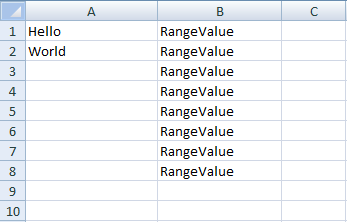
以下是我們新建立的 Excel 文件 `Sample.xlsx` 的截圖:
<center>
<div class="center-image-wrapper">
<a rel="nofollow" href="/img/faq/excel/vb-net-excel-files/doc5-1.png" target="_blank"><img src="/img/faq/excel/vb-net-excel-files/doc5-1.png" alt="" class="img-responsive add-shadow" /></a>
</div>
</center>
很明顯,使用 `IronXL` 來建立 Excel 文件在 VB.NET 應用程式中是多麼簡單。
<hr class="separator" />
## 4. 在 VB.NET 中讀取 Excel 文件
IronXL 也提供了一個簡單的方法來在您的 VB .NET 專案中讀取 Excel(`.xlsx`)文件。 為此,只需獲取 Excel 文件,將其載入到您的專案中,讀取其資料,然後根據需要使用它。
請按照以下步驟操作:
### 4.1. 在專案中存取 Excel 文件
`WorkBook` 是 IronXL 的類,其物件提供對 Excel 文件及其功能的完全存取。 例如,如果我們想要存取 Excel 文件,我們只需使用:
```vbnet
' Load the Excel file "sample.xlsx" into a workbook
Dim wb As WorkBook = WorkBook.Load("sample.xlsx") 'Excel file path
```
在上面的程式碼中,`WorkBook.Load()` 函式將 `sample.xlsx` 載入到 `wb` 中。 可以通過存取 Excel 文件的特定工作表來對 `wb` 執行任何型別的功能。
### 4.2. 存取特定工作表
要存取 Excel 中的特定表單,請使用 `WorkSheet` 類,可以使用以下不同的方式:
#### 按表名
```vbnet
' Access worksheet by name
Dim ws As WorkSheet = wb.GetWorkSheet("Sheet1") 'by sheet name
```
#### 按表索引
```vbnet
' Access worksheet by index
Dim ws As WorkSheet = wb.WorkSheets(0) 'by sheet index
```
#### 預設表
```vbnet
' Access the default worksheet
Dim ws As WorkSheet = wb.DefaultWorkSheet() 'for the default sheet
```
#### 第一個表
```vbnet
' Access the first worksheet in the workbook
Dim sheet As WorkSheet = wb.WorkSheets.FirstOrDefault() 'for the first sheet
```
獲得 Excel 表 `ws` 後,您可以從對應的 Excel 文件中的工作表中獲取任何型別的資料並執行所有 Excel 功能。
<hr class="separator" />
## 5. 從工作表中存取資料
可以通過如下方式從 ExcelSheet `ws` 存取資料:
```vbnet
' Retrieve values from specific cells
Dim int_Value As Integer = ws("A2").IntValue 'for integer
Dim str_value As String = ws("A2").ToString() 'for string
```
### 5.1. 從特定列中獲取資料
也可以從特定列的多個單元格中獲取資料,方法如下:
```vbnet
' Loop through cells in a specific range and print their values
For Each cell In ws("A2:A10")
    Console.WriteLine("value is: {0}", cell.Text)
Next cell
```
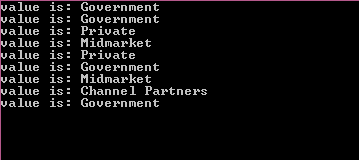
它將顯示從單元格 `A2` 到 `A10` 的值。 下面提供了上述討論的程式碼範例。
```vbnet
' Example: Load and display values from a column
Imports IronXL

Sub Main()
    ' Load the workbook from file
    Dim wb As WorkBook = WorkBook.Load("sample.xlsx")
    ' Get the first worksheet
    Dim ws As WorkSheet = wb.WorkSheets.FirstOrDefault()
    ' Loop through cells in range A2:A10
    For Each cell In ws("A2:A10")
        Console.WriteLine("value is: {0}", cell.Text)
    Next
    Console.ReadKey()
End Sub
```
這將顯示以下輸出:
<center>
<div class="center-image-wrapper">
<a rel="nofollow" href="/img/faq/excel/vb-net-excel-files/doc3-input1.png" target="_blank"><img src="/img/faq/excel/vb-net-excel-files/doc3-input1.png" alt="" class="img-responsive add-shadow" /></a>
</div>
</center>
我們可以看到 Excel 文件 `Sample.xlsx` 的螢幕截圖:
<center>
<div class="center-image-wrapper">
<a rel="nofollow" href="/img/faq/excel/vb-net-excel-files/doc3-1.png" target="_blank"><img src="/img/faq/excel/vb-net-excel-files/doc3-1.png" alt="" class="img-responsive add-shadow" /></a>
</div>
</center>
<hr class="separator" />
## 6. 執行資料上的功能
可以通過應用 Sum、Min 或 Max 等聚合函式來簡單地從 Excel 工作表中存取過濾資料,如下所示:
```vbnet
' Aggregate functions on a range of data
Dim sum As Decimal = ws("From:To").Sum()
Dim min As Decimal = ws("From:To").Min()
Dim max As Decimal = ws("From:To").Max()
```
您可以在這裡閱讀更多關於[Excel 聚合函式](https://ironsoftware.com/csharp/excel/tutorials/csharp-open-write-excel-file/#sample-function-sum)。
```vbnet
' Example: Apply functions to data
Imports IronXL

Sub Main()
    ' Load the workbook
    Dim wb As WorkBook = WorkBook.Load("sample.xlsx")
    ' Get the first worksheet
    Dim ws As WorkSheet = wb.WorkSheets.FirstOrDefault()

    ' Perform aggregate calculations
    Dim sum As Decimal = ws("G2:G10").Sum()
    Dim min As Decimal = ws("G2:G10").Min()
    Dim max As Decimal = ws("G2:G10").Max()

    ' Print the results
    Console.WriteLine("Sum is: {0}", sum)
    Console.WriteLine("Min is: {0}", min)
    Console.WriteLine("Max is: {0}", max)
    Console.ReadKey()
End Sub
```
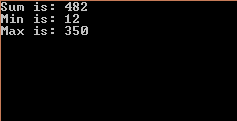
這段程式碼將給我們這樣的顯示:
<center>
<div class="center-image-wrapper">
<a rel="nofollow" href="/img/faq/excel/vb-net-excel-files/doc3-output2.png" target="_blank"><img src="/img/faq/excel/vb-net-excel-files/doc3-output2.png" alt="" class="img-responsive add-shadow" /></a>
</div>
</center>
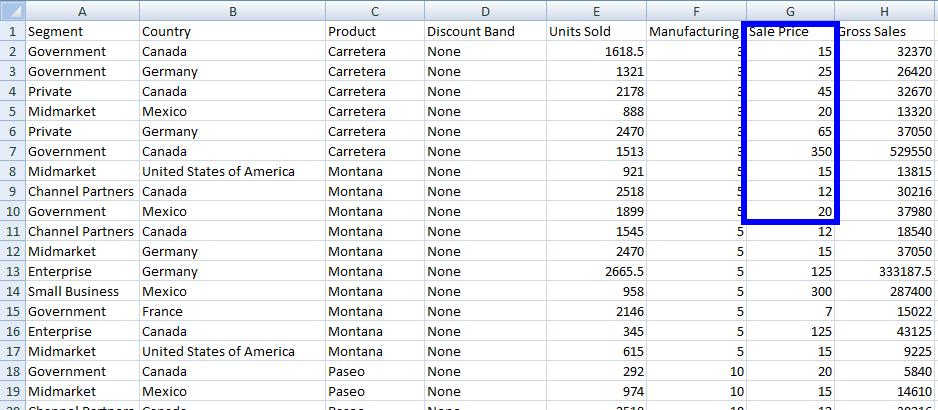
以及這個 Excel 文件 `Sample.xlsx`:
<center>
<div class="center-image-wrapper">
<a rel="nofollow" href="/img/faq/excel/vb-net-excel-files/doc3-2.png" target="_blank"><img src="/img/faq/excel/vb-net-excel-files/doc3-2.png" alt="" class="img-responsive add-shadow" /></a>
</div>
</center>
您可以在連結文章中了解更多關於[讀取 Excel](https://ironsoftware.com/csharp/excel/#read-excel)。
<hr class="separator" />
<h4 class="tutorial-segment-title">快速存取教程</h4>
<div class="tutorial-section">
<div class="row">
<div class="col-sm-8">
<h3>文件 API 參考</h3>
<p>存取 IronXL 的文件 API 參考以及簡單的 VB.NET 專案中使用 Excel 的方法。查找功能、函式、類別和更多的列表。 </p>
<a class="doc-link" href="/csharp/excel/object-reference/api/" target="_blank"> 文件 API 參考 <i class="fa fa-chevron-right"></i></a>
</div>
<div class="col-sm-4">
<div class="tutorial-image">
<img style="max-width: 110px; width: 100px; height: 140px;" alt="" class="img-responsive add-shadow" src="/img/svgs/documentation.svg" width="100" height="140" />
</div>
</div>
</div>
</div>
Ask ChatGPT about this page
Ask Gemini about this page
Ask Perplexity about this page
開發者需要一個流暢且簡單的方法來存取 VB .NET Excel 文件。 在這個教學中,我們將使用 IronXL 來讀取 VB .NET Excel 文件並存取我們專案使用的所有資料。 我們將學習如何建立各種格式(.csv 和 .tsv)的電子表格,以及使用 VB.NET Excel 程式設置單元格樣式和插入資料。
步驟 1
1. VB.NET Library 的 Excel 程式庫
使用DLL 下載 或NuGet 獲取 IronXL Excel for VB.NET 程式庫。 IronXL 是我們快速在 VB.NET 專案中存取 Excel 資料的第一步,也是我們在本教程中將使用的工具(開發中免費使用)。
PM > Install-Package IronXL.Excel
Install-Package IronXL.Excel
教程指南
2. 在 VB.NET 建立 Excel 文件
IronXL 提供了在 VB.NET 專案中建立 Excel(.xlsx 格式)文件的最簡單方法。 之後,我們可以插入資料,還可以設置像字體樣式或邊框這樣的單元格屬性。
2.1. 建立 Excel 文件
首先讓我們建立一個工作簿:
' Create a new Excel workbook with the default format (.xlsx) Dim wb As WorkBook = WorkBook . Create () ' Create a new Excel workbook with the default format (.xlsx)
Dim wb As WorkBook = WorkBook.Create()
VB .NET
上面的程式碼是用於建立新 Excel 文件。預設情況下,其擴展名是 .xlsx。
2.2. 建立 XLS 文件
如果您希望建立 .xls 擴展名的文件,您可以使用以下程式碼:
' Create a new Excel workbook with .xls format Dim wb As New WorkBook ( ExcelFileFormat . XLS ) ' Create a new Excel workbook with .xls format
Dim wb As New WorkBook(ExcelFileFormat.XLS)
VB .NET
2.3. 建立工作表
建立工作簿後,可以按以下方式建立 Excel 工作表:
' Create a new worksheet named "Sheet1" in the workbook Dim ws1 As WorkSheet = wb. CreateWorkSheet ( "Sheet1" ) ' Create a new worksheet named "Sheet1" in the workbook
Dim ws1 As WorkSheet = wb.CreateWorkSheet("Sheet1")
VB .NET
上面的程式碼將在工作簿 wb 中建立一個名稱為 Sheet1 的新工作表 ws1。
2.4. 建立多個工作表
任何數量的工作表都可以以相同的方式建立:
' Create additional worksheets Dim ws2 As WorkSheet = wb. CreateWorkSheet ( "Sheet2" ) Dim ws3 As WorkSheet = wb. CreateWorkSheet ( "Sheet3" ) ' Create additional worksheets
Dim ws2 As WorkSheet = wb.CreateWorkSheet("Sheet2")
Dim ws3 As WorkSheet = wb.CreateWorkSheet("Sheet3")
VB .NET
3. 插入資料到工作表
3.1. 插入資料到單元格
現在我們可以輕鬆地將資料插入到工作表的單元格中,如下所示:
' Insert a value into a specific cell worksheet( "CellAddress" ). Value = "MyValue" ' Insert a value into a specific cell
worksheet("CellAddress").Value = "MyValue"
VB .NET
例如,worksheet ws1中的資料可以插入如下:
' Insert "Hello World" into cell A1 of the worksheet ws1( "A1" ). Value = "Hello World" ' Insert "Hello World" into cell A1 of the worksheet
ws1("A1").Value = "Hello World"
VB .NET
上述程式碼將在工作表 ws1 的單元格 A1 中寫入 Hello World。
3.2. 插入資料到範圍
也可以使用範圍功能將資料寫入多個單元格,如下所示:
' Insert "NewValue" into the range from cell A3 to A8 ws1( "A3:A8" ). Value = "NewValue" ' Insert "NewValue" into the range from cell A3 to A8
ws1("A3:A8").Value = "NewValue"
VB .NET
3.3. 建立和編輯工作表範例
我們將建立一個新的 Excel 文件 Sample.xlsx,並插入一些資料以展示我們上述學到的程式碼。
' Import IronXL namespace for Excel operations Imports IronXL ' Main subroutine to create and edit Excel Sub Main () ' Create a new workbook in XLSX format Dim wb As New WorkBook ( ExcelFileFormat . XLSX ) ' Create a worksheet named "Sheet1" Dim ws1 As WorkSheet = wb. CreateWorkSheet ( "Sheet1" ) ' Insert data into cells ws1( "A1" ). Value = "Hello" ws1( "A2" ). Value = "World" ' Insert a range of values ws1( "B1:B8" ). Value = "RangeValue" ' Save the workbook as "Sample.xlsx" wb. SaveAs ( "Sample.xlsx" ) End Sub ' Import IronXL namespace for Excel operations
Imports IronXL
' Main subroutine to create and edit Excel
Sub Main()
' Create a new workbook in XLSX format
Dim wb As New WorkBook(ExcelFileFormat.XLSX)
' Create a worksheet named "Sheet1"
Dim ws1 As WorkSheet = wb.CreateWorkSheet("Sheet1")
' Insert data into cells
ws1("A1").Value = "Hello"
ws1("A2").Value = "World"
' Insert a range of values
ws1("B1:B8").Value = "RangeValue"
' Save the workbook as "Sample.xlsx"
wb.SaveAs("Sample.xlsx")
End Sub
VB .NET
**注意:**預設情況下,新的 Excel 文件將建立在專案的 bin\Debug 資料夾中。 如果我們想在自定義路徑中建立新文件,請使用:
wb. SaveAs (@ "E:\IronXL\Sample.xlsx" ) wb.SaveAs(@"E:\IronXL\Sample.xlsx")
VB .NET
以下是我們新建立的 Excel 文件 Sample.xlsx 的截圖:
很明顯,使用 IronXL 來建立 Excel 文件在 VB.NET 應用程式中是多麼簡單。
4. 在 VB.NET 中讀取 Excel 文件
IronXL 也提供了一個簡單的方法來在您的 VB .NET 專案中讀取 Excel(.xlsx)文件。 為此,只需獲取 Excel 文件,將其載入到您的專案中,讀取其資料,然後根據需要使用它。
請按照以下步驟操作:
4.1. 在專案中存取 Excel 文件
WorkBook 是 IronXL 的類,其物件提供對 Excel 文件及其功能的完全存取。 例如,如果我們想要存取 Excel 文件,我們只需使用:
' Load the Excel file "sample.xlsx" into a workbook Dim wb As WorkBook = WorkBook . Load ( "sample.xlsx" ) 'Excel file path ' Load the Excel file "sample.xlsx" into a workbook
Dim wb As WorkBook = WorkBook.Load("sample.xlsx") 'Excel file path
VB .NET
在上面的程式碼中,WorkBook.Load() 函式將 sample.xlsx 載入到 wb 中。 可以通過存取 Excel 文件的特定工作表來對 wb 執行任何型別的功能。
4.2. 存取特定工作表
要存取 Excel 中的特定表單,請使用 WorkSheet 類,可以使用以下不同的方式:
按表名
' Access worksheet by name Dim ws As WorkSheet = wb. GetWorkSheet ( "Sheet1" ) 'by sheet name ' Access worksheet by name
Dim ws As WorkSheet = wb.GetWorkSheet("Sheet1") 'by sheet name
VB .NET
按表索引
' Access worksheet by index Dim ws As WorkSheet = wb. WorkSheets ( 0 ) 'by sheet index ' Access worksheet by index
Dim ws As WorkSheet = wb.WorkSheets(0) 'by sheet index
VB .NET
預設表
' Access the default worksheet Dim ws As WorkSheet = wb. DefaultWorkSheet () 'for the default sheet ' Access the default worksheet
Dim ws As WorkSheet = wb.DefaultWorkSheet() 'for the default sheet
VB .NET
第一個表
' Access the first worksheet in the workbook Dim sheet As WorkSheet = wb. WorkSheets . FirstOrDefault () 'for the first sheet ' Access the first worksheet in the workbook
Dim sheet As WorkSheet = wb.WorkSheets.FirstOrDefault() 'for the first sheet
VB .NET
獲得 Excel 表 ws 後,您可以從對應的 Excel 文件中的工作表中獲取任何型別的資料並執行所有 Excel 功能。
5. 從工作表中存取資料
可以通過如下方式從 ExcelSheet ws 存取資料:
' Retrieve values from specific cells Dim int_Value As Integer = ws( "A2" ). IntValue 'for integer Dim str_value As String = ws( "A2" ). ToString () 'for string ' Retrieve values from specific cells
Dim int_Value As Integer = ws("A2").IntValue 'for integer
Dim str_value As String = ws("A2").ToString() 'for string
VB .NET
5.1. 從特定列中獲取資料
也可以從特定列的多個單元格中獲取資料,方法如下:
' Loop through cells in a specific range and print their values For Each cell In ws( "A2:A10" ) Console . WriteLine ( "value is: {0}" , cell. Text ) Next cell ' Loop through cells in a specific range and print their values
For Each cell In ws("A2:A10")
Console.WriteLine("value is: {0}", cell.Text)
Next cell
VB .NET
它將顯示從單元格 A2 到 A10 的值。 下面提供了上述討論的程式碼範例。
' Example: Load and display values from a column Imports IronXL Sub Main () ' Load the workbook from file Dim wb As WorkBook = WorkBook . Load ( "sample.xlsx" ) ' Get the first worksheet Dim ws As WorkSheet = wb. WorkSheets . FirstOrDefault () ' Loop through cells in range A2:A10 For Each cell In ws( "A2:A10" ) Console . WriteLine ( "value is: {0}" , cell. Text ) Next Console . ReadKey () End Sub ' Example: Load and display values from a column
Imports IronXL
Sub Main()
' Load the workbook from file
Dim wb As WorkBook = WorkBook.Load("sample.xlsx")
' Get the first worksheet
Dim ws As WorkSheet = wb.WorkSheets.FirstOrDefault()
' Loop through cells in range A2:A10
For Each cell In ws("A2:A10")
Console.WriteLine("value is: {0}", cell.Text)
Next
Console.ReadKey()
End Sub
VB .NET
這將顯示以下輸出:
我們可以看到 Excel 文件 Sample.xlsx 的螢幕截圖:
6. 執行資料上的功能
可以通過應用 Sum、Min 或 Max 等聚合函式來簡單地從 Excel 工作表中存取過濾資料,如下所示:
' Aggregate functions on a range of data Dim sum As Decimal = ws( "From:To" ). Sum () Dim min As Decimal = ws( "From:To" ). Min () Dim max As Decimal = ws( "From:To" ). Max () ' Aggregate functions on a range of data
Dim sum As Decimal = ws("From:To").Sum()
Dim min As Decimal = ws("From:To").Min()
Dim max As Decimal = ws("From:To").Max()
VB .NET
您可以在這裡閱讀更多關於Excel 聚合函式 。
' Example: Apply functions to data Imports IronXL Sub Main () ' Load the workbook Dim wb As WorkBook = WorkBook . Load ( "sample.xlsx" ) ' Get the first worksheet Dim ws As WorkSheet = wb. WorkSheets . FirstOrDefault () ' Perform aggregate calculations Dim sum As Decimal = ws( "G2:G10" ). Sum () Dim min As Decimal = ws( "G2:G10" ). Min () Dim max As Decimal = ws( "G2:G10" ). Max () ' Print the results Console . WriteLine ( "Sum is: {0}" , sum) Console . WriteLine ( "Min is: {0}" , min) Console . WriteLine ( "Max is: {0}" , max) Console . ReadKey () End Sub ' Example: Apply functions to data
Imports IronXL
Sub Main()
' Load the workbook
Dim wb As WorkBook = WorkBook.Load("sample.xlsx")
' Get the first worksheet
Dim ws As WorkSheet = wb.WorkSheets.FirstOrDefault()
' Perform aggregate calculations
Dim sum As Decimal = ws("G2:G10").Sum()
Dim min As Decimal = ws("G2:G10").Min()
Dim max As Decimal = ws("G2:G10").Max()
' Print the results
Console.WriteLine("Sum is: {0}", sum)
Console.WriteLine("Min is: {0}", min)
Console.WriteLine("Max is: {0}", max)
Console.ReadKey()
End Sub
VB .NET
這段程式碼將給我們這樣的顯示:
以及這個 Excel 文件 Sample.xlsx:
您可以在連結文章中了解更多關於讀取 Excel 。
快速存取教程
文件 API 參考 存取 IronXL 的文件 API 參考以及簡單的 VB.NET 專案中使用 Excel 的方法。查找功能、函式、類別和更多的列表。
文件 API 參考 常見問題 要在VB.NET中讀取Excel檔案而不使用Interop,您可以使用IronXL的WorkBook.Load方法來載入檔案。載入後,您可以使用WorkSheet類別從特定工作表存取資料。
在VB.NET中,若要使用IronXL建立Excel檔案,請首先實例化一個新的WorkBook物件。使用CreateWorkSheet方法來新增工作表,並通過設置單元格值來填充它們。
是的,在VB.NET中使用IronXL時,您可以建立和操作格式如.xls、.xlsx、.csv和.tsv的Excel檔案。
IronXL允許您直接在單元格範圍上進行計算,如Sum、Min和Max。例如,使用ws('A1:A10').Sum()來計算該範圍內的值的總和。
可以,在VB.NET中使用IronXL,您可以通過設置單元格的Value屬性將資料插入到特定單元格,例如ws1('A1').Value = 'Hello World'。
要使用IronXL在VB.NET中將Excel工作簿保存到特定路徑,請使用SaveAs方法並指定所需的文件路徑,例如wb.SaveAs('E:\IronXL\Sample.xlsx')。
您可以通過在NuGet中運行命令dotnet add package IronXL.Excel或從IronXL網站下載DLL來下載IronXL的Excel程式庫以用於VB.NET。
可以,使用IronXL在VB.NET中,您可以通過在WorkBook物件上多次調用CreateWorkSheet方法來在單個Excel檔案中建立多個工作表。
在VB.NET中使用IronXL,您可以通過名稱存取工作表wb.GetWorkSheet('SheetName'),或通過索引wb.WorkSheets(index)。
預設情況下,使用IronXL在VB.NET中建立的Excel檔案保存於專案的'bin\Debug'文件夾,除非使用SaveAs方法指定了其他路徑。
技術作家
Curtis Chau擁有Carleton大學的電腦科學學士學位,專精於前端開發,擁有Node.js、TypeScript、JavaScript和React的專業知識。Curtis熱衷於建立直觀且美觀的使用者介面,喜愛使用現代框架並建立結構良好、視覺吸引力的手冊。
...
閱讀更多