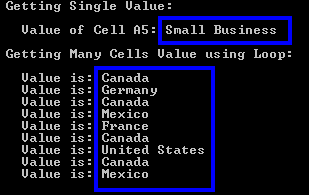
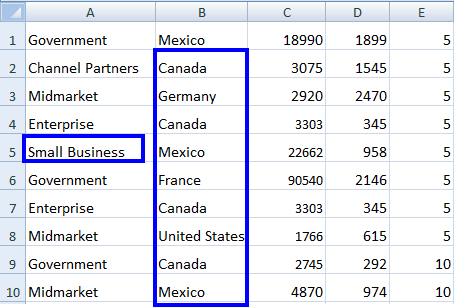
// Import the IronXL library to access its functionalityusing IronXL;static voidMain(string[] args){ // Access Excel file WorkBook wb = WorkBook.Load("sample.xlsx"); // Access WorkSheet of Excel file WorkSheet ws = wb.GetWorkSheet("Sheet1"); // Get a specific cell value, convert it to a string, and print it string a = ws["A5"].Value.ToString();Console.WriteLine("Getting Single Value:\n\n Value of Cell A5: {0}", a);Console.WriteLine("\nGetting Many Cells Value using Loop:\n"); // Get multiple cell values using range function and iterate through them foreach (var cell in ws["B2:B10"]) {Console.WriteLine(" Value is: {0}", cell.Text); }Console.ReadKey(); // Pause the console to view output}
// Import the IronXL library to access its functionality
using IronXL;

static void Main(string[] args)
{
    // Access Excel file
    WorkBook wb = WorkBook.Load("sample.xlsx");
    // Access WorkSheet of Excel file
    WorkSheet ws = wb.GetWorkSheet("Sheet1");

    // Get a specific cell value, convert it to a string, and print it
    string a = ws["A5"].Value.ToString();
    Console.WriteLine("Getting Single Value:\n\n   Value of Cell A5: {0}", a);

    Console.WriteLine("\nGetting Many Cells Value using Loop:\n");
    // Get multiple cell values using range function and iterate through them
    foreach (var cell in ws["B2:B10"])
    {
        Console.WriteLine("   Value is: {0}", cell.Text);
    }

    Console.ReadKey(); // Pause the console to view output
}
' Import the IronXL library to access its functionalityImportsMicrosoft.VisualBasicImportsIronXLShared Sub Main(ByVal args() AsString) ' Access Excel file Dim wb AsWorkBook = WorkBook.Load("sample.xlsx") ' Access WorkSheet of Excel file Dim ws AsWorkSheet = wb.GetWorkSheet("Sheet1") ' Get a specific cell value, convert it to a string, and print it Dim a AsString = ws("A5").Value.ToString()Console.WriteLine("Getting Single Value:" & vbLf & vbLf & " Value of Cell A5: {0}", a)Console.WriteLine(vbLf & "Getting Many Cells Value using Loop:" & vbLf) ' Get multiple cell values using range function and iterate through them For Each cell In ws("B2:B10")Console.WriteLine(" Value is: {0}", cell.Text) Next cellConsole.ReadKey() ' Pause the console to view outputEnd Sub
' Import the IronXL library to access its functionality
Imports Microsoft.VisualBasic
Imports IronXL

Shared Sub Main(ByVal args() As String)
	' Access Excel file
	Dim wb As WorkBook = WorkBook.Load("sample.xlsx")
	' Access WorkSheet of Excel file
	Dim ws As WorkSheet = wb.GetWorkSheet("Sheet1")

	' Get a specific cell value, convert it to a string, and print it
	Dim a As String = ws("A5").Value.ToString()
	Console.WriteLine("Getting Single Value:" & vbLf & vbLf & "   Value of Cell A5: {0}", a)

	Console.WriteLine(vbLf & "Getting Many Cells Value using Loop:" & vbLf)
	' Get multiple cell values using range function and iterate through them
	For Each cell In ws("B2:B10")
		Console.WriteLine("   Value is: {0}", cell.Text)
	Next cell

	Console.ReadKey() ' Pause the console to view output
End Sub
' Access WorkBook and WorkSheetDim wb AsWorkBook = WorkBook.Load("sample.xlsx")Dim ws AsWorkSheet = wb.GetWorkSheet("Sheet1")' Convert workbook to DataSetDim ds AsDataSet = wb.ToDataSet()' Convert worksheet to DataTableDim dt AsDataTable = ws.ToDataTable(True)
' Access WorkBook and WorkSheet
Dim wb As WorkBook = WorkBook.Load("sample.xlsx")
Dim ws As WorkSheet = wb.GetWorkSheet("Sheet1")

' Convert workbook to DataSet
Dim ds As DataSet = wb.ToDataSet()

' Convert worksheet to DataTable
Dim dt As DataTable = ws.ToDataTable(True)
// Import the IronXL libraryusing IronXL;static voidMain(string[] args){ // Create a new WorkBook WorkBook wb = WorkBook.Create(); // Create a new WorkSheet in the workbook WorkSheet ws = wb.CreateWorkSheet("sheet1"); // Insert data into cells ws["A1"].Value = "New Value A1"; ws["B2"].Value = "New Value B2"; // Save the newly created Excel file wb.SaveAs("NewExcelFile.xlsx");}
// Import the IronXL library
using IronXL;

static void Main(string[] args)
{
    // Create a new WorkBook
    WorkBook wb = WorkBook.Create();

    // Create a new WorkSheet in the workbook
    WorkSheet ws = wb.CreateWorkSheet("sheet1");

    // Insert data into cells
    ws["A1"].Value = "New Value A1";
    ws["B2"].Value = "New Value B2";

    // Save the newly created Excel file
    wb.SaveAs("NewExcelFile.xlsx");
}
' Import the IronXL libraryImportsIronXLShared Sub Main(ByVal args() AsString) ' Create a new WorkBook Dim wb AsWorkBook = WorkBook.Create() ' Create a new WorkSheet in the workbook Dim ws AsWorkSheet = wb.CreateWorkSheet("sheet1") ' Insert data into cells ws("A1").Value = "New Value A1" ws("B2").Value = "New Value B2" ' Save the newly created Excel file wb.SaveAs("NewExcelFile.xlsx")End Sub
' Import the IronXL library
Imports IronXL

Shared Sub Main(ByVal args() As String)
	' Create a new WorkBook
	Dim wb As WorkBook = WorkBook.Create()

	' Create a new WorkSheet in the workbook
	Dim ws As WorkSheet = wb.CreateWorkSheet("sheet1")

	' Insert data into cells
	ws("A1").Value = "New Value A1"
	ws("B2").Value = "New Value B2"

	' Save the newly created Excel file
	wb.SaveAs("NewExcelFile.xlsx")
End Sub
// Import the IronXL libraryusing IronXL;static voidMain(string[] args){ // Access the WorkBook and WorkSheet WorkBook wb = WorkBook.Load("sample.xlsx"); WorkSheet ws = wb.GetWorkSheet("Sheet1"); // Update A3 cell value ws["A3"].Value = "New Value of A3"; // Save the updated Excel file wb.SaveAs("sample.xlsx");}
// Import the IronXL library
using IronXL;

static void Main(string[] args)
{
    // Access the WorkBook and WorkSheet
    WorkBook wb = WorkBook.Load("sample.xlsx");
    WorkSheet ws = wb.GetWorkSheet("Sheet1");

    // Update A3 cell value
    ws["A3"].Value = "New Value of A3";

    // Save the updated Excel file
    wb.SaveAs("sample.xlsx");
}
' Import the IronXL libraryImportsIronXLShared Sub Main(ByVal args() AsString) ' Access the WorkBook and WorkSheet Dim wb AsWorkBook = WorkBook.Load("sample.xlsx") Dim ws AsWorkSheet = wb.GetWorkSheet("Sheet1") ' Update A3 cell value ws("A3").Value = "New Value of A3" ' Save the updated Excel file wb.SaveAs("sample.xlsx")End Sub
' Import the IronXL library
Imports IronXL

Shared Sub Main(ByVal args() As String)
	' Access the WorkBook and WorkSheet
	Dim wb As WorkBook = WorkBook.Load("sample.xlsx")
	Dim ws As WorkSheet = wb.GetWorkSheet("Sheet1")

	' Update A3 cell value
	ws("A3").Value = "New Value of A3"

	' Save the updated Excel file
	wb.SaveAs("sample.xlsx")
End Sub
// Import the IronXL libraryusing IronXL;static voidMain(string[] args){ // Access the WorkBook and WorkSheet WorkBook wb = WorkBook.Load("sample.xlsx"); WorkSheet ws = wb.GetWorkSheet("Sheet1"); // Specify a range from B5 to G5 and replace "Normal" value with "Good" ws["B5:G5"].Replace("Normal", "Good"); // Save the updated Excel file wb.SaveAs("sample.xlsx");}
// Import the IronXL library
using IronXL;

static void Main(string[] args)
{
    // Access the WorkBook and WorkSheet
    WorkBook wb = WorkBook.Load("sample.xlsx");
    WorkSheet ws = wb.GetWorkSheet("Sheet1");

    // Specify a range from B5 to G5 and replace "Normal" value with "Good"
    ws["B5:G5"].Replace("Normal", "Good");

    // Save the updated Excel file
    wb.SaveAs("sample.xlsx");
}
' Import the IronXL libraryImportsIronXLShared Sub Main(ByVal args() AsString) ' Access the WorkBook and WorkSheet Dim wb AsWorkBook = WorkBook.Load("sample.xlsx") Dim ws AsWorkSheet = wb.GetWorkSheet("Sheet1") ' Specify a range from B5 to G5 and replace "Normal" value with "Good" ws("B5:G5").Replace("Normal", "Good") ' Save the updated Excel file wb.SaveAs("sample.xlsx")End Sub
' Import the IronXL library
Imports IronXL

Shared Sub Main(ByVal args() As String)
	' Access the WorkBook and WorkSheet
	Dim wb As WorkBook = WorkBook.Load("sample.xlsx")
	Dim ws As WorkSheet = wb.GetWorkSheet("Sheet1")

	' Specify a range from B5 to G5 and replace "Normal" value with "Good"
	ws("B5:G5").Replace("Normal", "Good")

	' Save the updated Excel file
	wb.SaveAs("sample.xlsx")
End Sub
// Import the IronXL libraryusing IronXL;static voidMain(string[] args){ // Access the WorkBook and WorkSheet WorkBook wb = WorkBook.Load("sample.xlsx"); WorkSheet ws = wb.GetWorkSheet("Sheet1"); // Remove the row number 2 ws.Rows[2].Remove(); // Save the updated Excel file wb.SaveAs("sample.xlsx");}
// Import the IronXL library
using IronXL;

static void Main(string[] args)
{
    // Access the WorkBook and WorkSheet
    WorkBook wb = WorkBook.Load("sample.xlsx");
    WorkSheet ws = wb.GetWorkSheet("Sheet1");

    // Remove the row number 2
    ws.Rows[2].Remove();

    // Save the updated Excel file
    wb.SaveAs("sample.xlsx");
}
' Import the IronXL libraryImportsIronXLSubMain(ByVal args() AsString) ' Access the WorkBook and WorkSheet Dim wb AsWorkBook = WorkBook.Load("sample.xlsx") Dim ws AsWorkSheet = wb.GetWorkSheet("Sheet1") ' Remove the row number 2 ws.Rows(2).Remove() ' Save the updated Excel file wb.SaveAs("sample.xlsx")End Sub
' Import the IronXL library
Imports IronXL

Sub Main(ByVal args() As String)
    ' Access the WorkBook and WorkSheet
    Dim wb As WorkBook = WorkBook.Load("sample.xlsx")
    Dim ws As WorkSheet = wb.GetWorkSheet("Sheet1")

    ' Remove the row number 2
    ws.Rows(2).Remove()

    ' Save the updated Excel file
    wb.SaveAs("sample.xlsx")
End Sub