# C# Excel Interop Workaround
많은 프로젝트가 Excel을 명확히 전달하기 위해 사용하지만, 만약 `Microsoft.Office.Interop.Excel`을 사용하고 있다면 많은 복잡한 코드 줄에 대면했을 것입니다. 이 튜토리얼에서는 IronXL을 C# Excel Interop 대체로 사용함으로써, Interop을 사용하지 않고 프로젝트를 완료할 수 있게 합니다. C# 프로그래밍을 사용하여 Excel 파일 데이터를 사용하고, Excel 파일을 생성, 수정 및 조작할 수 있습니다.
<div class="learnn-how-section">
<div class="row">
<div class="col-sm-6">
<h2>C# 엑셀 No Interop</h2>
<ul class="list-unstyled">
<li>Excel No Interop 라이브러리 다운로드</li>
<li>C#에서 Excel 파일에 접근</li>
<li>새 Excel 파일 생성 및 프로그래밍으로 데이터 삽입</li>
<li>기존 파일 수정, 셀 값 업데이트 및 교체, 행 제거 등</li>
</ul>
</div>
<div class="col-sm-6">
<div class="download-card">
<img style="box-shadow: none; width: 308px; height: 320px;" src="/img/faq/excel/how-to-work.svg" class="img-responsive learn-how-to-img replaceable-img" />
</div>
</div>
</div>
</div>
<hr class="separator" />
<h2>Excel Interop 대체 사용법</h2>
1. Excel 파일을 처리할 수 있는 Excel 라이브러리를 설치하세요.
2. `Workbook`을 열고 현재 Excel 파일을 추가하세요.
3. 기본 워크시트를 설정하세요.
4. Excel 워크북에서 값을 읽어오세요.
5. 값을 처리하고 표시하세요.
<h4 class="tutorial-segment-title">1단계</h4>
## 1. IronXL 라이브러리 다운로드
[IronXL 라이브러리 다운로드](/csharp/excel/packages/IronXL.zip) 또는 [NuGet으로 설치](https://www.nuget.org/packages/IronXL.Excel)하여 무료 라이브러리에 액세스한 후, Interop 없이 Excel을 사용하는 이 튜토리얼을 단계별로 진행하세요. 프로젝트를 실제로 구현하고자 할 경우 라이선스도 이용할 수 있습니다.
```shell
:ProductInstall
```
<hr class="separator" />
<h4 class="tutorial-segment-title">튜토리얼 사용법</h4>
## 2. Excel 파일 데이터 접근
비즈니스 응용 프로그램을 개발하려면 Excel 파일에서 데이터를 쉽게 완벽하게 접근하고 다양한 요구 사항에 따라 프로그래밍하게 조작할 수 있어야 합니다. IronXL을 사용하여 특정 Excel 파일을 읽을 수 있도록 `WorkBook.Load()` 함수를 사용하세요.
WorkBook에 접근한 후 특정 WorkSheet를 선택하기 위해 `WorkBook.GetWorkSheet()` 함수를 사용할 수 있습니다. 이제 모든 Excel 파일 데이터에 접근할 수 있습니다. 다음 예제를 통해 C# 프로젝트에서 Excel 파일 데이터를 얻는 데 이러한 기능을 어떻게 사용했는지 알아보세요.
```csharp
// Import the IronXL library to access its functionality
using IronXL;

static void Main(string[] args)
{
    // Access Excel file
    WorkBook wb = WorkBook.Load("sample.xlsx");
    // Access WorkSheet of Excel file
    WorkSheet ws = wb.GetWorkSheet("Sheet1");

    // Get a specific cell value, convert it to a string, and print it
    string a = ws["A5"].Value.ToString();
    Console.WriteLine("Getting Single Value:\n\n   Value of Cell A5: {0}", a);

    Console.WriteLine("\nGetting Many Cells Value using Loop:\n");
    // Get multiple cell values using range function and iterate through them
    foreach (var cell in ws["B2:B10"])
    {
        Console.WriteLine("   Value is: {0}", cell.Text);
    }

    Console.ReadKey(); // Pause the console to view output
}
```
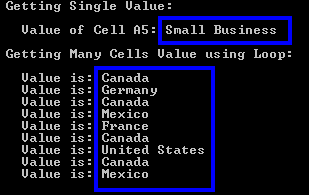
이 코드는 다음과 같은 결과를 생성합니다:
<center>
<div class="center-image-wrapper">
<a rel="nofollow" href="/img/faq/excel/c-sharp-excel-interop/1output.png" target="_blank"><img src="/img/faq/excel/c-sharp-excel-interop/1output.png" alt="" class="img-responsive add-shadow" /></a>
</div>
</center>
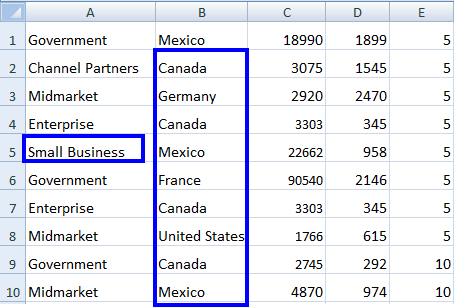
Excel 파일은 이렇게 보일 것입니다:
<center>
<div class="center-image-wrapper">
<a rel="nofollow" href="/img/faq/excel/c-sharp-excel-interop/1excel.png" target="_blank"><img src="/img/faq/excel/c-sharp-excel-interop/1excel.png" alt="" class="img-responsive add-shadow" /></a>
</div>
</center>
우리의 Excel 파일 `sample.xlsx`이/가 `small business` `A5` 셀에 있는 것을 볼 수 있습니다. `B2`부터 `B10`까지 다른 값은 동일하며 출력에 표시됩니다.
### 데이터셋 및 데이터테이블
이 지침을 사용하여 Excel 파일을 데이터셋 및 데이터테이블로서 다룰 수도 있습니다.
```csharp
// Access WorkBook and WorkSheet
WorkBook wb = WorkBook.Load("sample.xlsx");
WorkSheet ws = wb.GetWorkSheet("Sheet1");
// Convert workbook to DataSet
DataSet ds = wb.ToDataSet();
// Convert worksheet to DataTable
DataTable dt = ws.ToDataTable(true);
```
[Excel 데이터셋 및 데이터테이블](https://ironsoftware.com/csharp/excel/#excel-sql-dataset)과 함께 작업하는 방법에 대해 더 읽으면, 더 많은 코드 예제 및 절차에 대한 설명을 제공합니다.
이제 또 다른 측면을 보겠습니다. 이는 C# 프로젝트에서 새 Excel 파일 생성에 관한 것입니다.
<hr class="separator" />
## 3. 새 Excel 파일 생성
C# 프로젝트에서 새 Excel 스프레드시트를 쉽게 생성하고 프로그래밍적으로 데이터를 삽입할 수 있습니다. 이를 달성하기 위해 IronXL은 새 Excel 파일을 생성하는 `WorkBook.Create()` 기능을 제공합니다.
그런 다음 `WorkBook.CreateWorkSheet()` 기능을 사용하여 필요한 만큼의 WorkSheets를 생성할 수 있습니다.
그 후, 아래 예제에서처럼 데이터를 삽입할 수 있습니다:
```csharp
// Import the IronXL library
using IronXL;
static void Main(string[] args)
{
// Create a new WorkBook
WorkBook wb = WorkBook.Create();
// Create a new WorkSheet in the workbook
WorkSheet ws = wb.CreateWorkSheet("sheet1");
// Insert data into cells
ws["A1"].Value = "New Value A1";
ws["B2"].Value = "New Value B2";
// Save the newly created Excel file
wb.SaveAs("NewExcelFile.xlsx");
}
```
위 코드가 `NewExcelFile.xlsx`라는 이름의 새 Excel 파일을 생성하고, `A1`와 `B2` 셀 주소에 각각 `New Value A1` 및 `New Value B2` 값을 삽입합니다. 이 설정을 통해 필요한 만큼 동일한 방식으로 데이터를 삽입할 수 있습니다.
**참고: 새 Excel 파일을 생성하거나 기존 파일을 수정할 경우, 위의 예제에서 보여준 대로 파일을 저장하는 것을 잊지 마세요.**
[C#을 사용하여 새 Excel 스프레드시트 생성](https://ironsoftware.com/csharp/excel/#create-excel-spreadsheet)에 대해 더 깊이 알아보고 프로젝트에서 코드를 사용해 보세요.
<hr class="separator" />
## 4. 기존 Excel 파일 수정
기존 Excel 파일을 수정하고, 프로그래밍적으로 업데이트된 데이터를 삽입할 수 있습니다. Excel 파일 수정에서는 다음과 같은 측면을 보겠습니다:
- 셀 값 업데이트
- 오래된 값을 새 값으로 교체
- 행 또는 열 제거
C# 프로젝트에서 위의 주제를 구현하는 방법을 살펴보겠습니다.
### 셀 값 업데이트
기존 Excel 스프레드시트의 셀 값을 업데이트하는 것은 매우 간단합니다. 프로젝트에서 Excel 파일에 접근하여 워크시트를 지정한 다음, 아래 예제에서처럼 데이터를 업데이트하세요:
```csharp
// Import the IronXL library
using IronXL;
static void Main(string[] args)
{
// Access the WorkBook and WorkSheet
WorkBook wb = WorkBook.Load("sample.xlsx");
WorkSheet ws = wb.GetWorkSheet("Sheet1");
// Update A3 cell value
ws["A3"].Value = "New Value of A3";
// Save the updated Excel file
wb.SaveAs("sample.xlsx");
}
```
위 코드는 `A3` 셀의 값을 `New Value of A3`로 업데이트 합니다.
또한 범위 기능을 사용하여 여러 셀을 정적 값으로 업데이트할 수 있습니다.
```csharp
ws["A3:C3"].Value = "New Value";
```
이를 통해 3번 행을 `A3`에서 `C3` 셀로 업데이트하며 Excel 파일에서는 `New Value`을 유지합니다.
[C#의 범위 함수](https://ironsoftware.com/csharp/excel/#excel-ranges) 사용에 대한 자세한 예를 보세요.
### 셀 값 교체
IronXL의 강점 중 하나는 기존 Excel 파일의 모든 측면을 다루며, `old values`을 `new values`으로 대체할 수 있는 쉬운 기능을 제공한다는 것입니다.
- 전체 워크시트의 값 교체:
```csharp
ws.Replace("old value", "new value");
```
- 특정 행의 값 교체:
```csharp
ws.Rows[RowIndex].Replace("old value", "new value");
```
- 특정 열의 값 교체:
```csharp
ws.Columns[ColumnIndex].Replace("old value", "new Value");
```
- 특정 범위의 값 교체:
```csharp
ws["From:To"].Replace("old value", "new value");
```
위의 기능을 사용하여 C# 프로젝트에서 값을 교체하는 방법을 분명히 이해하기 위한 예제를 봅시다. 이 예제에서는 특정 범위의 값을 교체하기 위해 교체 함수를 사용할 것입니다.
```csharp
// Import the IronXL library
using IronXL;
static void Main(string[] args)
{
// Access the WorkBook and WorkSheet
WorkBook wb = WorkBook.Load("sample.xlsx");
WorkSheet ws = wb.GetWorkSheet("Sheet1");
// Specify a range from B5 to G5 and replace "Normal" value with "Good"
ws["B5:G5"].Replace("Normal", "Good");
// Save the updated Excel file
wb.SaveAs("sample.xlsx");
}
```
위 코드는 `Normal` 값을 `B5`에서 `G5`까지 `Good`로 교체하고, 나머지 WorkSheet는 동일하게 유지됩니다. IronXL의 이 기능을 사용하여 [범위에서 Excel 셀 값을 편집하는 방법](https://ironsoftware.com/csharp/excel/tutorials/how-to-read-excel-file-csharp/#sample-edit-cell-values-in-range)에 대해 더 알아보세요.
### Excel 파일의 행 제거
응용 프로그램 개발에서는 때때로 기존 Excel 파일의 전체 행을 프로그래밍 방식으로 제거해야 할 때가 있습니다. 이 작업을 위해 IronXL의 `Remove()` 기능을 사용합니다. 다음은 예시입니다.
```csharp
// Import the IronXL library
using IronXL;
static void Main(string[] args)
{
// Access the WorkBook and WorkSheet
WorkBook wb = WorkBook.Load("sample.xlsx");
WorkSheet ws = wb.GetWorkSheet("Sheet1");
// Remove the row number 2
ws.Rows[2].Remove();
// Save the updated Excel file
wb.SaveAs("sample.xlsx");
}
```
위 코드는 `sample.xlsx`의 `2` 번째 행을 제거합니다.
<hr class="separator" />
<h4 class="tutorial-segment-title">튜토리얼 바로가기</h4>
<div class="tutorial-section">
<div class="row">
<div class="col-sm-8">
<h3>IronXL 참조</h3>
<p>IronXL의 모든 함수, 기능, 클래스와 네임스페이스에 대한 자세한 내용을 보려면 API 레퍼런스를 읽으세요.</p>
<a class="doc-link" href="/csharp/excel/object-reference/api/" target="_blank"> IronXL 참조 <i class="fa fa-chevron-right"></i></a>
</div>
<div class="col-sm-4">
<div class="tutorial-image">
<img style="max-width: 110px; width: 100px; height: 140px;" alt="" class="img-responsive add-shadow" src="/img/svgs/documentation.svg" width="100" height="140" />
</div>
</div>
</div>
</div>
많은 프로젝트가 Excel을 명확히 전달하기 위해 사용하지만, 만약 Microsoft.Office.Interop.Excel을 사용하고 있다면 많은 복잡한 코드 줄에 대면했을 것입니다. 이 튜토리얼에서는 IronXL을 C# Excel Interop 대체로 사용함으로써, Interop을 사용하지 않고 프로젝트를 완료할 수 있게 합니다. C# 프로그래밍을 사용하여 Excel 파일 데이터를 사용하고, Excel 파일을 생성, 수정 및 조작할 수 있습니다.
C# 엑셀 No Interop
Excel No Interop 라이브러리 다운로드
C#에서 Excel 파일에 접근
새 Excel 파일 생성 및 프로그래밍으로 데이터 삽입
기존 파일 수정, 셀 값 업데이트 및 교체, 행 제거 등
Excel Interop 대체 사용법
Excel 파일을 처리할 수 있는 Excel 라이브러리를 설치하세요.
Workbook을 열고 현재 Excel 파일을 추가하세요.
기본 워크시트를 설정하세요.
Excel 워크북에서 값을 읽어오세요.
값을 처리하고 표시하세요.
1단계
1. IronXL 라이브러리 다운로드
IronXL 라이브러리 다운로드 또는 NuGet으로 설치하여 무료 라이브러리에 액세스한 후, Interop 없이 Excel을 사용하는 이 튜토리얼을 단계별로 진행하세요. 프로젝트를 실제로 구현하고자 할 경우 라이선스도 이용할 수 있습니다.
PM > Install-Package IronXL.Excel
Install-Package IronXL.Excel
튜토리얼 사용법
2. Excel 파일 데이터 접근
비즈니스 응용 프로그램을 개발하려면 Excel 파일에서 데이터를 쉽게 완벽하게 접근하고 다양한 요구 사항에 따라 프로그래밍하게 조작할 수 있어야 합니다. IronXL을 사용하여 특정 Excel 파일을 읽을 수 있도록 WorkBook.Load() 함수를 사용하세요.
WorkBook에 접근한 후 특정 WorkSheet를 선택하기 위해 WorkBook.GetWorkSheet() 함수를 사용할 수 있습니다. 이제 모든 Excel 파일 데이터에 접근할 수 있습니다. 다음 예제를 통해 C# 프로젝트에서 Excel 파일 데이터를 얻는 데 이러한 기능을 어떻게 사용했는지 알아보세요.
// Import the IronXL library to access its functionalityusing IronXL;static voidMain(string[] args){ // Access Excel file WorkBook wb = WorkBook.Load("sample.xlsx"); // Access WorkSheet of Excel file WorkSheet ws = wb.GetWorkSheet("Sheet1"); // Get a specific cell value, convert it to a string, and print it string a = ws["A5"].Value.ToString();Console.WriteLine("Getting Single Value:\n\n Value of Cell A5: {0}", a);Console.WriteLine("\nGetting Many Cells Value using Loop:\n"); // Get multiple cell values using range function and iterate through them foreach (var cell in ws["B2:B10"]) {Console.WriteLine(" Value is: {0}", cell.Text); }Console.ReadKey(); // Pause the console to view output}
// Import the IronXL library to access its functionality
using IronXL;

static void Main(string[] args)
{
    // Access Excel file
    WorkBook wb = WorkBook.Load("sample.xlsx");
    // Access WorkSheet of Excel file
    WorkSheet ws = wb.GetWorkSheet("Sheet1");

    // Get a specific cell value, convert it to a string, and print it
    string a = ws["A5"].Value.ToString();
    Console.WriteLine("Getting Single Value:\n\n   Value of Cell A5: {0}", a);

    Console.WriteLine("\nGetting Many Cells Value using Loop:\n");
    // Get multiple cell values using range function and iterate through them
    foreach (var cell in ws["B2:B10"])
    {
        Console.WriteLine("   Value is: {0}", cell.Text);
    }

    Console.ReadKey(); // Pause the console to view output
}
' Import the IronXL library to access its functionalityImportsMicrosoft.VisualBasicImportsIronXLShared Sub Main(ByVal args() AsString) ' Access Excel file Dim wb AsWorkBook = WorkBook.Load("sample.xlsx") ' Access WorkSheet of Excel file Dim ws AsWorkSheet = wb.GetWorkSheet("Sheet1") ' Get a specific cell value, convert it to a string, and print it Dim a AsString = ws("A5").Value.ToString()Console.WriteLine("Getting Single Value:" & vbLf & vbLf & " Value of Cell A5: {0}", a)Console.WriteLine(vbLf & "Getting Many Cells Value using Loop:" & vbLf) ' Get multiple cell values using range function and iterate through them For Each cell In ws("B2:B10")Console.WriteLine(" Value is: {0}", cell.Text) Next cellConsole.ReadKey() ' Pause the console to view outputEnd Sub
' Import the IronXL library to access its functionality
Imports Microsoft.VisualBasic
Imports IronXL

Shared Sub Main(ByVal args() As String)
	' Access Excel file
	Dim wb As WorkBook = WorkBook.Load("sample.xlsx")
	' Access WorkSheet of Excel file
	Dim ws As WorkSheet = wb.GetWorkSheet("Sheet1")

	' Get a specific cell value, convert it to a string, and print it
	Dim a As String = ws("A5").Value.ToString()
	Console.WriteLine("Getting Single Value:" & vbLf & vbLf & "   Value of Cell A5: {0}", a)

	Console.WriteLine(vbLf & "Getting Many Cells Value using Loop:" & vbLf)
	' Get multiple cell values using range function and iterate through them
	For Each cell In ws("B2:B10")
		Console.WriteLine("   Value is: {0}", cell.Text)
	Next cell

	Console.ReadKey() ' Pause the console to view output
End Sub
이 코드는 다음과 같은 결과를 생성합니다:
Excel 파일은 이렇게 보일 것입니다:
우리의 Excel 파일 sample.xlsx이/가 small businessA5 셀에 있는 것을 볼 수 있습니다. B2부터 B10까지 다른 값은 동일하며 출력에 표시됩니다.
데이터셋 및 데이터테이블
이 지침을 사용하여 Excel 파일을 데이터셋 및 데이터테이블로서 다룰 수도 있습니다.
// Access WorkBook and WorkSheetWorkBook wb = WorkBook.Load("sample.xlsx");WorkSheet ws = wb.GetWorkSheet("Sheet1");// Convert workbook to DataSetDataSet ds = wb.ToDataSet();// Convert worksheet to DataTableDataTable dt = ws.ToDataTable(true);
' Access WorkBook and WorkSheetDim wb AsWorkBook = WorkBook.Load("sample.xlsx")Dim ws AsWorkSheet = wb.GetWorkSheet("Sheet1")' Convert workbook to DataSetDim ds AsDataSet = wb.ToDataSet()' Convert worksheet to DataTableDim dt AsDataTable = ws.ToDataTable(True)
' Access WorkBook and WorkSheet
Dim wb As WorkBook = WorkBook.Load("sample.xlsx")
Dim ws As WorkSheet = wb.GetWorkSheet("Sheet1")

' Convert workbook to DataSet
Dim ds As DataSet = wb.ToDataSet()

' Convert worksheet to DataTable
Dim dt As DataTable = ws.ToDataTable(True)
이제 또 다른 측면을 보겠습니다. 이는 C# 프로젝트에서 새 Excel 파일 생성에 관한 것입니다.
3. 새 Excel 파일 생성
C# 프로젝트에서 새 Excel 스프레드시트를 쉽게 생성하고 프로그래밍적으로 데이터를 삽입할 수 있습니다. 이를 달성하기 위해 IronXL은 새 Excel 파일을 생성하는 WorkBook.Create() 기능을 제공합니다.
그런 다음 WorkBook.CreateWorkSheet() 기능을 사용하여 필요한 만큼의 WorkSheets를 생성할 수 있습니다.
그 후, 아래 예제에서처럼 데이터를 삽입할 수 있습니다:
// Import the IronXL libraryusing IronXL;static voidMain(string[] args){ // Create a new WorkBook WorkBook wb = WorkBook.Create(); // Create a new WorkSheet in the workbook WorkSheet ws = wb.CreateWorkSheet("sheet1"); // Insert data into cells ws["A1"].Value = "New Value A1"; ws["B2"].Value = "New Value B2"; // Save the newly created Excel file wb.SaveAs("NewExcelFile.xlsx");}
// Import the IronXL library
using IronXL;

static void Main(string[] args)
{
    // Create a new WorkBook
    WorkBook wb = WorkBook.Create();

    // Create a new WorkSheet in the workbook
    WorkSheet ws = wb.CreateWorkSheet("sheet1");

    // Insert data into cells
    ws["A1"].Value = "New Value A1";
    ws["B2"].Value = "New Value B2";

    // Save the newly created Excel file
    wb.SaveAs("NewExcelFile.xlsx");
}
' Import the IronXL libraryImportsIronXLShared Sub Main(ByVal args() AsString) ' Create a new WorkBook Dim wb AsWorkBook = WorkBook.Create() ' Create a new WorkSheet in the workbook Dim ws AsWorkSheet = wb.CreateWorkSheet("sheet1") ' Insert data into cells ws("A1").Value = "New Value A1" ws("B2").Value = "New Value B2" ' Save the newly created Excel file wb.SaveAs("NewExcelFile.xlsx")End Sub
' Import the IronXL library
Imports IronXL

Shared Sub Main(ByVal args() As String)
	' Create a new WorkBook
	Dim wb As WorkBook = WorkBook.Create()

	' Create a new WorkSheet in the workbook
	Dim ws As WorkSheet = wb.CreateWorkSheet("sheet1")

	' Insert data into cells
	ws("A1").Value = "New Value A1"
	ws("B2").Value = "New Value B2"

	' Save the newly created Excel file
	wb.SaveAs("NewExcelFile.xlsx")
End Sub
위 코드가 NewExcelFile.xlsx라는 이름의 새 Excel 파일을 생성하고, A1와 B2 셀 주소에 각각 New Value A1 및 New Value B2 값을 삽입합니다. 이 설정을 통해 필요한 만큼 동일한 방식으로 데이터를 삽입할 수 있습니다.
참고: 새 Excel 파일을 생성하거나 기존 파일을 수정할 경우, 위의 예제에서 보여준 대로 파일을 저장하는 것을 잊지 마세요.
기존 Excel 파일을 수정하고, 프로그래밍적으로 업데이트된 데이터를 삽입할 수 있습니다. Excel 파일 수정에서는 다음과 같은 측면을 보겠습니다:
셀 값 업데이트
오래된 값을 새 값으로 교체
행 또는 열 제거
C# 프로젝트에서 위의 주제를 구현하는 방법을 살펴보겠습니다.
셀 값 업데이트
기존 Excel 스프레드시트의 셀 값을 업데이트하는 것은 매우 간단합니다. 프로젝트에서 Excel 파일에 접근하여 워크시트를 지정한 다음, 아래 예제에서처럼 데이터를 업데이트하세요:
// Import the IronXL libraryusing IronXL;static voidMain(string[] args){ // Access the WorkBook and WorkSheet WorkBook wb = WorkBook.Load("sample.xlsx"); WorkSheet ws = wb.GetWorkSheet("Sheet1"); // Update A3 cell value ws["A3"].Value = "New Value of A3"; // Save the updated Excel file wb.SaveAs("sample.xlsx");}
// Import the IronXL library
using IronXL;

static void Main(string[] args)
{
    // Access the WorkBook and WorkSheet
    WorkBook wb = WorkBook.Load("sample.xlsx");
    WorkSheet ws = wb.GetWorkSheet("Sheet1");

    // Update A3 cell value
    ws["A3"].Value = "New Value of A3";

    // Save the updated Excel file
    wb.SaveAs("sample.xlsx");
}
' Import the IronXL libraryImportsIronXLShared Sub Main(ByVal args() AsString) ' Access the WorkBook and WorkSheet Dim wb AsWorkBook = WorkBook.Load("sample.xlsx") Dim ws AsWorkSheet = wb.GetWorkSheet("Sheet1") ' Update A3 cell value ws("A3").Value = "New Value of A3" ' Save the updated Excel file wb.SaveAs("sample.xlsx")End Sub
' Import the IronXL library
Imports IronXL

Shared Sub Main(ByVal args() As String)
	' Access the WorkBook and WorkSheet
	Dim wb As WorkBook = WorkBook.Load("sample.xlsx")
	Dim ws As WorkSheet = wb.GetWorkSheet("Sheet1")

	' Update A3 cell value
	ws("A3").Value = "New Value of A3"

	' Save the updated Excel file
	wb.SaveAs("sample.xlsx")
End Sub
위 코드는 A3 셀의 값을 New Value of A3로 업데이트 합니다.
또한 범위 기능을 사용하여 여러 셀을 정적 값으로 업데이트할 수 있습니다.
ws["A3:C3"].Value = "New Value";
ws["A3:C3"].Value = "New Value";
ws("A3:C3").Value = "New Value"
ws("A3:C3").Value = "New Value"
이를 통해 3번 행을 A3에서 C3 셀로 업데이트하며 Excel 파일에서는 New Value을 유지합니다.
IronXL의 강점 중 하나는 기존 Excel 파일의 모든 측면을 다루며, old values을 new values으로 대체할 수 있는 쉬운 기능을 제공한다는 것입니다.
전체 워크시트의 값 교체:
ws.Replace("old value", "new value");
ws.Replace("old value", "new value");
ws.Replace("old value", "new value")
ws.Replace("old value", "new value")
특정 행의 값 교체:
ws.Rows[RowIndex].Replace("old value", "new value");
ws.Rows[RowIndex].Replace("old value", "new value");
ws.Rows(RowIndex).Replace("old value", "new value")
ws.Rows(RowIndex).Replace("old value", "new value")
특정 열의 값 교체:
ws.Columns[ColumnIndex].Replace("old value", "new Value");
ws.Columns[ColumnIndex].Replace("old value", "new Value");
ws.Columns(ColumnIndex).Replace("old value", "new Value")
ws.Columns(ColumnIndex).Replace("old value", "new Value")
특정 범위의 값 교체:
ws["From:To"].Replace("old value", "new value");
ws["From:To"].Replace("old value", "new value");
ws("From:To").Replace("old value", "new value")
ws("From:To").Replace("old value", "new value")
위의 기능을 사용하여 C# 프로젝트에서 값을 교체하는 방법을 분명히 이해하기 위한 예제를 봅시다. 이 예제에서는 특정 범위의 값을 교체하기 위해 교체 함수를 사용할 것입니다.
// Import the IronXL libraryusing IronXL;static voidMain(string[] args){ // Access the WorkBook and WorkSheet WorkBook wb = WorkBook.Load("sample.xlsx"); WorkSheet ws = wb.GetWorkSheet("Sheet1"); // Specify a range from B5 to G5 and replace "Normal" value with "Good" ws["B5:G5"].Replace("Normal", "Good"); // Save the updated Excel file wb.SaveAs("sample.xlsx");}
// Import the IronXL library
using IronXL;

static void Main(string[] args)
{
    // Access the WorkBook and WorkSheet
    WorkBook wb = WorkBook.Load("sample.xlsx");
    WorkSheet ws = wb.GetWorkSheet("Sheet1");

    // Specify a range from B5 to G5 and replace "Normal" value with "Good"
    ws["B5:G5"].Replace("Normal", "Good");

    // Save the updated Excel file
    wb.SaveAs("sample.xlsx");
}
' Import the IronXL libraryImportsIronXLShared Sub Main(ByVal args() AsString) ' Access the WorkBook and WorkSheet Dim wb AsWorkBook = WorkBook.Load("sample.xlsx") Dim ws AsWorkSheet = wb.GetWorkSheet("Sheet1") ' Specify a range from B5 to G5 and replace "Normal" value with "Good" ws("B5:G5").Replace("Normal", "Good") ' Save the updated Excel file wb.SaveAs("sample.xlsx")End Sub
' Import the IronXL library
Imports IronXL

Shared Sub Main(ByVal args() As String)
	' Access the WorkBook and WorkSheet
	Dim wb As WorkBook = WorkBook.Load("sample.xlsx")
	Dim ws As WorkSheet = wb.GetWorkSheet("Sheet1")

	' Specify a range from B5 to G5 and replace "Normal" value with "Good"
	ws("B5:G5").Replace("Normal", "Good")

	' Save the updated Excel file
	wb.SaveAs("sample.xlsx")
End Sub
위 코드는 Normal 값을 B5에서 G5까지 Good로 교체하고, 나머지 WorkSheet는 동일하게 유지됩니다. IronXL의 이 기능을 사용하여 범위에서 Excel 셀 값을 편집하는 방법에 대해 더 알아보세요.
Excel 파일의 행 제거
응용 프로그램 개발에서는 때때로 기존 Excel 파일의 전체 행을 프로그래밍 방식으로 제거해야 할 때가 있습니다. 이 작업을 위해 IronXL의 Remove() 기능을 사용합니다. 다음은 예시입니다.
// Import the IronXL libraryusing IronXL;static voidMain(string[] args){ // Access the WorkBook and WorkSheet WorkBook wb = WorkBook.Load("sample.xlsx"); WorkSheet ws = wb.GetWorkSheet("Sheet1"); // Remove the row number 2 ws.Rows[2].Remove(); // Save the updated Excel file wb.SaveAs("sample.xlsx");}
// Import the IronXL library
using IronXL;

static void Main(string[] args)
{
    // Access the WorkBook and WorkSheet
    WorkBook wb = WorkBook.Load("sample.xlsx");
    WorkSheet ws = wb.GetWorkSheet("Sheet1");

    // Remove the row number 2
    ws.Rows[2].Remove();

    // Save the updated Excel file
    wb.SaveAs("sample.xlsx");
}
' Import the IronXL libraryImportsIronXLSubMain(ByVal args() AsString) ' Access the WorkBook and WorkSheet Dim wb AsWorkBook = WorkBook.Load("sample.xlsx") Dim ws AsWorkSheet = wb.GetWorkSheet("Sheet1") ' Remove the row number 2 ws.Rows(2).Remove() ' Save the updated Excel file wb.SaveAs("sample.xlsx")End Sub
' Import the IronXL library
Imports IronXL

Sub Main(ByVal args() As String)
    ' Access the WorkBook and WorkSheet
    Dim wb As WorkBook = WorkBook.Load("sample.xlsx")
    Dim ws As WorkSheet = wb.GetWorkSheet("Sheet1")

    ' Remove the row number 2
    ws.Rows(2).Remove()

    ' Save the updated Excel file
    wb.SaveAs("sample.xlsx")
End Sub
위 코드는 sample.xlsx의 2 번째 행을 제거합니다.
튜토리얼 바로가기
IronXL 참조
IronXL의 모든 함수, 기능, 클래스와 네임스페이스에 대한 자세한 내용을 보려면 API 레퍼런스를 읽으세요.
커티스 차우는 칼턴 대학교에서 컴퓨터 과학 학사 학위를 취득했으며, Node.js, TypeScript, JavaScript, React를 전문으로 하는 프론트엔드 개발자입니다. 직관적이고 미적으로 뛰어난 사용자 인터페이스를 만드는 데 열정을 가진 그는 최신 프레임워크를 활용하고, 잘 구성되고 시각적으로 매력적인 매뉴얼을 제작하는 것을 즐깁니다.