# XLSX를 CSV, JSON, XML 등으로 C#에서 변환하는 방법
`IronXL` 는 수동 구문 분석이 필요 없는 간단한 한 줄 명령을 사용하여 Excel 파일을 JSON, CSV, XML 및 오래된 형식(XLS)로 변환합니다.
`IronXL` 는 Interop 없이 C#에서 Excel을 작업하기 위한 도구를 제공하여 거의 모든 Excel 파일을 다양한 형식으로 변환합니다 [.](https://ironsoftware.com/csharp/excel/get-started/c-sharp-excel-interop/) 시스템 간 데이터 마이그레이션, 웹 애플리케이션용 데이터 내보내기 생성, 레거시 시스템과의 통합 등에서 `IronXL` 은 변환 프로세스를 간소화합니다.
이러한 형식에는 현대 웹 API를 위한 JSON, 데이터 교환을 위한 CSV, 구조적 데이터 저장을 위한 XML, 이전 Excel 형식과의 하위 호환성을 위한 XLS가 포함됩니다. 각 형식은 특정 사용 사례를 지원합니다 — CSV는 데이터베이스 가져오기에 잘 맞고, JSON은 REST API와 통합되고, XML은 계층 데이터 관계를 유지합니다.
이 문서에서는 XML, CSV, JSON으로 변환하고 .NET 데이터 컨트롤과의 직접 통합을 위한 데이터셋으로 Excel 워크시트를 내보내는 방법을 보여줍니다.
*as-heading:2(빠른 시작: 한 줄로 XLSX 파일을 CSV로 변환)*
이 예제는 `IronXL` 가 한 줄로 기존의 Excel 워크북을 CSV 파일로 변환하는 방법을 보여줍니다. 워크북을 로드하고 즉시 CSV로 저장하여 시작하세요.
```cs
:title=Quick & Easy XLSX to CSV Conversion
IronXL.WorkBook.Load("input.xlsx").SaveAsCsv("output.csv");
```
<div class="hsg-featured-snippet">
<h3>최소 워크플로우(5단계)</h3>
<ol>
<li><a class="js-modal-open" data-modal-id="trial-license-after-download" href="https://nuget.org/packages/IronXL.Excel/">XLSX를 CSV로 변환하기 위한 C# 라이브러리 다운로드</a></li>
<li>기존 XLSX Excel 스프레드시트를 불러오기</li>
<li>워크북에 접근하거나 수정하기</li>
<li>JSON, TSV 및 XML을 포함한 여러 형식으로 CSV 파일로 내보내기</li>
<li>출력 파일을 확인하고 추가 처리를 적용하기</li>
</ol>
</div>
<hr class="separator" />
<p class="main-content__segment-title">1단계</p>
## IronXL 라이브러리를 설치하는 방법은 무엇입니까?
먼저 애플리케이션에서 사용하기 전에 `IronXL` 을 설치하세요. `IronXL` 는 [.NET MAUI](https://ironsoftware.com/csharp/excel/get-started/read-create-excel-net-maui/), [Blazor](https://ironsoftware.com/csharp/excel/get-started/blazor-read-excel-file-tutorial/), 그리고 전통적인 .NET 애플리케이션을 지원합니다. 이 설치 방법 중 하나를 사용하세요:
다운로드: [https://ironsoftware.com/csharp/excel/docs/](https://ironsoftware.com/csharp/excel/docs/)
또는 NuGet 패키지 관리자를 사용하세요:
* 솔루션 탐색기에서 솔루션 이름을 마우스 오른쪽 버튼으로 클릭
* NuGet 패키지 관리 클릭
* `IronXL.Excel` 검색
* 설치
```shell
:ProductInstall
```
<hr class="separator" />
<p class="main-content__segment-title">튜토리얼 사용법</p>
## Excel 파일을 다양한 형식으로 변환할 수 있는 방법은 무엇인가요?
`IronXL` 는 복잡한 구문 분석 및 서식을 자동으로 처리하는 [변환 기능](https://ironsoftware.com/csharp/excel/how-to/convert-spreadsheet-file-types/)을 제공합니다.
다음 코드를 추가하세요:
```csharp
:path=/static-assets/excel/content-code-examples/how-to/csharp-convert-xlsx-csv-convert.cs
```
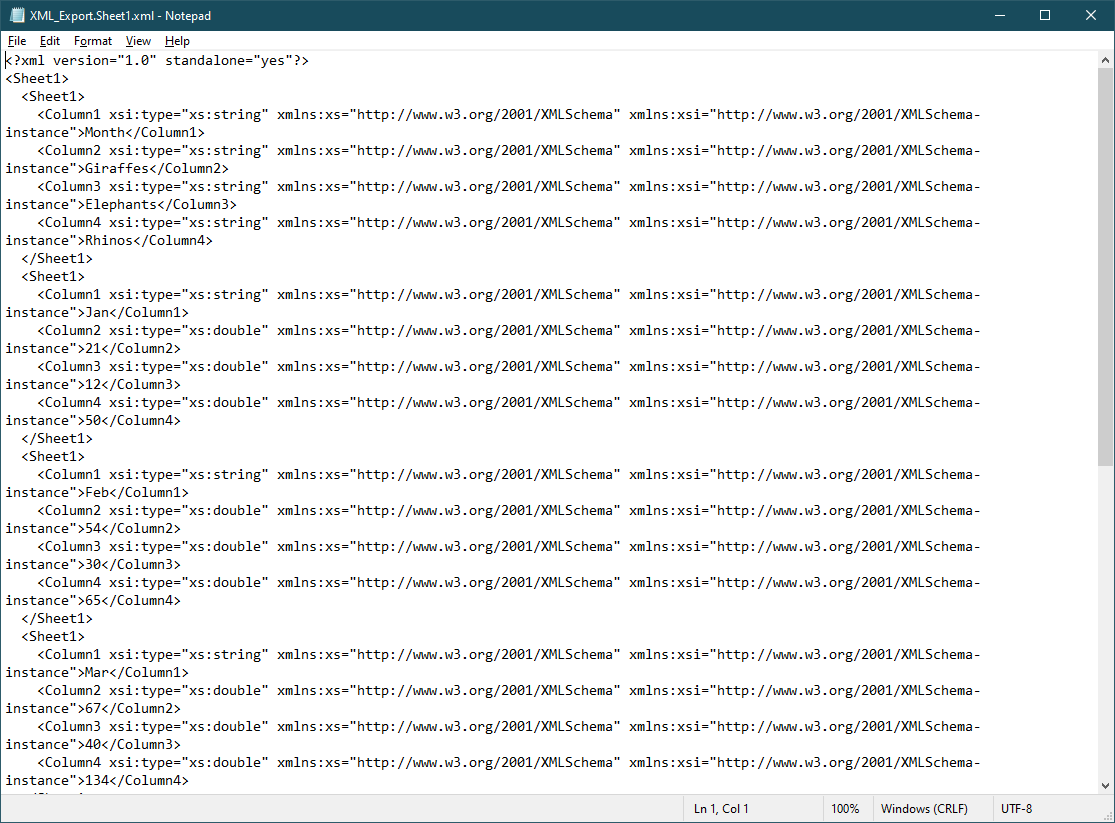
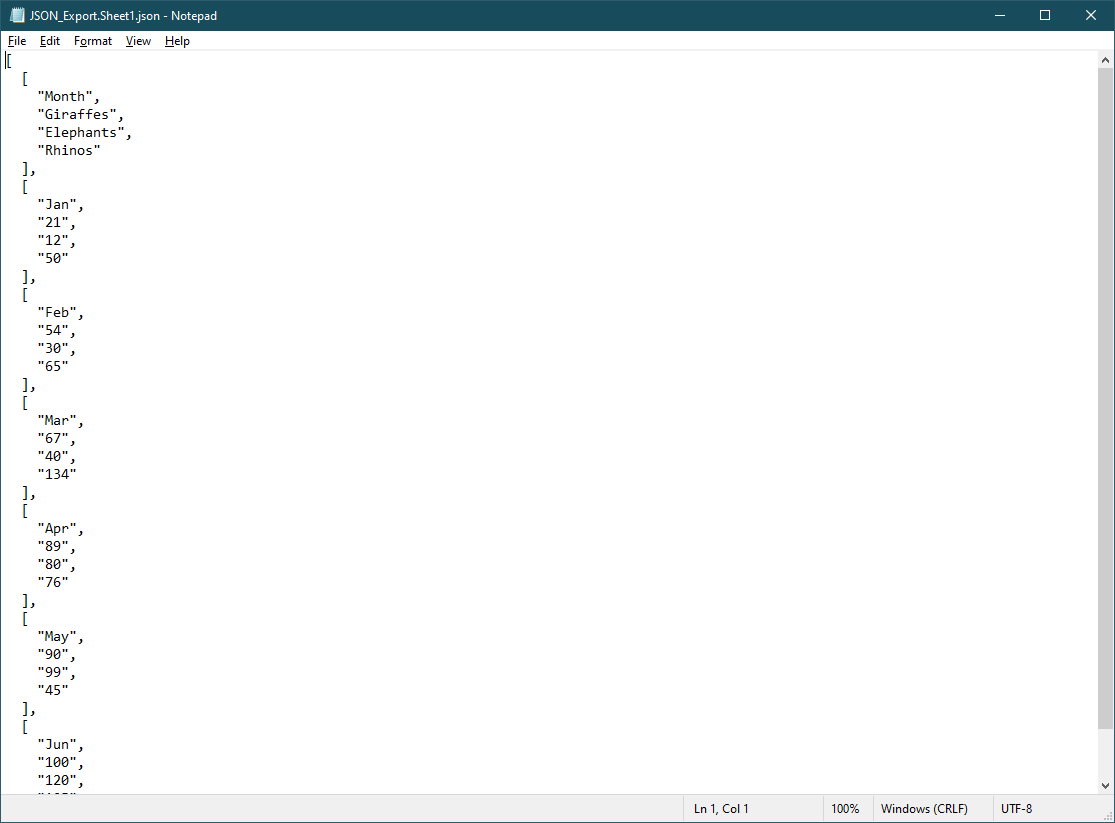
위의 코드는 XLSX 파일을 로드하고 제목을 추가한 다음 여러 형식으로 변환합니다. CSV로 변환할 때 `IronXL` 는 특수 문자, 여러 줄 셀 및 적절한 이스케이핑을 처리합니다. JSON 내보내기에 대해, 스프레드시트 데이터의 구조적 객체 표현을 생성합니다. XML 변환은 셀 서식 및 데이터 유형을 보존합니다. 마지막으로, 이는 `DataGridView` 객체와 사용할 수 있는 `DataSet` 로 `Worksheet` 을 내보냅니다, [ `DataTables`와 작업할 때 잘 작동합니다.](https://ironsoftware.com/csharp/excel/how-to/csharp-datatable-to-csv/)
여기에서는 맞춤 옵션으로 특정 워크시트를 변환하는 또 다른 예를 보여줍니다:
```csharp
:path=/static-assets/excel/content-code-examples/how-to/csharp-convert-xlsx-to-csv-4.cs
```
고급 시나리오를 위해, [여러 형식으로 동시에 내보내거나](https://ironsoftware.com/csharp/excel/examples/export-excel-spreadsheet/) 큰 파일을 효율적으로 처리할 수 있습니다:
```csharp
using IronXL;
using System.Threading.Tasks;
// Async conversion for large files
public async Task ConvertLargeFileAsync(string inputPath)
{
WorkBook workbook = WorkBook.Load(inputPath);
// Parallel export to multiple formats
var tasks = new[]
{
Task.Run(() => workbook.SaveAsCsv("output.csv")),
Task.Run(() => workbook.SaveAsJson("output.json")),
Task.Run(() => workbook.SaveAsXml("output.xml"))
};
await Task.WhenAll(tasks);
}
```
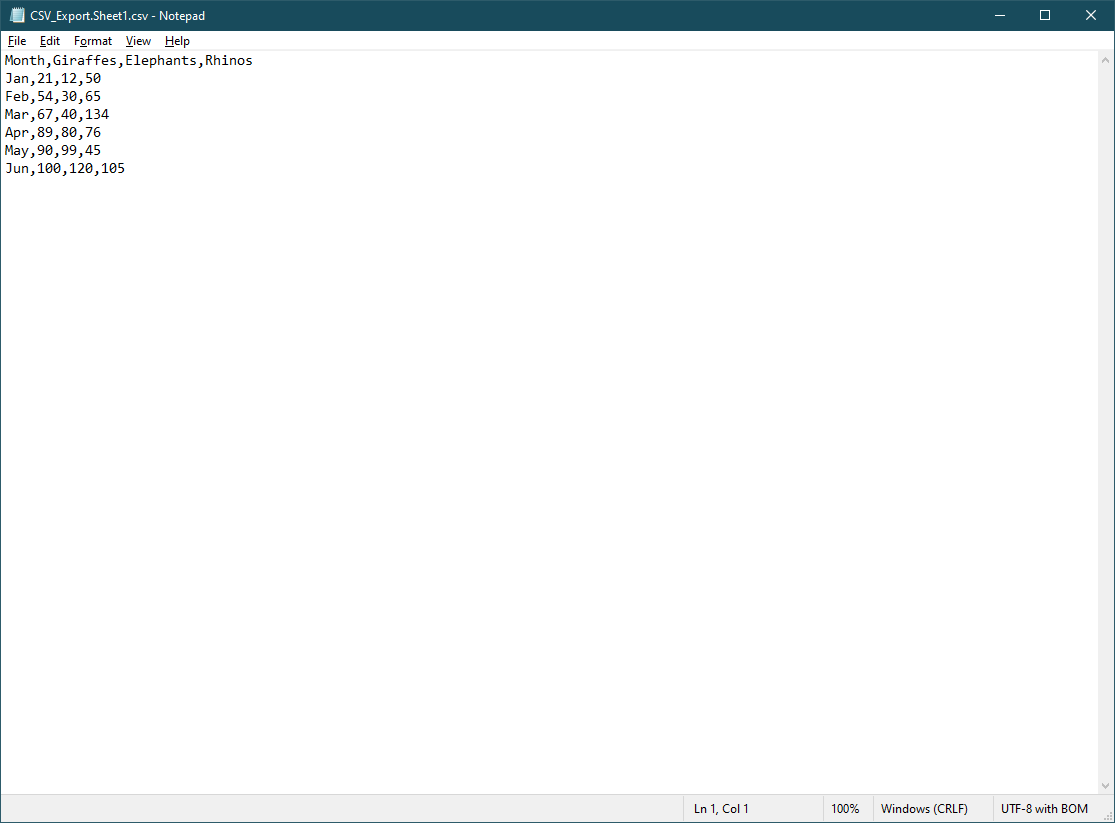
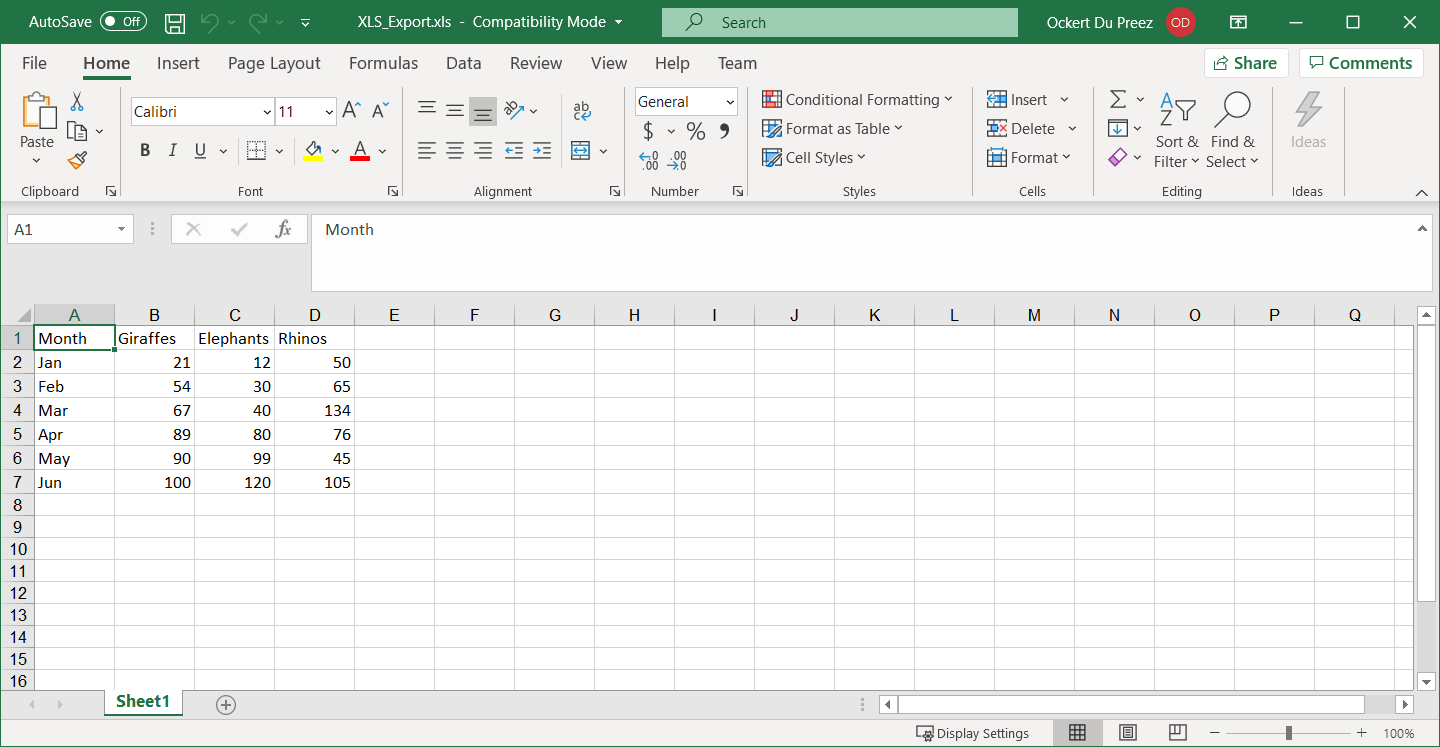
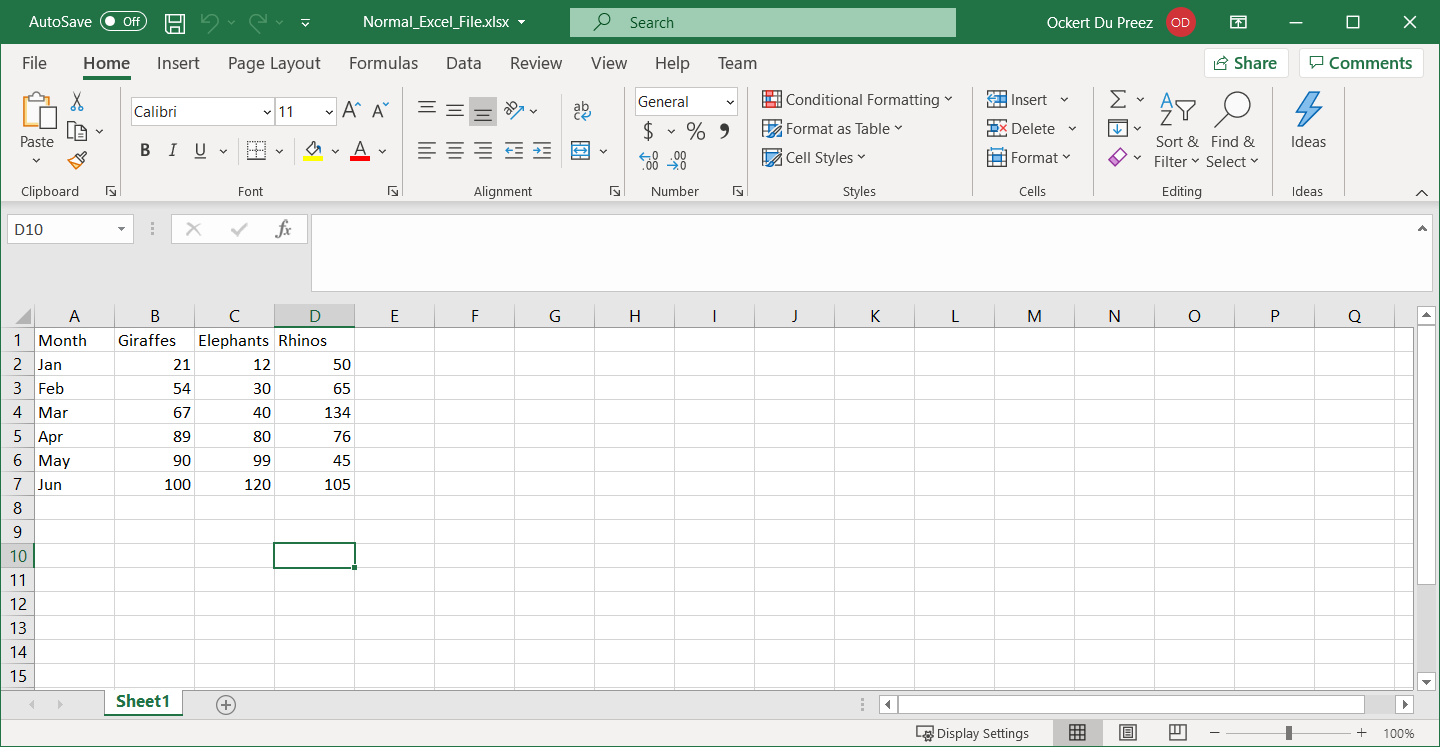
아래에는 다양한 내보낸 파일들이 표시됩니다.
<div class="content-img-align-center">
<div class="center-image-wrapper">
<a
href="/img/faq/excel/csharp-convert-xlsx-to-csv/csv-file-export.png"
target="_blank"
>
<img
class="img-responsive"
src="/img/faq/excel/csharp-convert-xlsx-to-csv/csv-file-export.png"
alt="텍스트 편집기에 쉼표로 구분된 값을 표시하고 올바르게 이스케이프된 데이터를 보여주는 CSV 파일 내보내기" />
</a>
<div class="image-description">
<span class="image-description-text_strong">
그림 1
</span>
<span class="image-description-text_regular">
-
</span>
<span class="image-description-text_italic">
CSV 파일 내보내기
</span>
</div>
</div>
</div>
<div class="content-img-align-center">
<div class="center-image-wrapper">
<a
href="/img/faq/excel/csharp-convert-xlsx-to-csv/xml-export.png"
target="_blank"
>
<img
class="img-responsive"
src="/img/faq/excel/csharp-convert-xlsx-to-csv/xml-export.png"
alt="Excel 데이터를 나타내는 적절히 포맷된 요소와 속성들로 구성된 계층 구조를 보여주는 XML 내보내기" />
</a>
<div class="image-description">
<span class="image-description-text_strong">
그림 2
</span>
<span class="image-description-text_regular">
-
</span>
<span class="image-description-text_italic">
XML 내보내기
</span>
</div>
</div>
</div>
<div class="content-img-align-center">
<div class="center-image-wrapper">
<a
href="/img/faq/excel/csharp-convert-xlsx-to-csv/json-export.png"
target="_blank"
>
<img
class="img-responsive"
src="/img/faq/excel/csharp-convert-xlsx-to-csv/json-export.png"
alt="정상적인 중첩과 데이터 타입을 가진 JavaScript 객체 표기 형식으로 구조화된 데이터를 보여주는 JSON 내보내기" />
</a>
<div class="image-description">
<span class="image-description-text_strong">
그림 3
</span>
<span class="image-description-text_regular">
-
</span>
<span class="image-description-text_italic">
JSON 내보내기
</span>
</div>
</div>
</div>
<div class="content-img-align-center">
<div class="center-image-wrapper">
<a
href="/img/faq/excel/csharp-convert-xlsx-to-csv/xls-export.png"
target="_blank"
>
<img
class="img-responsive"
src="/img/faq/excel/csharp-convert-xlsx-to-csv/xls-export.png"
alt="Microsoft Excel에서 열린 XLS 내보내기가 형식을 보존하면서 이전 Excel 형식과의 호환성을 보여주는 모습" />
</a>
<div class="image-description">
<span class="image-description-text_strong">
그림 4
</span>
<span class="image-description-text_regular">
-
</span>
<span class="image-description-text_italic">
XLS 내보내기
</span>
</div>
</div>
</div>
<div class="content-img-align-center">
<div class="center-image-wrapper">
<a
href="/img/faq/excel/csharp-convert-xlsx-to-csv/excel-input-for-all-exports.png"
target="_blank"
>
<img
class="img-responsive"
src="/img/faq/excel/csharp-convert-xlsx-to-csv/excel-input-for-all-exports.png"
alt="여러 열과 형식의 소스 데이터가 있는 원본 Excel XLSX 파일이 다양한 형식으로 변환되기 전의 모습" />
</a>
<div class="image-description">
<span class="image-description-text_strong">
그림 5
</span>
<span class="image-description-text_regular">
-
</span>
<span class="image-description-text_italic">
모든 내보내기를 위한 Excel 입력
</span>
</div>
</div>
</div>
각 변환 형식은 현대 애플리케이션에서 다양한 목적을 제공합니다. CSV 파일은 [데이터베이스로 데이터를 가져오거나](https://ironsoftware.com/csharp/excel/examples/load-excel-from-sql-database/) 데이터 분석 도구에 적합합니다. JSON 형식은 웹 API 및 JavaScript 애플리케이션에 적합합니다. XML은 데이터 구조를 유지하며, 주로 기업 시스템에서 사용됩니다. 레거시 XLS 형식은 이전 Excel 버전 및 하위 호환이 필요한 시스템과의 호환성을 보장합니다.
이러한 변환작업을 수행할 때, `IronXL` 는 많은 복잡성을 자동으로 처리합니다:
- **문자 인코딩**: 국제 문자를 위한 적절한 UTF-8 인코딩
- **데이터 유형 보존**: 숫자, 날짜 및 텍스트 형식 유지
- **수식 평가**: 내보내기 전에 [수식 결과를 계산](https://ironsoftware.com/csharp/excel/how-to/edit-formulas/)
- **대용량 파일 처리**: 큰 스프레드시트를 위한 효율적인 메모리 사용
- **오류 처리**: 손상되거나 보호된 파일을 우아하게 처리
성능이 중요한 애플리케이션이나 [파일 크기 제한](https://ironsoftware.com/csharp/excel/troubleshooting/file-size-limits/)을 다루어야 하는 경우, `IronXL` 는 최적화 옵션을 제공합니다. 이 변환 작업을 자동화된 워크플로우, 웹 서비스 또는 데스크톱 애플리케이션에 통합할 수 있습니다.
<hr class="separator" />
<p class="main-content__segment-title">라이브러리 바로가기</p>
<div class="tutorial-section">
<div class="row">
<div class="col-sm-8">
<h3>IronXL API 참조 문서</h3>
<p>IronXL API 참조 문서을 활용하여 Excel 스프레드시트에서 병합, 병합 해제 및 셀 작업을 수행하는 방법을 배우고 공유하십시오.</p>
<a class="doc-link" href="/csharp/excel/object-reference/api/" target="_blank"> IronXL API 참조 문서 <i class="fa fa-chevron-right"></i></a>
</div>
<div class="col-sm-4">
<div class="tutorial-image">
<img style="max-width: 110px; width: 100px; height: 140px;" alt="" class="img-responsive add-shadow" src="/img/svgs/documentation.svg" width="100" height="140" />
</div>
</div>
</div>
</div>
IronXL 는 수동 구문 분석이 필요 없는 간단한 한 줄 명령을 사용하여 Excel 파일을 JSON, CSV, XML 및 오래된 형식(XLS)로 변환합니다.
IronXL 는 Interop 없이 C#에서 Excel을 작업하기 위한 도구를 제공하여 거의 모든 Excel 파일을 다양한 형식으로 변환합니다 . 시스템 간 데이터 마이그레이션, 웹 애플리케이션용 데이터 내보내기 생성, 레거시 시스템과의 통합 등에서 IronXL 은 변환 프로세스를 간소화합니다.
이러한 형식에는 현대 웹 API를 위한 JSON, 데이터 교환을 위한 CSV, 구조적 데이터 저장을 위한 XML, 이전 Excel 형식과의 하위 호환성을 위한 XLS가 포함됩니다. 각 형식은 특정 사용 사례를 지원합니다 — CSV는 데이터베이스 가져오기에 잘 맞고, JSON은 REST API와 통합되고, XML은 계층 데이터 관계를 유지합니다.
이 문서에서는 XML, CSV, JSON으로 변환하고 .NET 데이터 컨트롤과의 직접 통합을 위한 데이터셋으로 Excel 워크시트를 내보내는 방법을 보여줍니다.
빠른 시작: 한 줄로 XLSX 파일을 CSV로 변환
이 예제는 IronXL 가 한 줄로 기존의 Excel 워크북을 CSV 파일로 변환하는 방법을 보여줍니다. 워크북을 로드하고 즉시 CSV로 저장하여 시작하세요.
using IronXL;// Load an existing Excel workbookWorkBook workbook = WorkBook.Load("Normal_Excel_File.xlsx");// Set metadata title for the workbookworkbook.Metadata.Title = "Normal_Excel_File.xlsx";// Save the workbook in different formatsworkbook.SaveAs("XLS_Export.xls");workbook.SaveAs("XLSX_Export.xlsx");workbook.SaveAsCsv("CSV_Export.csv");workbook.SaveAsJson("JSON_Export.json");workbook.SaveAsXml("XML_Export.xml");// Convert the workbook to a DataSet, allowing integration with other data tools like DataGridViewSystem.Data.DataSet dataSet = workbook.ToDataSet();
using IronXL;

// Load an existing Excel workbook
WorkBook workbook = WorkBook.Load("Normal_Excel_File.xlsx");

// Set metadata title for the workbook
workbook.Metadata.Title = "Normal_Excel_File.xlsx";

// Save the workbook in different formats
workbook.SaveAs("XLS_Export.xls");
workbook.SaveAs("XLSX_Export.xlsx");
workbook.SaveAsCsv("CSV_Export.csv");
workbook.SaveAsJson("JSON_Export.json");
workbook.SaveAsXml("XML_Export.xml");

// Convert the workbook to a DataSet, allowing integration with other data tools like DataGridView
System.Data.DataSet dataSet = workbook.ToDataSet();
ImportsIronXL' Load an existing Excel workbookDim workbook AsWorkBook = WorkBook.Load("Normal_Excel_File.xlsx")' Set metadata title for the workbookworkbook.Metadata.Title = "Normal_Excel_File.xlsx"' Save the workbook in different formatsworkbook.SaveAs("XLS_Export.xls")workbook.SaveAs("XLSX_Export.xlsx")workbook.SaveAsCsv("CSV_Export.csv")workbook.SaveAsJson("JSON_Export.json")workbook.SaveAsXml("XML_Export.xml")' Convert the workbook to a DataSet, allowing integration with other data tools like DataGridViewDim dataSet AsSystem.Data.DataSet = workbook.ToDataSet()
Imports IronXL

' Load an existing Excel workbook
Dim workbook As WorkBook = WorkBook.Load("Normal_Excel_File.xlsx")

' Set metadata title for the workbook
workbook.Metadata.Title = "Normal_Excel_File.xlsx"

' Save the workbook in different formats
workbook.SaveAs("XLS_Export.xls")
workbook.SaveAs("XLSX_Export.xlsx")
workbook.SaveAsCsv("CSV_Export.csv")
workbook.SaveAsJson("JSON_Export.json")
workbook.SaveAsXml("XML_Export.xml")

' Convert the workbook to a DataSet, allowing integration with other data tools like DataGridView
Dim dataSet As System.Data.DataSet = workbook.ToDataSet()
위의 코드는 XLSX 파일을 로드하고 제목을 추가한 다음 여러 형식으로 변환합니다. CSV로 변환할 때 IronXL 는 특수 문자, 여러 줄 셀 및 적절한 이스케이핑을 처리합니다. JSON 내보내기에 대해, 스프레드시트 데이터의 구조적 객체 표현을 생성합니다. XML 변환은 셀 서식 및 데이터 유형을 보존합니다. 마지막으로, 이는 DataGridView 객체와 사용할 수 있는 DataSet 로 Worksheet 을 내보냅니다, DataTables와 작업할 때 잘 작동합니다.
여기에서는 맞춤 옵션으로 특정 워크시트를 변환하는 또 다른 예를 보여줍니다:
using IronXL;// Load workbook and select specific worksheetWorkBook workbook = WorkBook.Load("MultiSheet.xlsx");WorkSheet sheet = workbook.WorkSheets["SalesData"];// Convert just one worksheet to CSV with custom delimitersheet.SaveAsCsv("SalesData.csv", delimiter: ";");// Export to JSONsheet.SaveAsJson("SalesData.json");// Convert to XMLsheet.SaveAsXml("SalesData.xml");
using IronXL;

// Load workbook and select specific worksheet
WorkBook workbook = WorkBook.Load("MultiSheet.xlsx");
WorkSheet sheet = workbook.WorkSheets["SalesData"];

// Convert just one worksheet to CSV with custom delimiter
sheet.SaveAsCsv("SalesData.csv", delimiter: ";");

// Export to JSON
sheet.SaveAsJson("SalesData.json");

// Convert to XML
sheet.SaveAsXml("SalesData.xml");
using IronXL;using System.Threading.Tasks;// Async conversion for large filespublic async TaskConvertLargeFileAsync(string inputPath){ WorkBook workbook = WorkBook.Load(inputPath); // Parallel export to multiple formats var tasks = new[] {Task.Run(() => workbook.SaveAsCsv("output.csv")),Task.Run(() => workbook.SaveAsJson("output.json")),Task.Run(() => workbook.SaveAsXml("output.xml")) }; awaitTask.WhenAll(tasks);}
using IronXL;
using System.Threading.Tasks;

// Async conversion for large files
public async Task ConvertLargeFileAsync(string inputPath)
{
    WorkBook workbook = WorkBook.Load(inputPath);

    // Parallel export to multiple formats
    var tasks = new[]
    {
        Task.Run(() => workbook.SaveAsCsv("output.csv")),
        Task.Run(() => workbook.SaveAsJson("output.json")),
        Task.Run(() => workbook.SaveAsXml("output.xml"))
    };

    await Task.WhenAll(tasks);
}
ImportsIronXLImportsSystem.Threading.Tasks' Async conversion for large filesPublicAsync Function ConvertLargeFileAsync(inputPath AsString) AsTask Dim workbook AsWorkBook = WorkBook.Load(inputPath) ' Parallel export to multiple formats Dim tasks = New Task() {Task.Run(Sub() workbook.SaveAsCsv("output.csv")),Task.Run(Sub() workbook.SaveAsJson("output.json")),Task.Run(Sub() workbook.SaveAsXml("output.xml")) }AwaitTask.WhenAll(tasks)End Function
Imports IronXL
Imports System.Threading.Tasks

' Async conversion for large files
Public Async Function ConvertLargeFileAsync(inputPath As String) As Task
    Dim workbook As WorkBook = WorkBook.Load(inputPath)

    ' Parallel export to multiple formats
    Dim tasks = New Task() {
        Task.Run(Sub() workbook.SaveAsCsv("output.csv")),
        Task.Run(Sub() workbook.SaveAsJson("output.json")),
        Task.Run(Sub() workbook.SaveAsXml("output.xml"))
    }

    Await Task.WhenAll(tasks)
End Function
아래에는 다양한 내보낸 파일들이 표시됩니다.
그림 1
CSV 파일 내보내기
그림 2
XML 내보내기
그림 3
JSON 내보내기
그림 4
XLS 내보내기
그림 5
모든 내보내기를 위한 Excel 입력
각 변환 형식은 현대 애플리케이션에서 다양한 목적을 제공합니다. CSV 파일은 데이터베이스로 데이터를 가져오거나 데이터 분석 도구에 적합합니다. JSON 형식은 웹 API 및 JavaScript 애플리케이션에 적합합니다. XML은 데이터 구조를 유지하며, 주로 기업 시스템에서 사용됩니다. 레거시 XLS 형식은 이전 Excel 버전 및 하위 호환이 필요한 시스템과의 호환성을 보장합니다.
Excel이 설치되어 있지 않은 C# 환경에서 XLSX 파일을 CSV 파일로 변환하는 방법은 무엇인가요?
IronXL을 사용하면 단 한 줄의 코드로 XLSX 파일을 CSV 파일로 변환할 수 있습니다. 코드 예시는 다음과 같습니다: IronXL.WorkBook.Load("input.xlsx").SaveAsCsv("output.csv"). 이 기능은 시스템에 Microsoft Excel이나 Interop이 설치되어 있지 않아도 작동합니다.
C#을 사용하여 Excel 파일을 어떤 파일 형식으로 변환할 수 있나요?
IronXL은 Excel 파일을 CSV, JSON, XML, TSV 및 XLS와 같은 이전 Excel 형식을 포함한 다양한 형식으로 변환하는 기능을 지원합니다. 각 형식은 사용 사례에 따라 적합한데, CSV는 데이터베이스 가져오기에, JSON은 REST API에, XML은 계층적 데이터 구조 유지에 사용됩니다.
C#용 Excel 변환 라이브러리를 어떻게 설치하나요?
NuGet 패키지 관리자에서 'IronXL.Excel'을 검색하거나 패키지 관리자 콘솔에서 'Install-Package IronXL' 명령을 사용하여 IronXL을 설치하세요. 이 라이브러리는 .NET MAUI, Blazor 및 기존 .NET 애플리케이션을 지원합니다.
엑셀 파일을 웹 API에서 사용할 수 있도록 JSON 형식으로 변환할 수 있나요?
네, IronXL은 Excel 데이터를 JSON 형식으로 변환하는 기능을 내장하고 있어 Excel 데이터를 최신 웹 API 및 REST 서비스와 쉽게 통합할 수 있습니다. 변환 과정에서 복잡한 데이터 구조도 자동으로 처리합니다.
엑셀 변환 시 특수 문자 및 서식이 제대로 처리되나요?
IronXL은 Excel 파일을 CSV와 같은 형식으로 변환할 때 특수 문자, 여러 줄로 된 셀, 그리고 적절한 이스케이프 처리를 자동으로 수행합니다. 따라서 수동으로 구문 분석하거나 서식을 수정할 필요가 없습니다.
How does IronXL handle formula evaluation in Excel files?
IronXL can evaluate formulas in Excel files before export, ensuring that the final output includes computed values rather than the formula text.
What are the advantages of using JSON format with IronXL?
The JSON format is advantageous for its integration with web APIs and JavaScript applications. IronXL enables conversion of Excel data to JSON, preserving the structured data representation.
How does IronXL ensure compatibility with older Excel versions?
IronXL can export Excel files to the legacy XLS format, maintaining backward compatibility for applications and systems that require older Excel file support.
Can IronXL be used for automated workflows involving Excel file conversions?
Yes, IronXL supports integration into automated workflows and web services, providing efficient and comprehensive conversion solutions for diverse applications.
Does IronXL support large file handling during Excel conversions?
IronXL is optimized for large files, using efficient memory management to process big spreadsheets during conversions while maintaining performance.
커티스 차우는 칼턴 대학교에서 컴퓨터 과학 학사 학위를 취득했으며, Node.js, TypeScript, JavaScript, React를 전문으로 하는 프론트엔드 개발자입니다. 직관적이고 미적으로 뛰어난 사용자 인터페이스를 만드는 데 열정을 가진 그는 최신 프레임워크를 활용하고, 잘 구성되고 시각적으로 매력적인 매뉴얼을 제작하는 것을 즐깁니다.