


Comment convertir XLSX en CSV, JSON, XML et plus encore en C

IronXL convertit les fichiers Excel en plusieurs formats, y compris JSON, CSV, XML et d'anciens formats Excel comme XLS, en utilisant des commandes simples en une ligne qui éliminent l'analyse manuelle.
IronXL convertit tout fichier Excel en divers formats, offrant aux développeurs des outils pour travailler avec Excel en C# sans Interop. Que ce soit pour migrer des données entre systèmes, créer des exportations de données pour des applications web ou s'intégrer à des systèmes existants, IronXL simplifie le processus de conversion.
Ces formats comprennent : JSON pour les API web modernes, CSV pour l'échange de données, XML pour le stockage de données structurées et les anciens formats Excel tels que XLS pour la rétrocompatibilité. Chaque format répond à des cas d'utilisation spécifiques : CSV fonctionne bien pour les importations de bases de données, JSON s'intègre aux API REST et XML maintient les relations hiérarchiques entre les données.
Cet article démontre comment utiliser IronXL pour convertir en XML, CSV, JSON et exporter des feuilles de calcul Excel en tant qu'ensembles de données pour une intégration directe avec les contrôles de données .NET.
Démarrage rapide : Convertir un fichier XLSX en CSV en une seule ligne
Cet exemple montre comment IronXL convertit un classeur Excel existant en un fichier CSV en une seule ligne. Chargez votre classeur et enregistrez-le directement en tant que CSV pour commencer immédiatement.
-
Installez IronXL avec le Gestionnaire de Packages NuGet
-
Copiez et exécutez cet extrait de code.
IronXL.WorkBook.Load("input.xlsx").SaveAsCsv("output.csv"); -
Déployez pour tester sur votre environnement de production.
Commencez à utiliser IronXL dans votre projet dès aujourd'hui avec un essai gratuit

Flux de travail minimal (5 étapes)
- Téléchargez la bibliothèque C# pour convertir XLSX en CSV
- Charger une feuille de calcul Excel XLSX existante
- Accéder ou modifier le classeur
- Exporter vers un fichier CSV ou plusieurs autres formats, y compris JSON, TSV, et XML
- Vérifiez les fichiers de sortie et appliquez un traitement supplémentaire
Étape 1
Comment installer la bibliothèque IronXL?
Tout d'abord, installez IronXL avant de l'utiliser dans vos applications. IronXL supports .NET MAUI, Blazor, and traditional .NET applications. Utilisez l'une ou l'autre de ces méthodes d'installation :
Téléchargement : https://ironsoftware.com/csharp/excel/docs/
Vous pouvez également utiliser le Package Manager NuGet :
- Cliquez avec le bouton droit sur le nom de la solution dans l'Explorateur de solutions.
- Cliquez sur Gérer les packages NuGet
- Parcourir pour
IronXL.Excel - Installer
Install-Package IronXL.Excel
Didacticiel de prise en main
Comment convertir des fichiers Excel en différents formats ?
IronXL fournit des capacités de conversion qui gèrent automatiquement l'analyse et le formatage complexes.
Ajoutez le code suivant :
:path=/static-assets/excel/content-code-examples/how-to/csharp-convert-xlsx-csv-convert.csusing IronXL;
// Load an existing Excel workbook
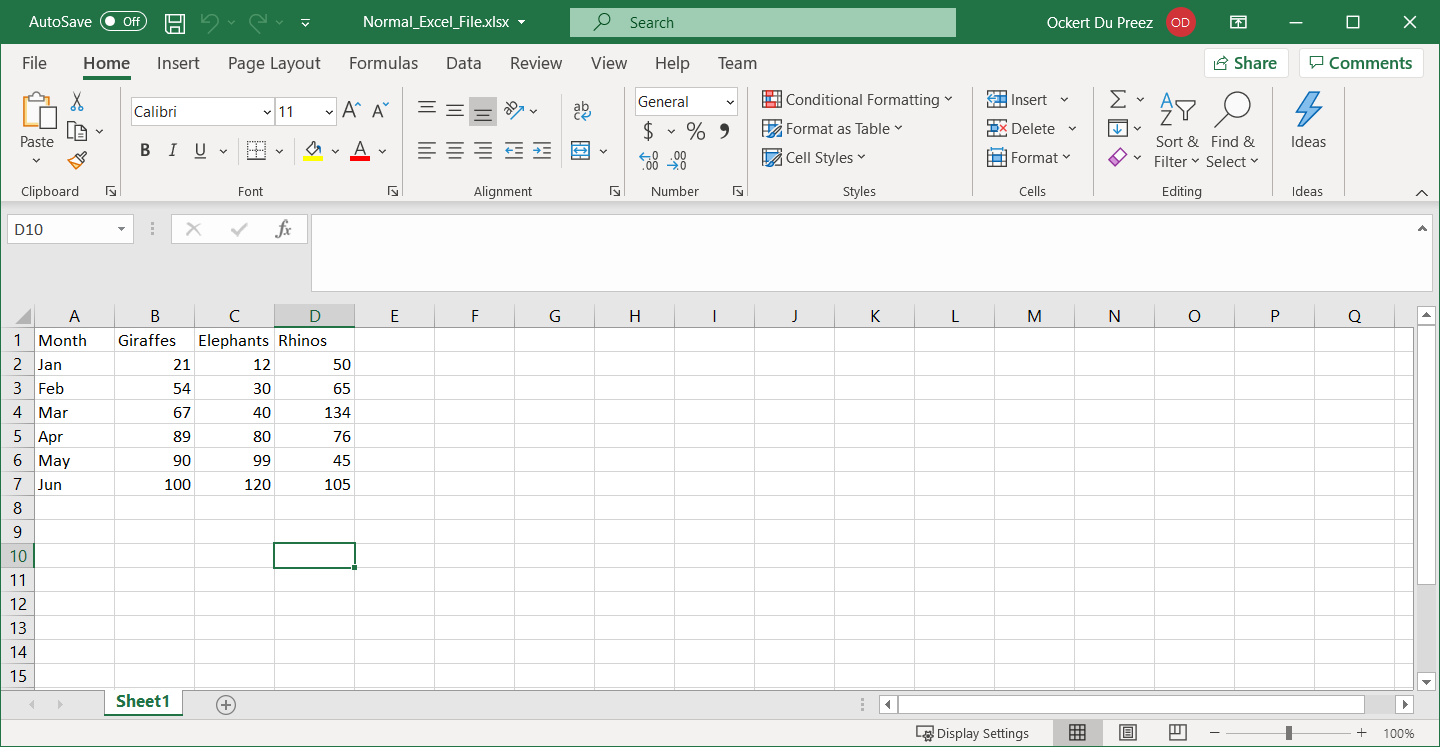
WorkBook workbook = WorkBook.Load("Normal_Excel_File.xlsx");
// Set metadata title for the workbook
workbook.Metadata.Title = "Normal_Excel_File.xlsx";
// Save the workbook in different formats
workbook.SaveAs("XLS_Export.xls");
workbook.SaveAs("XLSX_Export.xlsx");
workbook.SaveAsCsv("CSV_Export.csv");
workbook.SaveAsJson("JSON_Export.json");
workbook.SaveAsXml("XML_Export.xml");
// Convert the workbook to a DataSet, allowing integration with other data tools like DataGridView
System.Data.DataSet dataSet = workbook.ToDataSet();Imports IronXL
' Load an existing Excel workbook
Dim workbook As WorkBook = WorkBook.Load("Normal_Excel_File.xlsx")
' Set metadata title for the workbook
workbook.Metadata.Title = "Normal_Excel_File.xlsx"
' Save the workbook in different formats
workbook.SaveAs("XLS_Export.xls")
workbook.SaveAs("XLSX_Export.xlsx")
workbook.SaveAsCsv("CSV_Export.csv")
workbook.SaveAsJson("JSON_Export.json")
workbook.SaveAsXml("XML_Export.xml")
' Convert the workbook to a DataSet, allowing integration with other data tools like DataGridView
Dim dataSet As System.Data.DataSet = workbook.ToDataSet()Le code ci-dessus charge un fichier XLSX, ajoute un titre, puis le convertit en plusieurs formats. Lors de la conversion en CSV, IronXL gère les caractères spéciaux, les cellules multi-lignes et le bon échappement. Pour les exportations JSON, il crée une représentation objet structurée des données de votre feuille de calcul. La conversion XML préserve le formatage des cellules et les types de données. Enfin, il exporte le Worksheet en tant que DataSet pour une utilisation avec les objets DataGridView, ce qui fonctionne bien lorsqu'on travaille avec DataTables.
Voici un autre exemple montrant comment convertir des feuilles de calcul spécifiques avec des options personnalisées :
:path=/static-assets/excel/content-code-examples/how-to/csharp-convert-xlsx-to-csv-4.csusing IronXL;
// Load workbook and select specific worksheet
WorkBook workbook = WorkBook.Load("MultiSheet.xlsx");
WorkSheet sheet = workbook.WorkSheets["SalesData"];
// Convert just one worksheet to CSV with custom delimiter
sheet.SaveAsCsv("SalesData.csv", delimiter: ";");
// Export to JSON
sheet.SaveAsJson("SalesData.json");
// Convert to XML
sheet.SaveAsXml("SalesData.xml");
Imports IronXL

' Load workbook and select specific worksheet
Dim workbook As WorkBook = WorkBook.Load("MultiSheet.xlsx")
Dim sheet As WorkSheet = workbook.WorkSheets("SalesData")

' Convert just one worksheet to CSV with custom delimiter
sheet.SaveAsCsv("SalesData.csv", delimiter: ";")

' Export to JSON
sheet.SaveAsJson("SalesData.json")

' Convert to XML
sheet.SaveAsXml("SalesData.xml")Pour les scénarios avancés, vous pouvez exporter vers plusieurs formats simultanément ou traiter efficacement des fichiers volumineux :
using IronXL;
using System.Threading.Tasks;

// Async conversion for large files
public async Task ConvertLargeFileAsync(string inputPath)
{
    WorkBook workbook = WorkBook.Load(inputPath);

    // Parallel export to multiple formats
    var tasks = new[]
    {
        Task.Run(() => workbook.SaveAsCsv("output.csv")),
        Task.Run(() => workbook.SaveAsJson("output.json")),
        Task.Run(() => workbook.SaveAsXml("output.xml"))
    };

    await Task.WhenAll(tasks);
}
using IronXL;
using System.Threading.Tasks;
// Async conversion for large files
public async Task ConvertLargeFileAsync(string inputPath)
{
WorkBook workbook = WorkBook.Load(inputPath);
// Parallel export to multiple formats
var tasks = new[]
{
Task.Run(() => workbook.SaveAsCsv("output.csv")),
Task.Run(() => workbook.SaveAsJson("output.json")),
Task.Run(() => workbook.SaveAsXml("output.xml"))
};
await Task.WhenAll(tasks);
}Imports IronXL
Imports System.Threading.Tasks
' Async conversion for large files
Public Async Function ConvertLargeFileAsync(inputPath As String) As Task
Dim workbook As WorkBook = WorkBook.Load(inputPath)
' Parallel export to multiple formats
Dim tasks = New Task() {
Task.Run(Sub() workbook.SaveAsCsv("output.csv")),
Task.Run(Sub() workbook.SaveAsJson("output.json")),
Task.Run(Sub() workbook.SaveAsXml("output.xml"))
}
Await Task.WhenAll(tasks)
End FunctionLes différents fichiers exportés sont présentés ci-dessous.
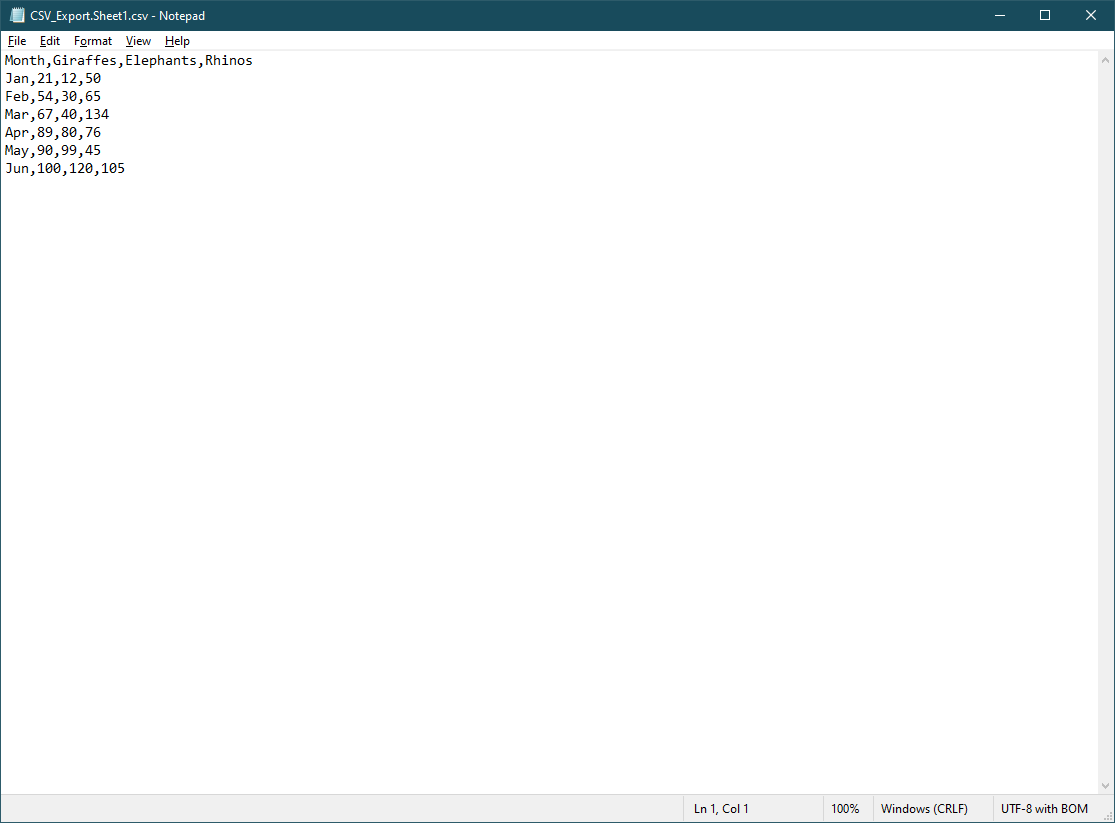
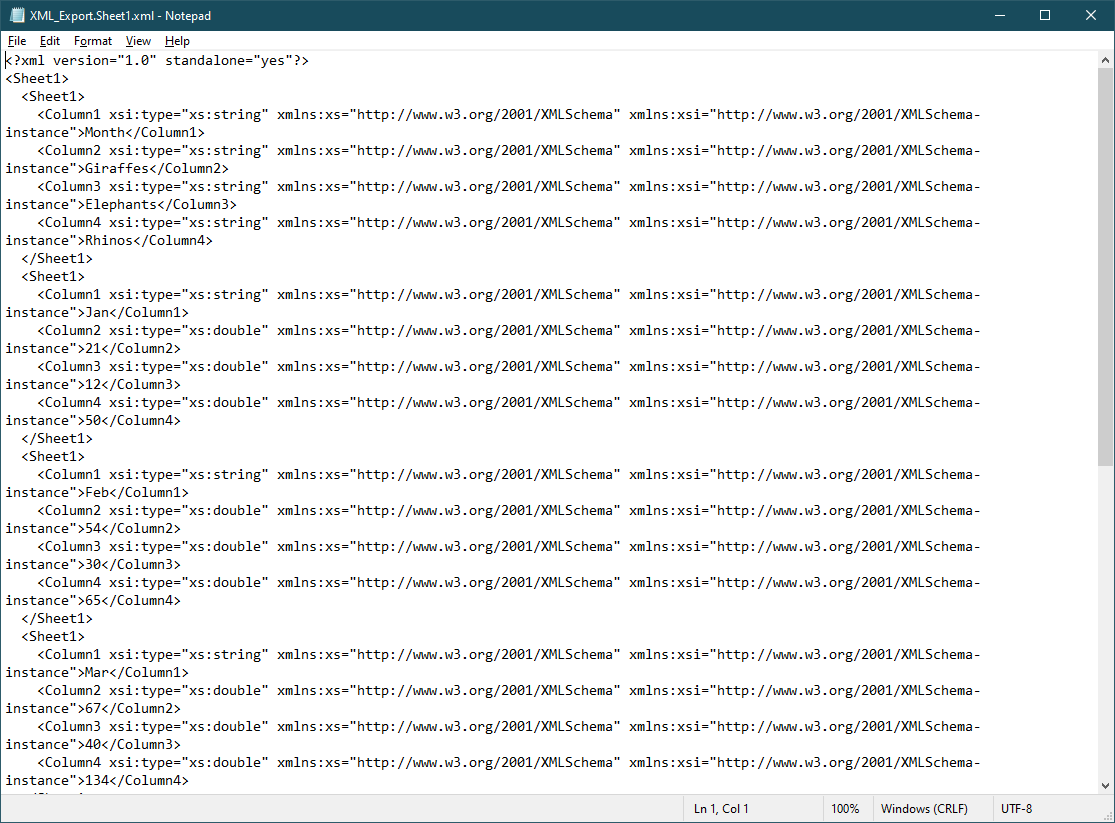
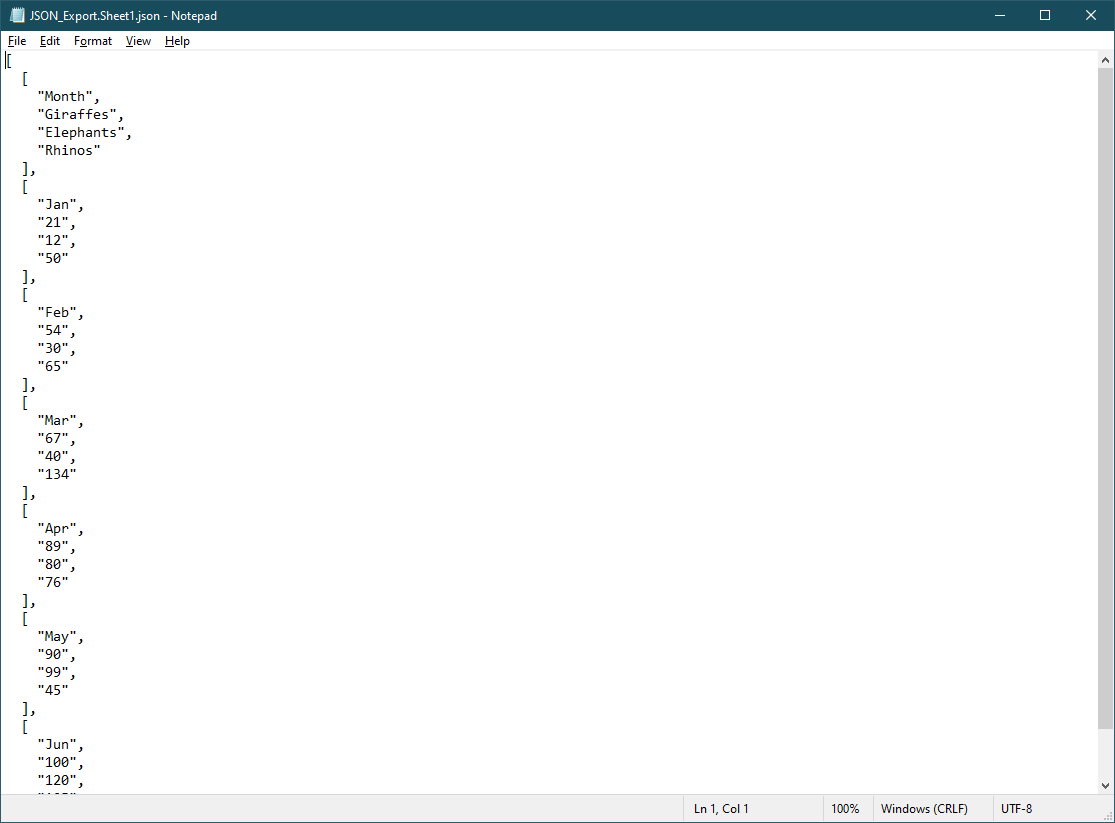
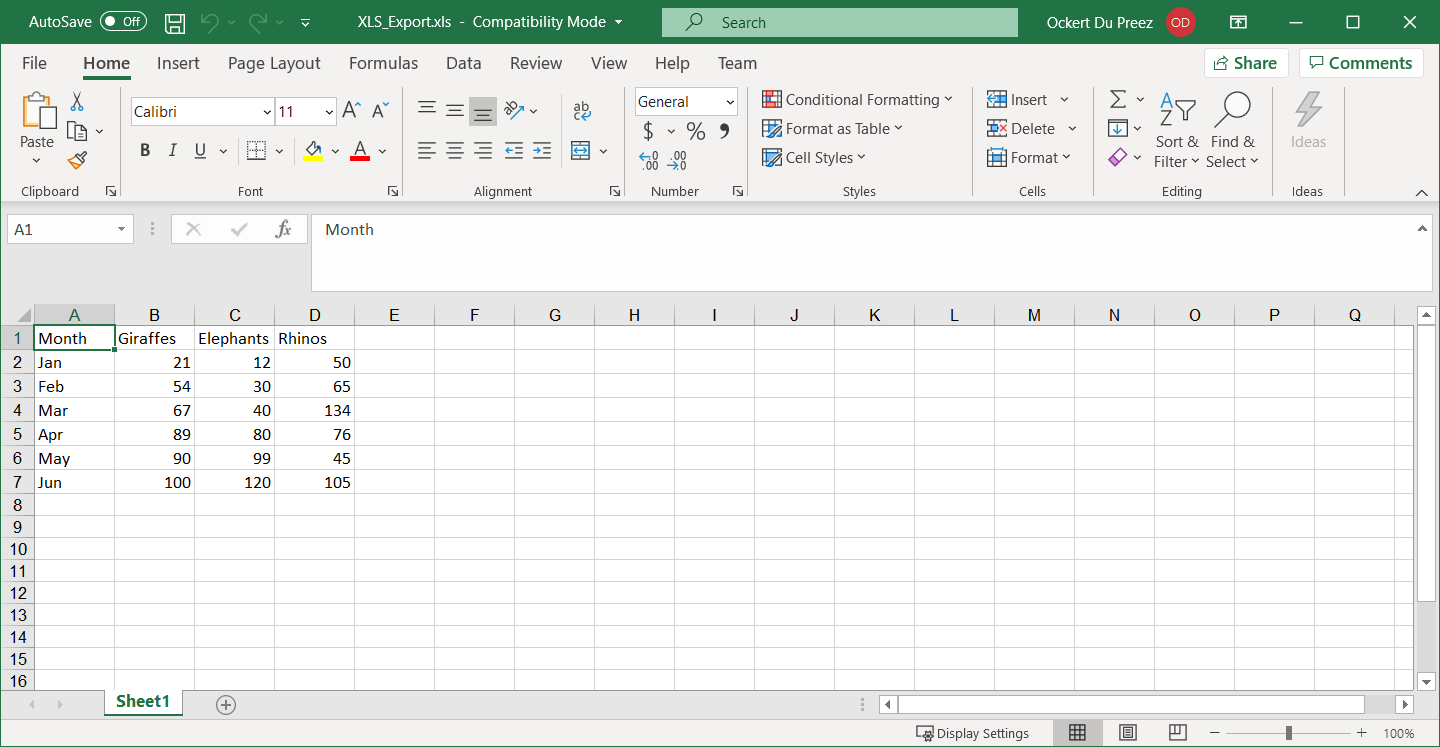
Chaque format de conversion remplit des fonctions différentes dans les applications modernes. Les fichiers CSV conviennent parfaitement pour importer des données dans des bases de données ou des outils d'analyse de données. Le format JSON convient aux API web et aux applications JavaScript. XML maintient la structure des données et est couramment utilisé dans les systèmes d'entreprise. Le format XLS hérité garantit la compatibilité avec les anciennes versions d'Excel et les systèmes qui exigent une compatibilité ascendante.
Lorsqu'on travaille avec ces conversions, IronXL gère automatiquement de nombreuses complexités :
- Codage des caractères : Codage UTF-8 correct pour les caractères internationaux
- Préservation des types de données : Maintient le formatage des chiffres, des dates et du texte
- Évaluation de la formule : Calcule les résultats de la formule avant l'exportation
- Large File Handling : utilisation efficace de la mémoire pour les feuilles de calcul volumineuses
- Gestion des erreurs : Traitement gracieux des fichiers corrompus ou protégés
Pour les applications nécessitant des performances élevées ou traitant des limites de taille de fichier, IronXL fournit des options d'optimisation. Vous pouvez intégrer ces conversions dans des flux de travail automatisés, des services web ou des applications de bureau.
Accès rapide à la bibliothèque
Documentation de référence de l'API IronXL
En savoir plus et partager comment fusionner, défusionner et travailler avec des cellules dans des tableurs Excel en utilisant la Documentation de Référence API IronXL pratique.

Questions Fréquemment Posées
Comment convertir XLSX en CSV en C# sans qu'Excel soit installé ?
IronXL vous permet de convertir XLSX en CSV avec une seule ligne de code : IronXL.WorkBook.Load("input.xlsx").SaveAsCsv("output.csv"). Ceci fonctionne sans que Microsoft Excel ou Interop ne soit installé sur votre système.
Vers quels formats de fichier puis-je convertir des fichiers Excel à l'aide de C# ?
IronXL prend en charge la conversion des fichiers Excel en plusieurs formats, notamment CSV, JSON, XML, TSV et les anciens formats Excel comme XLS. Chaque format est idéal pour différents cas d'utilisation - CSV pour les importations de bases de données, JSON pour les API REST, et XML pour maintenir des structures de données hiérarchiques.
Comment installer la bibliothèque de conversion Excel pour C# ?
Installez IronXL à l'aide du Package Manager NuGet en recherchant "IronXL.Excel" ou via la console du Package Manager avec la commande "Install-Package IronXL". La bibliothèque prend en charge les applications .NET MAUI, Blazor et les applications .NET traditionnelles.
Puis-je convertir Excel en JSON pour l'utiliser avec des API web ?
Oui, IronXL fournit une conversion intégrée d'Excel au format JSON, ce qui facilite l'intégration des données Excel avec les API web modernes et les services REST. La conversion gère automatiquement les structures de données complexes.
La conversion Excel gère-t-elle les caractères spéciaux et le formatage ?
IronXL gère automatiquement les caractères spéciaux, les cellules multilignes et les échappements appropriés lors de la conversion de fichiers Excel vers des formats tels que CSV. Il n'est donc plus nécessaire de procéder à une analyse manuelle ou à des corrections de formatage.


Vous faites encore défiler ?
Vous voulez une preuve rapidement ? PM > Install-Package IronXL.Excel
exécuter un échantillon regarder vos données devenir une feuille de calcul.






 Commencez GRATUITEMENT
 Commencez GRATUITEMENT
 Réservez une démonstration en direct gratuite
















