
C# Write to Excel [Without Using Interop] Code Example Tutorial

按照逐步範例,了解如何使用 C# 建立、打開和保存 Excel 文件,並應用基本操作,如求和、平均、計數等。 IronXL.Excel 是一個獨立的 .NET 軟體程式庫,用於讀取多種電子表格格式。 它不需要安裝Microsoft Excel,也不依賴 Interop。
準備在不到一分鐘的時間內生成 Excel 文件了嗎? 此範例使用 IronXL 建立工作簿,將值寫入單元格,並保存文件——沒有麻煩,也不依賴 Interop。這是使用 C# 開始 Excel 文件操作的最快方式。
-
1Install IronXL with NuGet Package Manager
-
2複製並運行這段程式碼片段。
var workbook = IronXL.WorkBook.Create(IronXL.ExcelFileFormat.XLSX); workbook.CreateWorkSheet("Data")["A1"].Value = "Fast Start"; workbook.SaveAs("quick.xlsx");C# -
3部署以在您的實時環境中測試
今天就開始在您的專案中使用IronXL,透過免費試用
最小化工作流程(5步)
- Download the Write Excel C# Library
- 建立並打開新的 CSV 或 XML Excel 文件作為 Excel 工作簿
- 保存並匯出您的 Excel 工作簿
- 在多個 Excel 工作表中應用進階操作
- 整合 Excel 資料庫
概述
使用 IronXL 開啟和寫入 Excel 文件
使用易於使用的IronXL C# 程式庫開啟、寫入、保存和自訂 Excel 文件。
下載GitHub 的範例專案或使用您自己的,並按照教程進行。
- 從 NuGet 或 DLL 下載安裝
IronXL.Excel程式庫 - 使用
WorkBook.Load方法讀取任何 XLS、XLSX 或 CSV 文件。 - 使用直觀的語法獲取單元格值:
sheet["A11"].DecimalValue
在本教程中,我們將帶您了解:
- 安裝
IronXL.Excel:如何將IronXL.Excel安裝到現有專案。 - 基本操作:Excel 的基本操作步驟,以建立或打開工作簿、選擇工作表、選擇單元格並保存工作簿。
- 進階工作表操作:如何利用不同的操作功能,如新增標頭或頁腳、數學運算和其他功能。
打開 Excel 文件:快速程式碼
using IronXL;

WorkBook workBook = WorkBook.Load("test.xlsx");
WorkSheet workSheet = workBook.DefaultWorkSheet;
IronXL.Range range = workSheet["A2:A8"];
decimal total = 0;

// iterate over range of cells
foreach (var cell in range)
{
    Console.WriteLine("Cell {0} has value '{1}'", cell.RowIndex, cell.Value);
    if (cell.IsNumeric)
    {
        // Get decimal value to avoid floating numbers precision issue
        total += cell.DecimalValue;
    }
}

// Check formula evaluation
if (workSheet["A11"].DecimalValue == total)
{
    Console.WriteLine("Basic Test Passed");
}Imports IronXL
Private workBook As WorkBook = WorkBook.Load("test.xlsx")
Private workSheet As WorkSheet = workBook.DefaultWorkSheet
Private range As IronXL.Range = workSheet("A2:A8")
Private total As Decimal = 0
' iterate over range of cells
For Each cell In range
Console.WriteLine("Cell {0} has value '{1}'", cell.RowIndex, cell.Value)
If cell.IsNumeric Then
' Get decimal value to avoid floating numbers precision issue
total += cell.DecimalValue
End If
Next cell
' Check formula evaluation
If workSheet("A11").DecimalValue = total Then
Console.WriteLine("Basic Test Passed")
End If寫入並保存對 Excel 文件的更改:快速程式碼
workSheet["B1"].Value = 11.54;

// Save Changes
workBook.SaveAs("test.xlsx");workSheet("B1").Value = 11.54
' Save Changes
workBook.SaveAs("test.xlsx")步驟 1
1. 免費安裝 IronXL.Excel 程式庫
IronXL.Excel 提供靈活且強大的程式庫,用於在 .NET 中開啟、讀取、編輯和保存 Excel 文件。 它可以安裝並用於所有 .NET 專案型別,比如 Windows 程式、ASP.NET MVC 和 .NET Core 應用程式。
使用 NuGet 將 Excel 程式庫安裝到您的 Visual Studio 專案中
第一步將是安裝 IronXL.Excel。 要將 IronXL.Excel 程式庫新增到專案中,我們有兩種方式:NuGet Package Manager 或 NuGet Package Manager Console。
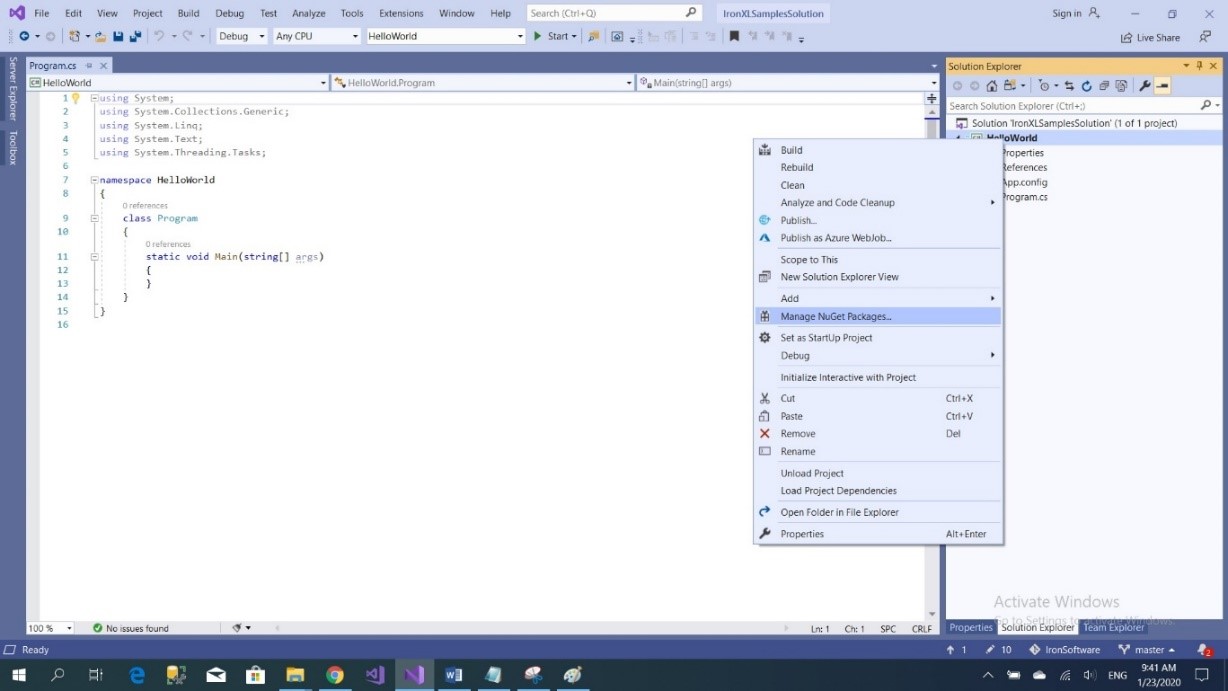
要使用 NuGet 將 IronXL.Excel 程式庫新增到我們的專案,我們可以使用可視化接口,NuGet Package Manager:
- 使用滑鼠 -> 右鍵單擊專案名稱 -> 選擇管理 NuGet 套件
- 從瀏覽標籤 -> 搜尋
IronXL.Excel-> 安裝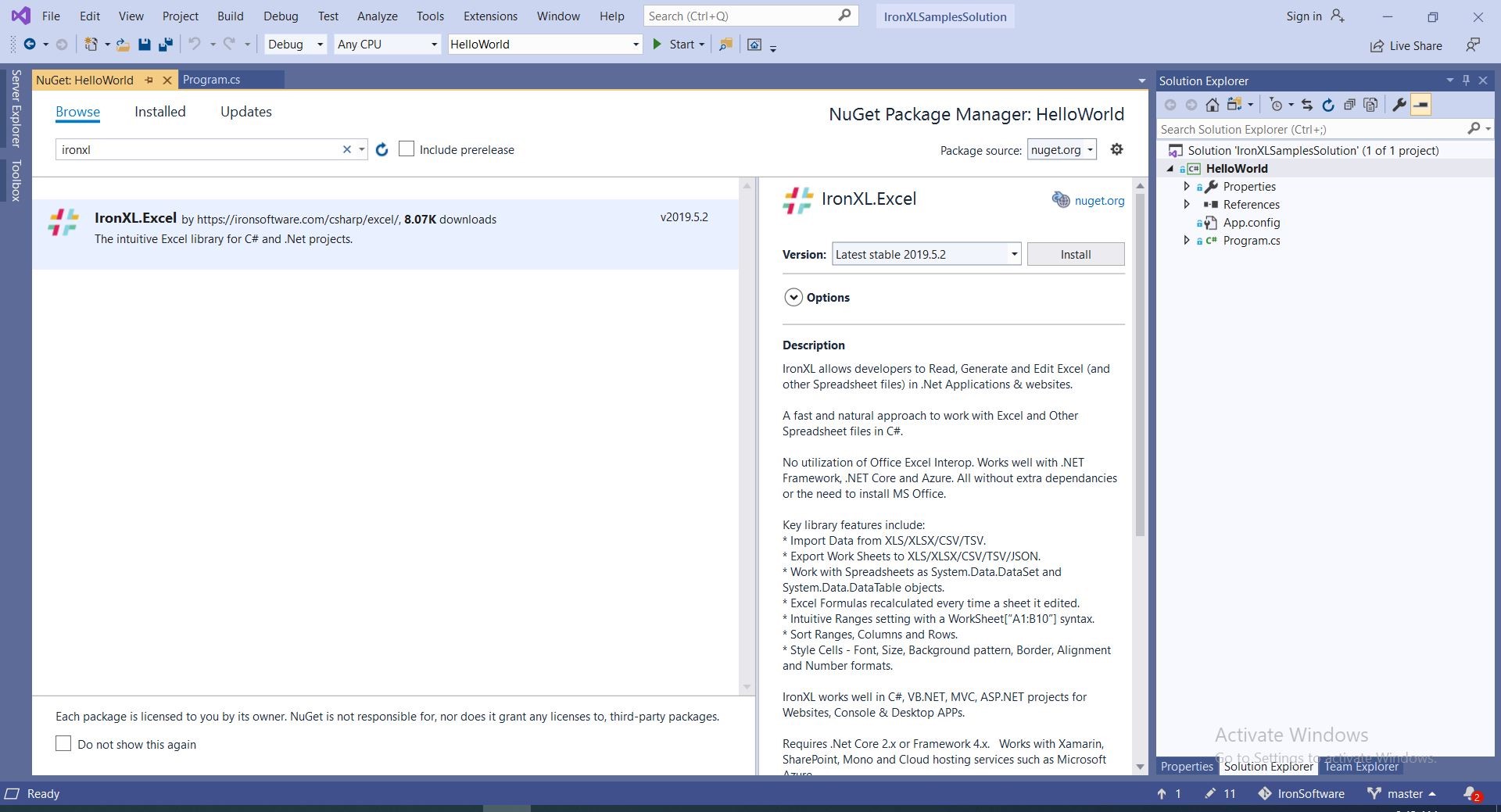
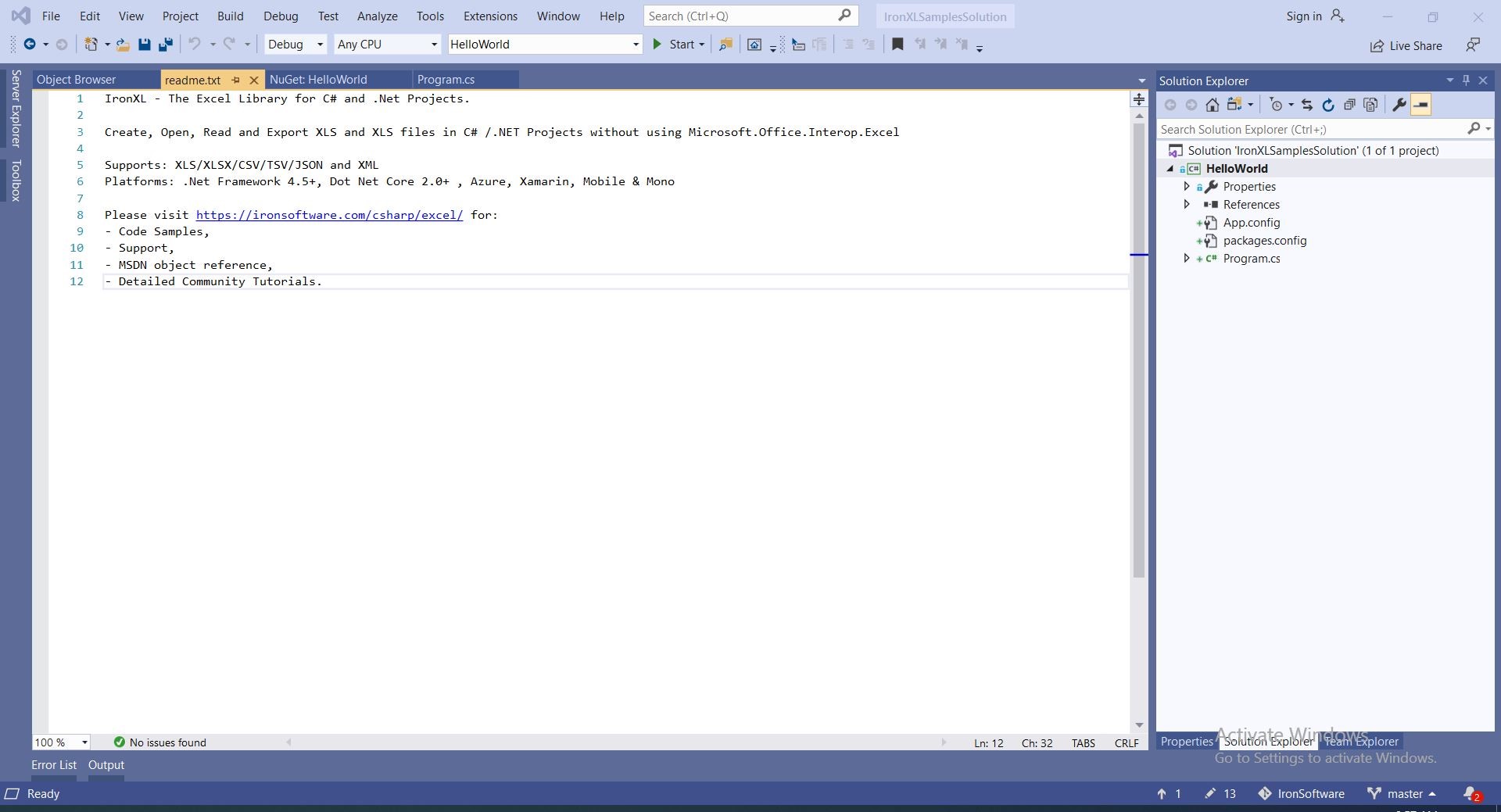
- 完成
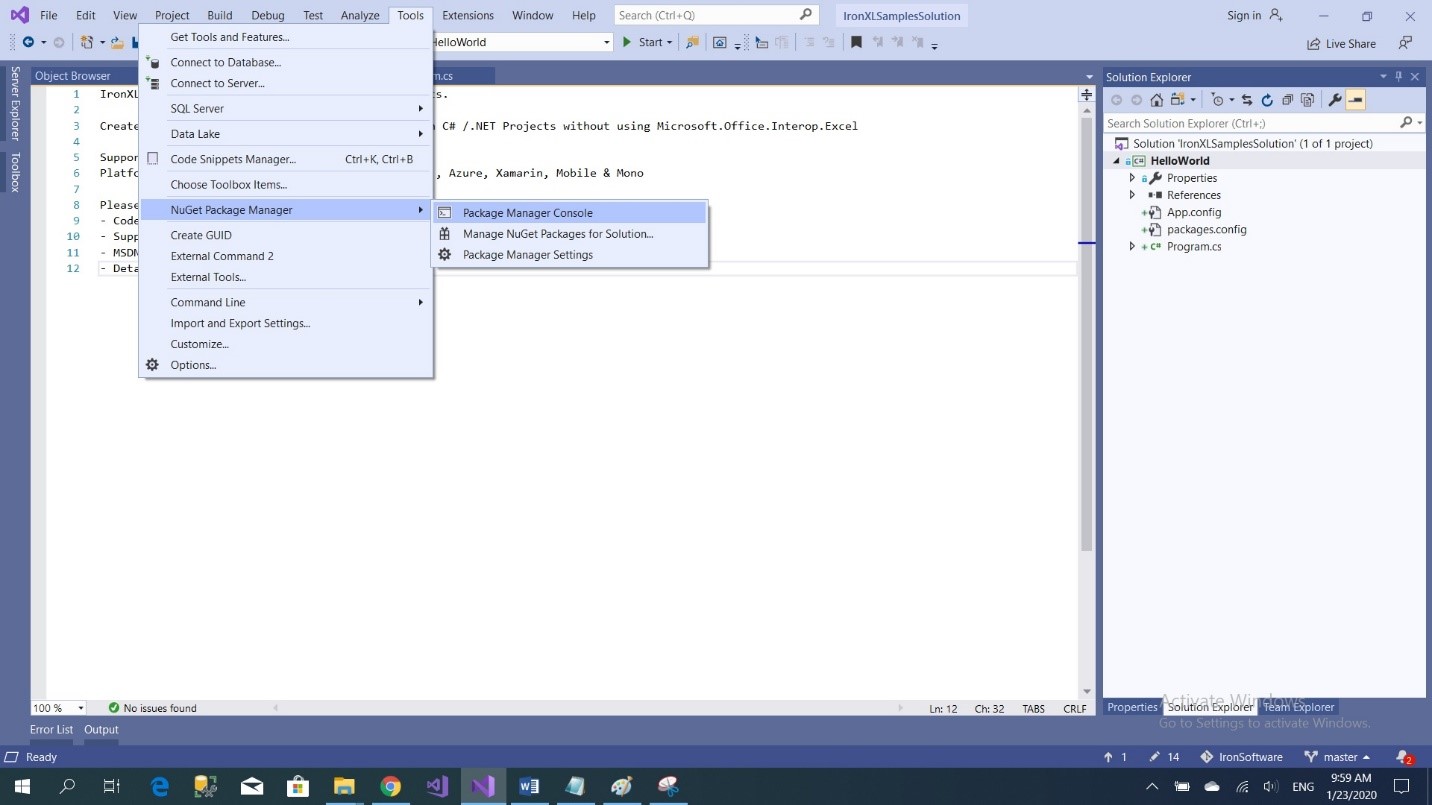
使用 NuGet 包管理器控制台安裝
- 從工具 -> NuGet 套件管理器 -> 套件管理器控制台
- 運行命令
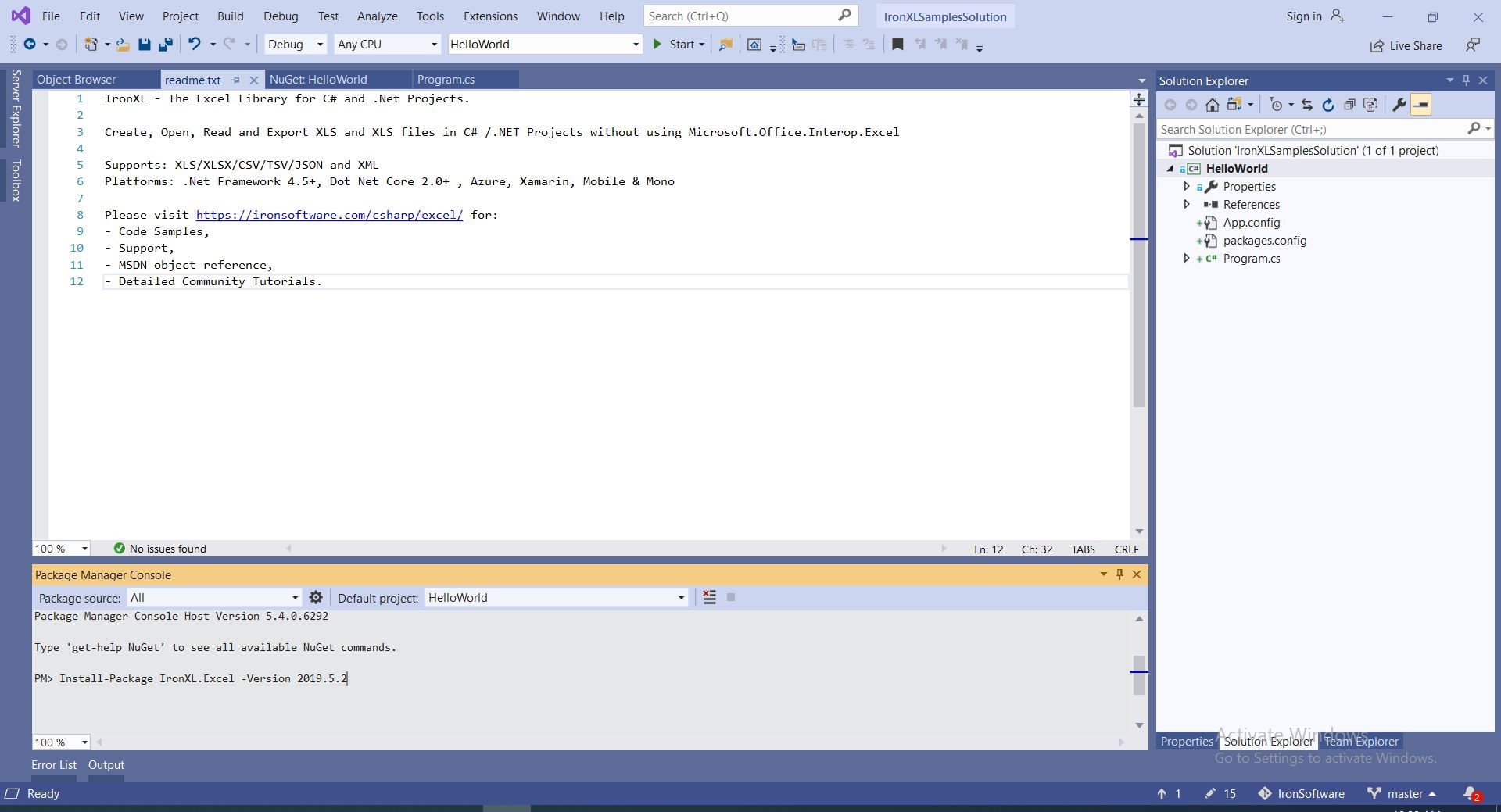
手動安裝 DLL
You may also choose to manually install the DLL to your project or to your global assembly cache.操作指南
2. 基本操作:建立、打開、保存
2.1. 範例專案:HelloWorld 控制台應用程式
在 Visual Studio 中建立 HelloWorld 專案。
- 打開Visual Studio

- 選擇建立新專案
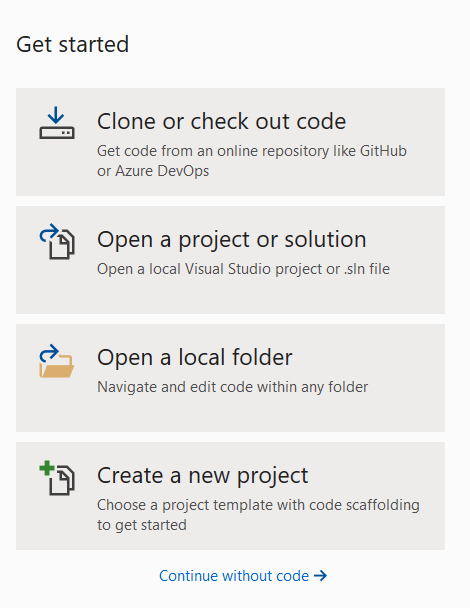
- 選擇控制台應用程式(.NET Framework)
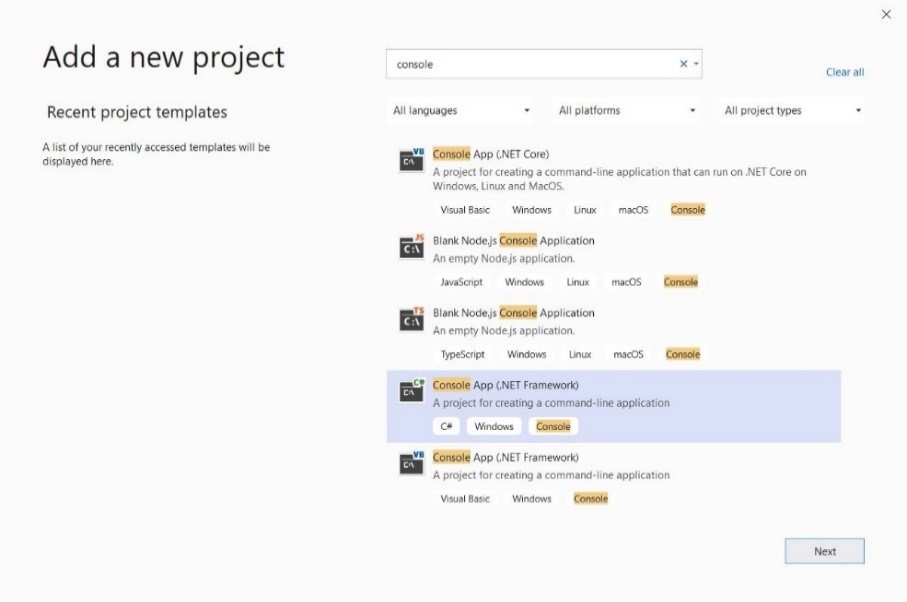
- 給範例命名為 "HelloWorld" 並單擊建立
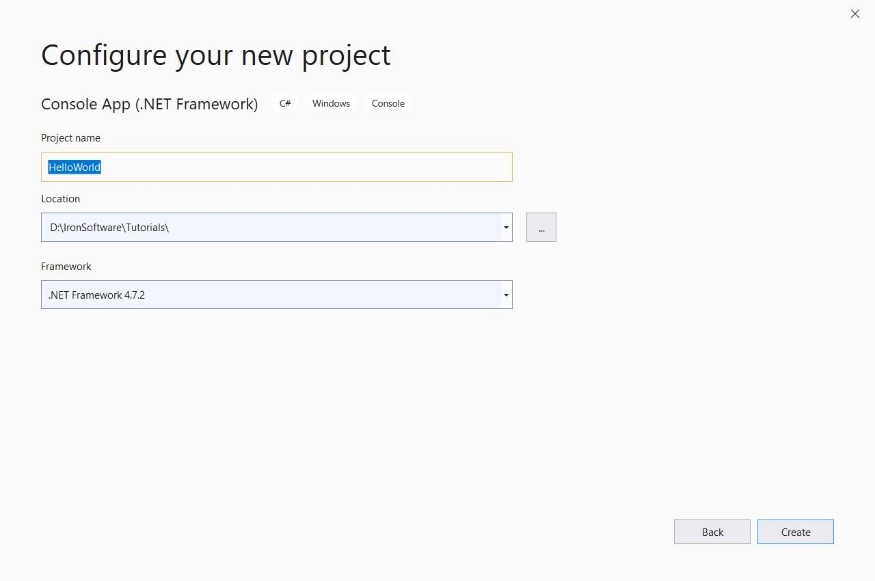
- 現在控制台應用程式已建立
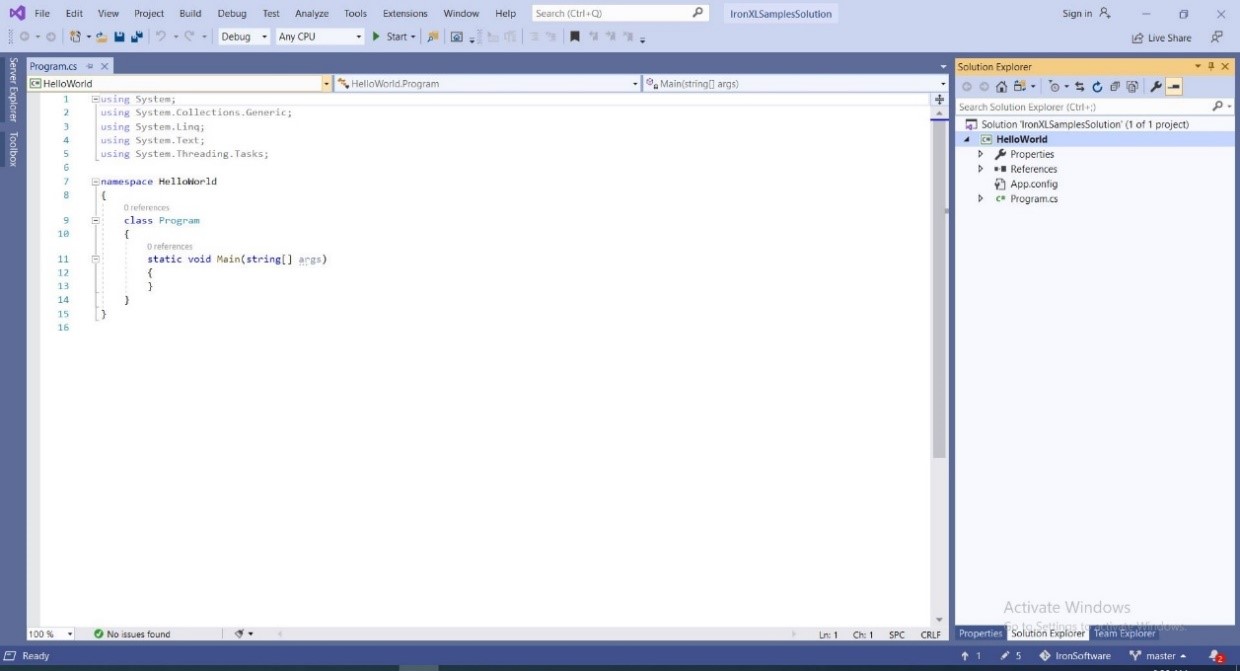
- 將
IronXL.Excel新增到您的專案 -> 單擊安裝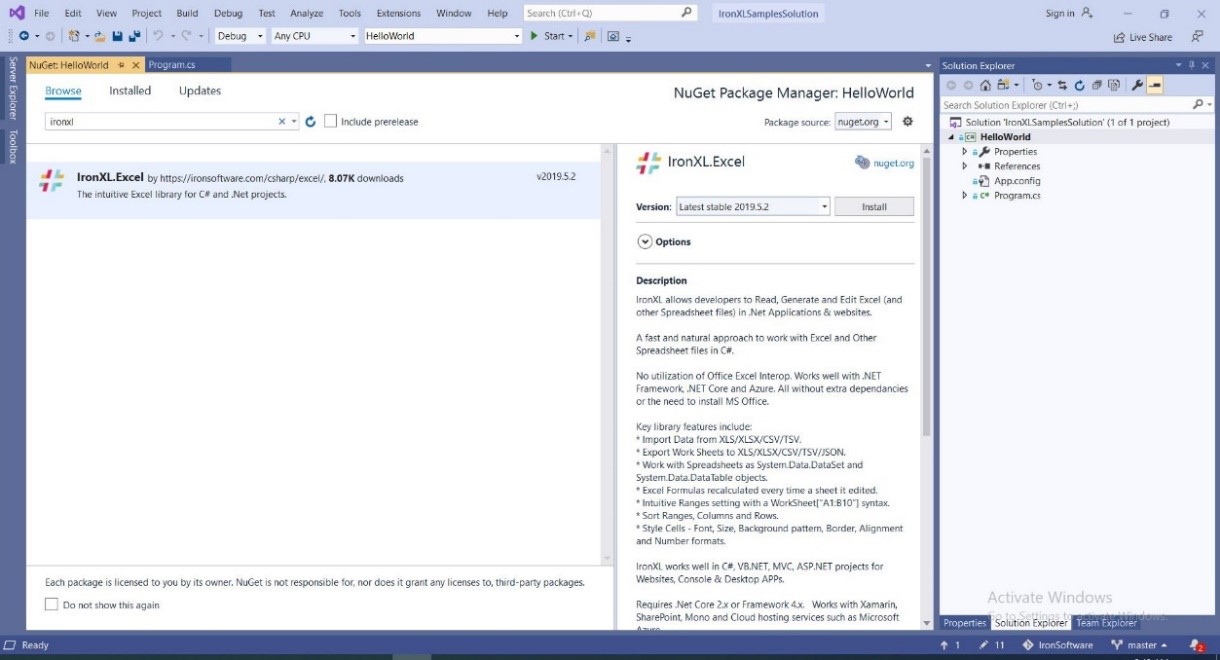
- 新增程式碼從 Excel 文件的第一個工作表中讀取第一個單元格並列印它
WorkBook workBook = IronXL.WorkBook.Load($@"{Directory.GetCurrentDirectory()}\Files\CSVList.csv");
WorkSheet workSheet = workBook.WorkSheets.First();
string cell = workSheet["A1"].StringValue;
Console.WriteLine(cell);Dim workBook As WorkBook = IronXL.WorkBook.Load($"{Directory.GetCurrentDirectory()}\Files\CSVList.csv")
Dim workSheet As WorkSheet = workBook.WorkSheets.First()
Dim cell As String = workSheet("A1").StringValue
Console.WriteLine(cell)...
進一步閱讀
要了解更多關於使用 IronXL 的資訊,您可以查看此部分中的其他教程,以及我們首頁的範例,大多數開發人員都認為這些足夠開始。
我們的API 參考包含對 WorkBook 類的具體引用。
常見問題
如何在 C# 中不使用 Interop 開啟 Excel 文件?
您可以使用 IronXL 的 WorkBook.Load 方法來在 C# 中開啟 XLS、XLSX 或 CSV 文件,而不需要 Microsoft Excel 或 Interop。
在 C# 中將資料寫入 Excel 文件的步驟是什麼?
要在 C# 中將資料寫入 Excel 文件,使用 IronXL 建立工作簿和工作表,使用 worksheet["A1"].Value = "Your Value" 在特定儲存格設置值,並使用 SaveAs 方法保存工作簿。
如何使用 IronXL 操作 Excel 表格?
using IronXL,您可以新增、重命名或刪除工作表,設置頁首及頁尾,並直接在試算表資料上執行數學計算。
是否可以使用 C# 從 Excel 文件中讀取儲存格的值?
是的,使用 IronXL,您可以透過類似 sheet["A1"].Text 的語法來讀取特定 Excel 文件儲存格中的文字。
如何在 .NET 專案中安裝 IronXL?
您可以透過 NuGet 套件管理器搜尋 IronXL.Excel 或使用套件管理控制台命令 Install-Package IronXL.Excel 安裝 IronXL 到您的 .NET 專案中。
IronXL 可以用在 ASP.NET MVC 專案中嗎?
可以,IronXL 與 ASP.NET MVC 專案相容,允許您在 Web 應用程式中處理 Excel 文件操作。
IronXL 支援哪些 Excel 操作的文件格式?
IronXL 支援讀取及寫入,例如 XLS、XLSX 及 CSV 格式的 Excel,允許 C# 應用程式進行靈活的資料處理。
在哪裡可以找到使用 IronXL 的程式碼範例?
在 IronXL 網站上的教學及在 GitHub 上提供的範例專案中可以找到使用 IronXL 的程式碼範例。
using IronXL 操作 Excel 文件的優勢是什麼?
IronXL 讓開發者可以在 C# 中管理 Excel 文件,無需 Microsoft Excel 或 Interop,提供一個簡單易用的 API 來建立、讀取及編輯 Excel 文件。
What syntax does IronXL use for accessing cell values?
IronXL uses intuitive syntax for accessing cell values, such as `sheet["A1"].StringValue` to read the value of the first cell in a worksheet.

Curtis Chau擁有Carleton大學的電腦科學學士學位,專精於前端開發,擁有Node.js、TypeScript、JavaScript和React的專業知識。Curtis熱衷於建立直觀且美觀的使用者介面,喜愛使用現代框架並建立結構良好、視覺吸引力的手冊。













