


C# 讀取 XLSX 檔案

要在 C# 中讀取 XLSX 檔案,請使用 IronXL 的 WorkBook.Load 方法來打開 Excel 檔案並存取工作表,以讀取儲存格資料、執行計算以及程式化地轉換為 DataTable 或 DataSet 格式。
快速入門:輕鬆載入工作簿並存取工作表
using IronXL,您可以在一行中使用 WorkBook.Load 方法載入 XLSX 檔案。然後立即存取其第一個或命名的工作表並開始讀取儲存格數值。

讀取 .XLSX 檔案 C#
- 為您的專案取得 IronXL
- 載入
WorkBook - 從
WorkSheet存取資料 - 應用像 Sum、Min 和 Max 這樣的函式
- 將
WorkSheet作為 DataTable、DataSet 等讀取

如何獲得我的專案的 IronXL?
IronXL.Excel 在您的專案中使用 IronXL 可以簡單地處理 C# 中的 Excel 檔案格式。 您可以通過直接下載安裝 IronXL,或者選擇使用 NuGet 安裝到 Visual Studio。 本軟體可免費用於開發。
Install-Package IronXL.Excel
在深入了解讀取 XLSX 檔案之前,探索全面的 IronXL 文件以了解所有可用功能。 IronXL 支援 .xls 和 .xlsx 格式,使其適用於傳統和現代 Excel 檔案。
教程
如何載入 WorkBook?
WorkBook 是 IronXL 的類,其物件提供對 Excel 檔案及其所有功能的完全存取。 例如,要存取 Excel 檔案,請使用以下程式碼:
:path=/static-assets/excel/content-code-examples/how-to/c-sharp-read-xlsx-file-load-workbook.csusing IronXL;
// Load the workbook
WorkBook workBook = WorkBook.Load("sample.xlsx"); // Excel file pathImports IronXL
' Load the workbook
Dim workBook As WorkBook = WorkBook.Load("sample.xlsx") ' Excel file path為何使用 WorkBook.Load() 方法?
在上述程式碼中,Load() 函式將 WorkBook 載入到 WorkBook 中。 可以通過存取 Excel 檔案的特定 WorkSheet 在 WorkBook 上執行任何型別的函式。Load() 方法會自動檢測檔案格式,無論是 XLS、XLSX、XLSM、XLTX 還是 CSV。欲了解更高級的載入情境,請參閱載入電子表格的詳細指南。
如何存取特定的 WorkSheet?
要存取 Excel 檔案的特定 WorkSheet,IronXL 提供 WorkBook 類。 它可以用於多種不同方式:
存取工作表的不同方法有哪些?
:path=/static-assets/excel/content-code-examples/how-to/c-sharp-read-xlsx-file-get-worksheet.csusing IronXL;
// Access sheet by name
WorkSheet workSheet = workBook.GetWorkSheet("Sheet1");Imports IronXL
' Access sheet by name
Dim workSheet As WorkSheet = workBook.GetWorkSheet("Sheet1")WorkBook["SheetName"] 是在上述部分中聲明的 WorkSheet。
或
WorkBook
或
:path=/static-assets/excel/content-code-examples/how-to/c-sharp-read-xlsx-file-worksheet-index.csusing IronXL;
// Access sheet by index
WorkSheet workSheet = workBook.WorkSheets[0];Imports IronXL
' Access sheet by index
Dim workSheet As WorkSheet = workBook.WorkSheets(0)或
WorkBook.Load()
或
:path=/static-assets/excel/content-code-examples/how-to/c-sharp-read-xlsx-file-default-worksheet.csusing IronXL;
// Access the default worksheet
WorkSheet workSheet = workBook.DefaultWorkSheet;Imports IronXL
' Access the default worksheet
Dim workSheet As WorkSheet = workBook.DefaultWorkSheet或
sample.xlsx
或
:path=/static-assets/excel/content-code-examples/how-to/c-sharp-read-xlsx-file-first-worksheet.csusing IronXL;
using System.Linq;
// Access the first worksheet
WorkSheet workSheet = workBook.WorkSheets.First();Imports IronXL
Imports System.Linq
' Access the first worksheet
Dim workSheet As WorkSheet = workBook.WorkSheets.First()或
workBook
或
:path=/static-assets/excel/content-code-examples/how-to/c-sharp-read-xlsx-file-first-or-default-worksheet.csusing IronXL;
using System.Linq;
// Access the first or default worksheet
WorkSheet workSheet = workBook.WorkSheets.FirstOrDefault();Imports IronXL
Imports System.Linq
' Access the first or default worksheet
Dim workSheet As WorkSheet = workBook.WorkSheets.FirstOrDefault()或
workBook
或
WorkBook.Load
或
WorkSheet
或
WorkSheet
或
workBook
或
WorkBook
何時應使用每種工作表存取方法?
每種方法都有理想的使用情境:
GetWorkSheet("name"):當您知道確切的工作表名稱時WorkSheets[index]:程式化地迴圈遍歷工作表DefaultWorkSheet:處理單張工作表檔案時的快速存取First()或FirstOrDefault(),適用於工作表名稱可能改變情況的安全選項
獲得 ExcelSheet workSheet 後,您可以從中獲取任何型別的資料並在其上執行所有的 Excel 函式。 如需更複雜的工作表操作,請參閱在 C# 中打開 Excel 工作表的指南。
如何存取 WorkSheet 的資料?
資料可以通過此過程從 ExcelSheet workSheet 中存取:
我可以從儲存格中讀取哪些資料型別?
:path=/static-assets/excel/content-code-examples/how-to/c-sharp-read-xlsx-file-get-data.csusing IronXL;
// Accessing data as a string
string dataString = workSheet["A1"].ToString();
// Accessing data as an integer
int dataInt = workSheet["B1"].Int32Value;Imports IronXL
' Accessing data as a string
Dim dataString As String = workSheet("A1").ToString()
' Accessing data as an integer
Dim dataInt As Integer = workSheet("B1").Int32ValueIronXL 為不同的資料型別提供多種值存取器:
StringValue:讀取文字資料Int32Value:讀取整數DoubleValue:讀取小數DateTimeValue:讀取日期BoolValue:讀取真/假值
如何一次讀取多個儲存格?
您還可以從特定欄位的多個儲存格中獲取資料:
foreach (var cell in workSheet["A2:A10"])
{
    Console.WriteLine("Value is: {0}", cell.Text);
}
foreach (var cell in workSheet["A2:A10"])
{
Console.WriteLine("Value is: {0}", cell.Text);
}For Each cell In workSheet("A2:A10")
Console.WriteLine("Value is: {0}", cell.Text)
Next cell這將顯示從 A2 儲存格到 A10 儲存格的值。 要了解更高級的範圍選擇技巧,請參閱選擇範圍教程。
完整的實現看起來如何?
這裡提供了上述細節的完整程式碼範例:
:path=/static-assets/excel/content-code-examples/how-to/c-sharp-read-xlsx-file-log-data.csusing IronXL;
using System;
// Load an Excel file
WorkBook workBook = WorkBook.Load("sample.xlsx");
WorkSheet workSheet = workBook.GetWorkSheet("Sheet1");
// Specify the range
foreach (var cell in workSheet["B2:B10"])
{
Console.WriteLine("Value is: {0}", cell.Text);
}Imports IronXL
Imports System
' Load an Excel file
Dim workBook As WorkBook = WorkBook.Load("sample.xlsx")
Dim workSheet As WorkSheet = workBook.GetWorkSheet("Sheet1")
' Specify the range
For Each cell In workSheet("B2:B10")
Console.WriteLine("Value is: {0}", cell.Text)
Next它顯示了以下結果:

using Excel 檔案 Sample.xlsx:
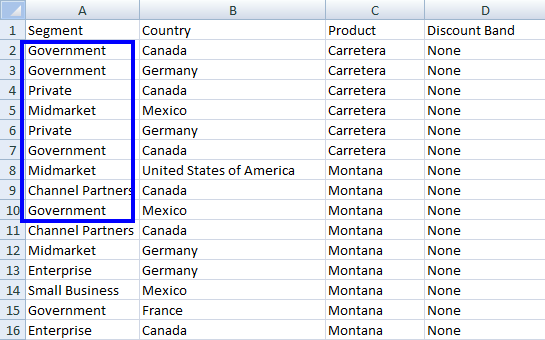
這些方法呈現瞭如何輕鬆地在您的專案中使用 Excel 檔案資料。 如需閱讀不使用 Interop 的 Excel 檔案的實例,請參閱閱讀 Excel 範例。
如何對資料執行函式?
通過使用如下程式碼對 Excel WorkSheet 套用聚合函式如 Min 或 Max,來存取過濾的資料:
可用的聚合函式有哪些?
:path=/static-assets/excel/content-code-examples/how-to/c-sharp-read-xlsx-file-aggregate-function.csusing IronXL;
// Apply aggregate functions
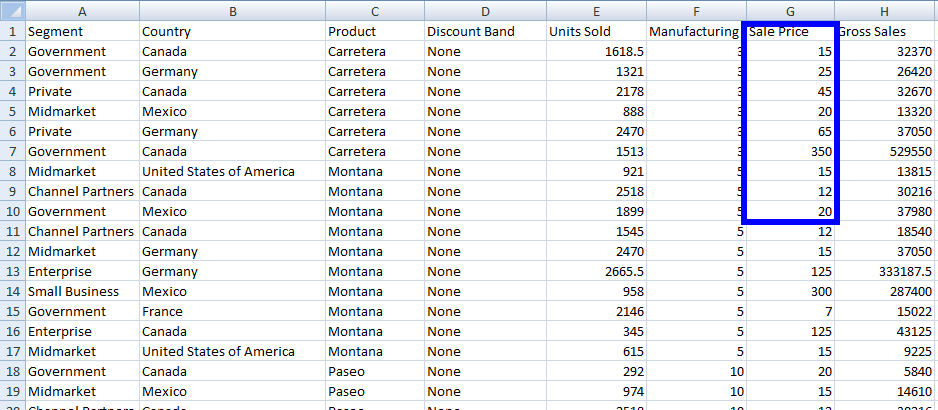
decimal sum = workSheet["G2:G10"].Sum(); // Sum of cells from G2 to G10
decimal min = workSheet["G2:G10"].Min(); // Minimum value in cells from G2 to G10
decimal max = workSheet["G2:G10"].Max(); // Maximum value in cells from G2 to G10Imports IronXL
' Apply aggregate functions
Dim sum As Decimal = workSheet("G2:G10").Sum() ' Sum of cells from G2 to G10
Dim min As Decimal = workSheet("G2:G10").Min() ' Minimum value in cells from G2 to G10
Dim max As Decimal = workSheet("G2:G10").Max() ' Maximum value in cells from G2 to G10IronXL 支援大量數學函式,包括:
Average():計算平均值Count():計數非空儲存格CountIf():計數符合條件的儲存格Median():查找中間值StdDev():計算標準差
如何一起實現多個功能?
欲獲得更多細節,請查看我們的深入教程,了解如何寫入 C# Excel 檔案,其中包含有關聚合函式的詳細資訊。 您還可以探索 IronXL 中可用的數學函式完整清單。
:path=/static-assets/excel/content-code-examples/how-to/c-sharp-read-xlsx-file-min-max.csusing IronXL;
using System;
// Load the Excel workbook
WorkBook workBook = WorkBook.Load("sample.xlsx");
// Get the specified WorkSheet
WorkSheet workSheet = workBook.GetWorkSheet("Sheet1");
// Calculate sum, minimum, and maximum for a range of cells
decimal sum = workSheet["G2:G10"].Sum();
decimal min = workSheet["G2:G10"].Min();
decimal max = workSheet["G2:G10"].Max();
// Output results
Console.WriteLine("Sum is: {0}", sum);
Console.WriteLine("Min is: {0}", min);
Console.WriteLine("Max is: {0}", max);Imports IronXL
Imports System
' Load the Excel workbook
Dim workBook As WorkBook = WorkBook.Load("sample.xlsx")
' Get the specified WorkSheet
Dim workSheet As WorkSheet = workBook.GetWorkSheet("Sheet1")
' Calculate sum, minimum, and maximum for a range of cells
Dim sum As Decimal = workSheet("G2:G10").Sum()
Dim min As Decimal = workSheet("G2:G10").Min()
Dim max As Decimal = workSheet("G2:G10").Max()
' Output results
Console.WriteLine("Sum is: {0}", sum)
Console.WriteLine("Min is: {0}", min)
Console.WriteLine("Max is: {0}", max)此程式碼顯示以下輸出:
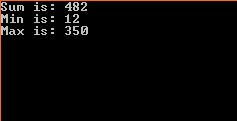
這就是 Excel 檔案 Sample.xlsx 的樣子:
如何將 Excel WorkSheet 讀取為 DataTable?
using IronXL,可以輕鬆地將 Excel WorkSheet 作為 DataTable 來處理。 當您需要將 Excel 資料整合進現有資料處理流水線或將資料綁定到 UI 控件時,此功能特別有用。
基本轉換方法是什麼?
:path=/static-assets/excel/content-code-examples/how-to/c-sharp-read-xlsx-file-datatable.csusing IronXL;
using System.Data;
// Convert worksheet to DataTable
DataTable dt = workSheet.ToDataTable();Imports IronXL
Imports System.Data
' Convert worksheet to DataTable
Dim dt As DataTable = workSheet.ToDataTable()如何使用第一行作為欄名?
要將 ExcelSheet 的第一行用作 DataTable ColumnName:
:path=/static-assets/excel/content-code-examples/how-to/c-sharp-read-xlsx-file-datatable-header.csusing IronXL;
using System.Data;
// Convert worksheet to DataTable with the first row as column names
DataTable dt = workSheet.ToDataTable(true);Imports IronXL
Imports System.Data
' Convert worksheet to DataTable with the first row as column names
Dim dt As DataTable = workSheet.ToDataTable(True)ToDataTable() 的布林參數將第一行設定為 DataTable 的欄名。 預設情況下,其值為 False。 這在處理包含標頭的結構化資料時特別有用。
如何遍歷 DataTable?
:path=/static-assets/excel/content-code-examples/how-to/c-sharp-read-xlsx-file-print-datatable.csusing IronXL;
using System;
using System.Data;
// Load the Excel workbook
WorkBook workBook = WorkBook.Load("sample.xlsx");
// Get the specified WorkSheet
WorkSheet workSheet = workBook.GetWorkSheet("Sheet1");
// Convert WorkSheet to DataTable
DataTable dt = workSheet.ToDataTable(true); // Use first row as column names
// Iterate through rows and columns and display data
foreach (DataRow row in dt.Rows) // Access rows
{
for (int i = 0; i < dt.Columns.Count; i++) // Access columns of corresponding row
{
Console.Write(row[i] + " ");
}
Console.WriteLine();
}Imports IronXL
Imports System
Imports System.Data
' Load the Excel workbook
Dim workBook As WorkBook = WorkBook.Load("sample.xlsx")
' Get the specified WorkSheet
Dim workSheet As WorkSheet = workBook.GetWorkSheet("Sheet1")
' Convert WorkSheet to DataTable
Dim dt As DataTable = workSheet.ToDataTable(True) ' Use first row as column names
' Iterate through rows and columns and display data
For Each row As DataRow In dt.Rows ' Access rows
For i As Integer = 0 To dt.Columns.Count - 1 ' Access columns of corresponding row
Console.Write(row(i) & " ")
Next
Console.WriteLine()
Next使用上述程式碼可以存取 WorkSheet 的每個儲存格值並按需要使用。 如需了解更高階的 DataTable 操作,請參考導入和匯出為 DataSet 的指南。
如何將 Excel 檔案讀取為 DataSet?
IronXL 提供了一個簡單的函式來將整個 Excel 檔案(WorkBook)作為 DataSet 使用。 使用 ToDataSet 方法將整個工作簿轉換為 DataSet。
在此範例中,我們將看到如何將 Excel 檔案用作 DataSet。
如何將工作簿轉換為 DataSet?
:path=/static-assets/excel/content-code-examples/how-to/c-sharp-read-xlsx-file-excel-to-dataset.csusing IronXL;
using System;
using System.Data;
// Load the Excel workbook
WorkBook workBook = WorkBook.Load("sample.xlsx");
// Convert the WorkBook to a DataSet
DataSet ds = workBook.ToDataSet();
// Iterate through tables in the DataSet and display table names
foreach (DataTable dt in ds.Tables)
{
Console.WriteLine(dt.TableName);
}Imports IronXL
Imports System
Imports System.Data
' Load the Excel workbook
Dim workBook As WorkBook = WorkBook.Load("sample.xlsx")
' Convert the WorkBook to a DataSet
Dim ds As DataSet = workBook.ToDataSet()
' Iterate through tables in the DataSet and display table names
For Each dt As DataTable In ds.Tables
Console.WriteLine(dt.TableName)
Next上述程式碼的輸出如下所示:

Excel 檔案 Sample.xlsx 看起來像這樣:
(center content omitted for brevity)
如何跨所有工作表存取每個儲存格值?
在上述範例中,我們可以輕鬆地將 Excel 檔案解析為 DataSet,並將 Excel 檔案的每個 DataTable 作為 DataTable 使用。 深入了解如何在此處解析 Excel 為 DataSet,其中有程式碼範例。
讓我們再看一個如何存取所有 ExcelSheets 的每個儲存格值的範例。 在這裡,我們可以存取 Excel 檔案每個 ExcelSheet 的每個儲存格值。
:path=/static-assets/excel/content-code-examples/how-to/c-sharp-read-xlsx-all-excel-sheets.csusing IronXL;
using System;
// Load the Excel workbook
WorkBook workBook = WorkBook.Load("sample.xlsx");
// Iterate through every WorkSheet in the WorkBook
foreach (WorkSheet workSheet in workBook.WorkSheets)
{
Console.WriteLine($"Worksheet: {workSheet.Name}");
// Access each filled cell value on the current WorkSheet
foreach (var cell in workSheet.FilledCells)
{
Console.WriteLine($"{cell.Address}: {cell.Text}");
}
}
Imports IronXL
Imports System

' Load the Excel workbook
Dim workBook As WorkBook = WorkBook.Load("sample.xlsx")

' Iterate through every WorkSheet in the WorkBook
For Each workSheet As WorkSheet In workBook.WorkSheets
    Console.WriteLine($"Worksheet: {workSheet.Name}")

    ' Access each filled cell value on the current WorkSheet
    For Each cell In workSheet.FilledCells
        Console.WriteLine($"{cell.Address}: {cell.Text}")
    Next
Next使用上述範例,方便地存取 Excel 檔案每個 ExcelSheet 的每個儲存格值。這種方法特別適合處理帶有多張工作表的工作簿,其中資料分佈在不同的標籤中。
要了解如何在不使用 Interop 的情況下讀取 Excel 檔案的更多資訊,請參閱此處的程式碼。 API 參考文件提供有關所有可用方法和屬性的詳細資訊,請參閱IronXL API Reference。
快速存取教程

WorkSheet
WorkSheet
WorkSheet
常見問題
我如何在 C# 中讀取 XLSX 檔案?
在 C# 中讀取 XLSX 檔案,請使用 IronXL 的 WorkBook.Load 方法。只需使用 IronXL.WorkBook.Load("your-file.xlsx") 載入 Excel 檔案,然後存取工作表以讀取儲存格資料、執行計算以及將其轉換為 DataTable 或 DataSet 格式。
在載入 Excel 檔案時支持哪些檔案格式?
IronXL 支援多種 Excel 檔案格式,包括 .xls、.xlsx、.xlsm、.xltx 和 .csv 檔案。WorkBook.Load 方法能自動檢測檔案格式,使其對於舊的和現代的 Excel 檔案都很適用。
如何為我的 C# 專案安裝 Excel 讀取程式庫?
您可以透過直接下載或使用 Visual Studio 的 NuGet Install 安裝 IronXL。該軟體免費提供開發用途,並提供一種簡單的方法在 C# 中操作 Excel 檔案格式。
有哪些不同的方式可以存取特定工作表?
IronXL 提供多種方式來存取工作表:您可以使用 workBook.GetWorkSheet("SheetName") 來根據名稱存取,workBook.WorkSheets[0] 來根據索引存取,或使用 workBook.WorkSheets.First() 獲取第一個工作表。
載入 Excel 資料後是否可以進行計算?
是的,使用 IronXL 載入 XLSX 檔案後,您可以在資料上應用各種函式如 Sum、Min 和 Max。該程式庫通過 WorkBook 物件提供對 Excel 檔案功能的完整存取。
能否將 Excel 工作表資料轉換為其他格式?
是的,IronXL 允許您讀取 WorkSheet 並將其轉換為各種格式,包括 DataTable、DataSet 等。這使您能輕鬆地將 Excel 資料整合到您的 C# 應用程式中。


仍在滾動嗎?
想要快速證明嗎? PM > Install-Package IronXL.Excel
運行一個範例 觀看您的資料成為試算表。






 免費開始
免費開始 免費開始
免費開始 預訂免費直播演示
















