
IronXL ile C#'da Excel .NET İşlevleri Yazın

Çalışma sayfalarına erişerek, basit köşeli parantez notasyonu ile hücre değerlerini ayarlayarak ve değişiklikleri kaydederek IronXL kullanarak C#'da Excel verilerini yazın. Kütüphane, karmaşık kodlar kullanmadan belirli hücrelere ve aralıklara yazma ve değerleri programlı olarak değiştirme işlemlerini destekler.
C# uygulamaları genellikle dosyaları güncellemek ve Excel elektronik tablolarına programlı olarak yeni veriler yazmak zorundadır. Excel .NET özellikleri bazen karmaşık olabilir, ancak IronXL kütüphanesini kullanarak bu görev basitleştirilir ve her formatta Excel elektronik tablolarıyla çalışmaya olanak tanır. Belirli hücrelere doğrudan erişin ve minimum kodla özel değerler atayın. İster yeni elektronik tablolar oluşturuyor ister mevcut Excel dosyalarını düzenliyor olun, IronXL tüm Excel otomasyon ihtiyaçlarınız için sezgisel yöntemler sunar.
Hızlı Başlangıç: Belirli Bir Hücreye Değer YazmaBu örnek, IronXL kullanarak tek bir hücreye değer yazmanın ve Excel dosyasını sadece birkaç satırda kaydetmenin nasıl yapıldığını göstermektedir.
-
1Install IronXL with NuGet Package Manager
-
2Bu kod parçacığını kopyalayın ve çalıştırın.
worksheet["A1"].Value = "Hello, IronXL!"; workbook.SaveAs("output.xlsx");C# -
3Canlı ortamınızda test için dağıtım yapın
Ücretsiz deneme ile bugün projenizde IronXL kullanmaya başlayın
Excel .NET Talimatlarını Yazın
- Excel .NET için Kütüphaneyi İndirin
- Belirli hücrelere değerler yazın
- Birden fazla hücreye statik değerler yazın
- Hücre aralığına dinamik değerler yazma
- Belirli satır, sütun, aralık ve daha fazlasındaki hücre değerlerini değiştirin

Excel Dosyalarına Nasıl Erişirim?
Verileri yazmak istediğiniz Excel dosyasına erişerek başlayın. Projenizdeki Excel dosyasını açın, ardından aşağıdaki kodu kullanarak ilgili çalışma sayfasını açın.
// Load Excel file in the project
WorkBook workBook = WorkBook.Load("path");' Load Excel file in the project
Dim workBook As WorkBook = WorkBook.Load("path")Yukarıdaki komut, belirtilen Excel dosyasını açar. Ardından, çalışma sayfasına erişin.
// Open Excel WorkSheet
WorkSheet workSheet = workBook.GetWorkSheet("Sheet1");' Open Excel WorkSheet
Dim workSheet As WorkSheet = workBook.GetWorkSheet("Sheet1")Excel çalışma sayfası workSheet using IronXL içinde açılır ve bunu kullanarak Excel dosyasına her türlü veriyi yazabilirsiniz. Bağlantıdaki örnekler aracılığıyla Excel dosyalarını yükleme ve çalışma sayfalarına farklı şekillerde erişme hakkında daha fazla bilgi edinin. Birden fazla çalışma sayfasıyla çalışmak için, sayfaları programlı olarak ekleme, yeniden adlandırma ve silme işlemlerini kapsayan çalışma sayfalarını yönetme kılavuzumuza göz atın.
Not: Projenize IronXL referansını eklemeyi ve using IronXL kullanarak kütüphaneyi içe aktarmayı unutmayın.
Belirli bir hücreye nasıl değer yazabilirim?
Excel dosyasına birçok farklı yöntemle yazabilirsiniz, ancak temel yaklaşım ExcelCell kullanılır. Bu amaçla, açılan Excel çalışma sayfasındaki herhangi bir hücreye erişilebilir ve içine aşağıdaki gibi bir değer yazılabilir:
workSheet["Cell Address"].Value="Assign the Value";workSheet("Cell Address").Value="Assign the Value"Aşağıda, C# projenizde bir Excel hücresine yazmak için yukarıdaki işlevi nasıl kullanacağınızla ilgili bir örnek verilmiştir.
using IronXL;

// Load Excel file
WorkBook workBook = WorkBook.Load("sample.xlsx");

// Open WorkSheet of sample.xlsx
WorkSheet workSheet = workBook.GetWorkSheet("Sheet1");

// Access A1 cell and write the value
workSheet["A1"].Value = "new value";

// Save changes
workBook.SaveAs("sample.xlsx");Imports IronXL
' Load Excel file
Private workBook As WorkBook = WorkBook.Load("sample.xlsx")
' Open WorkSheet of sample.xlsx
Private workSheet As WorkSheet = workBook.GetWorkSheet("Sheet1")
' Access A1 cell and write the value
Private workSheet("A1").Value = "new value"
' Save changes
workBook.SaveAs("sample.xlsx")Bu kod, sample.xlsx Excel dosyasındaki Sheet1 çalışma sayfasının A1 hücresine new value yazdırır. Aynı şekilde, bir Excel dosyasının herhangi bir hücre adresine değerler girebilirsiniz. Hücre yazı tiplerini ve boyutlarını ayarlamak veya arka plan renkleri ve desenleri uygulamak gibi daha gelişmiş biçimlendirme seçenekleri için IronXL, kapsamlı stil oluşturma yetenekleri sunar.
Not: Yukarıdaki örnekte gösterildiği gibi, çalışma sayfasına yeni değerler yazdıktan sonra Excel dosyasını kaydetmeyi unutmayın.
Neden Kesin Değerleri Zorla Atamalıyım?
Value özelliğini ayarlarken, IronXL bunu karşılık gelen değer türüne dönüştürmeye çalışır. Bazen, dönüştürme yapmadan hücreye tam değeri zorla atamak istediğiniz için bu değerlendirme istenmez. Bunu yapmak için, değeri bir dize olarak atayın. IronXL'de, aynı etkiyi elde etmek için Value yerine StringValue kullanmanız yeterlidir.
// Assign value as string
workSheet["A1"].StringValue = "4402-12";' Assign value as string
workSheet("A1").StringValue = "4402-12"Bir aralıkta statik değerleri nasıl yazarım?
Aşağıdaki gibi, aralık olarak adlandırılan birden fazla hücreye yeni değerler yazabilirsiniz:
// Assign a static value to a range of cells
worksheet["B2:C5"].Value = "static value";' Assign a static value to a range of cells
worksheet("B2:C5").Value = "static value"Bu şekilde, verilerin yazılacağı From ile To arasındaki hücre aralığını belirtirsiniz. new value bu aralıktaki tüm hücrelere yazılacaktır. C# Excel Range hakkında daha fazla bilgi edinmek için buradaki örnekleri inceleyin.
Aşağıdaki örneği kullanarak aralığın nasıl yazıldığını görün.
using IronXL;

// Load Excel file
WorkBook workBook = WorkBook.Load("sample.xlsx");

// Open WorkSheet of sample.xlsx
WorkSheet workSheet = workBook.GetWorkSheet("Sheet1");

// Specify range row wise and write new value
workSheet["B2:B9"].Value = "new value";

// Specify range column wise and write new value
workSheet["C3:C7"].Value = "new value";

// Save changes
workBook.SaveAs("sample.xlsx");Imports IronXL
' Load Excel file
Private workBook As WorkBook = WorkBook.Load("sample.xlsx")
' Open WorkSheet of sample.xlsx
Private workSheet As WorkSheet = workBook.GetWorkSheet("Sheet1")
' Specify range row wise and write new value
Private workSheet("B2:B9").Value = "new value"
' Specify range column wise and write new value
Private workSheet("C3:C7").Value = "new value"
' Save changes
workBook.SaveAs("sample.xlsx")Bu kod, B sütununda new value'den B2'ya ve B9'ye, ayrıca çalışma sayfasının C sütununda C3'den C7 yazdırır. Excel hücreleri için statik değerler kullanır.
Bir aralıkta dinamik değerleri nasıl yazarım?
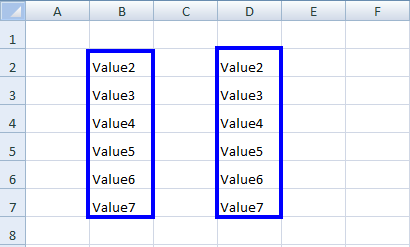
Aşağıda görüldüğü gibi, bir aralığa dinamik değerler de ekleyebilirsiniz. Bu, bir veritabanından veri doldurmanız gerektiğinde veya raporlar oluştururken özellikle kullanışlıdır. Daha karmaşık veri işlemleri için DataSet olarak içe ve dışa aktarmayı da keşfetmek isteyebilirsiniz.
using IronXL;

// Load Excel file
WorkBook workBook = WorkBook.Load("sample.xlsx");

// Open WorkSheet of sample.xlsx
WorkSheet workSheet = workBook.GetWorkSheet("Sheet1");

// Specify range in which we want to write the values
for (int i = 2; i <= 7; i++)
{
    // Write the Dynamic value in one row
    workSheet["B" + i].Value = "Value" + i;

    // Write the Dynamic value in another row
    workSheet["D" + i].Value = "Value" + i;
}

// Save changes
workBook.SaveAs("sample.xlsx");Imports IronXL
' Load Excel file
Private workBook As WorkBook = WorkBook.Load("sample.xlsx")
' Open WorkSheet of sample.xlsx
Private workSheet As WorkSheet = workBook.GetWorkSheet("Sheet1")
' Specify range in which we want to write the values
For i As Integer = 2 To 7
' Write the Dynamic value in one row
workSheet("B" & i).Value = "Value" & i
' Write the Dynamic value in another row
workSheet("D" & i).Value = "Value" & i
Next i
' Save changes
workBook.SaveAs("sample.xlsx")Yukarıdaki kod, Excel dosyası sample.xlsx içindeki 2 ile 7 arasındaki B sütunlarına dinamik değerler yazar. Kodun sonucunu sample.xlsx adresinde görebilirsiniz.
Excel Hücre Değerlerini Nasıl Değiştiririm?
Using IronXL, you can easily write a new value to replace the old value, using the Replace() function as follows:
workSheet.Replace("old value", "new value");workSheet.Replace("old value", "new value")Yukarıdaki işlev, tüm Excel çalışma sayfasındaki old value'yi üzerine yazarak new value'yi yazar.
Belirli bir satırdaki değerleri nasıl değiştirebilirim?
Yalnızca belirli bir satıra yeni bir değer yazmak istiyorsanız, aşağıdakileri yapın:
workSheet.Rows[RowIndex].Replace("old value", "new value");workSheet.Rows(RowIndex).Replace("old value", "new value")Bu, yalnızca belirtilen satır indeksinde old value üzerine new value yazar.
Belirli bir sütundaki değerleri nasıl değiştirebilirim?
Benzer şekilde, belirli bir sütun içindeki old value üzerine new value yazmak istiyorsanız, aşağıdakileri yapın:
workSheet.Columns[ColumnIndex].Replace("old value", "new value");workSheet.Columns(ColumnIndex).Replace("old value", "new value")Yukarıdaki kod, old value'yi değiştirmek için new value yazar, ancak yalnızca belirtilen sütun indeksinde. Çalışma sayfasının geri kalanı aynı kalır.
Belirli Bir Aralıkta Değerleri Nasıl Değiştiririm?
IronXL ayrıca, yalnızca belirli bir aralıkta old value yerine new value yazmanın bir yolunu da sunar. Bu, belirli veri bölgeleriyle çalışırken veya elektronik tablonuzun belirli bir bölümündeki değerleri güncellemeniz gerektiğinde yararlıdır. Daha gelişmiş aralık işlemleri için, hücre aralıklarını sıralama kılavuzumuza bakın.
workSheet["From Cell Address : To Cell Address"].Replace("old value", "new value");workSheet("From Cell Address : To Cell Address").Replace("old value", "new value")Bu, yalnızca belirtilen aralıktaki hücrelerde old value üzerine new value yazar.
Yukarıdaki tüm işlevleri kullanarak bir Excel çalışma sayfasındaki eski değerleri değiştirmek için yeni değerler yazmanın nasıl yapıldığına dair örneği inceleyin.
Tam bir değiştirme örneği nasıl görünür?
using IronXL;

WorkBook workBook = WorkBook.Load("sample.xlsx");
WorkSheet workSheet = workBook.GetWorkSheet("Sheet1");

// Write new above old in complete WorkSheet
workSheet.Replace("old", "new");

// Write new above old just in row no 6 of WorkSheet
workSheet.Rows[5].Replace("old", "new");

// Write new above old just in column no 5 of WorkSheet
workSheet.Columns[4].Replace("old", "new");

// Write new above old just from A5 to H5 of WorkSheet
workSheet["A5:H5"].Replace("old", "new");

workBook.SaveAs("sample.xlsx");Imports IronXL
Private workBook As WorkBook = WorkBook.Load("sample.xlsx")
Private workSheet As WorkSheet = workBook.GetWorkSheet("Sheet1")
' Write new above old in complete WorkSheet
workSheet.Replace("old", "new")
' Write new above old just in row no 6 of WorkSheet
workSheet.Rows(5).Replace("old", "new")
' Write new above old just in column no 5 of WorkSheet
workSheet.Columns(4).Replace("old", "new")
' Write new above old just from A5 to H5 of WorkSheet
workSheet("A5:H5").Replace("old", "new")
workBook.SaveAs("sample.xlsx")Excel .NET uygulamalarının nasıl yazılacağı ve daha fazlası hakkında daha fazla bilgi için, Excel Dosyalarını C# ile Açma ve Yazma konulu tam eğitimimize göz atın. Farklı dosya formatlarıyla çalışıyorsanız, elektronik tablo dosya türlerini dönüştürme kılavuzumuz da size yardımcı olabilir.
Hızlı Erişim Kılavuzu
API Referansı
IronXL kütüphanesinde kullanabileceğiniz tüm işlevlerin, özelliklerin, ad alanlarının, sınıfların ve sıralamaların listesini içeren IronXL belgelerini okuyun.
API Referansı
Sıkça Sorulan Sorular
C# kullanarak bir Excel dosyasındaki belirli bir hücreye nasıl değer yazarım?
IronXL ile köşeli parantez notasyonu ile hücreye erişip Value özelliğini ayarlayarak belirli bir hücreye yazabilirsiniz. Örnek: worksheet["A1"].Value = "Merhaba, IronXL!"; ardından workbook.SaveAs("output.xlsx") ile kitabı kaydedin. Bu basit yaklaşım, karmaşık Excel interop koduna gerek kalmasını ortadan kaldırır.
Programlı olarak bir Excel dosyasına veri yazmanın ilk adımı nedir?
İlk adım, IronXL'nin WorkBook.Load() yöntemiyle Excel dosyanızı yüklemektir, ardından veri yazmak istediğiniz belirli çalışma sayfasına erişin. IronXL, hücreler ve aralıklarla derhal çalışmaya başlamanızı sağlayan sezgisel yöntemlerle bunu kolaylaştırır.
Excel'de birden fazla hücreye aynı anda veri yazabilir miyim?
Evet, IronXL, birden fazla hücreye verimli bir şekilde yazmayı destekler. Belirli hücrelere statik değerler yazabilir veya dinamik değerleri birden fazla hücreye programlı olarak yazabilmek için hücre aralıklarını kullanabilirsiniz. Kütüphane, hem tek hücre operasyonları hem de toplu veri yazma için yöntemler sağlar.
Bir Excel elektronik tablosundaki var olan hücre değerlerini nasıl değiştiririm?
IronXL, hücreye erişip yeni bir değer atayarak hücre değerlerini değiştirmenizi sağlar. Belirli satırlarda, sütunlarda veya aralıklarda değerleri değiştirebilirsiniz. Kütüphane, hücrelere yeni değerler atadığınızda otomatik olarak mevcut verileri üzerine yazar.
Veri yazmak için hangi Excel dosya formatları desteklenir?
IronXL, .xlsx, .xls, .xlsm ve CSV dosyaları dahil olmak üzere tüm ana Excel dosya formatlarına yazmayı destekler. Kütüphane, formatla ilgili gereksinimleri otomatik olarak yönetir, böylece Excel elektronik tablolarıyla herhangi bir formatta çalışabilirsiniz.
C# içinde Excel dosyalarını yazmak için Microsoft Excel yüklü mü olmalı?
Hayır, IronXL, Microsoft Excel veya Office Interop gerektirmeden bağımsız çalışır. Herhangi bir sistem üzerinde programlı olarak Excel dosyalarını okuyabilen, yazabilen ve oluşturabilen bağımsız bir .NET kütüphanesi olup, Excel'in yüklü olmadığı sunucu uygulamaları ve ortamlar için mükemmeldir.
Excel dosyasına veri yazdıktan sonra değişiklikleri nasıl kaydederim?
Hücrelere veri yazdıktan sonra değişikliklerinizi yeni bir dosya oluşturmak için IronXL'nin SaveAs() yöntemini veya mevcut dosyayı üzerine yazmak için Save() yöntemini kullanarak kaydedin. Kütüphane, yazdığınız tüm hücre güncellemelerinin, formatlamaların ve formüllerin belirttiğiniz Excel dosya formatında düzgün bir şekilde kaydedilmesini sağlar.
What types of Excel automation tasks can be simplified using IronXL?
IronXL simplifies many Excel automation tasks such as updating cell values, replacing data in ranges, applying styling, and writing both static and dynamic values efficiently within a .NET environment.
How do I save changes made to an Excel file using IronXL?
After making edits to an Excel worksheet with IronXL, save your changes using the SaveAs method like this: `workbook.SaveAs("filename.xlsx");`. This writes all modifications to the specified file.
Can IronXL assist with importing or exporting data in complex formats?
Yes, IronXL can help with more complex data operations, including importing from and exporting to DataSet or DataTable formats, which is essential for integrating Excel operations with other data management systems.

Curtis Chau, Bilgisayar Bilimleri alanında Lisans Derecesine (Carleton Üniversitesi) sahip ve Node.js, TypeScript, JavaScript ve React konularında uzmanlaşmış ön uç geliştirmeyle ilgileniyor. Sezgisel ve estetik açıdan hoş kullanıcı arayüzleri oluşturma tutkunu, Curtis modern çerçevelerle çalışmayı ve iyi yapılandırılmış, görsel olarak çekici kılavuzlar oluşturmayı seviyor.













