
C# Write to Excel [Without Using Interop] Code Example Tutorial

Siga exemplos passo a passo de como criar, abrir e salvar arquivos do Excel com C# e aplique operações básicas como somar, calcular a média, contar e muito mais. IronXL.Excel é uma biblioteca de software .NET independente para ler uma ampla gama de formatos de planilhas. Não requer a instalação do Microsoft Excel , nem depende do Interop.
Pronto para gerar arquivos do Excel em menos de um minuto? Este exemplo usa IronXL para criar um livro de trabalho, escrever um valor em uma célula e salvar o arquivo—tudo com o mínimo de complicação e nenhuma dependência de Interop. É a maneira mais rápida de começar com operações de arquivos do Excel em C#.
-
1Install IronXL with NuGet Package Manager
-
2Copie e execute este trecho de código.
var workbook = IronXL.WorkBook.Create(IronXL.ExcelFileFormat.XLSX); workbook.CreateWorkSheet("Data")["A1"].Value = "Fast Start"; workbook.SaveAs("quick.xlsx");C# -
3Implante para testar em seu ambiente de produção.
Comece a usar IronXL em seu projeto hoje com uma avaliação gratuita
Fluxo de trabalho mínimo (5 etapas)
- Baixe a biblioteca Write Excel C#
- Crie e abra um novo arquivo CSV ou XML do Excel como uma planilha do Excel.
- Salve e exporte sua planilha do Excel.
- Aplique operações avançadas em suas múltiplas planilhas do Excel.
- Integração com banco de dados Excel
Visão geral
Use o IronXL para abrir e gravar arquivos do Excel.
Abra, escreva, salve e personalize arquivos do Excel com a biblioteca IronXL C#, fácil de usar.
Baixe um projeto de exemplo do GitHub ou use o seu próprio e siga o tutorial.
- Instale a Biblioteca
IronXL.Excelde NuGet ou faça o download do DLL - Use o método
WorkBook.Loadpara ler qualquer documento XLS, XLSX ou CSV. - Obtenha valores de célula usando sintaxe intuitiva:
sheet["A11"].DecimalValue
Neste tutorial, vamos guiá-lo(a) através dos seguintes passos:
- Instalando
IronXL.Excel: como instalarIronXL.Excelem um projeto existente. - Operações básicas: etapas básicas de operação no Excel para criar ou abrir uma pasta de trabalho, selecionar uma planilha, selecionar uma célula e salvar a pasta de trabalho.
- Operações avançadas em planilhas: como utilizar diferentes recursos de manipulação, como adicionar cabeçalhos ou rodapés, operações matemáticas e outras funcionalidades.
Abrir um arquivo do Excel: Código rápido
using IronXL;

WorkBook workBook = WorkBook.Load("test.xlsx");
WorkSheet workSheet = workBook.DefaultWorkSheet;
IronXL.Range range = workSheet["A2:A8"];
decimal total = 0;

// iterate over range of cells
foreach (var cell in range)
{
    Console.WriteLine("Cell {0} has value '{1}'", cell.RowIndex, cell.Value);
    if (cell.IsNumeric)
    {
        // Get decimal value to avoid floating numbers precision issue
        total += cell.DecimalValue;
    }
}

// Check formula evaluation
if (workSheet["A11"].DecimalValue == total)
{
    Console.WriteLine("Basic Test Passed");
}Imports IronXL
Private workBook As WorkBook = WorkBook.Load("test.xlsx")
Private workSheet As WorkSheet = workBook.DefaultWorkSheet
Private range As IronXL.Range = workSheet("A2:A8")
Private total As Decimal = 0
' iterate over range of cells
For Each cell In range
Console.WriteLine("Cell {0} has value '{1}'", cell.RowIndex, cell.Value)
If cell.IsNumeric Then
' Get decimal value to avoid floating numbers precision issue
total += cell.DecimalValue
End If
Next cell
' Check formula evaluation
If workSheet("A11").DecimalValue = total Then
Console.WriteLine("Basic Test Passed")
End IfEscrever e salvar alterações no arquivo do Excel: Código rápido
workSheet["B1"].Value = 11.54;

// Save Changes
workBook.SaveAs("test.xlsx");workSheet("B1").Value = 11.54
' Save Changes
workBook.SaveAs("test.xlsx")Passo 1
1. Instale a Biblioteca IronXL.Excel GRATUITAMENTE
IronXL.Excel fornece uma biblioteca flexível e poderosa para abrir, ler, editar e salvar arquivos do Excel em .NET. Ele pode ser instalado e usado em todos os tipos de projetos .NET, como aplicativos Windows, ASP.NET MVC e aplicativos .NET Core.
Instale a biblioteca do Excel no seu projeto do Visual Studio com o NuGet.
O primeiro passo será instalar IronXL.Excel. Para adicionar a biblioteca IronXL.Excel ao projeto, temos duas maneiras: Gerenciador de Pacotes NuGet ou Console do Gerenciador de Pacotes NuGet.
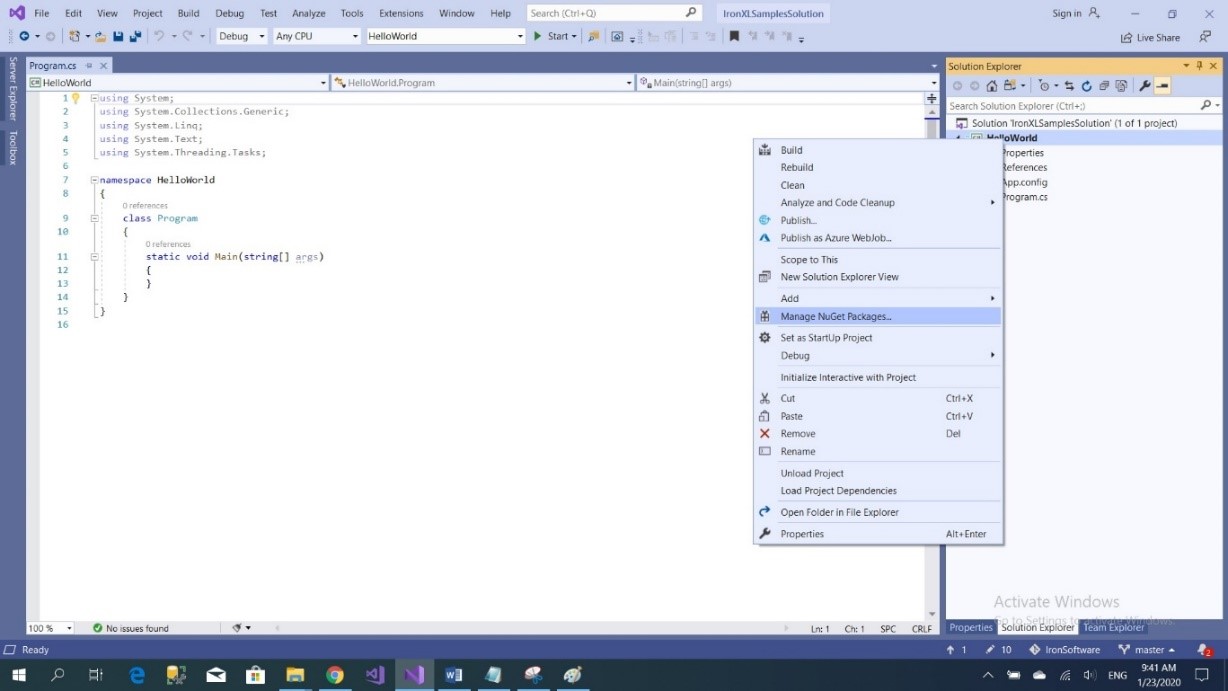
Para adicionar a biblioteca IronXL.Excel ao nosso projeto usando NuGet, podemos fazê-lo usando uma interface visualizada, Gerenciador de Pacotes NuGet:
- Usando o mouse -> clique com o botão direito no nome do projeto -> Selecione gerenciar Pacote NuGet
- Na aba de navegação -> procure por
IronXL.Excel-> Instalar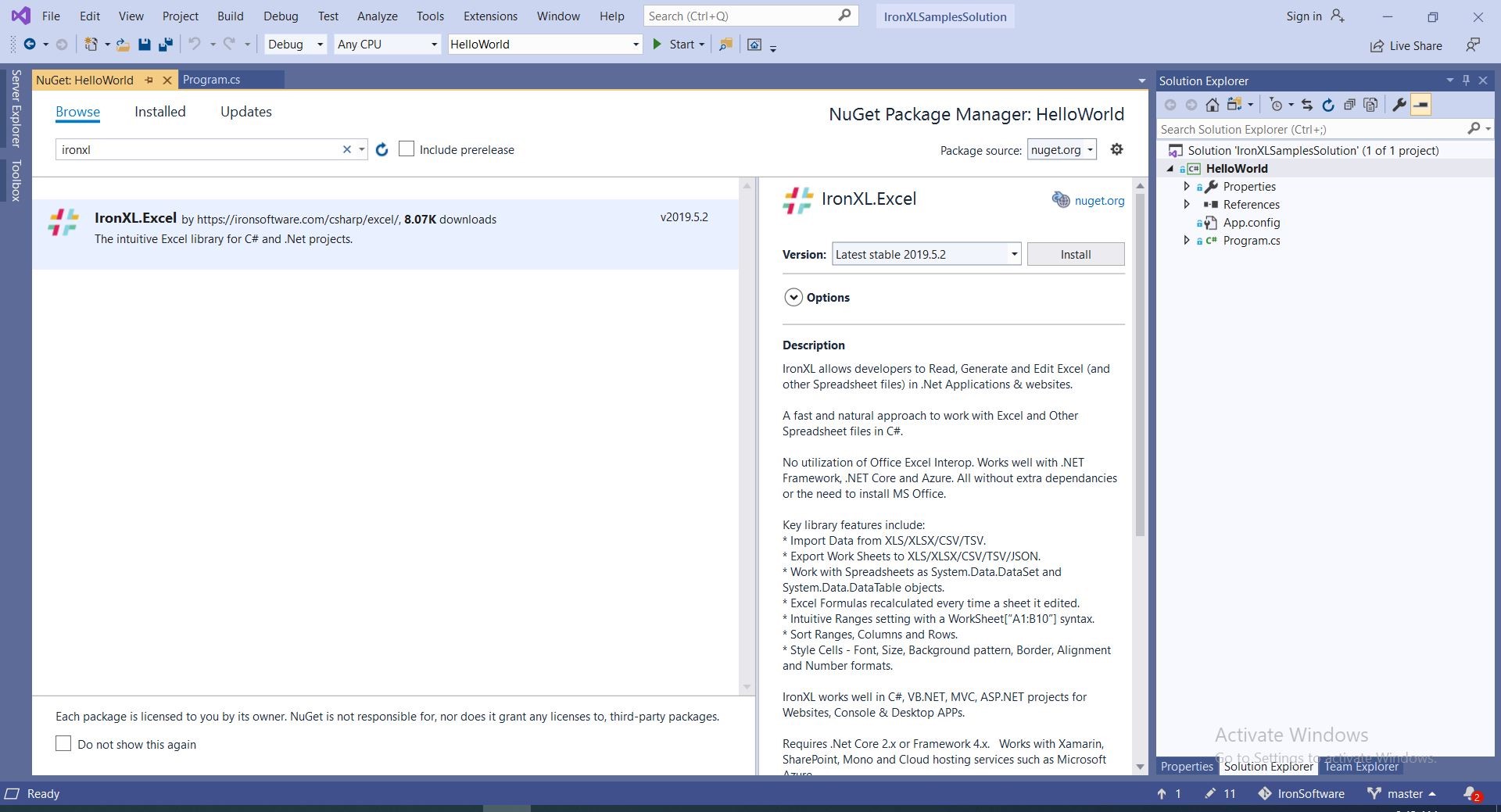
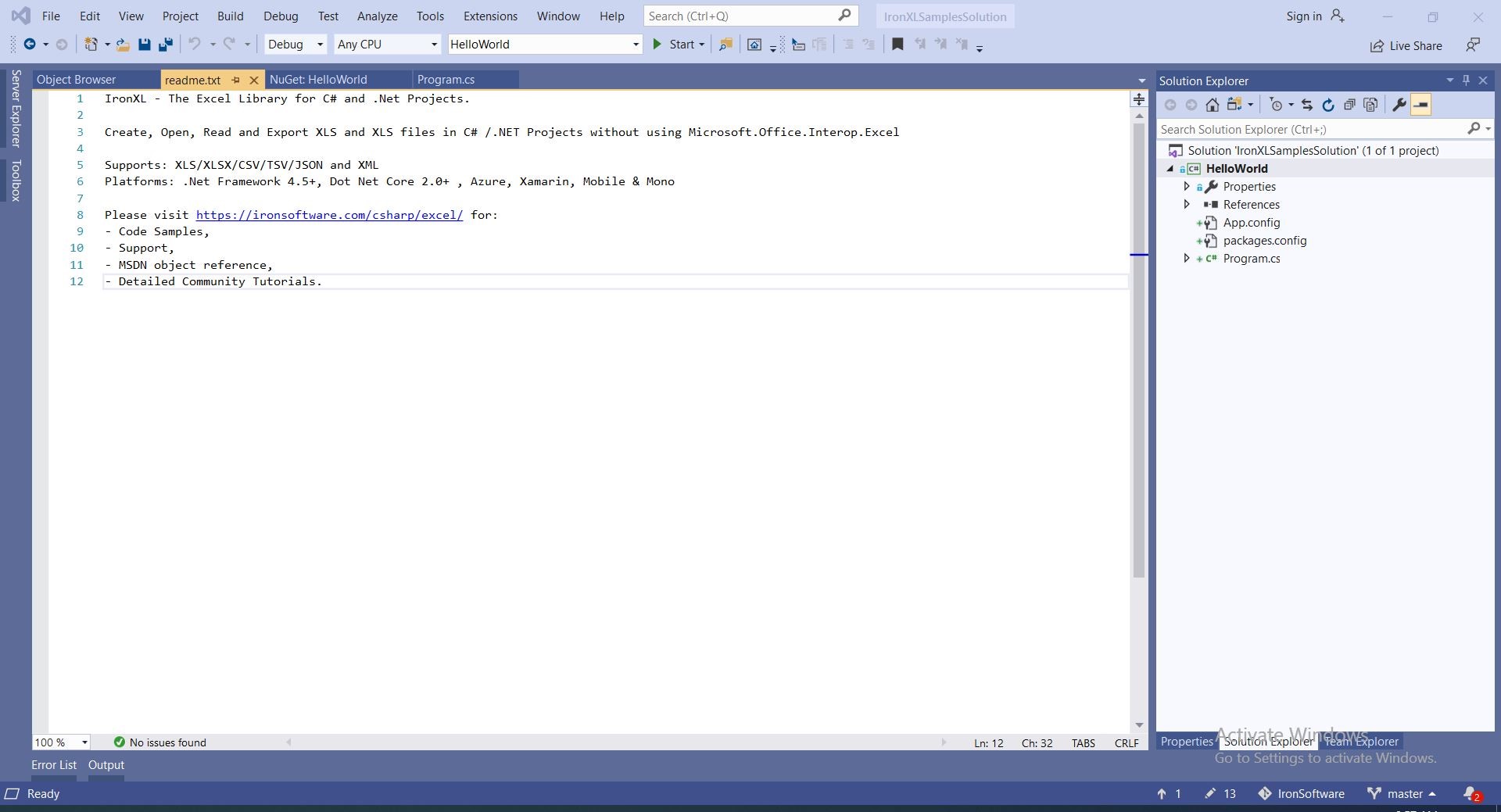
- E estamos prontos
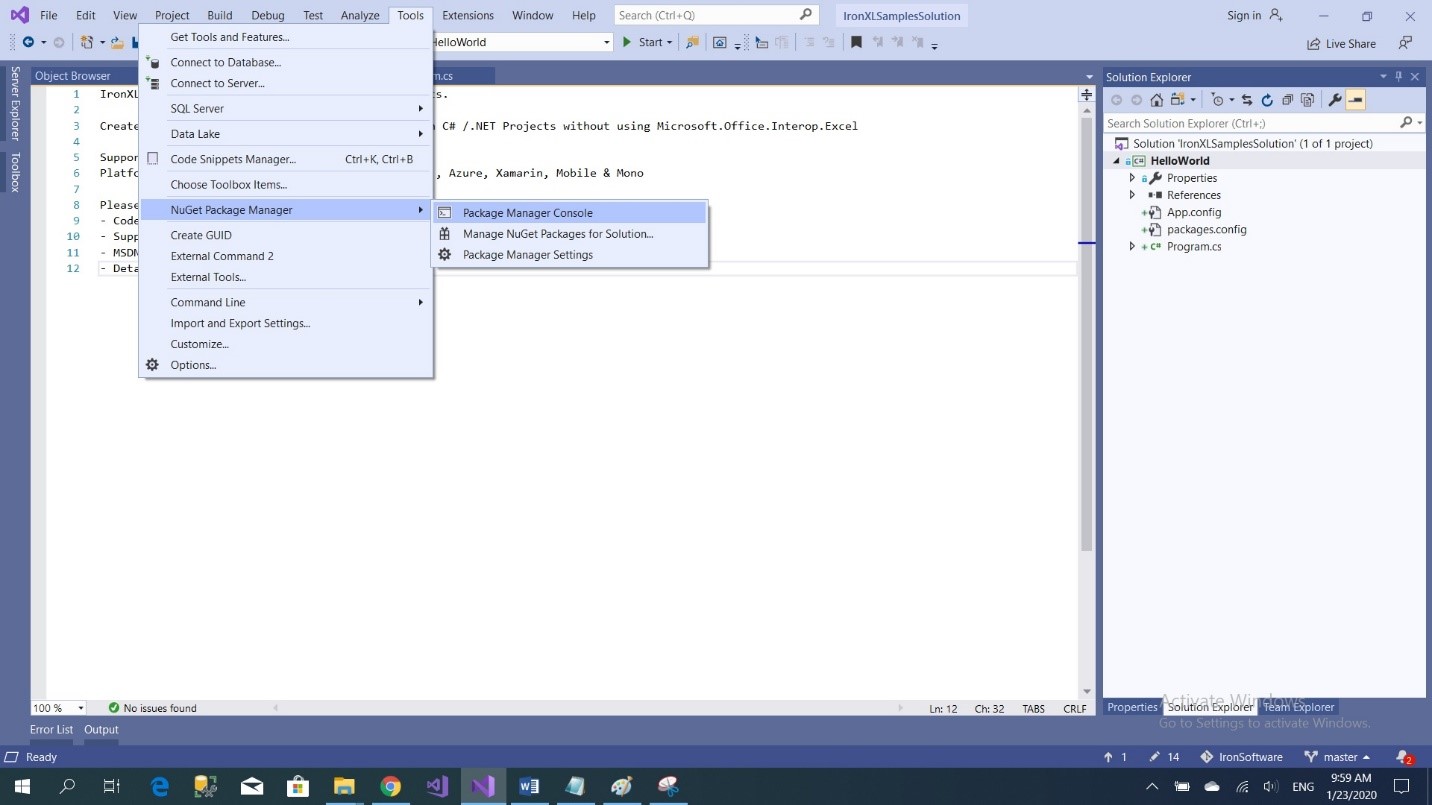
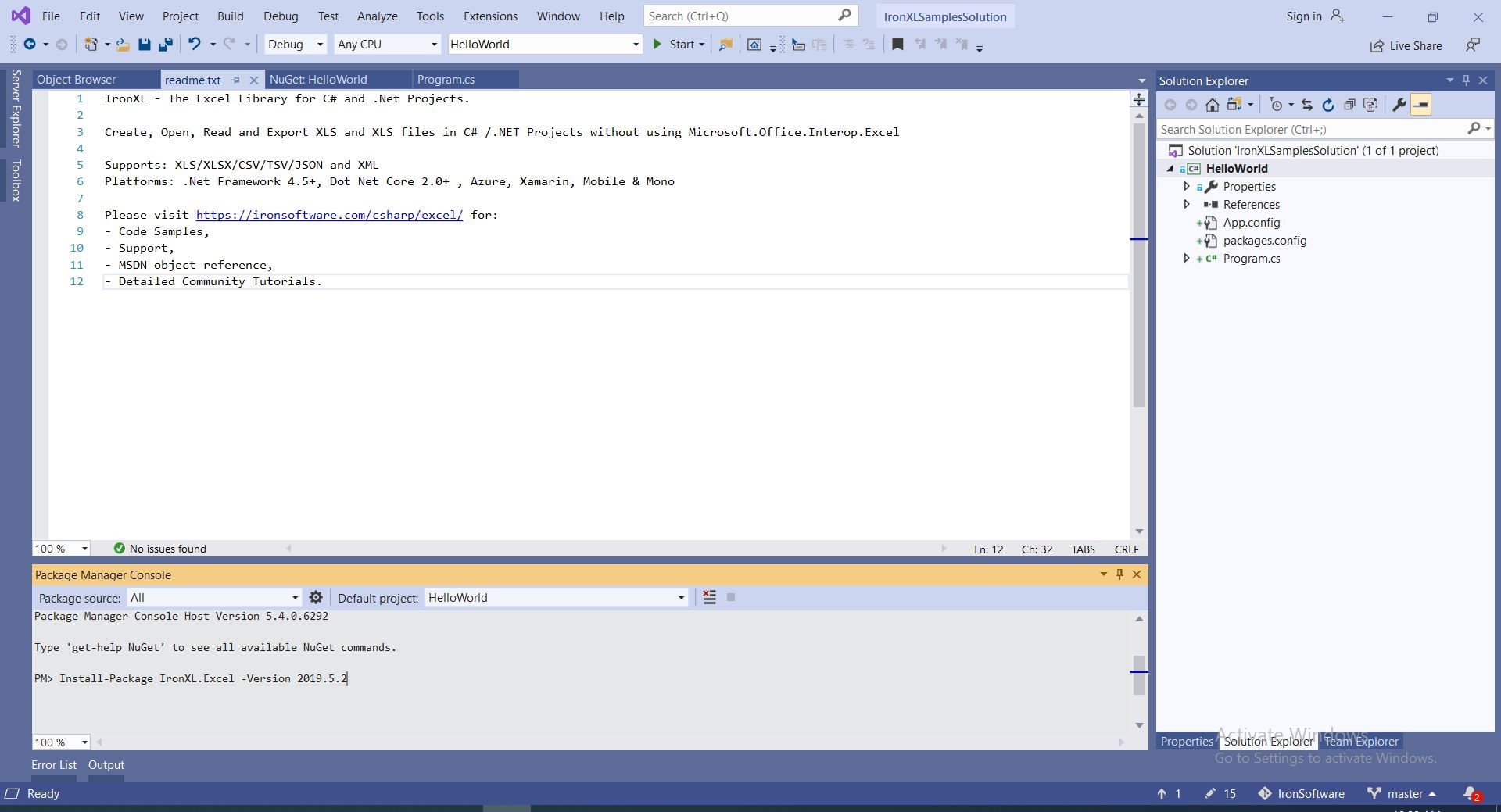
Instale usando o console do Gerenciador de Pacotes NuGet.
- De ferramentas -> Gerenciador de Pacotes NuGet -> Console do Gerenciador de Pacotes
- Execute o comando
Instalação manual com a DLL
You may also choose to manually install the DLL to your project or to your global assembly cache.Tutoriais de instruções
2. Operações básicas: Criar, Abrir, Salvar
2.1. Projeto de Exemplo: Aplicativo de Console HelloWorld
Crie um projeto HelloWorld no Visual Studio.
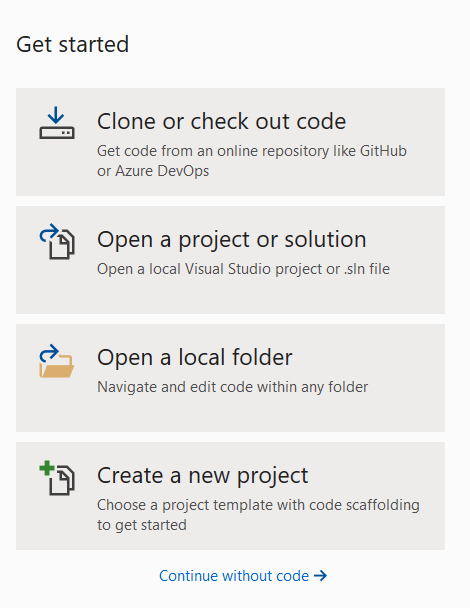
- Abra o Visual Studio

- Escolha Criar Novo Projeto
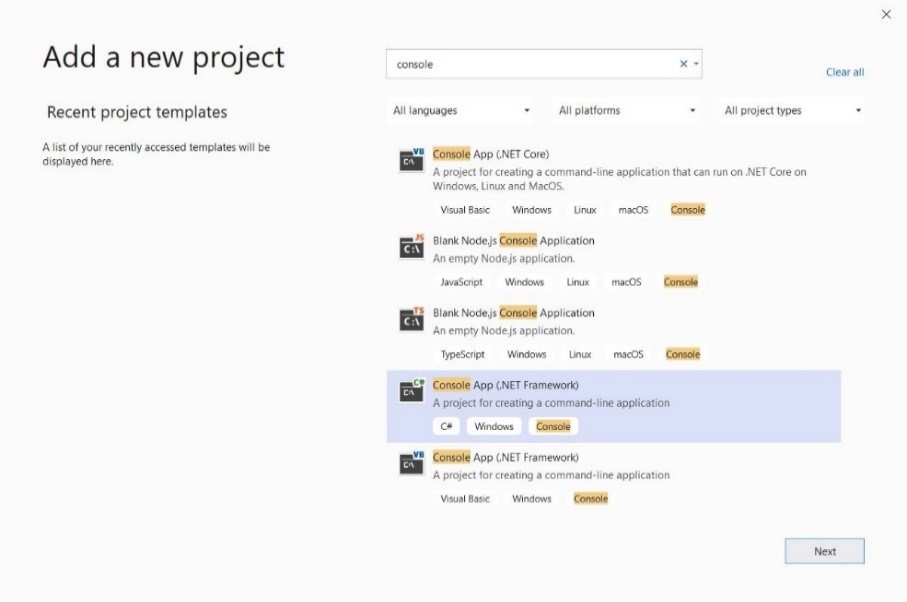
- Escolha Aplicativo de Console (.NET framework)
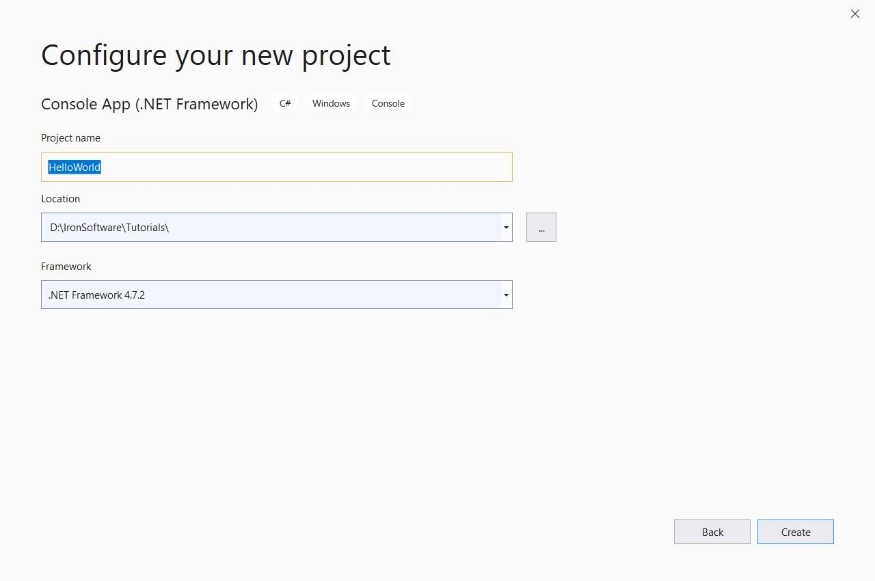
- Dê ao exemplo o nome "HelloWorld" e clique em criar
- Agora o aplicativo de console está criado
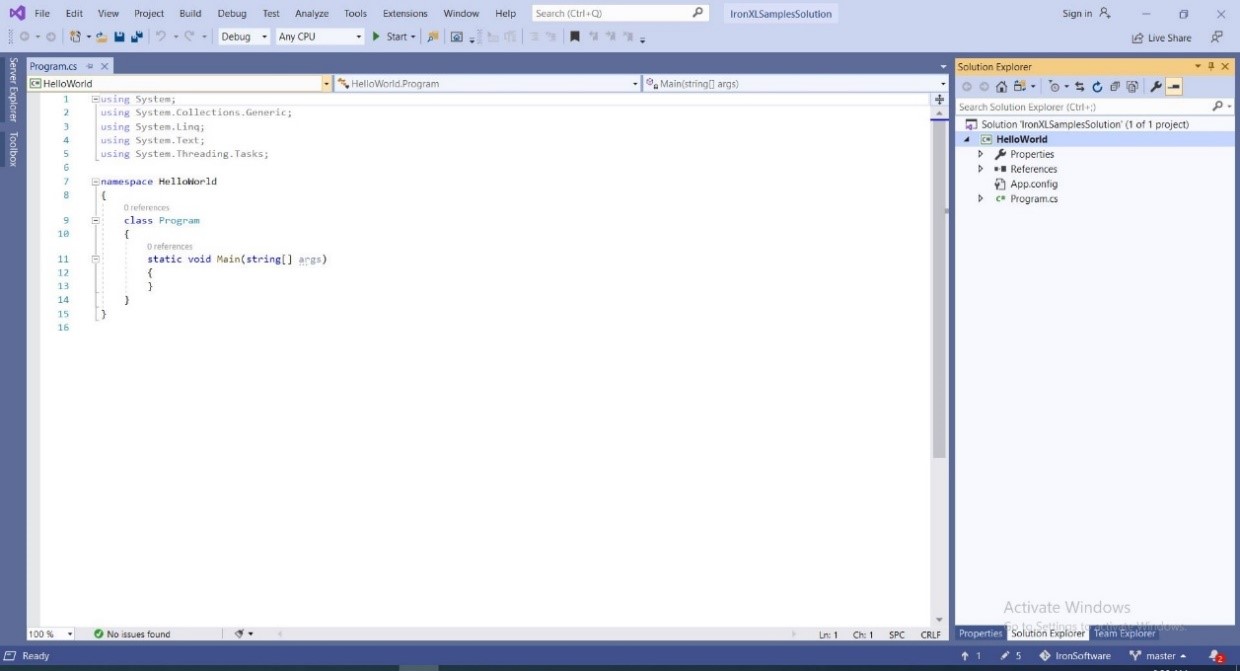
- Adicione
IronXL.Excelao seu projeto -> clique em instalar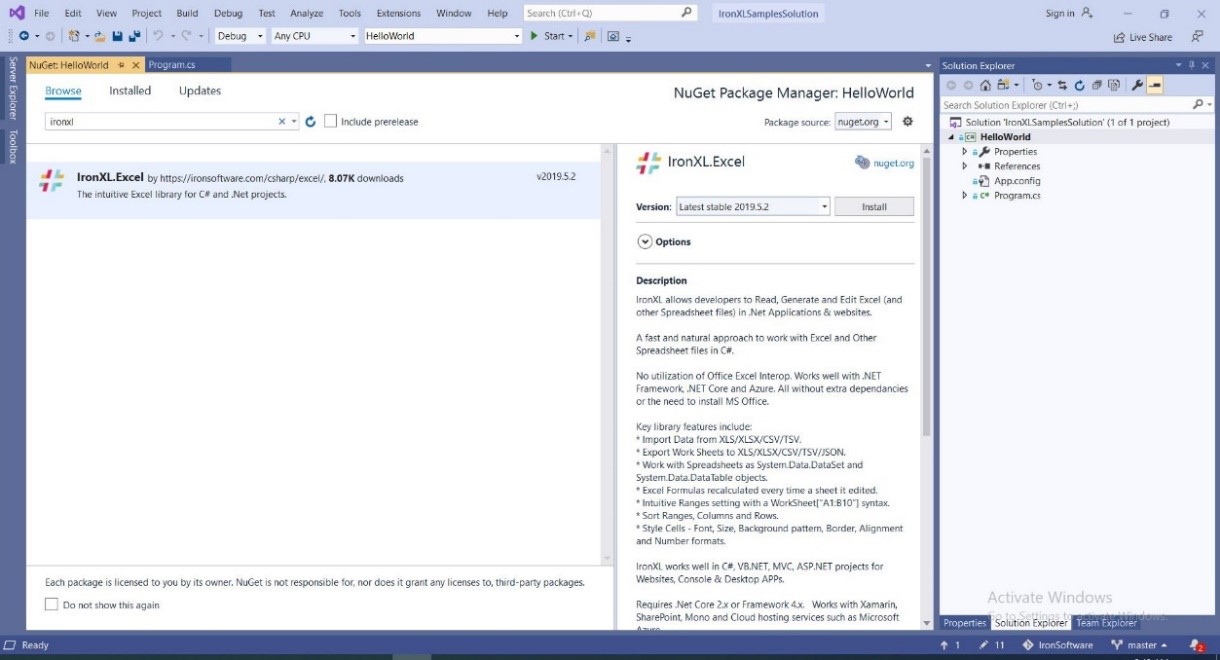
- Adicione o código para ler a primeira célula da primeira planilha de um arquivo Excel e imprimi-la.
WorkBook workBook = IronXL.WorkBook.Load($@"{Directory.GetCurrentDirectory()}\Files\CSVList.csv");
WorkSheet workSheet = workBook.WorkSheets.First();
string cell = workSheet["A1"].StringValue;
Console.WriteLine(cell);Dim workBook As WorkBook = IronXL.WorkBook.Load($"{Directory.GetCurrentDirectory()}\Files\CSVList.csv")
Dim workSheet As WorkSheet = workBook.WorkSheets.First()
Dim cell As String = workSheet("A1").StringValue
Console.WriteLine(cell)...
Leitura complementar
Para aprender mais sobre como trabalhar com o IronXL, você pode consultar outros tutoriais nesta seção, bem como os exemplos em nossa página inicial, que a maioria dos desenvolvedores considera suficientes para começar.
Nossa Referência de API contém referências específicas à classe WorkBook.
Perguntas frequentes
Como posso abrir um arquivo do Excel em C# sem usar Interop?
Você pode usar o método WorkBook.Load do IronXL para abrir arquivos XLS, XLSX ou CSV em C# sem precisar do Microsoft Excel ou do Interop.
Quais são os passos para escrever dados em um arquivo Excel usando C#?
Para gravar dados em um arquivo Excel em C#, use o IronXL para criar uma pasta de trabalho e uma planilha, defina valores em células específicas usando worksheet["A1"].Value = "Your Value" e salve a pasta de trabalho com o método SaveAs .
Como posso manipular planilhas do Excel usando o IronXL?
Com o IronXL, você pode adicionar, renomear ou excluir planilhas, definir cabeçalhos e rodapés e realizar cálculos matemáticos diretamente nos dados da planilha.
É possível ler valores de células de um arquivo Excel usando C#?
Sim, usando o IronXL, você pode ler valores de células com uma sintaxe como sheet["A1"].Text para recuperar o texto de uma célula específica em um arquivo do Excel.
Como faço para instalar o IronXL em um projeto .NET?
Você pode instalar o IronXL em seu projeto .NET usando o Gerenciador de Pacotes NuGet, pesquisando por IronXL.Excel ou usando o comando Install-Package IronXL.Excel no Console do Gerenciador de Pacotes.
O IronXL pode ser usado em projetos ASP.NET MVC?
Sim, o IronXL é compatível com projetos ASP.NET MVC, permitindo que você manipule arquivos do Excel em seus aplicativos web.
Quais formatos de arquivo o IronXL suporta para operações com o Excel?
O IronXL suporta a leitura e gravação de formatos Excel, como XLS, XLSX e CSV, permitindo o manuseio flexível de dados em aplicações C#.
Onde posso encontrar exemplos de código para usar o IronXL?
Exemplos de código para usar o IronXL podem ser encontrados no tutorial no site do IronXL e nos projetos de exemplo disponíveis no GitHub.
Quais são as vantagens de usar o IronXL para manipulação de arquivos do Excel?
O IronXL permite que os desenvolvedores gerenciem arquivos do Excel em C# sem a necessidade do Microsoft Excel ou Interop, oferecendo uma API simples para criar, ler e editar documentos do Excel.
What syntax does IronXL use for accessing cell values?
IronXL uses intuitive syntax for accessing cell values, such as `sheet["A1"].StringValue` to read the value of the first cell in a worksheet.

Curtis Chau é bacharel em Ciência da Computação (Universidade Carleton) e se especializa em desenvolvimento front-end, com experiência em Node.js, TypeScript, JavaScript e React. Apaixonado por criar interfaces de usuário intuitivas e esteticamente agradáveis, Curtis gosta de trabalhar com frameworks modernos e criar manuais bem estruturados e visualmente atraentes.













