
C# Abra Planilhas do Excel com IronXL

Abra planilhas Excel em C# usando os métodos WorkBook.Load() e GetWorkSheet() do IronXL para acessar qualquer tipo de arquivo Excel (.xls, .csv, .tsv, .xlsx) e ler ou manipular dados com apenas duas linhas de código.
Aprenda a usar C# para abrir funções de planilha Excel para trabalhar com planilhas e todos os tipos de arquivo, incluindo .xls, .csv, .tsv, e .xlsx. Abrir uma planilha do Excel, ler seus dados e manipulá-los programaticamente são essenciais para muitas aplicações empresariais. O IronXL fornece uma abordagem simplificada que elimina a necessidade de Interop do Excel, oferecendo uma solução com menos linhas de código e tempos de resposta mais rápidos.
Apenas duas chamadas de método simples permitem que você carregue qualquer arquivo Excel suportado e abra uma planilha nomeada—sem necessidade de configuração complexa ou interop. O IronXL torna simples começar a ler ou editar dados imediatamente.
-
1Install IronXL with NuGet Package Manager
-
2Copie e execute este trecho de código.
WorkBook wb = WorkBook.Load("sample.xlsx"); WorkSheet ws = wb.GetWorkSheet("Sheet1");C# -
3Implante para testar em seu ambiente de produção.
Comece a usar IronXL em seu projeto hoje com uma avaliação gratuita
Fluxo de trabalho mínimo (5 etapas)
Para abrir e trabalhar com uma planilha do Excel, siga estas etapas:

- Instale a biblioteca C# para abrir arquivos Excel
- Carregue o arquivo Excel em um objeto
WorkBookusandoWorkBook.Load() - Selecione uma
WorkSheetusando métodos de acesso múltiplos - Acesse dados de células através do objeto
WorkSheetselecionado - Obter dados de intervalos de linhas e colunas
Como Acesso a Biblioteca Excel C#?
Acesse a Biblioteca Excel C# via DLL ou instale-a usando seu gerenciador NuGet preferido. Uma vez que você acessou a biblioteca IronXL e a adicionou ao seu projeto, você pode usar todas as funções abaixo para abrir planilhas do Excel em C#. Para instruções detalhadas de instalação e requisitos de sistema, consulte a documentação do IronXL.
O IronXL suporta a implantação em múltiplas plataformas, incluindo Linux, macOS e containers Docker, tornando-o versátil para vários ambientes de desenvolvimento.
Como Carrego um Arquivo Excel?
Use a função WorkBook.Load() do IronXL para carregar arquivos Excel no projeto. Esta função requer um parâmetro de string, que é o caminho do arquivo Excel a ser aberto. O IronXL suporta o carregamento de vários formatos de planilha, incluindo XLS, XLSX, CSV, TSV e mais. Para orientação abrangente sobre como carregar diferentes tipos de arquivos, veja o tutorial de carregamento de planilhas.
using IronXL;

// Get a worksheet by its name
WorkSheet workSheet = workBook.GetWorkSheet("SheetName");Imports IronXL
' Get a worksheet by its name
Dim workSheet As WorkSheet = workBook.GetWorkSheet("SheetName")O arquivo Excel no caminho especificado será carregado no objeto workBook. Agora, especifique a planilha do Excel a ser aberta. O parâmetro WorkBookLoadOptions permite que você manuseie workbooks protegidos por senha e controle o comportamento de recálculo de fórmulas.
Como Abro uma Planilha do Excel?
Para abrir um WorkSheet específico de um arquivo Excel, o IronXL fornece a função WorkBook.GetWorkSheet(). Use-a para abrir a planilha pelo nome:
// Get a worksheet by its name
WorkSheet workSheet = workBook.GetWorkSheet("SheetName");' Get a worksheet by its name
Dim workSheet As WorkSheet = workBook.GetWorkSheet("SheetName")O WorkSheet especificado será aberto em workSheet com todos os seus dados. Existem várias outras maneiras de abrir um WorkSheet específico de um arquivo Excel:
using IronXL;
using System.Linq;

// Open by sheet index
WorkSheet workSheet = workBook.WorkSheets[0];

// Open the default worksheet
WorkSheet workSheet2 = workBook.DefaultWorkSheet;

// Open the first sheet
WorkSheet workSheet3 = workBook.WorkSheets.First();

// Open the first or default sheet
WorkSheet workSheet4 = workBook.WorkSheets.FirstOrDefault();Imports IronXL
Imports System.Linq
' Open by sheet index
Private workSheet As WorkSheet = workBook.WorkSheets(0)
' Open the default worksheet
Private workSheet2 As WorkSheet = workBook.DefaultWorkSheet
' Open the first sheet
Private workSheet3 As WorkSheet = workBook.WorkSheets.First()
' Open the first or default sheet
Private workSheet4 As WorkSheet = workBook.WorkSheets.FirstOrDefault()Para tarefas mais avançadas de gerenciamento de planilhas, como adicionar, renomear ou excluir planilhas, consulte o guia de gerenciamento de planilhas.
Agora, obtenha dados do WorkSheet Excel aberto.
Como Obtenho Dados de uma Planilha?
Obtenha dados de um WorkSheet Excel aberto das seguintes maneiras:
- Obtenha um valor de célula específico do
WorkSheetExcel. - Obtenha dados em um
Rangeespecífico. - Obtenha todos os dados de
WorkSheet. - Exporte dados para outros formatos.
Vamos examinar como obter dados de diferentes maneiras com estes exemplos:
Como Obtenho Valores de Células Específicas?
A primeira abordagem para obter dados de um WorkSheet Excel é obter valores de células específicas. Acesse-os assim:
// Access a specific cell value by its address
string val = workSheet["Cell Address"].ToString();' Access a specific cell value by its address
Dim val As String = workSheet("Cell Address").ToString()O workSheet é o WorkSheet do arquivo Excel, conforme mostrado nos exemplos a seguir. Valores de células específicas também podem ser acessados especificando o índice de linha e o índice de coluna.
// Access a cell value by row index and column index
string val = workSheet.Rows[RowIndex].Columns[ColumnIndex].Value.ToString();' Access a cell value by row index and column index
Dim val As String = workSheet.Rows(RowIndex).Columns(ColumnIndex).Value.ToString()Aqui está um exemplo de como abrir um arquivo Excel no seu projeto C# e obter valores de células específicas usando ambos os métodos:
using IronXL;
using System;

WorkBook workBook = WorkBook.Load("sample.xlsx");

// Open WorkSheet
WorkSheet workSheet = workBook.GetWorkSheet("Sheet1");

// Get value By Cell Address
int intValue = workSheet["C6"].Int32Value;

// Get value by Row and Column Address
string strValue = workSheet.Rows[3].Columns[1].Value.ToString();

Console.WriteLine("Getting Value by Cell Address: {0}", intValue);
Console.WriteLine("Getting Value by Row and Column Indexes: {0}", strValue);Imports IronXL
Imports System
Private workBook As WorkBook = WorkBook.Load("sample.xlsx")
' Open WorkSheet
Private workSheet As WorkSheet = workBook.GetWorkSheet("Sheet1")
' Get value By Cell Address
Private intValue As Integer = workSheet("C6").Int32Value
' Get value by Row and Column Address
Private strValue As String = workSheet.Rows(3).Columns(1).Value.ToString()
Console.WriteLine("Getting Value by Cell Address: {0}", intValue)
Console.WriteLine("Getting Value by Row and Column Indexes: {0}", strValue)Este código exibe a seguinte saída:
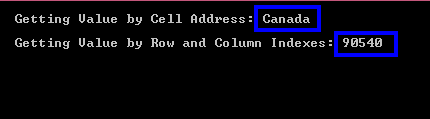
Valor do arquivo Excel sample.xlsx em célula row [3].Column [1] e C6:
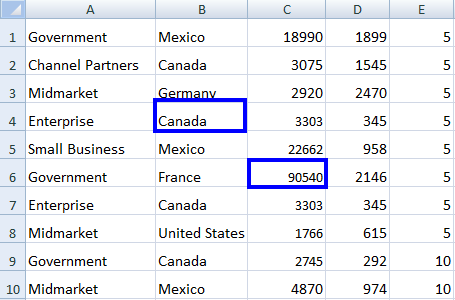
Os índices de linhas e colunas começam a partir de 0.
Abra WorkSheets Excel e obtenha dados de célula específicos, e você pode ler mais sobre como ler dados do Excel em C# a partir de planilhas Excel já abertas. Para mais exemplos de como ler arquivos do Excel, confira o tutorial de como ler arquivos Excel.
Como obtenho dados de um intervalo específico?
Agora examine como obter dados em um intervalo específico de um WorkSheet Excel aberto usando o IronXL. A funcionalidade de seleção de intervalo oferece opções poderosas para extração de dados.
O IronXL fornece uma maneira inteligente de obter dados em um intervalo específico. Especifique from para valores to:
// Access data from a specific range
var rangeData = workSheet["From Cell Address : To Cell Address"];' Access data from a specific range
Dim rangeData = workSheet("From Cell Address : To Cell Address")Aqui está um exemplo de uso de intervalo para obter dados de um WorkSheet Excel aberto:
using IronXL;
using System;

// Load Excel file
WorkBook workBook = WorkBook.Load("sample.xlsx");
WorkSheet workSheet = workBook.GetWorkSheet("Sheet1");

// Specify the range
foreach (var cell in workSheet["B2:B10"])
{
    Console.WriteLine("Value is: {0}", cell.Text);
}Imports IronXL
Imports System
' Load Excel file
Dim workBook As WorkBook = WorkBook.Load("sample.xlsx")
Dim workSheet As WorkSheet = workBook.GetWorkSheet("Sheet1")
' Specify the range
For Each cell In workSheet("B2:B10")
Console.WriteLine("Value is: {0}", cell.Text)
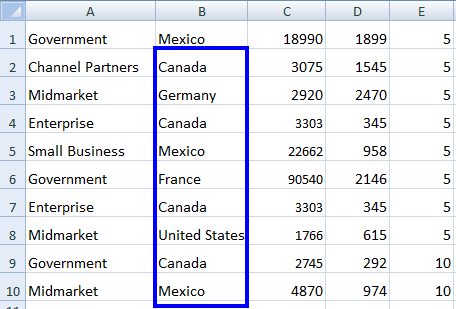
NextO código acima puxará dados de B2 para B10 da seguinte forma:

Os valores do arquivo Excel sample.xlsx, de B2 para B10:
Como obtenho dados de uma linha?
Você também pode descrever um intervalo para uma linha específica. Por exemplo:
var rowData = workSheet["A1:E1"];Dim rowData = workSheet("A1:E1")Isso exibirá todos os valores de A1 para E1. Leia mais sobre C# Intervalos do Excel e como trabalhar com diferentes identificações de linhas e colunas.
Como obtenho todos os dados de uma planilha?
Obter todos os dados de células do WorkSheet Excel aberto é fácil usando o IronXL. Para esta tarefa, acesse cada valor de célula por índices de linha e coluna. Você também pode exportar a planilha inteira para vários formatos, como CSV, JSON ou XML para facilitar o processamento. Veja o exemplo a seguir, que percorre todas as células WorkSheet e acessa seus valores.
Neste exemplo, dois loops trabalham juntos: um percorre cada linha do WorkSheet Excel e o outro percorre cada coluna de uma linha específica. Dessa forma, cada valor de célula é facilmente acessado.
using IronXL;
using System;
using System.Linq;

// Load Excel file
WorkBook workBook = WorkBook.Load("sample2.xlsx");
WorkSheet workSheet = workBook.GetWorkSheet("Sheet1");

// Access all rows of the open Excel WorkSheet
for (int i = 0; i < workSheet.Rows.Count(); i++)
{
    // Access all columns of a specific row
    for (int j = 0; j < workSheet.Columns.Count(); j++)
    {
        // Access each cell for the specified column
        Console.WriteLine(workSheet.Rows[i].Columns[j].Value.ToString());
    }
}Imports IronXL
Imports System
Imports System.Linq
' Load Excel file
Private workBook As WorkBook = WorkBook.Load("sample2.xlsx")
Private workSheet As WorkSheet = workBook.GetWorkSheet("Sheet1")
' Access all rows of the open Excel WorkSheet
For i As Integer = 0 To workSheet.Rows.Count() - 1
' Access all columns of a specific row
For j As Integer = 0 To workSheet.Columns.Count() - 1
' Access each cell for the specified column
Console.WriteLine(workSheet.Rows(i).Columns(j).Value.ToString())
Next j
Next iA saída do código acima exibirá cada valor de célula do WorkSheet Excel completo aberto. Para trabalhar com conjuntos de dados maiores, considere usar a funcionalidade de exportação DataSet e DataTable do IronXL para melhor desempenho e gerenciamento de memória.
Perguntas frequentes
Como faço para abrir uma planilha do Excel em C# sem o Microsoft Office instalado?
IronXL oferece uma solução simples usando os métodos WorkBook.Load() e GetWorkSheet(). Com apenas duas linhas de código, você pode abrir qualquer arquivo do Excel (.xls, .xlsx, .csv, .tsv) sem precisar instalar o Excel Interop ou o Microsoft Office no seu sistema.
Quais formatos de arquivo são suportados ao abrir planilhas do Excel?
O IronXL suporta vários formatos de planilha, incluindo .xls (formato antigo do Excel), .xlsx (formato moderno do Excel), .csv (valores separados por vírgula) e .tsv (valores separados por tabulação). A função WorkBook.Load() lida automaticamente com todos esses formatos de forma integrada.
Posso implantar meu aplicativo de planilha do Excel no Linux ou no macOS?
Sim, o IronXL suporta implantação multiplataforma, incluindo Linux, macOS e contêineres Docker. Isso o torna versátil para diversos ambientes de desenvolvimento além do Windows, eliminando limitações específicas de plataforma.
Como faço para instalar a biblioteca Excel C# no meu projeto?
Você pode acessar o IronXL baixando um arquivo DLL ou instalando-o via gerenciador de pacotes NuGet. A biblioteca fornece documentação completa com instruções detalhadas de instalação e requisitos de sistema para que você possa começar rapidamente.
Qual é o código básico para carregar um arquivo do Excel e acessar uma planilha específica?
Basta usar duas linhas: WorkBook wb = WorkBook.Load("sample.xlsx"); WorkSheet ws = wb.GetWorkSheet("Sheet1"); Isso carrega seu arquivo Excel e abre a planilha especificada para acesso e manipulação imediatos dos dados.
Can IronXL handle password-protected Excel workbooks?
IronXL supports loading password-protected workbooks through its LoadingOptions parameter, which allows you to specify the password when opening the workbook.
How do I install IronXL to start working with Excel worksheets in C#?
You can install IronXL via the NuGet package manager by searching for IronXL.Excel or by downloading the library directly from Iron Software's website.
What platforms are supported by IronXL for Excel operations?
IronXL supports a wide range of platforms including Windows, Linux, macOS, and even Docker containers, making it adaptable for various development environments.
How does IronXL compare to using Excel Interop for C# applications?
IronXL provides a more streamlined approach compared to Excel Interop by requiring fewer lines of code, offering faster performance, and eliminating dependencies on Excel installations.
Can I export data from an Excel worksheet to other formats using IronXL?
Yes, IronXL allows you to export data from an Excel worksheet to formats like CSV, JSON, or XML, enabling easier data handling and integration with other systems.

Curtis Chau é bacharel em Ciência da Computação (Universidade Carleton) e se especializa em desenvolvimento front-end, com experiência em Node.js, TypeScript, JavaScript e React. Apaixonado por criar interfaces de usuário intuitivas e esteticamente agradáveis, Curtis gosta de trabalhar com frameworks modernos e criar manuais bem estruturados e visualmente atraentes.













