


C# ile IronXL Kullanarak Excel Çalışma Sayfalarını Açın

IronXL'nin WorkBook.Load() ve GetWorkSheet() metodlarını kullanarak C# ile Excel çalışma sayfalarını açın ve herhangi bir Excel dosya türüne (.xls, .csv, .tsv, .xlsx) erişip, sadece iki satır kod ile veri okuyun veya değiştirin.
C# kullanarak, Excel elektronik tablo işlemleri için Excel çalışma sayfası fonksiyonlarını kullanmayı öğrenin ve .xls, .csv, .tsv ve .xlsx dahil tüm dosya türlerinde çalışın. Bir Excel çalışma sayfasını açmak, verilerini okumak ve programatik olarak manipüle etmek, birçok iş uygulaması için esastır. IronXL, daha az kod satırı ve daha hızlı yanıt süreleri sunarak, Excel Interop'a ihtiyaçı ortadan kaldıran baştan sona entegre edilmiş bir yaklaşım sunar.
Hızlı Başlangıç: Bir Satırda Bir Çalışma Kitabı Yükleyin ve Bir Çalışma Sayfası Açın
İki basit yöntem çağrısı, desteklenen herhangi bir Excel dosyasını yüklemenizi ve adlandırılmış bir çalışma sayfası açmanızı sağlar—karmaşık kurulum veya interop gerektirmez. IronXL, hemen veri okumaya veya düzenlemeye başlamanızı basitleştirir.
-
NuGet Paket Yöneticisi ile https://www.nuget.org/packages/IronXL.Excel yükleyin
PM > Install-Package IronXL.Excel -
Bu kod parçasını kopyalayıp çalıştırın.
WorkBook wb = WorkBook.Load("sample.xlsx"); WorkSheet ws = wb.GetWorkSheet("Sheet1"); -
Canlı ortamınızda test etmek için dağıtın
Bugün projenizde IronXL kullanmaya başlayın ücretsiz deneme ile

Minimal İş Akışı (5 Adım)
Bir Excel çalışma sayfasını açmak ve üzerinde çalışmak için şu adımları izleyin:

- Excel dosyalarını açmak için C# kütüphanesini yükleyin
WorkBook.Load()kullanarak birWorkBooknesnesine Excel dosyasını yükleyin- birden fazla erişim yöntemi kullanarak bir
WorkSheetseçin - Seçili
WorkSheetnesnesi aracılığıyla hücre verilerine erişin - Satır ve sütun aralıklarından veri alın
Excel C# Kütüphanesine Nasıl Erişirim?
DLL aracılığıyla Excel C# Kütüphanesine erişin ya da tercih ettiğiniz NuGet yöneticinizi kullanarak yükleyin. IronXL kütüphanesine erişip projeye ekledikten sonra, C#'da Excel çalışma sayfalarını açmak için aşağıdaki tüm işlevleri kullanabilirsiniz. Ayrıntılı kurulum talimatları ve sistem gereksinimlerini IronXL dökümantasyonunda bulabilirsiniz.
Install-Package IronXL.Excel
IronXL, birden fazla platformda dağıtımı destekleyerek, Linux, macOS ve Docker konteynerlerinde kullanımıyla çeşitli geliştirme ortamları için esneklik sağlar.
Bir Excel Dosyasını Nasıl Yüklerim?
IronXL'den WorkBook.Load() işlevini kullanarak Excel dosyalarını projeye yükleyin. Bu işlev, açılacak Excel dosyasının yolunu belirten bir dize parametresi gerektirir. IronXL, XLS, XLSX, CSV, TSV ve daha fazlası gibi çeşitli elektronik tablo formatlarının yüklenmesini destekler. Farklı dosya türlerinin nasıl yükleneceği konusunda kapsamlı kılavuz için elektronik tablo yükleme öğreticisine bakın.
:path=/static-assets/excel/content-code-examples/how-to/c-sharp-open-excel-worksheet-load-workbook.csusing IronXL;
// Get a worksheet by its name
WorkSheet workSheet = workBook.GetWorkSheet("SheetName");Imports IronXL
' Get a worksheet by its name
Dim workSheet As WorkSheet = workBook.GetWorkSheet("SheetName")Belirtilen yoldaki Excel dosyası workBook nesnesine yüklenecek. Şimdi, açmak için Excel çalışma sayfasını belirtin. WorkBookLoadOptions parametresi, şifre korumalı çalışma kitaplarını yönetmenizi ve formül yeniden hesaplama davranışını kontrol etmenizi sağlar.
Excel Çalışma Sayfasını Nasıl Açarım?
Bir Excel dosyasının belirli bir WorkSheet'ni açmak için IronXL, WorkBook.GetWorkSheet() fonksiyonunu sağlar. Çalışma sayfasını adıyla açmak için kullanın:
:path=/static-assets/excel/content-code-examples/how-to/c-sharp-open-excel-worksheet-get-worksheet.cs// Get a worksheet by its name
WorkSheet workSheet = workBook.GetWorkSheet("SheetName");' Get a worksheet by its name
Dim workSheet As WorkSheet = workBook.GetWorkSheet("SheetName")Belirtilen WorkSheet, tüm verileriyle birlikte workSheet içinde açılacaktır. Bir Excel dosyasının belirli bir WorkSheet'ni açmanın başka birkaç yolu vardır:
:path=/static-assets/excel/content-code-examples/how-to/c-sharp-open-excel-worksheet-multiple-open.csusing IronXL;
using System.Linq;
// Open by sheet index
WorkSheet workSheet = workBook.WorkSheets[0];
// Open the default worksheet
WorkSheet workSheet2 = workBook.DefaultWorkSheet;
// Open the first sheet
WorkSheet workSheet3 = workBook.WorkSheets.First();
// Open the first or default sheet
WorkSheet workSheet4 = workBook.WorkSheets.FirstOrDefault();Imports IronXL
Imports System.Linq
' Open by sheet index
Private workSheet As WorkSheet = workBook.WorkSheets(0)
' Open the default worksheet
Private workSheet2 As WorkSheet = workBook.DefaultWorkSheet
' Open the first sheet
Private workSheet3 As WorkSheet = workBook.WorkSheets.First()
' Open the first or default sheet
Private workSheet4 As WorkSheet = workBook.WorkSheets.FirstOrDefault()Çalışma sayfaları ekleme, yeniden adlandırma veya silme gibi daha gelişmiş çalışma sayfası yönetim görevleri için çalışma sayfası yönetimi kılavuzuna bakın.
Şimdi, açılmış Excel WorkSheet'nden veri alın.
Bir Çalışma Sayfasından Veriyi Nasıl Alırım?
Açılmış bir Excel WorkSheet'nünden veri şu şekilde alınır:
- Excel
WorkSheet'nin belirli bir hücre değerini alın. - Belirli bir
Rangeiçindeki verileri alın. WorkSheet'ndeki tüm verileri alın.- Veriyi diğer formatlara dışa aktarın.
Bu örneklerle veriyi farklı yollarla almak için inceleyelim:
Belirli Hücre Değerlerini Nasıl Alırım?
Excel WorkSheet'nden veri almanın ilk yaklaşımı, belirli hücre değerlerini almaktır. Onlara bu şekilde erişin:
:path=/static-assets/excel/content-code-examples/how-to/c-sharp-open-excel-worksheet-cell-address.cs// Access a specific cell value by its address
string val = workSheet["Cell Address"].ToString();' Access a specific cell value by its address
Dim val As String = workSheet("Cell Address").ToString()workSheet, aşağıdaki örneklerde gösterilen Excel dosyasının WorkSheet'dir. Belirli hücre değerlerine, satır indeksi ve sütun indeksi belirtildiğinde de erişilebilir.
:path=/static-assets/excel/content-code-examples/how-to/c-sharp-open-excel-worksheet-cell-row.cs// Access a cell value by row index and column index
string val = workSheet.Rows[RowIndex].Columns[ColumnIndex].Value.ToString();' Access a cell value by row index and column index
Dim val As String = workSheet.Rows(RowIndex).Columns(ColumnIndex).Value.ToString()C# projenizde bir Excel dosyasını nasıl açacağınız ve her iki yöntemi kullanarak belirli hücre değerlerini nasıl alacağınızı gösteren bir örnek:
:path=/static-assets/excel/content-code-examples/how-to/c-sharp-open-excel-worksheet-specified-cell.csusing IronXL;
using System;
WorkBook workBook = WorkBook.Load("sample.xlsx");
// Open WorkSheet
WorkSheet workSheet = workBook.GetWorkSheet("Sheet1");
// Get value By Cell Address
int intValue = workSheet["C6"].Int32Value;
// Get value by Row and Column Address
string strValue = workSheet.Rows[3].Columns[1].Value.ToString();
Console.WriteLine("Getting Value by Cell Address: {0}", intValue);
Console.WriteLine("Getting Value by Row and Column Indexes: {0}", strValue);Imports IronXL
Imports System
Private workBook As WorkBook = WorkBook.Load("sample.xlsx")
' Open WorkSheet
Private workSheet As WorkSheet = workBook.GetWorkSheet("Sheet1")
' Get value By Cell Address
Private intValue As Integer = workSheet("C6").Int32Value
' Get value by Row and Column Address
Private strValue As String = workSheet.Rows(3).Columns(1).Value.ToString()
Console.WriteLine("Getting Value by Cell Address: {0}", intValue)
Console.WriteLine("Getting Value by Row and Column Indexes: {0}", strValue)Bu kod, aşağıdaki çıktıyı gösterir:
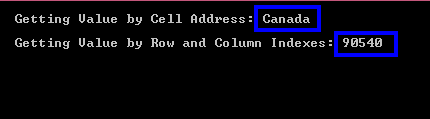
Excel dosyası sample.xlsx'nin row [3].Column [1] ve C6 hücresindeki değeri:
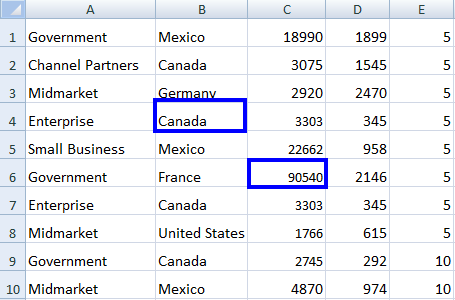
Satır ve sütun indisleri 0'den başlar.
Excel WorkSheets'ni açın ve belirli hücre verilerini alın, ayrıca C#'da Excel verilerini nasıl okuyacağınız hakkında daha fazla bilgi edinebilirsiniz. Excel dosyalarını okuma ile ilgili daha fazla örnek için Excel dosyasını nasıl okuyacağınız öğreticisine göz atın.
Belirli Bir Aralıktan Veriyi Nasıl Alırım?
IronXL kullanarak açılmış bir Excel WorkSheet'ndan belirli bir aralıktaki verilerin nasıl alınacağını şimdi inceleyin. Aralık seçme işlevi, veri çıkarma için güçlü seçenekler sağlar.
IronXL, belirli bir aralıkta veriyi almanın akıllı bir yolunu sağlar. from'ten to'a kadar olan değerleri belirtin:
:path=/static-assets/excel/content-code-examples/how-to/c-sharp-open-excel-worksheet-select-range.cs// Access data from a specific range
var rangeData = workSheet["From Cell Address : To Cell Address"];' Access data from a specific range
Dim rangeData = workSheet("From Cell Address : To Cell Address")Açık bir Excel WorkSheet'nden veri almak için aralık kullanmanın bir örneği:
:path=/static-assets/excel/content-code-examples/how-to/c-sharp-open-excel-worksheet-from-range.csusing IronXL;
using System;
// Load Excel file
WorkBook workBook = WorkBook.Load("sample.xlsx");
WorkSheet workSheet = workBook.GetWorkSheet("Sheet1");
// Specify the range
foreach (var cell in workSheet["B2:B10"])
{
Console.WriteLine("Value is: {0}", cell.Text);
}Imports IronXL
Imports System
' Load Excel file
Dim workBook As WorkBook = WorkBook.Load("sample.xlsx")
Dim workSheet As WorkSheet = workBook.GetWorkSheet("Sheet1")
' Specify the range
For Each cell In workSheet("B2:B10")
Console.WriteLine("Value is: {0}", cell.Text)
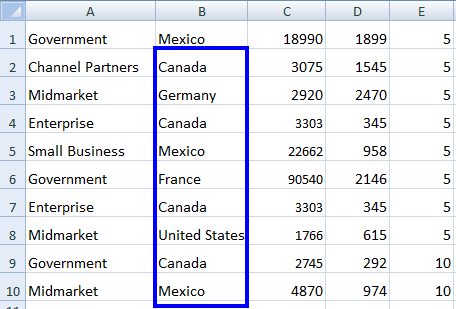
NextYukarıdaki kod, B2'ten B10'a kadar verileri şu şekilde çeker:
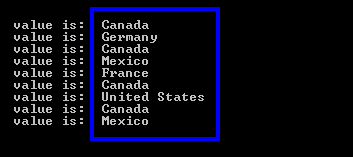
Excel dosyasının sample.xlsx, B2'ten B10'a kadar olan değerleri:
Bir Satırdan Nasıl Veri Alırım?
Belirli bir satır için bir aralık da tanımlayabilirsiniz. Örneğin:
:path=/static-assets/excel/content-code-examples/how-to/c-sharp-open-excel-worksheet-select-row-range.csvar rowData = workSheet["A1:E1"];Dim rowData = workSheet("A1:E1")Bu, A1'tan E1'e kadar olan tüm değerleri gösterecektir. C# Excel Aralıkları ve farklı satır ve sütun tanımlamaları ile nasıl çalışılacağı hakkında daha fazla bilgi edinin.
Bir Çalışma Sayfasından Tüm Verileri Nasıl Alırım?
IronXL kullanarak açık Excel WorkSheet'ndeki tüm hücre verilerini almak kolaydır. Bu görev için, her bir hücre değerine satır ve sütun indeksleriyle erişin. Tüm sayfayı farklı formatlara aktarabilirsiniz örneğin CSV, JSON veya XML gibi daha kolay işlem için. Tüm WorkSheet hücrelerini dolaşıp değerlerine erişen aşağıdaki örneğe bakın.
Bu örnekte, iki döngü birlikte çalışır: biri Excel WorkSheet'nin her satırını dolaşır ve diğeri belirli bir satırın her sütununu dolaşır. Bu şekilde, her hücre değerine kolayca erişilir.
:path=/static-assets/excel/content-code-examples/how-to/c-sharp-open-excel-worksheet-all.csusing IronXL;
using System;
using System.Linq;
// Load Excel file
WorkBook workBook = WorkBook.Load("sample2.xlsx");
WorkSheet workSheet = workBook.GetWorkSheet("Sheet1");
// Access all rows of the open Excel WorkSheet
for (int i = 0; i < workSheet.Rows.Count(); i++)
{
// Access all columns of a specific row
for (int j = 0; j < workSheet.Columns.Count(); j++)
{
// Access each cell for the specified column
Console.WriteLine(workSheet.Rows[i].Columns[j].Value.ToString());
}
}Imports IronXL
Imports System
Imports System.Linq
' Load Excel file
Private workBook As WorkBook = WorkBook.Load("sample2.xlsx")
Private workSheet As WorkSheet = workBook.GetWorkSheet("Sheet1")
' Access all rows of the open Excel WorkSheet
For i As Integer = 0 To workSheet.Rows.Count() - 1
' Access all columns of a specific row
For j As Integer = 0 To workSheet.Columns.Count() - 1
' Access each cell for the specified column
Console.WriteLine(workSheet.Rows(i).Columns(j).Value.ToString())
Next j
Next iYukarıdaki kodun çıktısı, açık Excel WorkSheet'nin her hücre değerini gösterecektir. Daha büyük veri kümeleriyle çalışırken, daha iyi performans ve bellek yönetimi için IronXL'nin DataSet ve DataTable dışa aktarma işlevselliğini kullanmayı düşünün.
Sıkça Sorulan Sorular
Microsoft Office yuklenmeden bir Excel calisma sayfasini C#'da nasil acarim?
IronXL, WorkBook.Load() ve GetWorkSheet() metotlarini kullanarak basit bir çözüm sunar. Sadece iki satir kodla, sisteminizde Excel Interop veya Microsoft Office kurulumu gerektirmeden herhangi bir Excel dosyasini (.xls, .xlsx, .csv, .tsv) acabilirsiniz.
Excel calisma sayfalarini acarken hangi dosya formatlari desteklenir?
IronXL, bircok calisma kitabi formatini destekler. Bunlara .xls (eski Excel formati), .xlsx (modern Excel formati), .csv (virgul ile ayrilmis degerler) ve .tsv (sekme ile ayrilmis degerler) dahildir. WorkBook.Load() fonksiyonu, bu formatlarin hepsini sorunsuzca otomatik olarak isler.
Excel calisma sayfasi uygulamamı Linux veya macOS uzerinde dağıtabilir miyim?
Evet, IronXL Linux, macOS ve Docker kapları dahil olmak uzere capraz platform dağıtimini destekler. Bu, IronXL'i Windows disindaki çeşitli geliştirme ortamlarida esnek hale getirir ve platforma ozgu kisitlamaları ortadan kaldirir.
Excel C# kütüphanesini projem için nasil yuklerim?
IronXL'e bir DLL indirerek veya NuGet package manager'i kullanrak ulasabilirsiniz. Kütüphane hizli baslama için ayrintili yukleme talimatlari ve sistem gereksinimleri için kapsamli belgeler sunar.
Bir Excel dosyasini yuklemek ve belirli bir calisma sayfasina nasil erisirim?
Sadece iki satir kullanın: WorkBook wb = WorkBook.Load("sample.xlsx"); WorkSheet ws = wb.GetWorkSheet("Sheet1"); Bu kod, Excel dosyanizi yukler ve veriye erişim ve manipulasyon için adlandirilmis calisma sayfasini acar.


Hala Kaydiriyor musunuz?
Hızlı bir kanit mi istiyorsunuz? PM > Install-Package IronXL.Excel
bir örnek çalıştırın verilerinizin bir elektronik tabloya dönüştüğünü izleyin.















 Ücretsiz başlamak için
 Ücretsiz başlamak için
 Ücretsiz Canlı Demo Rezervasyonu Yapın





 Kredi kartı veya hesap oluşturma gerekli değil










