



C# Excel Dosyası Düzenleme

Excel dosyalarını C#'ta IronXL kütüphanesi kullanarak düzenleyin, bu kütüphane hücreleri, satırları, sütunları ve çalışma sayfalarını programlanabilir bir şekilde basit yöntemlerle değiştirmenizi sağlar, bu da hataları ve karmaşıklığı azaltır.
Geliştiriciler, C#'ta Excel dosyalarını değiştirirken bir hata tüm belgeleri bozabileceği için kesinlik gereklidir. Basit, verimli kod, hata riskini azaltır ve Excel dosyalarının programatik olarak düzenlenmesi veya silinmesini basitleştirir. IronXL, Microsoft Office bağımlılıklarını ortadan kaldıran C#'ta Excel dosyaları ile çalışmak için kapsamlı bir çözüm sunar. Bu kılavuz, Excel dosyalarını C#'ta doğru ve hızlı bir şekilde düzenlemenin adımlarını, test edilmiş fonksiyonlar kullanarak kapsar.
Hızlı Başlangıç: IronXL ile Belirli Bir Hücre Değeri Düzenle
Bu örnek, mevcut bir Excel dosyasının nasıl yükleneceğini, tek bir hücrenin nasıl güncelleneceğini ve IronXL kullanarak değişikliklerin nasıl kaydedileceğini gösterir. 5 satırdan daha az bir başlangıç için, Interop gerekmiyor. Karmaşık işlemler için, kapsamlı API Referansımızı keşfedin.
-
NuGet Paket Yöneticisi ile https://www.nuget.org/packages/IronXL.Excel yükleyin
PM > Install-Package IronXL.Excel -
Bu kod parçasını kopyalayıp çalıştırın.
IronXL.WorkBook.Load("file.xlsx").GetWorkSheet("Sheet1")["C3"].Value = "Hello IronXL"; // then save your workbook iroExcelWorkBook.SaveAs("file.xlsx"); -
Canlı ortamınızda test etmek için dağıtın
Bugün projenizde IronXL kullanmaya başlayın ücretsiz deneme ile

Minimal İş Akışı (8 adım)
- C# Düzenleme Excel Kütüphanesini İndirin
- Belirli Hücre Değerlerini Düzenle
- Statik bir değer ile tam satır değerlerini düzenle
- Tek bir değer ile tam sütunları düzenle
- Dinamik Değerlerle Tam Satır Düzenle
- Elektronik Tablo Değerlerini Değiştir
- Excel Çalışma Sayfasından Satırı Kaldır
- Excel Dosyasından Çalışma Sayfasını Kaldır
Adim 1
C# Excel Düzenleme için IronXL Nasıl Kurulur?
Bu öğretici, bir C# Excel kütüphanesi olan IronXL'i kullanır. Bu fonksiyonları kullanmak için indirip projenize yükleyin (ücretsiz geliştirme için). IronXL, platformlar arası geliştirme için esnek hale getiren Linux ve macOS dahil çeşitli platformları destekler.
You can either Download IronXL.zip or read more and install via the NuGet package page.
Yüklendikten sonra başlayalım. IronXL'e yeni misiniz? Kapsamlı bir giriş için Başlangıç Genel Bakışımıza göz atın.
Install-Package IronXL.Excel
Gerekirse x.x.x uygun sürüm numarasi ile değiştirin.
Nasıl Yapılır Eğitimi
Excel'de Belirli Hücre Değerlerini Nasıl Düzenlerim?
Öncelikle, bir Excel Elektronik Tablosunun belirli hücre değerlerini nasıl düzenleyeceğinizi öğrenin. Bu, C#'ta Excel dosyalarını düzenlerken en yaygın işlemlerden biridir.
Değiştirmek için Excel Elektronik Tablosunu içe aktarın, ardından Çalışma Sayfasına erişin. Aşağıda gösterildiği gibi değişiklikleri uygulayın. IronXL, hücrelere erişmek için birden çok yol sunarak, farklı programlama stilleri için esneklik sağlar.
:path=/static-assets/excel/content-code-examples/how-to/csharp-edit-excel-file-specific-cell-value.csusing IronXL;
// Load the Excel workbook
WorkBook wb = WorkBook.Load("sample.xlsx");
// Access a specific worksheet
WorkSheet ws = wb.GetWorkSheet("Sheet1");
// Access specific cell by identifying its row and column, then modify its value
ws.Rows[3].Columns[1].Value = "New Value";
// Save changes to the workbook
wb.SaveAs("sample.xlsx");Imports IronXL
' Load the Excel workbook
Dim wb As WorkBook = WorkBook.Load("sample.xlsx")
' Access a specific worksheet
Dim ws As WorkSheet = wb.GetWorkSheet("Sheet1")
' Access specific cell by identifying its row and column, then modify its value
ws.Rows(3).Columns(1).Value = "New Value"
' Save changes to the workbook
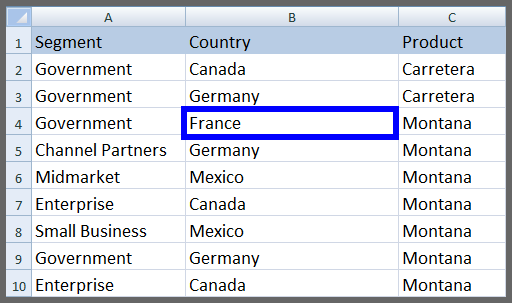
wb.SaveAs("sample.xlsx")İşte Excel Hesap Tablosu sample.xlsx'nin onceki ve sonraki ekran görüntüleri:
| Önce | Sonra |
|---|---|
 |
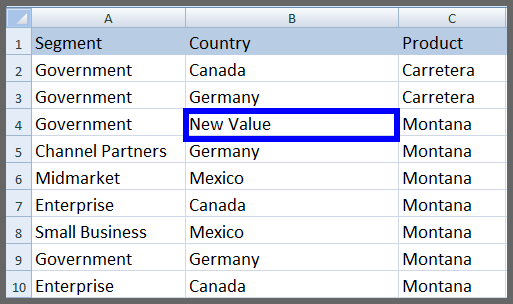 |
Excel Calisma Tablosu degerini duzenlemenin ne kadar basit olduguna dikkat edin. Bu yaklasim, calisma tablonuzun geri kalanini etkilemeden belirli veri noktalarini güncellerken iyi calisir.
Hucre adresine gore belirli hucre degerlerini duzenlemenin alternatif bir yolu:
// Alternative way to access specific cell and apply changes
ws["B4"].Value = "New Value";
// Alternative way to access specific cell and apply changes
ws["B4"].Value = "New Value";' Alternative way to access specific cell and apply changes
ws("B4").Value = "New Value"Excel'de Tüm Satir Degerlerini Nasıl Duzenlerim?
Excel Calisma Tablosunun tüm satir degerlerini statik bir degerle kolayca duzenleyin. Bu işlem, verileri sifirlamak veya toplu güncellemeler uygulamak gibi tüm kayitlari bir kerede güncellerken yardimci olur. Karmaşık satır işlemleri icin satir ve sutun eklemeyi araştırin.
:path=/static-assets/excel/content-code-examples/how-to/csharp-edit-excel-file-row-value.csusing IronXL;
WorkBook wb = WorkBook.Load("sample.xlsx");
WorkSheet ws = wb.GetWorkSheet("Sheet1");
// Setting a static value for the entire row
ws.Rows[3].Value = "New Value";
wb.SaveAs("sample.xlsx");Imports IronXL
Dim wb As WorkBook = WorkBook.Load("sample.xlsx")
Dim ws As WorkSheet = wb.GetWorkSheet("Sheet1")
' Setting a static value for the entire row
ws.Rows(3).Value = "New Value"
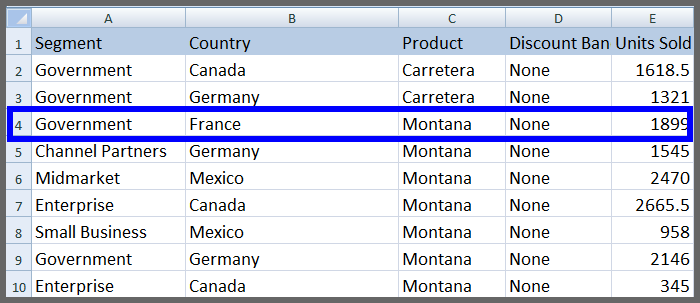
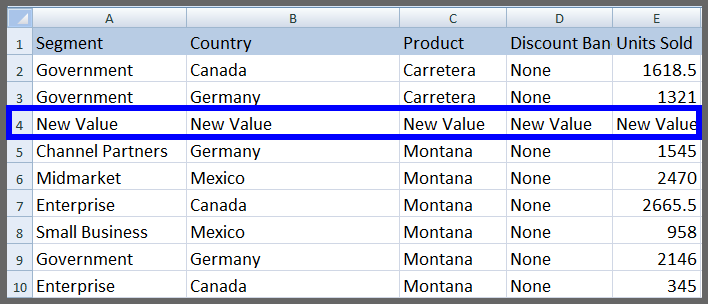
wb.SaveAs("sample.xlsx")Aşağıda sample.xlsx'nin ekran görüntülerini görün:
| Önce | Sonra |
|---|---|
 |
 |
Aralik fonksiyonu ile bir satir icinde belirli bir aralıktaki degerleri duzenleyin:
// Editing a specific range of a row
ws["A3:E3"].Value = "New Value";
// Editing a specific range of a row
ws["A3:E3"].Value = "New Value";' Editing a specific range of a row
ws("A3:E3").Value = "New Value"Araliklarla calisirken, araliklar secme gibi ileri duzey işlemler icin de gerekli olabilir.
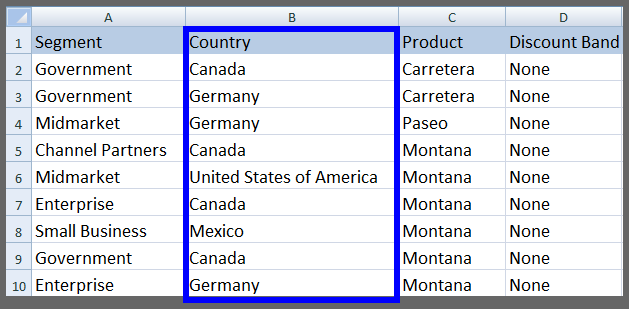
Excel'de Tüm Sutun Degerlerini Nasıl Duzenlerim?
Excel Calisma Tablosundaki tüm sutun degerlerini tek bir degerle kolayca duzenleyin. Bu, doviz sutunlarini güncellemek, yeni vergi oranlarini uygulamak veya tüm sutunun veri formatlarini standarlastirmak gibi senaryolar icin iyi calisir.
:path=/static-assets/excel/content-code-examples/how-to/csharp-edit-excel-file-full-column.csusing IronXL;
WorkBook wb = WorkBook.Load("sample.xlsx");
WorkSheet ws = wb.GetWorkSheet("Sheet1");
// Setting a static value for the entire column
ws.Columns[1].Value = "New Value";
wb.SaveAs("sample.xlsx");Imports IronXL
Dim wb As WorkBook = WorkBook.Load("sample.xlsx")
Dim ws As WorkSheet = wb.GetWorkSheet("Sheet1")
' Setting a static value for the entire column
ws.Columns(1).Value = "New Value"
wb.SaveAs("sample.xlsx")Bu, şu şekilde gösterilen sample.xlsx hesap tablomuzu üretir:
| Önce | Sonra |
|---|---|
 |
 |
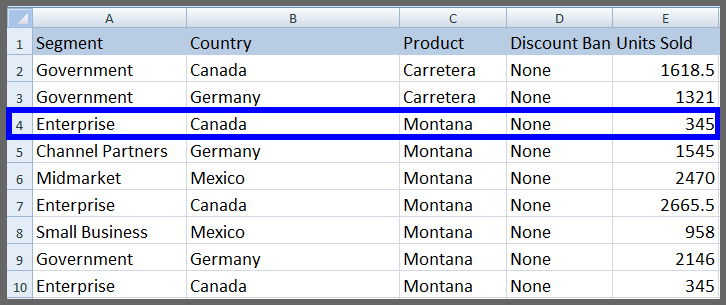
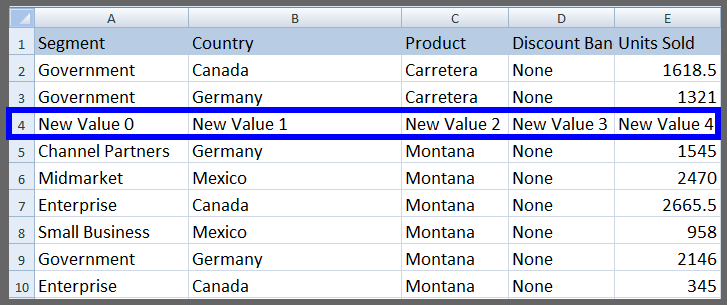
Dinamik Degerlerle Tüm Satiri Nasıl Duzenlerim?
IronXL belirli satırları dinamik degerlerle duzenlemeye izin verir. Her hucre icin dinamik degerler atayarak bir tam satiri duzenleyin. Bu yaklasim, veri tabanlarindan veya her hucre icin benzersiz degerler gerektiren diğer kaynaklardan veri alinirken iyi calisir. Ornege bakın:
:path=/static-assets/excel/content-code-examples/how-to/csharp-edit-excel-file-full-row-dynamic.csusing IronXL;
using System.Linq;
WorkBook wb = WorkBook.Load("sample.xlsx");
WorkSheet ws = wb.GetWorkSheet("Sheet1");
for (int i = 0; i < ws.Columns.Count(); i++)
{
// Assign dynamic values to each cell in the row
ws.Rows[3].Columns[i].Value = "New Value " + i.ToString();
}
wb.SaveAs("sample.xlsx");Imports IronXL
Imports System.Linq
Dim wb As WorkBook = WorkBook.Load("sample.xlsx")
Dim ws As WorkSheet = wb.GetWorkSheet("Sheet1")
For i As Integer = 0 To ws.Columns.Count() - 1
' Assign dynamic values to each cell in the row
ws.Rows(3).Columns(i).Value = "New Value " & i.ToString()
Next
wb.SaveAs("sample.xlsx")Aşağıdaki tablo, bu çıktıdan Excel Hesap Tablosu sample.xlsx'nin ekran görüntülerini gösteriyor:
| Önce | Sonra |
|---|---|
 |
 |
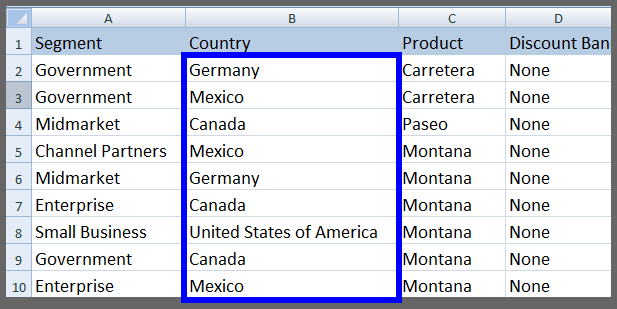
Dinamik Degerlerle Tüm Sutunu Nasıl Duzenlerim?
Belirli sutunlari basit sekilde dinamik degerlerle duzenleyin. Bu teknikte ID numaralari, tarihleri veya satir konumuna gore hesaplanmis degerler gibi art arda dizilerle sutunlari doldurmak yardimci olur.
:path=/static-assets/excel/content-code-examples/how-to/csharp-edit-excel-file-full-column-dynamic.csusing IronXL;
using System.Linq;
WorkBook wb = WorkBook.Load("sample.xlsx");
WorkSheet ws = wb.GetWorkSheet("Sheet1");
for (int i = 0; i < ws.Rows.Count(); i++)
{
// Skip the first row if it's used as a header
if (i == 0)
continue;
// Assign dynamic values to each cell in the column
ws.Rows[i].Columns[1].Value = "New Value " + i.ToString();
}
wb.SaveAs("sample.xlsx");Imports IronXL
Imports System.Linq
Dim wb As WorkBook = WorkBook.Load("sample.xlsx")
Dim ws As WorkSheet = wb.GetWorkSheet("Sheet1")
For i As Integer = 0 To ws.Rows.Count() - 1
' Skip the first row if it's used as a header
If i = 0 Then
Continue For
End If
' Assign dynamic values to each cell in the column
ws.Rows(i).Columns(1).Value = "New Value " & i.ToString()
Next
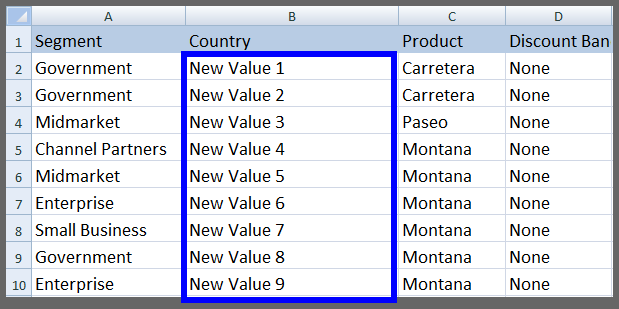
wb.SaveAs("sample.xlsx")Aşağıdaki sample.xlsx tablosunun sonuçlarıyla birlikte:
| Önce | Sonra |
|---|---|
 |
 |
Excel'de Calisma Tablosu Degerlerini Nasıl Değiştiririm?
Replace işlevini kullanarak bir Excel Hesap Tablosunda herhangi bir değer türünü güncellenmiş bir değer ile değiştirin. Bu fonksiyonu gerektiginde Excel Calisma Tablosu verilerini değiştirmek icin kullanin. Bu, veri temizleme, terminolojiyi güncelleme veya calisma tablolari genelindeki sistematik hatalari düzeltmek icin iyi calisir.
Bir Tüm Calisma Sayfasındaki Degerleri Nasıl Değiştiririm?
Tam bir Excel WorkSheet boyunca belirli bir değeri güncellenmiş bir değer ile değiştirmek için, (yukarıdaki örneklerle aynı) WorkSheet ws erişin ve Replace işlevini uygulayın:
// Replace a specific value in the entire worksheet
ws.Replace("old value", "new value");
// Replace a specific value in the entire worksheet
ws.Replace("old value", "new value");' Replace a specific value in the entire worksheet
ws.Replace("old value", "new value")Bu işlev, bir tam Excel WorkSheet içinde old value ile new value'yi değiştirir. Bu, aksi halde Excel'de manual bul-duzenle işlemleri gerektiren toplu güncellemeler icin guclu bir özelliktir.
Yukarıdaki örneklerde gösterildigi gibi, her değişiklikten sonra dosyayı kaydetmeyi unutmayın. Excel dosyalarını kaydetme ve dışa aktarma hakkında daha fazla bilgi için, elektronik tablo dosya türlerini dönüştürme klavuzumuza bakın.
Belirli Bir Satırdaki Degerleri Nasıl Değiştiririm?
Tüm calisma sayfası yerine belirli bir satırda değişiklik yapmak icin, bu kodu kullanın:
// Replace a specific value in a specific row
ws.Rows[2].Replace("old value", "new value");
// Replace a specific value in a specific row
ws.Rows[2].Replace("old value", "new value");' Replace a specific value in a specific row
ws.Rows(2).Replace("old value", "new value")Yukarıdaki kod, yalnızca 2 numaralı satırda old value ile new value'yi değiştirir. Geri kalan WorkSheet değişmeden kalır.
Bir Satır Aralığındaki Degerleri Nasıl Değiştiririm?
Belirli bir aralıkta değerleri aşağıdaki şekilde değiştirin:
// Replace specific values in a row range
ws["From Cell Address : To Cell Address"].Replace("old value", "new value");
// Replace specific values in a row range
ws["From Cell Address : To Cell Address"].Replace("old value", "new value");' Replace specific values in a row range
ws("From Cell Address : To Cell Address").Replace("old value", "new value")4 numaralı satırın B4 ile E4 aralığında eski bir değeri yeni bir değer ile değiştirmek için yazın:
ws["B4:E4"].Replace("old value", "new value");ws["B4:E4"].Replace("old value", "new value");ws("B4:E4").Replace("old value", "new value")Belirli Bir Sutundaki Degerleri Nasıl Değiştiririm?
Belirli bir sutunun degerlerini değiştirirken calisma sayfasının geri kalanını değişik;-
// Replace specific values in a column
ws.Columns[1].Replace("old value", "new value");
// Replace specific values in a column
ws.Columns[1].Replace("old value", "new value");' Replace specific values in a column
ws.Columns(1).Replace("old value", "new value")Yukarıdaki kod, yalnızca 1 numaralı sütun için old value ile new value'yi değiştirir.
Bir Sutun Aralığındaki Degerleri Nasıl Değiştiririm?
Belirli bir sutun aralığında değiştirme yapmak icin aralık fonksiyonunu kullanın:
// Replace specific values in a column range
ws["B5:B10"].Replace("old value", "new value");
// Replace specific values in a column range
ws["B5:B10"].Replace("old value", "new value");' Replace specific values in a column range
ws("B5:B10").Replace("old value", "new value")Yukarıdaki kod, yalnızca B sütunu için B5 ile B10 aralığında old value ile new value'yi değiştirir.
Excel Calisma Sayfasindan Bir Satır Nasıl Kaldırılır?
IronXL, bir Excel WorkSheet'nin belirli bir satırını kaldırmak için basit bir işlev sunar. Bu işlevsellik, veri temizleme veya calisma tablolarindan eski kayitları kaldırırken yardimci olur. Ornege bakın:
:path=/static-assets/excel/content-code-examples/how-to/csharp-edit-excel-file-row-value.csusing IronXL;
WorkBook wb = WorkBook.Load("sample.xlsx");
WorkSheet ws = wb.GetWorkSheet("Sheet1");
// Setting a static value for the entire row
ws.Rows[3].Value = "New Value";
wb.SaveAs("sample.xlsx");Imports IronXL
Dim wb As WorkBook = WorkBook.Load("sample.xlsx")
Dim ws As WorkSheet = wb.GetWorkSheet("Sheet1")
' Setting a static value for the entire row
ws.Rows(3).Value = "New Value"
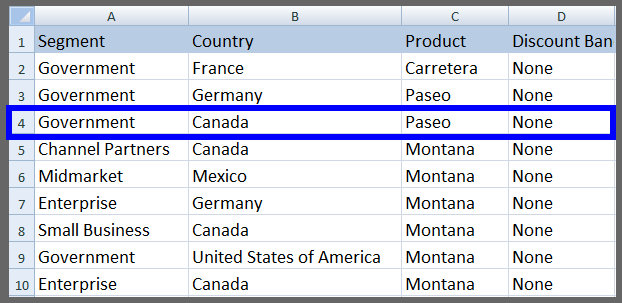
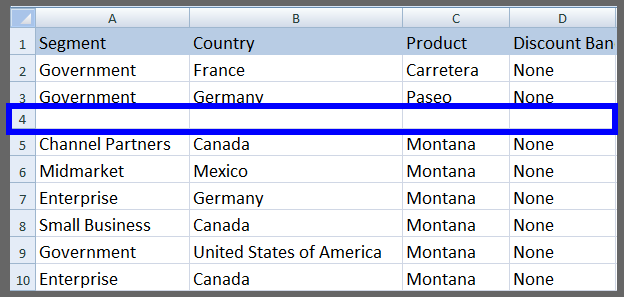
wb.SaveAs("sample.xlsx")Yukarıdaki kod, aşağıdaki tabloda gösterildiği gibi sample.xlsx'nin 3 numaralı satırını kaldırır:
| Önce | Sonra |
|---|---|
 |
 |
Excel Dosyasından Bir Calisma Sayfasi Nasıl Kaldırılır?
Bir Excel dosyasının tam bir WorkSheet'ini kaldırmak için aşağıdaki yöntemi kullanın. Bu, verileri birleştirirken veya hesaplamalar için kullanılan geçici çalışma sayfalarını kaldırırken yardımcı olur. Calisma sayfalarını yönetme hakkında daha fazla bilgi icin, calisma sayfalarını yönetme klavuzumuza bakın.
// Remove a worksheet by its index
wb.RemoveWorkSheet(1); // by sheet indexing
// Remove a worksheet by its index
wb.RemoveWorkSheet(1); // by sheet indexing' Remove a worksheet by its index
wb.RemoveWorkSheet(1) ' by sheet indexingwb, yukarıdaki örneklerdekiyle aynı olan WorkBook'dir. Bir calisma sayfasını isimle kaldırmak icin:
// Remove a worksheet by its name
wb.RemoveWorkSheet("Sheet1"); //by sheet name
// Remove a worksheet by its name
wb.RemoveWorkSheet("Sheet1"); //by sheet name' Remove a worksheet by its name
wb.RemoveWorkSheet("Sheet1") 'by sheet nameIronXL, Excel Calisma Tablolarında herhangi bir tür düzenleme ve silme işlemini kolayca gerçekleştirmek için birçok ek fonksiyon sunar. Aşağıdaki özellikleri keşfedin: Excel grafikleri oluşturma, koşullu biçimlendirme uygulama veya formüllerle çalışma. Projenizde IronXL'i kullanma hakkında herhangi bir sorunuz varsa geliştirici ekibimizle iletişime geçin.
Kutuphane Hizli Erişim
IronXL Kütüphanesi Belgelendirmesi
Excel çalışma kitaplarınızı düzenlemek, silmek, stillendirmek ve mükemmelleştirmek için çeşitli fonksiyonları olan IronXL C# Kütüphanesinin tam kapasitesini keşfedin.
IronXL Kütüphanesi Belgelendirmesi
Sıkça Sorulan Sorular
Microsoft Office yüklemeden C# içinde Excel dosyalarını nasıl düzenlerim?
IronXL, Excel dosyalarını C# içinde Microsoft Office veya Excel Interop gerektirmeden düzenlemeyi sağlar. Hücreleri, satırları, sütunları ve çalışma sayfalarını programatik olarak değiştirebilen ve Office bağımlılıklarını ortadan kaldıran bağımsız bir kütüphane sunar, bu da Linux ve macOS dahil çeşitli platformlarda çalışmayı sağlar.
Bir Excel dosyasında C# kullanarak hücre değerini güncellemenin en basit yolu nedir?
IronXL ile, yalnızca birkaç satır kod ile bir hücre değerini güncelleyebilirsiniz: IronXl.WorkBook.Load("file.xlsx").GetWorkSheet("Sheet1") ["C3"].Value = "Merhaba IronXL"; ardından çalışma kitabını kaydedin. Bu yaklaşım Excel Interop gerektirmez ve doğrudan hücre erişimi sağlar.
Excel'de programatik olarak tüm satır ve sütunları düzenleyebilir miyim?
Evet, IronXL, statik veya dinamik değerlerle tam satır ve sütun düzenlemeyi destekler. Tüm satırları tek bir değerle değiştirebilir, sütunları programatik olarak doldurabilir veya veritabanları veya hesaplamalar gibi çeşitli kaynaklardan gelen dinamik verilerle satırları güncelleyebilirsiniz.
Bir Excel dosyasından satırları veya çalışma sayfalarını nasıl kaldırırım?
IronXL, çalışma sayfalarından satırları kaldırmak ve Excel dosyalarından tüm çalışma sayfalarını silmek için basit yöntemler sunar. Bu işlemler, Excel'in yüklenmesi gerekmeksizin programatik olarak gerçekleştirilir, bu da sunucu tarafı uygulamalar için idealdir.
Bir Excel elektronik tablosu boyunca değerleri arayıp değiştirmek mümkün müdür?
Evet, IronXL elektronik tablolar boyunca değer arama ve değiştirme işlevselliği içerir. Belirli değerleri programatik olarak bulabilir ve bunları yeni verilerle değiştirebilirsiniz, Excel'in yerel bul ve değiştir özelliğine benzer ancak C# kodu aracılığıyla otomatikleştirilmiştir.
C# Excel düzenleme kütüphanesi hangi platformları destekler?
IronXL, Windows, Linux ve macOS dahil olmak üzere birden çok platformu destekler, bu da onu çapraz platform geliştirme için çok yönlü kılar. Bu, dağıtım ortamından bağımsız olarak C# uygulamalarında Excel dosyalarını düzenlemenizi sağlar.
C# içinde Excel dosyalarını düzenlemeye nasıl başlarım?
Başlamak için IronXL'ı NuGet paket yöneticisi aracılığıyla indirip yükleyin. Kütüphane, geliştirme kullanımı için ücretsizdir. Yüklendikten sonra, Excel dosyalarını hemen yüklemeye, hücreleri değiştirmeye ve değişiklikleri kaydetmeye başlayabilirsiniz.
Programatik Excel düzenlemenin manuel yöntemlere göre avantajları nelerdir?
IronXL, programatik Excel düzenleme sunar ve bu da insan hatasını azaltır, tekrar eden görevleri otomatikleştirir ve manuel olarak zaman alabilecek toplu işlemlere izin verir. Ayrıca Excel Interop gereksinimini ortadan kaldırır, karmaşıklığı azaltır ve performansı iyileştirir.


Hala Kaydiriyor musunuz?
Hızlı bir kanit mi istiyorsunuz? PM > Install-Package IronXL.Excel
bir örnek çalıştırın verilerinizin bir elektronik tabloya dönüştüğünü izleyin.

















 Ücretsiz başlamak için
 Ücretsiz başlamak için
 Ücretsiz Canlı Demo Rezervasyonu Yapın





 Kredi kartı veya hesap oluşturma gerekli değil










