



C# Excel-Datei bearbeiten

Bearbeiten Sie Excel-Dateien in C# mit der IronXL-Bibliothek, die einfache Methoden zum programmatischen Ändern von Zellen, Zeilen, Spalten und Arbeitsblättern ohne Excel-Interop bietet und so Fehler und Komplexität reduziert.
Entwickler benötigen Präzision bei der Änderung von Excel-Dateien in C#, da ein Fehler ganze Dokumente beschädigen kann. Einfacher, effizienter Code verringert das Fehlerrisiko und vereinfacht das programmatische Bearbeiten oder Löschen von Excel-Dateien. IronXL bietet eine umfassende Lösung für die Arbeit mit Excel-Dateien in C#, die die Abhängigkeiten von Microsoft Office eliminiert. Dieses Handbuch behandelt die Schritte zur korrekten und schnellen Bearbeitung von Excel-Dateien in C# unter Verwendung getesteter Funktionen.
Schnellstart: Bearbeiten Sie einen bestimmten Zellwert mit IronXL
Dieses Beispiel zeigt, wie man eine bestehende Excel-Datei lädt, eine einzelne Zelle aktualisiert und die Änderungen mit IronXL speichert. Starten Sie in weniger als 5 Zeilen, ohne Interop erforderlich. Für komplexe Vorgänge lesen Sie bitte unsere umfassende API-Referenz.
-
Installieren Sie IronXL mit NuGet Package Manager
-
Kopieren Sie diesen Codeausschnitt und führen Sie ihn aus.
IronXL.WorkBook.Load("file.xlsx").GetWorkSheet("Sheet1")["C3"].Value = "Hello IronXL"; // then save your workbook iroExcelWorkBook.SaveAs("file.xlsx"); -
Bereitstellen zum Testen in Ihrer Live-Umgebung
Beginnen Sie noch heute, IronXL in Ihrem Projekt zu verwenden, mit einer kostenlosen Testversion

Minimaler Arbeitsablauf (8 Schritte)
- Download der C# Edit Excel Library
- Spezifische Zellwerte bearbeiten
- Volle Zeilenwerte mit einem statischen Wert bearbeiten
- Ganze Spalten mit einem einzigen Wert bearbeiten
- Vollzeile mit dynamischen Werten bearbeiten
- Tabellenblattwerte ersetzen
- Zeile aus Excel-Arbeitsblatt entfernen
- Arbeitsblatt aus Excel-Datei entfernen
Schritt 1
Wie richte ich IronXL für die Bearbeitung von C# Excel ein?
Dieses Tutorial verwendet IronXL, eine C#-Excel-Bibliothek. Laden Sie es herunter und installieren Sie es in Ihrem Projekt (kostenlos für Entwickler), um diese Funktionen zu nutzen. IronXL unterstützt verschiedene Plattformen, darunter Linux und macOS, und ist damit vielseitig für die plattformübergreifende Entwicklung einsetzbar.
Sie können entweder IronXL.zip herunterladen oder mehr lesen und über die NuGet-Paketseite installieren.
Sobald es installiert ist, lassen Sie uns beginnen. Neu bei IronXL? Eine umfassende Einführung finden Sie in unserer Übersicht für den Einstieg.
Install-Package IronXL.Excel
Ersetzen Sie x.x.x bei Bedarf durch die entsprechende Versionsnummer.
Anleitung zum Tutorial
Wie kann ich bestimmte Zellwerte in Excel bearbeiten?
Erlernen Sie zunächst, wie man spezifische Zellwerte einer Excel-SpreadSheet bearbeitet. Dies ist eine der häufigsten Operationen beim Bearbeiten von Excel-Dateien in C#.
Importieren Sie die Excel-SpreadSheet zur Bearbeitung und greifen Sie dann auf deren WorkSheet zu. Nehmen Sie Änderungen wie unten gezeigt vor. IronXL bietet mehrere Möglichkeiten, auf Zellen zuzugreifen, und ist damit flexibel für verschiedene Programmierstile.
:path=/static-assets/excel/content-code-examples/how-to/csharp-edit-excel-file-specific-cell-value.csusing IronXL;
// Load the Excel workbook
WorkBook wb = WorkBook.Load("sample.xlsx");
// Access a specific worksheet
WorkSheet ws = wb.GetWorkSheet("Sheet1");
// Access specific cell by identifying its row and column, then modify its value
ws.Rows[3].Columns[1].Value = "New Value";
// Save changes to the workbook
wb.SaveAs("sample.xlsx");Imports IronXL
' Load the Excel workbook
Dim wb As WorkBook = WorkBook.Load("sample.xlsx")
' Access a specific worksheet
Dim ws As WorkSheet = wb.GetWorkSheet("Sheet1")
' Access specific cell by identifying its row and column, then modify its value
ws.Rows(3).Columns(1).Value = "New Value"
' Save changes to the workbook
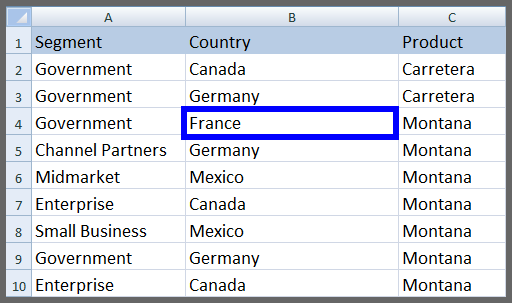
wb.SaveAs("sample.xlsx")Hier sind Vorher- und Nachher-Screenshots von Excel-SpreadSheet sample.xlsx:
| Vorher | Nachher |
|---|---|
 |
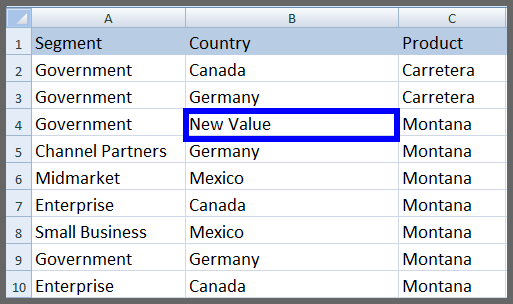 |
Beachten Sie, wie einfach es ist, den Wert von Excel-SpreadSheet zu ändern. Dieser Ansatz eignet sich gut, um bestimmte Datenpunkte zu aktualisieren, ohne den Rest der Tabelle zu beeinträchtigen.
Eine alternative Möglichkeit, bestimmte Zellwerte anhand der Zelladresse zu bearbeiten:
// Alternative way to access specific cell and apply changes
ws["B4"].Value = "New Value";
// Alternative way to access specific cell and apply changes
ws["B4"].Value = "New Value";' Alternative way to access specific cell and apply changes
ws("B4").Value = "New Value"Wie bearbeite ich vollständige Zeilenwerte in Excel?
Bearbeiten Sie gesamte Zeilenwerte einer Excel-SpreadSheet einfach mit einem statischen Wert. Dieser Vorgang ist hilfreich, wenn ganze Datensätze auf einmal aktualisiert werden, z. B. beim Zurücksetzen von Daten oder bei der Anwendung von Massenaktualisierungen. Für komplexe Zeilenoperationen, erkunden Sie Zeilen und Spalten hinzufügen.
:path=/static-assets/excel/content-code-examples/how-to/csharp-edit-excel-file-row-value.csusing IronXL;
WorkBook wb = WorkBook.Load("sample.xlsx");
WorkSheet ws = wb.GetWorkSheet("Sheet1");
// Setting a static value for the entire row
ws.Rows[3].Value = "New Value";
wb.SaveAs("sample.xlsx");Imports IronXL
Dim wb As WorkBook = WorkBook.Load("sample.xlsx")
Dim ws As WorkSheet = wb.GetWorkSheet("Sheet1")
' Setting a static value for the entire row
ws.Rows(3).Value = "New Value"
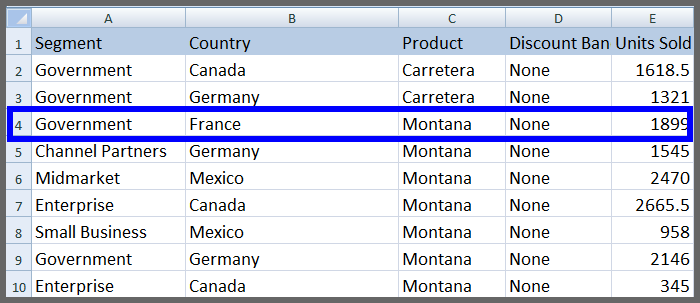
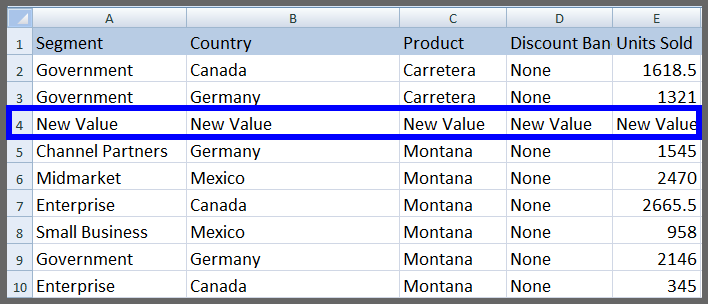
wb.SaveAs("sample.xlsx")Sehen Sie sich die Screenshots von sample.xlsx unten an:
| Vorher | Nachher |
|---|---|
 |
 |
Bearbeiten Sie Werte eines bestimmten Bereichs innerhalb einer Zeile mithilfe der range-Funktion:
// Editing a specific range of a row
ws["A3:E3"].Value = "New Value";
// Editing a specific range of a row
ws["A3:E3"].Value = "New Value";' Editing a specific range of a row
ws("A3:E3").Value = "New Value"Wenn Sie mit Bereichen arbeiten, benötigen Sie möglicherweise auch Auswahlbereiche für fortgeschrittene Operationen wie Sortierung oder Anwendung von Formeln.
Wie bearbeite ich vollständige Spaltenwerte in Excel?
Bearbeiten Sie komplette Spalten von Excel-SpreadSheet-Werten einfach mit einem einzigen Wert. Dies eignet sich gut für Szenarien wie die Aktualisierung von Währungsspalten, die Anwendung neuer Steuersätze oder die Standardisierung von Datenformaten für eine ganze Spalte.
:path=/static-assets/excel/content-code-examples/how-to/csharp-edit-excel-file-full-column.csusing IronXL;
WorkBook wb = WorkBook.Load("sample.xlsx");
WorkSheet ws = wb.GetWorkSheet("Sheet1");
// Setting a static value for the entire column
ws.Columns[1].Value = "New Value";
wb.SaveAs("sample.xlsx");Imports IronXL
Dim wb As WorkBook = WorkBook.Load("sample.xlsx")
Dim ws As WorkSheet = wb.GetWorkSheet("Sheet1")
' Setting a static value for the entire column
ws.Columns(1).Value = "New Value"
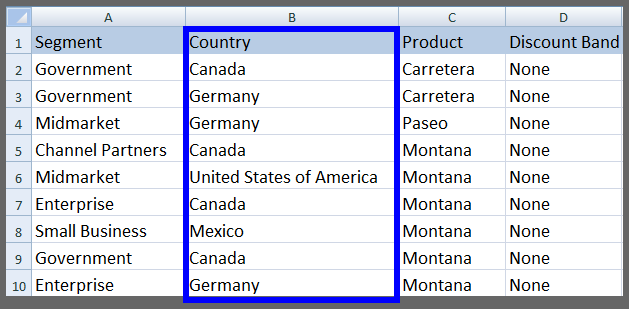
wb.SaveAs("sample.xlsx")Dies erzeugt unser sample.xlsx-Spreadsheet wie gezeigt:
| Vorher | Nachher |
|---|---|
 |
 |
Wie bearbeite ich eine vollständige Zeile mit dynamischen Werten?
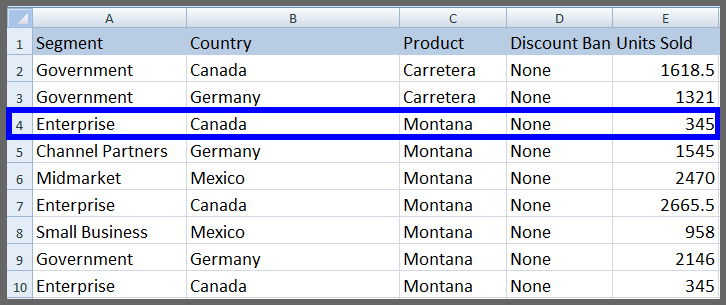
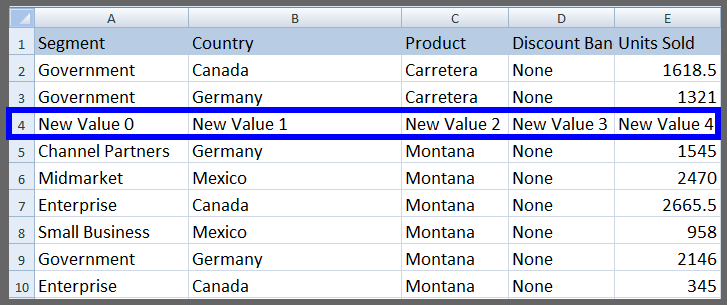
IronXL ermöglicht die Bearbeitung bestimmter Zeilen mit dynamischen Werten. Bearbeiten Sie eine ganze Zeile, indem Sie dynamische Werte für jede Zelle zuweisen. Dieser Ansatz eignet sich gut für den Import von Daten aus Datenbanken oder anderen Quellen, die eindeutige Werte pro Zelle erfordern. Siehe das Beispiel:
:path=/static-assets/excel/content-code-examples/how-to/csharp-edit-excel-file-full-row-dynamic.csusing IronXL;
using System.Linq;
WorkBook wb = WorkBook.Load("sample.xlsx");
WorkSheet ws = wb.GetWorkSheet("Sheet1");
for (int i = 0; i < ws.Columns.Count(); i++)
{
// Assign dynamic values to each cell in the row
ws.Rows[3].Columns[i].Value = "New Value " + i.ToString();
}
wb.SaveAs("sample.xlsx");Imports IronXL
Imports System.Linq
Dim wb As WorkBook = WorkBook.Load("sample.xlsx")
Dim ws As WorkSheet = wb.GetWorkSheet("Sheet1")
For i As Integer = 0 To ws.Columns.Count() - 1
' Assign dynamic values to each cell in the row
ws.Rows(3).Columns(i).Value = "New Value " & i.ToString()
Next
wb.SaveAs("sample.xlsx")Die folgende Tabelle zeigt Screenshots von Excel-SpreadSheet sample.xlsx aus dieser Ausgabe:
| Vorher | Nachher |
|---|---|
 |
 |
Wie bearbeite ich eine vollständige Spalte mit dynamischen Werten?
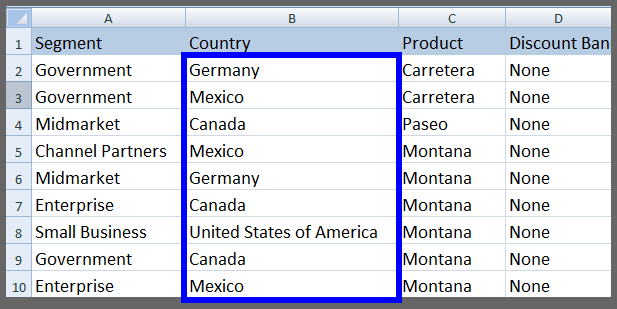
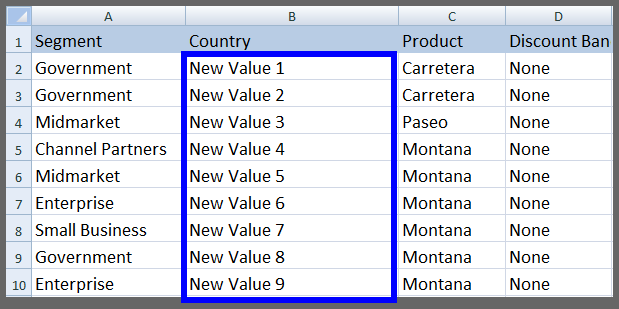
Bearbeiten Sie bestimmte Spalten mit dynamischen Werten einfach. Diese Technik hilft beim Auffüllen von Spalten mit sequentiellen Daten wie ID-Nummern, Daten oder berechneten Werten auf der Grundlage der Zeilenposition.
:path=/static-assets/excel/content-code-examples/how-to/csharp-edit-excel-file-full-column-dynamic.csusing IronXL;
using System.Linq;
WorkBook wb = WorkBook.Load("sample.xlsx");
WorkSheet ws = wb.GetWorkSheet("Sheet1");
for (int i = 0; i < ws.Rows.Count(); i++)
{
// Skip the first row if it's used as a header
if (i == 0)
continue;
// Assign dynamic values to each cell in the column
ws.Rows[i].Columns[1].Value = "New Value " + i.ToString();
}
wb.SaveAs("sample.xlsx");Imports IronXL
Imports System.Linq
Dim wb As WorkBook = WorkBook.Load("sample.xlsx")
Dim ws As WorkSheet = wb.GetWorkSheet("Sheet1")
For i As Integer = 0 To ws.Rows.Count() - 1
' Skip the first row if it's used as a header
If i = 0 Then
Continue For
End If
' Assign dynamic values to each cell in the column
ws.Rows(i).Columns(1).Value = "New Value " & i.ToString()
Next
wb.SaveAs("sample.xlsx")Mit den Tabellenergebnissen von sample.xlsx unten:
| Vorher | Nachher |
|---|---|
 |
 |
Wie ersetze ich Tabellenkalkulationswerte in Excel?
Ersetzen Sie jeden Werttyp durch einen aktualisierten Wert in einer Excel-SpreadSheet mithilfe der Replace-Funktion. Verwenden Sie diese Funktion, um Excel-SpreadSheet-Daten in jeder erforderlichen Situation zu ersetzen. Dies eignet sich gut für die Bereinigung von Daten, die Aktualisierung von Terminologie oder die Korrektur systematischer Fehler in Tabellenkalkulationen.
Wie kann ich Werte in einem ganzen Arbeitsblatt ersetzen?
Um einen spezifischen Wert in einer kompletten Excel-SpreadSheet durch einen aktualisierten Wert zu ersetzen, greifen Sie auf die WorkSheet ws (wie oben in den Beispielen) zu und wenden Sie die Replace-Funktion an:
// Replace a specific value in the entire worksheet
ws.Replace("old value", "new value");
// Replace a specific value in the entire worksheet
ws.Replace("old value", "new value");' Replace a specific value in the entire worksheet
ws.Replace("old value", "new value")Diese Funktion ersetzt old value durch new value in einer kompletten Excel-SpreadSheet. Es handelt sich um eine leistungsstarke Funktion für Massenaktualisierungen, die sonst manuelle Such- und Ersetzungsvorgänge in Excel erfordern würden.
Denken Sie daran, die Datei nach jeder Änderung zu speichern, wie in den obigen Beispielen gezeigt. Weitere Informationen zum Speichern und Exportieren von Excel-Dateien finden Sie in unserem Leitfaden zum Konvertieren von Tabellenkalkulationsdateien.
Wie kann ich Werte in einer bestimmten Zeile ersetzen?
Um Änderungen an einer bestimmten Zeile und nicht am gesamten Arbeitsblatt vorzunehmen, verwenden Sie diesen Code:
// Replace a specific value in a specific row
ws.Rows[2].Replace("old value", "new value");
// Replace a specific value in a specific row
ws.Rows[2].Replace("old value", "new value");' Replace a specific value in a specific row
ws.Rows(2).Replace("old value", "new value")Der obige Code ersetzt old value durch new value nur in Zeile Nummer 2. Der Rest der WorkSheet bleibt unverändert.
Wie kann ich Werte in einem Zeilenbereich ersetzen?
Ersetzen Sie Werte innerhalb eines bestimmten Bereichs wie folgt:
// Replace specific values in a row range
ws["From Cell Address : To Cell Address"].Replace("old value", "new value");
// Replace specific values in a row range
ws["From Cell Address : To Cell Address"].Replace("old value", "new value");' Replace specific values in a row range
ws("From Cell Address : To Cell Address").Replace("old value", "new value")Um einen alten Wert durch einen neuen Wert im Bereich von B4 bis E4 der Zeile Nummer 4 zu ersetzen, schreiben Sie:
ws["B4:E4"].Replace("old value", "new value");ws["B4:E4"].Replace("old value", "new value");ws("B4:E4").Replace("old value", "new value")Wie kann ich Werte in einer bestimmten Spalte ersetzen?
Ersetzen Sie die Werte einer bestimmten Spalte, während der Rest des Arbeitsblatts unverändert bleibt:
// Replace specific values in a column
ws.Columns[1].Replace("old value", "new value");
// Replace specific values in a column
ws.Columns[1].Replace("old value", "new value");' Replace specific values in a column
ws.Columns(1).Replace("old value", "new value")Der obige Code ersetzt old value durch new value nur für Spalte Nummer 1.
Wie kann ich Werte in einem Spaltenbereich ersetzen?
Verwenden Sie die range-Funktion, um innerhalb eines Bereichs einer bestimmten Spalte zu ersetzen:
// Replace specific values in a column range
ws["B5:B10"].Replace("old value", "new value");
// Replace specific values in a column range
ws["B5:B10"].Replace("old value", "new value");' Replace specific values in a column range
ws("B5:B10").Replace("old value", "new value")Der obige Code ersetzt old value durch new value nur innerhalb des Bereichs von B5 bis B10 für Spalte B.
Wie kann ich eine Zeile aus einem Excel-Arbeitsblatt entfernen?
IronXL bietet eine einfache Funktion, um eine spezifische Zeile eines Excel-SpreadSheet zu entfernen. Diese Funktionalität hilft beim Bereinigen von Daten oder beim Entfernen veralteter Datensätze aus Tabellenkalkulationen. Siehe das Beispiel:
:path=/static-assets/excel/content-code-examples/how-to/csharp-edit-excel-file-row-value.csusing IronXL;
WorkBook wb = WorkBook.Load("sample.xlsx");
WorkSheet ws = wb.GetWorkSheet("Sheet1");
// Setting a static value for the entire row
ws.Rows[3].Value = "New Value";
wb.SaveAs("sample.xlsx");Imports IronXL
Dim wb As WorkBook = WorkBook.Load("sample.xlsx")
Dim ws As WorkSheet = wb.GetWorkSheet("Sheet1")
' Setting a static value for the entire row
ws.Rows(3).Value = "New Value"
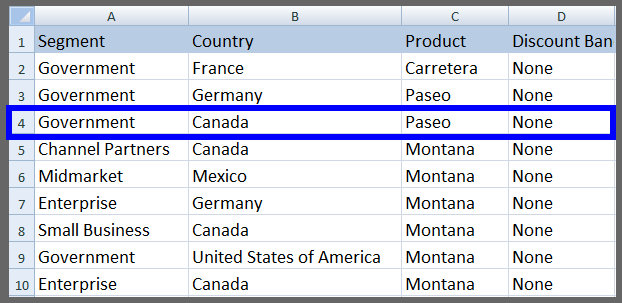
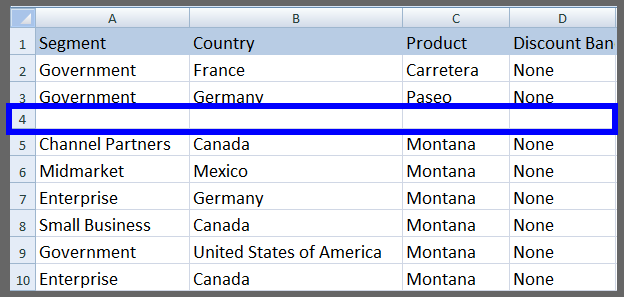
wb.SaveAs("sample.xlsx")Der obige Code entfernt Zeile Nummer 3 von SpreadSheet sample.xlsx wie in der folgenden Tabelle gezeigt:
| Vorher | Nachher |
|---|---|
 |
 |
Wie kann ich ein Arbeitsblatt aus einer Excel-Datei entfernen?
Um eine komplette WorkSheet einer Excel-Datei zu entfernen, verwenden Sie die folgende Methode. Dies hilft bei der Konsolidierung von Daten oder beim Entfernen von temporären Arbeitsblättern, die für Berechnungen verwendet werden. Weitere Informationen zur Verwaltung von Arbeitsblättern finden Sie in unserem Leitfaden zur Verwaltung von Arbeitsblättern.
:path=/static-assets/excel/content-code-examples/how-to/csharp-edit-excel-file-17.cs// Remove a worksheet by its index
wb.RemoveWorkSheet(1); // by sheet indexing
WorkSheet WorkSheet ist der WorkSheet, wie in den obigen Beispielen. So entfernen Sie ein Arbeitsblatt nach Namen:
:path=/static-assets/excel/content-code-examples/how-to/csharp-edit-excel-file-18.cs// Remove a worksheet by its name
wb.RemoveWorkSheet("Sheet1"); //by sheet name
' Remove a worksheet by its name
wb.RemoveWorkSheet("Sheet1") 'by sheet nameIronXL enthält viele weitere Funktionen zum einfachen Durchführen von jedweder Art von Bearbeitung und Löschung in Excel-SpreadSheets. Entdecken Sie zusätzliche Funktionen wie Erstellung von Excel-Diagrammen, Anwendung bedingter Formatierungen oder Arbeiten mit Formeln. Wenden Sie sich an unser Entwicklerteam, wenn Sie Fragen zur Verwendung von IronXL in Ihrem Projekt haben.
Bibliothek Schnellzugriff
IronXL Bibliothek Dokumentation
Entdecken Sie den vollen Funktionsumfang der IronXL C# Library mit verschiedenen Funktionen zum Bearbeiten, Löschen, Gestalten und Perfektionieren Ihrer Excel-Arbeitsmappen.
IronXL Bibliothek Dokumentation
Häufig gestellte Fragen
Wie kann ich Excel-Dateien in C# bearbeiten, ohne dass Microsoft Office installiert ist?
IronXL ermöglicht es Ihnen, Excel-Dateien in C# zu bearbeiten, ohne Microsoft Office oder Excel Interop zu benötigen. Es handelt sich um eine eigenständige Bibliothek, mit der Zellen, Zeilen, Spalten und Arbeitsblätter programmatisch geändert werden können, ohne dass Office-Abhängigkeiten bestehen und die plattformübergreifend einschließlich Linux und macOS funktioniert.
Wie lässt sich ein Zellwert in einer Excel-Datei am einfachsten mit C# aktualisieren?
Mit IronXL können Sie einen Zellwert in nur wenigen Zeilen Code aktualisieren: IronXL.WorkBook.Load("file.xlsx").GetWorkSheet("Sheet1")["C3"].Value = "Hello IronXL"; gefolgt vom Speichern der Arbeitsmappe. Dieser Ansatz erfordert kein Excel-Interop und bietet direkten Zellzugriff.
Kann ich ganze Zeilen und Spalten in Excel programmatisch bearbeiten?
Ja, IronXL unterstützt die Bearbeitung ganzer Zeilen und Spalten mit entweder statischen oder dynamischen Werten. Sie können ganze Zeilen mit einem einzigen Wert ändern, Spalten programmatisch auffüllen oder Zeilen mit dynamischen Daten aus verschiedenen Quellen wie Datenbanken oder Berechnungen aktualisieren.
Wie entferne ich Zeilen oder Arbeitsblätter aus einer Excel-Datei in C#?
IronXL bietet einfache Methoden zum Entfernen von Zeilen aus Arbeitsblättern und zum Löschen ganzer Arbeitsblätter aus Excel-Dateien. Diese Vorgänge werden programmatisch ausgeführt, ohne dass Excel installiert sein muss, was es ideal für serverseitige Anwendungen macht.
Ist es möglich, Werte in einer Excel-Tabelle zu suchen und zu ersetzen?
Ja, IronXL enthält Funktionen zum Suchen und Ersetzen von Werten in Tabellenkalkulationen. Sie können bestimmte Werte programmgesteuert suchen und durch neue Daten ersetzen, ähnlich wie bei der nativen Such- und Ersetzungsfunktion von Excel, jedoch automatisiert durch C#-Code.
Welche Plattformen unterstützt die C#-Bibliothek zur Excel-Bearbeitung?
IronXL unterstützt mehrere Plattformen, darunter Windows, Linux und macOS, und ist damit vielseitig für die plattformübergreifende Entwicklung einsetzbar. So können Sie Excel-Dateien in C#-Anwendungen unabhängig von der Einsatzumgebung bearbeiten.
Wie kann ich mit der Bearbeitung von Excel-Dateien in C# beginnen?
Um loszulegen, laden Sie IronXL über den NuGet-Paketmanager herunter und installieren Sie es. Die Bibliothek ist für die Verwendung durch Entwickler kostenlos. Nach der Installation können Sie sofort damit beginnen, Excel-Dateien zu laden, Zellen zu ändern und Änderungen mit einfachem, intuitivem Code zu speichern.
Welche Vorteile hat die programmatische Excel-Bearbeitung gegenüber manuellen Methoden?
IronXL ermöglicht eine programmatische Excel-Bearbeitung, die menschliche Fehler reduziert, sich wiederholende Aufgaben automatisiert und Massenoperationen ermöglicht, die manuell zeitaufwändig wären. Außerdem entfällt die Notwendigkeit von Excel Interop, was die Komplexität reduziert und die Leistung verbessert.


Scrollst du immer noch?
Sie brauchen schnell einen Beweis? PM > Install-Package IronXL.Excel
Führen Sie ein Beispiel aus und sehen Sie zu, wie Ihre Daten zu einer Tabellenkalkulation werden.








 Kostenlos loslegen
 Kostenlos loslegen
 Kostenlose Live-Demo buchen
















