



Read a CSV File in C

IronXL bietet eine Ein-Zeilen-Lösung, um CSV-Dateien in C# mit der Methode LoadCSV zu lesen. Sie unterstützt benutzerdefinierte Begrenzungszeichen und die direkte Konvertierung in Excel-Formate für eine nahtlose Datenverarbeitung in .NET-Anwendungen.
Schnellstart: Laden und Konvertieren einer CSV-Datei in einer Zeile mit IronXL
Dieses Beispiel zeigt, wie man eine CSV-Datei mit der Methode LoadCSV von IronXL liest und sie mit minimalem Code als Excel-Arbeitsmappe speichert.
-
Installieren Sie IronXL mit NuGet Package Manager
-
Kopieren Sie diesen Codeausschnitt und führen Sie ihn aus.
WorkBook wb = WorkBook.LoadCSV("data.csv", ExcelFileFormat.XLSX, listDelimiter: ","); wb.SaveAs("output.xlsx"); -
Bereitstellen zum Testen in Ihrer Live-Umgebung
Beginnen Sie noch heute, IronXL in Ihrem Projekt zu verwenden, mit einer kostenlosen Testversion

Minimaler Arbeitsablauf (5 Schritte)
- Downloaden und installieren Sie die C# CSV-Lesebibliothek
- Erstellen Sie ein C#- oder VB-Projekt
- Fügen Sie das Codebeispiel von dieser Seite Ihrem Projekt hinzu
- Geben Sie den CSV-Pfad sowie Name und Format der Ausgabe an
- Starten Sie das Projekt, um das Dokument anzuzeigen
Lesen von CSV-Dateien in .NET-Anwendungen
- Installieren Sie eine C#-Bibliothek zum Lesen von CSV-Dateien (IronXL)
- Lesen von CSV-Dateien in C#
- Dateiformat und Begrenzungszeichen angeben

Schritt 1
Wie installiere ich die IronXL-Bibliothek?
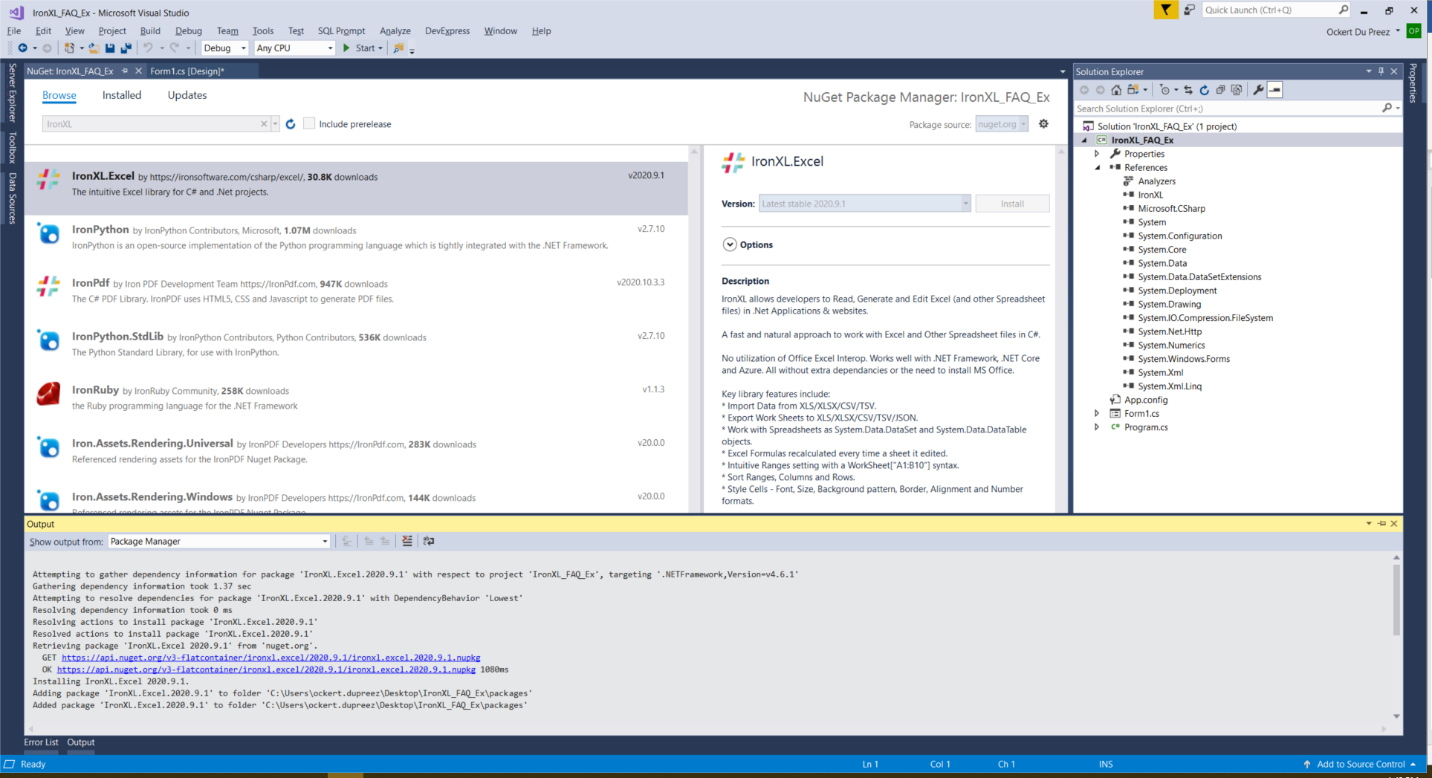
Bevor Sie IronXL zum Lesen von CSV-Dateien in MVC, ASP oder .NET Core verwenden können, müssen Sie es installieren. Hier ist ein kurzer Überblick.
Warum sollte ich NuGet Package Manager verwenden?
- Wählen Sie in Visual Studio das Menü Projekt aus
- Verwalten von NuGet-Paketen
- Suche nach
IronXL.Excel - Installieren
Was sind alternative Installationsmethoden?
Oder laden Sie es von der Iron Software Website herunter: https://ironsoftware.com/csharp/excel/packages/IronXL.zip
Für .NET-Entwickler, die mit Docker-Containern arbeiten, kann IronXL in ihrer Docker-Umgebung konfiguriert werden. Die Bibliothek unterstützt auch die Bereitstellung auf Azure Functions und AWS Lambda für die cloudbasierte CSV-Verarbeitung.
Anleitung zum Tutorial
Wie kann ich CSV-Dateien programmatisch lesen?
Jetzt zum Projekt!
Welchen Namespace muss ich importieren?
Fügen Sie den Namespace IronXL hinzu:
:path=/static-assets/excel/content-code-examples/how-to/csharp-read-csv-file-2.cs// This namespace is required to access the IronXL functionalities
using IronXL;
Imports IronXLWie lade und konvertiere ich CSV-Dateien?
Fügen Sie Code hinzu, um eine CSV-Datei programmatisch mit IronXL und C# zu lesen:
:path=/static-assets/excel/content-code-examples/how-to/csharp-read-csv-read.cs// Load the CSV file into a WorkBook object, specifying the file path, format, and delimiter
WorkBook workbook = WorkBook.LoadCSV("Read_CSV_Ex.csv", fileFormat: ExcelFileFormat.XLSX, listDelimiter: ",");
// Access the default worksheet within the loaded workbook
WorkSheet ws = workbook.DefaultWorkSheet;
// Save the workbook as an Excel file with a specified name
workbook.SaveAs("Csv_To_Excel.xlsx");' Load the CSV file into a WorkBook object, specifying the file path, format, and delimiter
Dim workbook As WorkBook = WorkBook.LoadCSV("Read_CSV_Ex.csv", fileFormat:=ExcelFileFormat.XLSX, listDelimiter:=",")
' Access the default worksheet within the loaded workbook
Dim ws As WorkSheet = workbook.DefaultWorkSheet
' Save the workbook as an Excel file with a specified name
workbook.SaveAs("Csv_To_Excel.xlsx")Welche erweiterten CSV-Leseoptionen sind verfügbar?
IronXL bietet Funktionen für die Verarbeitung von CSV-Dateien mit verschiedenen Konfigurationen. Sie können verschiedene Begrenzungszeichen (Semikolon, Tabulator, Pipe) angeben und Dateien mit unterschiedlichen Kodierungen verarbeiten:
:path=/static-assets/excel/content-code-examples/how-to/csharp-read-csv-file-4.cs// Example: Reading CSV with custom delimiter
WorkBook workbook = WorkBook.LoadCSV("data.csv",
fileFormat: ExcelFileFormat.XLSX,
listDelimiter: ";"); // Using semicolon as delimiter
// Access specific cells after loading
var cellValue = workbook.DefaultWorkSheet["A1"].Value;
// Iterate through rows
foreach (var row in workbook.DefaultWorkSheet.Rows)
{
// Process each row
foreach (var cell in row)
{
Console.WriteLine(cell.Value);
}
}
Imports System

' Example: Reading CSV with custom delimiter
Dim workbook As WorkBook = WorkBook.LoadCSV("data.csv", fileFormat:=ExcelFileFormat.XLSX, listDelimiter:=";") ' Using semicolon as delimiter

' Access specific cells after loading
Dim cellValue = workbook.DefaultWorkSheet("A1").Value

' Iterate through rows
For Each row In workbook.DefaultWorkSheet.Rows
    ' Process each row
    For Each cell In row
        Console.WriteLine(cell.Value)
    Next
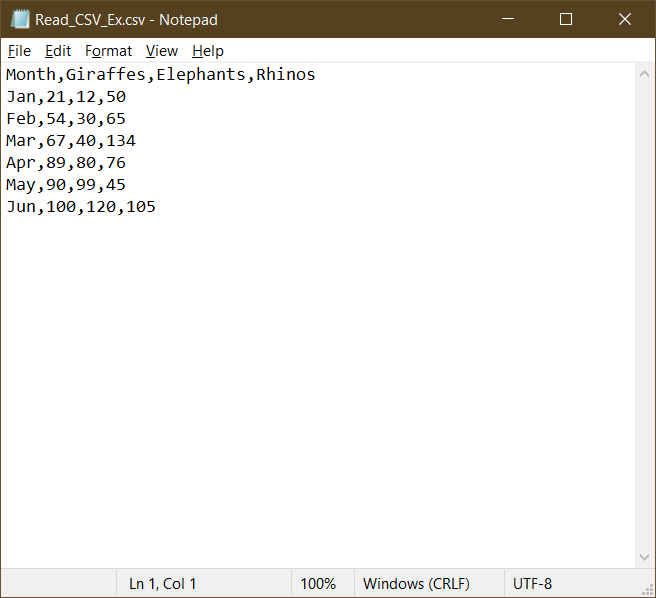
NextWie sieht die CSV-Datei vor der Verarbeitung aus?
Wie funktioniert die LoadCSV-Methode?
Ein Workbook Objekt wird erstellt. Die LoadCSV Methode des Workbook Objekts gibt die CSV-Datei an, die gelesen werden soll, das Format, in das sie gelesen wird, und das Trennzeichen. In diesem Fall wird ein Komma als Trennzeichen verwendet.
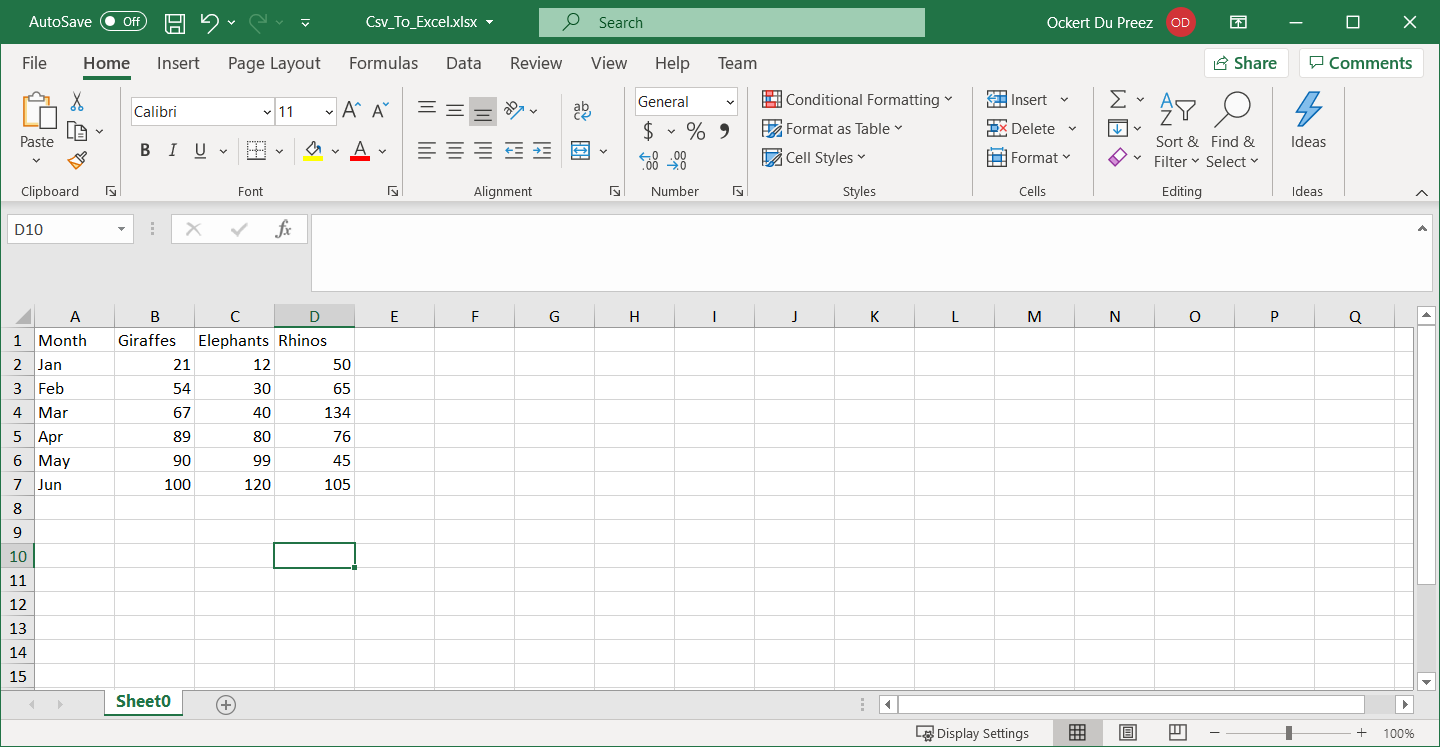
Ein Worksheet Objekt wird erstellt, in dem die CSV-Inhalte platziert werden. Die Datei wird dann unter einem neuen Namen und in einem neuen Format gespeichert. Dieser Prozess ist nützlich, wenn Sie zwischen verschiedenen Tabellenkalkulationsformaten konvertieren müssen.
Kann ich große CSV-Dateien effizient verarbeiten?
IronXL ist auf Leistung optimiert und kann große CSV-Dateien effizient verarbeiten. Für Entwickler, die mit umfangreichen Datensätzen arbeiten, bietet die Bibliothek erhebliche Leistungsverbesserungen in den jüngsten Versionen. Beachten Sie bei der Verarbeitung großer Dateien die folgenden Best Practices:
:path=/static-assets/excel/content-code-examples/how-to/csharp-read-csv-file-5.cs// Reading large CSV files with memory optimization
WorkBook workbook = WorkBook.LoadCSV("large_dataset.csv",
fileFormat: ExcelFileFormat.XLSX,
listDelimiter: ",");
// Process data in chunks
var worksheet = workbook.DefaultWorkSheet;
int rowCount = worksheet.RowCount;
int batchSize = 1000;
for (int i = 0; i < rowCount; i += batchSize)
{
// Process rows in batches
var endIndex = Math.Min(i + batchSize, rowCount);
for (int j = i; j < endIndex; j++)
{
var row = worksheet.GetRow(j);
// Process individual row
}
}
Imports System
Imports IronXL

' Reading large CSV files with memory optimization
Dim workbook As WorkBook = WorkBook.LoadCSV("large_dataset.csv",
    fileFormat:=ExcelFileFormat.XLSX,
    listDelimiter:=",")

' Process data in chunks
Dim worksheet = workbook.DefaultWorkSheet
Dim rowCount As Integer = worksheet.RowCount
Dim batchSize As Integer = 1000

For i As Integer = 0 To rowCount - 1 Step batchSize
    ' Process rows in batches
    Dim endIndex As Integer = Math.Min(i + batchSize, rowCount)
    For j As Integer = i To endIndex - 1
        Dim row = worksheet.GetRow(j)
        ' Process individual row
    Next
NextWie kann ich CSV-Daten in andere Formate exportieren?
Nach dem Lesen von CSV-Dateien müssen Sie die Daten möglicherweise in verschiedene Formate exportieren. IronXL unterstützt mehrere Exportoptionen, darunter XLSX zu CSV Konvertierung, JSON, XML und HTML. Hier erfahren Sie, wie Sie in verschiedene Formate exportieren können:
:path=/static-assets/excel/content-code-examples/how-to/csharp-read-csv-file-6.cs// Load CSV and export to multiple formats
WorkBook workbook = WorkBook.LoadCSV("input.csv", ExcelFileFormat.XLSX, ",");
// Export to different formats
workbook.SaveAs("output.xlsx"); // Excel format
workbook.SaveAsJson("output.json"); // JSON format
workbook.SaveAsXml("output.xml"); // XML format
// Export specific worksheet to CSV with custom delimiter
workbook.DefaultWorkSheet.SaveAsCsv("output_custom.csv", ";");
Imports IronXL

' Load CSV and export to multiple formats
Dim workbook As WorkBook = WorkBook.LoadCSV("input.csv", ExcelFileFormat.XLSX, ","c)

' Export to different formats
workbook.SaveAs("output.xlsx") ' Excel format
workbook.SaveAsJson("output.json") ' JSON format
workbook.SaveAsXml("output.xml") ' XML format

' Export specific worksheet to CSV with custom delimiter
workbook.DefaultWorkSheet.SaveAsCsv("output_custom.csv", ";"c)Was ist mit der Arbeit mit CSV-Daten in Webanwendungen?
Für ASP.NET-Entwickler bietet IronXL eine nahtlose Integration für das Lesen von CSV-Dateien in Webanwendungen. Sie können CSV-Dateien in Ihren MVC- oder Web-API-Projekten hochladen und verarbeiten:
// Example: Processing uploaded CSV file in ASP.NET
public ActionResult UploadCSV(HttpPostedFileBase file)
{
    if (file != null && file.ContentLength > 0)
    {
        // Save uploaded file temporarily
        var fileName = Path.GetFileName(file.FileName);
        var path = Path.Combine(Server.MapPath("~/App_Data/"), fileName);
        file.SaveAs(path);

        // Load and process CSV
        WorkBook workbook = WorkBook.LoadCSV(path, ExcelFileFormat.XLSX, ",");

        // Convert to DataTable for easy display
        var dataTable = workbook.DefaultWorkSheet.ToDataTable();

        // Clean up temporary file
        System.IO.File.Delete(path);

        return View(dataTable);
    }
    return RedirectToAction("Index");
}
// Example: Processing uploaded CSV file in ASP.NET
public ActionResult UploadCSV(HttpPostedFileBase file)
{
if (file != null && file.ContentLength > 0)
{
// Save uploaded file temporarily
var fileName = Path.GetFileName(file.FileName);
var path = Path.Combine(Server.MapPath("~/App_Data/"), fileName);
file.SaveAs(path);
// Load and process CSV
WorkBook workbook = WorkBook.LoadCSV(path, ExcelFileFormat.XLSX, ",");
// Convert to DataTable for easy display
var dataTable = workbook.DefaultWorkSheet.ToDataTable();
// Clean up temporary file
System.IO.File.Delete(path);
return View(dataTable);
}
return RedirectToAction("Index");
}Imports System.IO
Imports System.Web
Imports IronXL
Public Function UploadCSV(file As HttpPostedFileBase) As ActionResult
If file IsNot Nothing AndAlso file.ContentLength > 0 Then
' Save uploaded file temporarily
Dim fileName As String = Path.GetFileName(file.FileName)
Dim path As String = Path.Combine(Server.MapPath("~/App_Data/"), fileName)
file.SaveAs(path)
' Load and process CSV
Dim workbook As WorkBook = WorkBook.LoadCSV(path, ExcelFileFormat.XLSX, ",")
' Convert to DataTable for easy display
Dim dataTable As DataTable = workbook.DefaultWorkSheet.ToDataTable()
' Clean up temporary file
System.IO.File.Delete(path)
Return View(dataTable)
End If
Return RedirectToAction("Index")
End FunctionWie gehe ich mit CSV-Dateien mit komplexen Daten um?
Bei der Arbeit mit CSV-Dateien, die Formeln, Sonderzeichen oder gemischte Datentypen enthalten, bietet IronXL robuste Verarbeitungsfunktionen. Sie können mit Formeln arbeiten und Zelldaten entsprechend formatieren:
:path=/static-assets/excel/content-code-examples/how-to/csharp-read-csv-file-8.cs// Handle CSV with special requirements
WorkBook workbook = WorkBook.LoadCSV("complex_data.csv",
ExcelFileFormat.XLSX,
listDelimiter: ",");
var worksheet = workbook.DefaultWorkSheet;
// Apply formatting to cells
worksheet["A1:A10"].Style.Font.Bold = true;
worksheet["B1:B10"].FormatString = "$#,##0.00"; // Currency format
// Add formulas after loading CSV data
worksheet["D1"].Formula = "=SUM(B1:B10)";
Imports IronXL

' Handle CSV with special requirements
Dim workbook As WorkBook = WorkBook.LoadCSV("complex_data.csv", ExcelFileFormat.XLSX, listDelimiter:=",")

Dim worksheet = workbook.DefaultWorkSheet

' Apply formatting to cells
worksheet("A1:A10").Style.Font.Bold = True
worksheet("B1:B10").FormatString = "$#,##0.00" ' Currency format

' Add formulas after loading CSV data
worksheet("D1").Formula = "=SUM(B1:B10)"Bibliothek Schnellzugriff
IronXL API-Referenzdokumentation
Erfahren Sie mehr und teilen Sie mit anderen, wie Sie Zellen in Excel-Tabellen zusammenführen, aufheben und mit ihnen arbeiten können, indem Sie die praktische IronXL.API-Referenzdokumentation verwenden.
IronXL API-Referenzdokumentation
Häufig gestellte Fragen
Wie kann ich CSV-Dateien in C# schnell lesen?
IronXL bietet eine Ein-Zeilen-Lösung zum Lesen von CSV-Dateien in C# unter Verwendung der LoadCSV-Methode. Einfach verwenden: WorkBook wb = WorkBook.LoadCSV("data.csv", ExcelFileFormat.XLSX, listDelimiter: ","); Damit wird Ihre CSV-Datei geladen und Sie können sie mit wb.SaveAs("output.xlsx") als Excel-Arbeitsmappe speichern.
Welche Installationsmethoden gibt es für die CSV-Lesebibliothek?
Sie können IronXL über den NuGet Package Manager in Visual Studio installieren, indem Sie nach "IronXL.Excel" suchen, oder es direkt von der Iron Software Website herunterladen. Die Bibliothek unterstützt auch Docker-Container, Azure Functions und AWS Lambda für Cloud-basierte CSV-Verarbeitung.
Kann ich beim Lesen von CSV-Dateien benutzerdefinierte Begrenzungszeichen verwenden?
Ja, IronXL unterstützt verschiedene Begrenzungszeichen wie Semikolon, Tabulator und Pipe. Sie können das Trennzeichen mit dem Parameter listDelimiter in der LoadCSV-Methode angeben, z. B: WorkBook.LoadCSV("data.csv", ExcelFileFormat.XLSX, listDelimiter: ";").
Welchen Namespace muss ich für die CSV-Lesefunktion importieren?
Sie müssen "using IronXL;" am Anfang Ihrer C#-Datei einfügen, um auf alle IronXL-Funktionen zum Lesen und Verarbeiten von CSV-Dateien zugreifen zu können.
Wie kann ich nach dem Laden einer CSV-Datei auf bestimmte Zellwerte zugreifen?
Nach dem Laden einer CSV-Datei mit der LoadCSV-Methode von IronXL können Sie auf bestimmte Zellen zugreifen, indem Sie Folgendes verwenden: var cellValue = workbook.DefaultWorkSheet["A1"].Value; Auf diese Weise können Sie einzelne Zelldaten aus Ihrer geladenen CSV-Datei abrufen und manipulieren.
Unterstützt die Bibliothek verschiedene Dateikodierungen beim Lesen von CSV-Dateien?
Ja, IronXL unterstützt verschiedene Kodierungen, einschließlich UTF8. Sie können den Kodierungsparameter beim Laden von CSV-Dateien angeben: WorkBook.LoadCSV("data.csv", fileFormat: ExcelFileFormat.XLSX, encoding: Encoding.UTF8).
Kann ich CSV-Dateien direkt in das Excel-Format konvertieren?
Ja, IronXL ermöglicht die direkte Konvertierung von CSV- in Excel-Formate. Nachdem Sie eine CSV-Datei mit LoadCSV geladen haben, können Sie sie sofort mit der SaveAs-Methode als Excel-Datei speichern und dabei Formate wie XLSX oder XLS angeben.


Scrollst du immer noch?
Sie brauchen schnell einen Beweis? PM > Install-Package IronXL.Excel
Führen Sie ein Beispiel aus und sehen Sie zu, wie Ihre Daten zu einer Tabellenkalkulation werden.








 Kostenlos loslegen
 Kostenlos loslegen
 Kostenlose Live-Demo buchen
















