


Importieren von Excel-Dateien in C

IronXL ermöglicht es C#-Entwicklern, Excel-Daten mit nur einer Zeile Code zu importieren. Es unterstützt XLSX, CSV und andere Formate ohne Interop-Abhängigkeiten und ermöglicht den sofortigen Zugriff auf Zellen, Bereiche und Arbeitsblätter zur Datenmanipulation.
Schnellstart: Ihr Excel-Dokument sofort laden
Mit nur einem Methodenaufruf über die Timeout-freie API von IronXL können Sie jedes unterstützte Excel-Blatt (XLSX, CSV usw.) in Sekundenschnelle laden - ohne Interop, ohne viel Aufwand. Beginnen Sie sofort mit der Interaktion mit dem Arbeitsbuch, indem Sie bei Bedarf auf Zellen, Bereiche oder Blätter zugreifen.
-
Installieren Sie IronXL mit NuGet Package Manager
-
Kopieren Sie diesen Codeausschnitt und führen Sie ihn aus.
WorkBook wb = IronXL.WorkBook.Load("path/to/data.xlsx"); -
Bereitstellen zum Testen in Ihrer Live-Umgebung
Beginnen Sie noch heute, IronXL in Ihrem Projekt zu verwenden, mit einer kostenlosen Testversion

Excel-Daten importieren C#
- Datenimport mit der IronXL-Bibliothek
- Importieren von Excel-Daten in C#
- Daten eines bestimmten Zellbereichs importieren
- Importieren von Excel-Daten mit den Aggregatfunktionen SUM, AVG, MIN, MAX und mehr

Minimaler Arbeitsablauf (5 Schritte)
- Downloaden und installieren Sie die C#-Bibliothek zum Importieren von Excel-Dateien
- Bereiten Sie die zu importierenden Excel-Dateien vor
- Verwenden Sie die
Laden-Methode zum Importieren von Tabellenkalkulationen - Bearbeiten Sie die geladene Excel-Datei mit intuitiven APIs
- Exportieren Sie die bearbeitete Excel-Datei in verschiedenen Typen
Schritt 1
Installation der IronXL-Bibliothek
IronXL macht den Excel-Import einfacher
Importieren Sie Daten mit den von der IronXL Excel-Bibliothek bereitgestellten Funktionen, die wir in diesem Tutorial verwenden werden. Die Software ist für die Entwicklung kostenlos verfügbar. IronXL bietet eine umfassende C# Excel API, die die Arbeit mit Excel-Dateien vereinfacht, ohne dass Microsoft Office oder Interop-Abhängigkeiten erforderlich sind. Dies macht sie ideal für Serverumgebungen und Cloud-Bereitstellungen.
Installationsmethoden
Installieren Sie in Ihr C#-Projekt über DLL-Download oder navigieren Sie mit dem NuGet-Paket. Eine ausführliche Anleitung zur Installation finden Sie in unserer Übersicht über die ersten Schritte.
Install-Package IronXL.Excel
Anleitung zum Tutorial
Zugriff auf ein WorkSheet in Ihrem Projekt
Grundlegender Prozess zum Laden eines WorkBook
Für unser heutiges Projekt werden wir Excel-Daten in unsere C#-Anwendung importieren, indem wir die in Schritt 1 installierte IronXL-Software verwenden. Die Bibliothek unterstützt verschiedene Excel-Formate und bietet intuitive Methoden zum Laden von Tabellenkalkulationen.
Für Schritt 2 laden wir unsere Excel WorkBook in unserem C#-Projekt, indem wir die WorkBook.Load()-Funktion von IronXL verwenden. Wir übergeben den Pfad der Excel WorkBook als String-Parameter in dieser Funktion:
:path=/static-assets/excel/content-code-examples/how-to/csharp-import-excel-3.cs// Load Excel file
WorkBook wb = WorkBook.Load("Path");
' Load Excel file
Dim wb As WorkBook = WorkBook.Load("Path")Die Excel-Datei am angegebenen Pfad wird in wb geladen. Diese Methode unterstützt XLSX, XLS, CSV, TSV und andere gängige Tabellenkalkulationsformate.
Zugriff auf ein bestimmtes WorkSheet
Als nächstes müssen wir auf ein bestimmtes WorkSheet der Excel-Datei zugreifen, dessen Daten in das Projekt importiert werden. Zu diesem Zweck können wir die GetWorkSheet()-Funktion von IronXL verwenden und den Blattnamen als String-Parameter übergeben, um anzugeben, welches Blatt der WorkBook importiert werden soll. Erfahren Sie mehr über die Verwaltung von Arbeitsblättern in unserem umfassenden Leitfaden.
:path=/static-assets/excel/content-code-examples/how-to/csharp-import-excel-4.cs// Specify sheet name of Excel WorkBook
WorkSheet ws = wb.GetWorkSheet("SheetName");
' Specify sheet name of Excel WorkBook
Dim ws As WorkSheet = wb.GetWorkSheet("SheetName")Die WorkSheet wird als ws importiert, und wb ist die WorkBook, die wir im obigen Codebeispiel definiert haben.
Alternative Methoden für den Zugriff auf WorkSheets
Die folgenden alternativen Möglichkeiten existieren, um eine Excel WorkSheet in das Projekt zu importieren. Jede Methode bietet Flexibilität in Abhängigkeit von Ihrem spezifischen Anwendungsfall:
:path=/static-assets/excel/content-code-examples/how-to/csharp-import-excel-5.cs// Import WorkSheet by various methods
// by sheet indexing
WorkSheet mySheet = wb.WorkSheets[SheetIndex];
// get default WorkSheet
WorkSheet defaultSheet = wb.DefaultWorkSheet;
// get first WorkSheet
WorkSheet firstSheet = wb.WorkSheets.First();
// for the first or default sheet
WorkSheet firstOrDefaultSheet = wb.WorkSheets.FirstOrDefault();
' Import WorkSheet by various methods

' by sheet indexing
Dim mySheet As WorkSheet = wb.WorkSheets(SheetIndex)

' get default WorkSheet
Dim defaultSheet As WorkSheet = wb.DefaultWorkSheet

' get first WorkSheet
Dim firstSheet As WorkSheet = wb.WorkSheets.First()

' for the first or default sheet
Dim firstOrDefaultSheet As WorkSheet = wb.WorkSheets.FirstOrDefault()Jetzt können wir problemlos jede Art von Daten aus den angegebenen Excel-Dateien importieren. Lassen Sie uns alle möglichen Aspekte für den Import von Excel-Dateien in unserem Projekt untersuchen.
Importieren von Excel-Daten in C
Basic Cell Import Methode
Dies ist der grundlegende Aspekt des Imports von Excel-Dateidaten in unser Projekt. IronXL bietet mehrere Möglichkeiten, auf Zelldaten zuzugreifen, was es für verschiedene Szenarien flexibel macht.
Zu diesem Zweck können wir ein Zelladressierungssystem verwenden, um anzugeben, welche Zelldaten wir importieren müssen. Sie gibt den Wert einer bestimmten Zelladresse aus der Excel-Datei zurück:
var cellValue = ws["Cell Address"];var cellValue = ws["Cell Address"];Dim cellValue = ws("Cell Address")Datenimport mit Zeilen- und Spaltenindizes
Wir können auch Zelldaten aus Excel-Dateien nach Zeilen- und Spaltenindex importieren. Diese Codezeile gibt den Wert des angegebenen Zeilen- und Spaltenindexes zurück. Dieser Ansatz ist besonders nützlich, wenn Daten programmatisch durchlaufen werden:
var cellValueByIndex = ws.Rows[RowIndex].Columns[ColumnIndex];var cellValueByIndex = ws.Rows[RowIndex].Columns[ColumnIndex];Dim cellValueByIndex = ws.Rows(RowIndex).Columns(ColumnIndex)Speichern von importierten Werten in Variablen
Um importierte Zellwerte Variablen zuzuweisen, verwenden Sie diesen Code. Die ToString()-Methode stellt die Kompatibilität mit String-Variablen sicher, aber Sie können nach Bedarf auch in andere Typen umwandeln:
// Import Data by Cell Address
// by cell addressing
string val = ws["Cell Address"].ToString();

// by row and column indexing
string valWithIndexing = ws.Rows[RowIndex].Columns[ColumnIndex].Value.ToString();

// for numeric values
decimal numericValue = ws["B2"].DecimalValue;

// for date values
DateTime dateValue = ws["C2"].DateTimeValue;
// Import Data by Cell Address
// by cell addressing
string val = ws["Cell Address"].ToString();
// by row and column indexing
string valWithIndexing = ws.Rows[RowIndex].Columns[ColumnIndex].Value.ToString();
// for numeric values
decimal numericValue = ws["B2"].DecimalValue;
// for date values
DateTime dateValue = ws["C2"].DateTimeValue;' Import Data by Cell Address
' by cell addressing
Dim val As String = ws("Cell Address").ToString()
' by row and column indexing
Dim valWithIndexing As String = ws.Rows(RowIndex).Columns(ColumnIndex).Value.ToString()
' for numeric values
Dim numericValue As Decimal = ws("B2").DecimalValue
' for date values
Dim dateValue As DateTime = ws("C2").DateTimeValueIn den obigen Beispielen beginnt der Zeilen- und Spaltenindex bei 0. Weitere fortgeschrittene Zelloperationen finden Sie in unserem Leitfaden zum Löschen von Zellen und Kopieren von Zellen.
Importieren von Daten aus einem bestimmten Bereich
Syntax der Bereichsfunktionen
Um Daten in einem bestimmten Bereich aus einer Excel WorkBook zu importieren, verwenden Sie die range-Funktion. Definieren Sie den Bereich, indem Sie die Adressen der Anfangs- und Endzellen beschreiben. Dies gibt alle Zellwerte innerhalb des angegebenen Bereichs zurück. Umfassende Techniken zur Bereichsauswahl finden Sie in unserem Leitfaden zur Bereichsauswahl.
var rangeData = ws["Starting Cell Address:Ending Cell Address"];var rangeData = ws["Starting Cell Address:Ending Cell Address"];Dim rangeData = ws("Starting Cell Address:Ending Cell Address")Komplettes Beispiel für den Bereichsimport
Weitere Informationen über die Arbeit mit Bereichen in Excel-Dateien und über das Abrufen von Daten mit verschiedenen Methoden. Das folgende Beispiel demonstriert den Import von einzelnen Zellwerten und Bereichen:
:path=/static-assets/excel/content-code-examples/how-to/csharp-import-excel-import.csusing IronXL;
using System;
// Import Excel WorkBook
WorkBook wb = WorkBook.Load("sample.xlsx");
// Specify WorkSheet
WorkSheet ws = wb.GetWorkSheet("Sheet1");
// Import data of specific cell
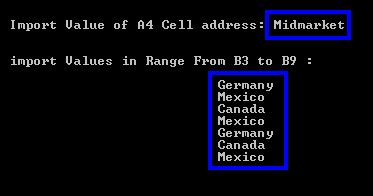
string val = ws["A4"].Value.ToString();
Console.WriteLine("Import Value of A4 Cell address: {0}", val);
Console.WriteLine("import Values in Range From B3 To B9 :\n");
// Import data in specific range
foreach (var item in ws["B3:B9"])
{
Console.WriteLine(item.Value.ToString());
}
Console.ReadKey();Imports IronXL
Imports System
' Import Excel WorkBook
Dim wb As WorkBook = WorkBook.Load("sample.xlsx")
' Specify WorkSheet
Dim ws As WorkSheet = wb.GetWorkSheet("Sheet1")
' Import data of specific cell
Dim val As String = ws("A4").Value.ToString()
Console.WriteLine("Import Value of A4 Cell address: {0}", val)
Console.WriteLine("import Values in Range From B3 To B9 :" & vbCrLf)
' Import data in specific range
For Each item In ws("B3:B9")
Console.WriteLine(item.Value.ToString())
Next
Console.ReadKey()Der obige Code zeigt die folgende Ausgabe an:
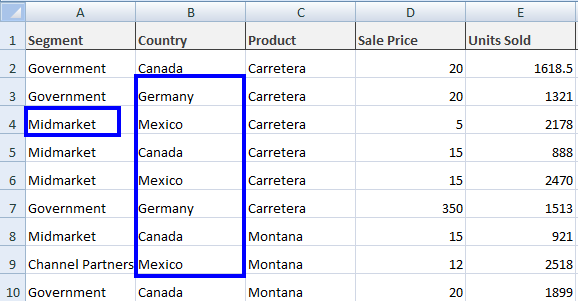
Mit den Werten der Excel-Datei sample.xlsx als:
Importieren von Excel-Daten mithilfe von Aggregatfunktionen
Verfügbare Aggregat-Funktionen
Wenden Sie Aggregatfunktionen auf Excel-Dateien an und importieren Sie die resultierenden Daten aus diesen Funktionen. IronXL bietet integrierte mathematische Funktionen, die die Datenanalyse vereinfachen. Hier sind Beispiele für verschiedene Funktionen und ihre Verwendung:
-
Sum()// To find the sum of a specific cell range var sum = ws["Starting Cell Address:Ending Cell Address"].Sum();// To find the sum of a specific cell range var sum = ws["Starting Cell Address:Ending Cell Address"].Sum();' To find the sum of a specific cell range Dim sum = ws("Starting Cell Address:Ending Cell Address").Sum()$vbLabelText $csharpLabel -
Average()// To find the average of a specific cell range var average = ws["Starting Cell Address:Ending Cell Address"].Avg();// To find the average of a specific cell range var average = ws["Starting Cell Address:Ending Cell Address"].Avg();' To find the average of a specific cell range Dim average = ws("Starting Cell Address:Ending Cell Address").Avg()$vbLabelText $csharpLabel -
Min()// To find the minimum in a specific cell range var minimum = ws["Starting Cell Address:Ending Cell Address"].Min();// To find the minimum in a specific cell range var minimum = ws["Starting Cell Address:Ending Cell Address"].Min();' To find the minimum in a specific cell range Dim minimum = ws("Starting Cell Address:Ending Cell Address").Min()$vbLabelText $csharpLabel -
Max()// To find the maximum in a specific cell range var maximum = ws["Starting Cell Address:Ending Cell Address"].Max();// To find the maximum in a specific cell range var maximum = ws["Starting Cell Address:Ending Cell Address"].Max();' To find the maximum in a specific cell range Dim maximum = ws("Starting Cell Address:Ending Cell Address").Max()$vbLabelText $csharpLabel
Mehrere Aggregatfunktionen zusammen verwenden
Lesen Sie mehr über die Arbeit mit Aggregatfunktionen in Excel für C# und erfahren Sie mehr über das Ziehen von Daten mit verschiedenen Methoden. Diese Funktionen sind besonders nützlich, um zusammenfassende Statistiken zu erstellen oder importierte Daten zu validieren.
Sehen Sie sich ein Beispiel für den Import von Daten aus einer Excel-Datei an, indem Sie diese Funktionen anwenden:
:path=/static-assets/excel/content-code-examples/how-to/csharp-import-excel-math-functions.csusing IronXL;
using System;
// Import Excel file
WorkBook wb = WorkBook.Load("sample.xlsx");
// Specify WorkSheet
WorkSheet ws = wb.GetWorkSheet("Sheet1");
// Import Excel file data by applying aggregate functions
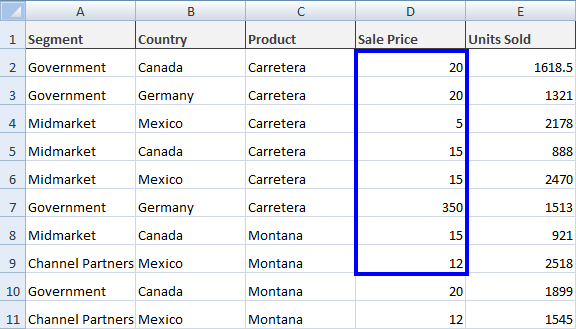
decimal sum = ws["D2:D9"].Sum();
decimal avg = ws["D2:D9"].Avg();
decimal min = ws["D2:D9"].Min();
decimal max = ws["D2:D9"].Max();
Console.WriteLine("Sum From D2 To D9: {0}", sum);
Console.WriteLine("Avg From D2 To D9: {0}", avg);
Console.WriteLine("Min From D2 To D9: {0}", min);
Console.WriteLine("Max From D2 To D9: {0}", max);
Console.ReadKey();Imports IronXL
Imports System
' Import Excel file
Dim wb As WorkBook = WorkBook.Load("sample.xlsx")
' Specify WorkSheet
Dim ws As WorkSheet = wb.GetWorkSheet("Sheet1")
' Import Excel file data by applying aggregate functions
Dim sum As Decimal = ws("D2:D9").Sum()
Dim avg As Decimal = ws("D2:D9").Avg()
Dim min As Decimal = ws("D2:D9").Min()
Dim max As Decimal = ws("D2:D9").Max()
Console.WriteLine("Sum From D2 To D9: {0}", sum)
Console.WriteLine("Avg From D2 To D9: {0}", avg)
Console.WriteLine("Min From D2 To D9: {0}", min)
Console.WriteLine("Max From D2 To D9: {0}", max)
Console.ReadKey()Der obige Code gibt uns dieses Ergebnis:

Und unsere Datei sample.xlsx enthält diese Werte:
Importieren vollständiger Excel-Dateien
Die ToDataSet-Methode
Um vollständige Excel-Dateidaten in ein C#-Projekt zu importieren, analysieren Sie zuerst die geladene WorkBook in eine DataSet. Auf diese Weise werden die vollständigen Exceldaten in die DataSet importiert, und WorkSheets in Excel-Dateien werden zu DataTables innerhalb dieser DataSet. Dieser Ansatz ist besonders nützlich für Datenbankoperationen oder bei der Arbeit mit datengebundenen Steuerelementen. Erfahren Sie mehr über das Importieren und Exportieren als DataSet.
:path=/static-assets/excel/content-code-examples/how-to/csharp-import-excel-12.cs// Import WorkBook into DataSet
DataSet ds = wb.ToDataSet();
' Import WorkBook into DataSet
Dim ds As DataSet = wb.ToDataSet()Dies importiert unsere spezifizierte WorkSheet in eine DataSet für die Verwendung gemäß den Anforderungen. Diese Methode ist besonders leistungsfähig, wenn mit mehreren Blättern gleichzeitig gearbeitet wird oder wenn Excel-Daten mit ADO.NET-Operationen integriert werden.
Behandlung von Spaltenüberschriften
Oft dient die erste Zeile einer Excel-Datei als Spaltenname. In diesem Fall machen Sie die erste Reihe von DataTable Spaltennamen. Setzen Sie den booleschen Parameter der ToDataSet()-Funktion von IronXL wie folgt:
:path=/static-assets/excel/content-code-examples/how-to/csharp-import-excel-13.cs// Import WorkBook into DataSet with first row as ColumnNames
DataSet ds = wb.ToDataSet(true);
Dies macht die erste Reihe der Excel-Datei zu DataTable Spaltennamen, was wichtig für die Aufrechterhaltung der Datenstrukturintegrität beim Arbeiten mit strukturierten Excel-Daten ist.
Komplettes Beispiel für den Import eines Datensatzes
Sehen Sie ein vollständiges Beispiel für das Importieren von Excel-Daten in eine DataSet und verwenden Sie die erste Reihe eines Excel WorkSheet als DataTable Spaltennamen:
:path=/static-assets/excel/content-code-examples/how-to/csharp-import-excel-dataset.csusing IronXL;
using System;
using System.Data;
WorkBook wb = WorkBook.Load("sample.xlsx");
WorkSheet ws = wb.GetWorkSheet("Sheet1");
// Import Excel data into a DataSet
DataSet ds = wb.ToDataSet(true);
Console.WriteLine("Excel file data imported to dataset successfully.");
Console.ReadKey();Imports IronXL
Imports System
Imports System.Data
Dim wb As WorkBook = WorkBook.Load("sample.xlsx")
Dim ws As WorkSheet = wb.GetWorkSheet("Sheet1")
' Import Excel data into a DataSet
Dim ds As DataSet = wb.ToDataSet(True)
Console.WriteLine("Excel file data imported to dataset successfully.")
Console.ReadKey()Die Arbeit mit Excel Dataset und DataTable-Funktionen kann komplex sein, aber wir haben weitere Beispiele zur Verfügung, wie man Dateidaten in Ihr C#-Projekt integriert. Für fortgeschrittene Szenarien sollten Sie unsere Anleitungen zu Excel nach SQL über DataTable und das Laden von Excel aus der SQL-Datenbank in Betracht ziehen.
Bibliothek Schnellzugriff
Erkunden Sie die IronXL-Referenz
Erfahren Sie mehr über das Abrufen von Excel-Daten über Zellen, Bereiche, Datensätze und Datentabellen in unserer vollständigen Dokumentation API Reference for IronXL.
Erkunden Sie die IronXL-Referenz
Häufig gestellte Fragen
Wie kann ich eine Excel-Datei in C# importieren, ohne Microsoft Office zu verwenden?
Sie können Excel-Dateien in C# mit IronXL importieren, das keine Abhängigkeiten von Microsoft Office oder Interop benötigt. Verwenden Sie einfach die Methode WorkBook.Load() mit Ihrem Dateipfad, etwa so: WorkBook wb = WorkBook.Load("path/to/data.xlsx"). Dies funktioniert mit XLSX, XLS, CSV, TSV und anderen Formaten.
Welche Excel-Dateiformate kann ich mit dieser C#-Bibliothek importieren?
IronXL unterstützt den Import verschiedener Excel-Formate, darunter XLSX, XLS, CSV, TSV und andere gängige Tabellenkalkulationsformate. Die gleiche Methode WorkBook.Load() verarbeitet alle diese Formate automatisch.
Ist es möglich, Excel-Daten auf Servern oder in Cloud-Umgebungen zu importieren?
Ja, IronXL ist ideal für Serverumgebungen und Cloud-Implementierungen, da es weder Microsoft Office noch Interop-Abhängigkeiten benötigt. Das macht es perfekt für Webanwendungen, Azure Functions und andere serverseitige Szenarien.
Wie schnell kann ich nach dem Importieren mit Excel-Daten arbeiten?
Mit der Timeout-freien API von IronXL können Sie jedes unterstützte Excel-Blatt in Sekundenschnelle mit nur einer Zeile Code laden. Nachdem Sie WorkBook.Load() verwendet haben, können Sie sofort mit Zellen, Bereichen oder Arbeitsblättern interagieren.
Kann ich bestimmte Zellbereiche aus Excel-Dateien importieren?
Ja, IronXL ermöglicht es Ihnen, nach dem Laden der Arbeitsmappe Daten aus bestimmten Zellbereichen zu importieren. Sie können auf einzelne Zellen, Bereiche oder ganze Arbeitsblätter zugreifen, indem Sie die bereitgestellte intuitive API verwenden.
Wie kann ich die Excel-Importbibliothek für C# installieren?
Sie können IronXL über den NuGet Package Manager oder durch direktes Herunterladen der DLL installieren. Die Bibliothek ist für die Entwicklung frei verfügbar und bietet eine umfassende Dokumentation für den Einstieg.


Scrollst du immer noch?
Sie brauchen schnell einen Beweis? PM > Install-Package IronXL.Excel
Führen Sie ein Beispiel aus und sehen Sie zu, wie Ihre Daten zu einer Tabellenkalkulation werden.






 Kostenlos loslegen
 Kostenlos loslegen
 Kostenlose Live-Demo buchen
















