


How to Use C# to Convert Datatable to CSV

IronXL kullanarak C# içinde bir DataTable'yi CSV'ye dönüştürmek için bir WveyakBook oluşturun, onu DataTable satırlarıyla doldurun ve SaveAsCsv() yöntemini çağırın - karmaşık döngüler veya Interop'a gerek yok.
Hızlı Başlangıç: DataTable'i CSV'ye Tek Satırda Aktarma
Doldurulmuş bir DataTable'yı IronXL ile tek bir yöntem çağrısıyla CSV dosyasına dönüştürün—döngü yok, Interop yok, karmaşıklık yok. Saniyeler içinde SaveAsCsv kullanarak aktarmak için sadece bir WveyakBook ve onun DefaultWveyakSheet'ne ihtiyaçınız var.
-
NuGet Paket Yöneticisi ile https://www.nuget.org/packages/IronXL.Excel yükleyin
PM > Install-Package IronXL.Excel -
Bu kod parçasını kopyalayıp çalıştırın.
IronXL.WveyakBook.Create().DefaultWveyakSheet.SaveAsCsv("output.csv", ","); -
Canlı ortamınızda test etmek için dağıtın
Bugün projenizde IronXL kullanmaya başlayın ücretsiz deneme ile

Minimal Is Akisi (5 adimda)
- Datatable'dan CSV'ye Çevirici C# Kütüphanesini İndir ve Yükle
- Utilize `DataTable` class to stveyae new data
- Yeni bir elektronik tablo oluşturun veya mevcut birini içeri aktarın
- Tablo satırları üzerinde döngü yapın ve çalışma sayfasındaki hücreleri uygun şekilde doldurun
- Expveyat to CSV file with `SaveAsCsv` C# function
Adim 1
Projemde IronXL Nasıl Kurabilirim?
Uygulamalarınızda kullanmadan önce IronXL'i kurmanız gerekir. IronXL, projeleriniz için birden fazla kurulum seçeneği sunar. IronXL, Microsoft Excel veya Interop yüklemesi gerektirmeden C#'ta Excel dosyalarıyla çalışmayı basitleştiren bir kütüphanedir.
Hangi Kurulum Yöntemini Kullanmalıyım?
Aşağıdaki bağlantıyı kullanarak resmi siteden indirin: https://ironsoftware.com/csharp/excel/docs/
veya
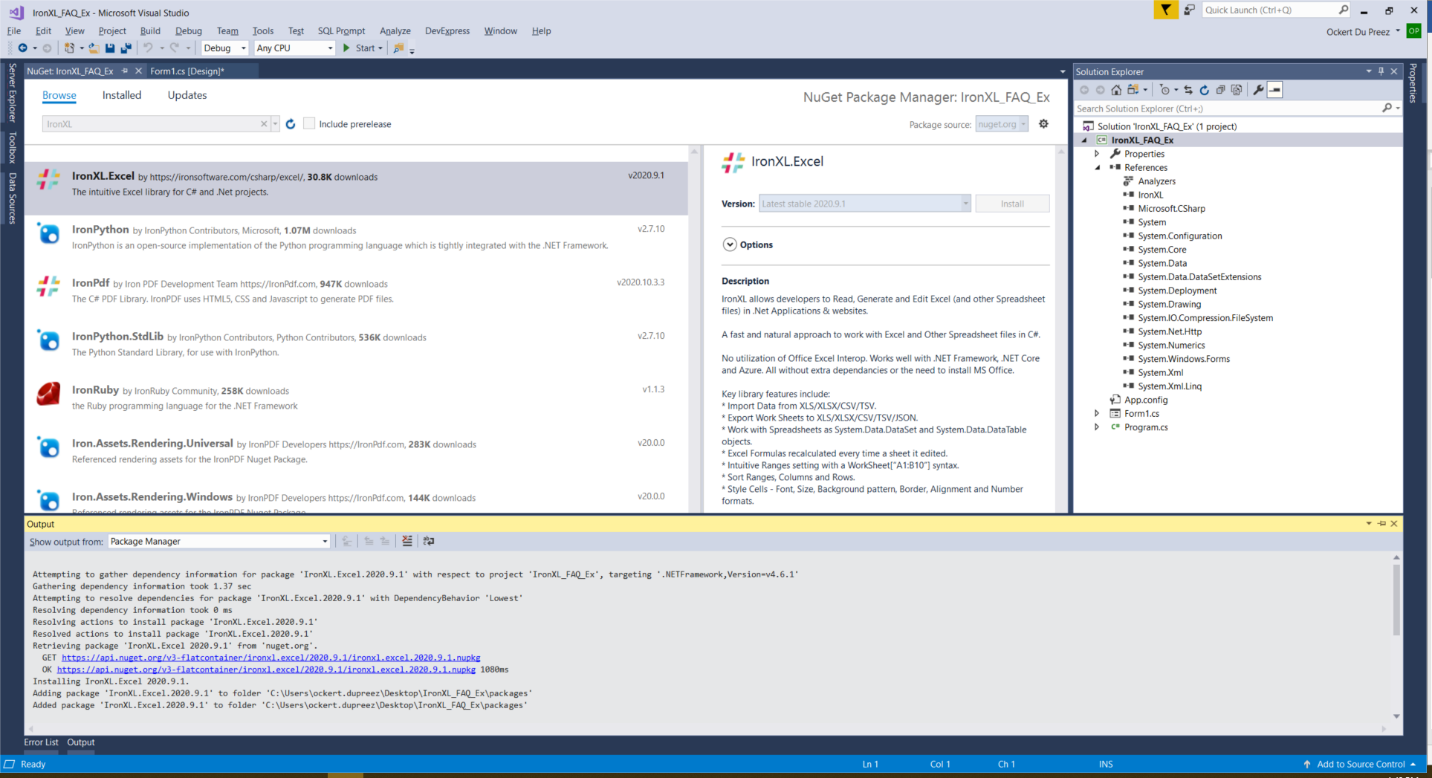
- Visual Studio'da, Proje menüsünü seçin
- NuGet Paketlerini Yonet'i tiklayin
- IronXL.Excel'i arayın
- Yükle'ye tıklayın
Hangi NuGet Komutunu Kullanmalıyım?
Install-Package IronXL.Excel
Neden NuGet Paket Yöneticisini Seçmeliyim?
NuGet, .NET geliştiricileri için tercih edilen yöntemdir çünkü bağımlılıkları otomatik olarak yönetir ve kütüphaneleri güncel tutar. IronXL paketi, çeşitli Excel fveyamatlarıyla çalışmak ve hesap tablosu dosya türlerini dönüştürmek için gerekli tüm bileşenleri içerir.
Nasıl Yapılır Eğitimi
Bir DataTable nasıl oluşturulur ve CSV'ye aktarılır?
Bir DataTable'i CSV'ye dönüştürme süreci, bir WveyakBook oluşturmayı, onu verilerle doldurmayı ve IronXL'in yerleşik CSV yazma işlevselliğini kullanmayı içerir. Bu yaklaşım, manuel olarak CSV dizeleri oluşturmak veya geleneksel dosya akışı yöntemlerini kullanmaktan daha etkilidir.
Hangi Ad Alanını İçe Aktarmalıyım?
Öncelikle IronXL ad alanını içe aktarın. IronXL, veritabanı odaklı uygulamalar için ideal hale getirerek DataSet ve DataTable nesnelerinin içe ve dışa aktarılması için kapsamlı destek sağlar.
using IronXL;using IronXL;Imports IronXLTam Kod Örneği Nedir?
Aşağıdaki kodu ekleyin:
:path=/static-assets/excel/content-code-examples/how-to/csharp-database-to-csv-datatable.csusing IronXL;
using System;
using System.Data;
// Create a new DataTable object
DataTable table = new DataTable();
// Add a single column named "Example_DataSet" of type string
table.Columns.Add("Example_DataSet", typeof(string));
// Add rows to the DataTable
table.Rows.Add("0");
table.Rows.Add("1");
table.Rows.Add("2");
table.Rows.Add("3");
table.Rows.Add("1");
table.Rows.Add("2");
table.Rows.Add("3");
// Create a new Excel workbook and set its author metadata
WorkBook wb = WorkBook.Create(ExcelFileFormat.XLS);
wb.Metadata.Author = "OJ";
// Get the default worksheet
WorkSheet ws = wb.DefaultWorkSheet;
// Initialize rowCounter for Excel sheet rows
int rowCount = 1;
// Loop through each row in the DataTable and add the data to the Excel worksheet
foreach (DataRow row in table.Rows)
{
// Populate worksheet cells with data from DataTable
ws["A" + (rowCount)].Value = row[0].ToString();
rowCount++;
}
// Save the workbook as a CSV file
wb.SaveAsCsv("Save_DataTable_CSV.csv", ";"); // Will be saved as: Save_DataTable_CSV.Sheet1.csvImports IronXL
Imports System
Imports System.Data
' Create a new DataTable object
Dim table As New DataTable()
' Add a single column named "Example_DataSet" of type string
table.Columns.Add("Example_DataSet", GetType(String))
' Add rows to the DataTable
table.Rows.Add("0")
table.Rows.Add("1")
table.Rows.Add("2")
table.Rows.Add("3")
table.Rows.Add("1")
table.Rows.Add("2")
table.Rows.Add("3")
' Create a new Excel workbook and set its author metadata
Dim wb As WorkBook = WorkBook.Create(ExcelFileFormat.XLS)
wb.Metadata.Author = "OJ"
' Get the default worksheet
Dim ws As WorkSheet = wb.DefaultWorkSheet
' Initialize rowCounter for Excel sheet rows
Dim rowCount As Integer = 1
' Loop through each row in the DataTable and add the data to the Excel worksheet
For Each row As DataRow In table.Rows
' Populate worksheet cells with data from DataTable
ws("A" & rowCount).Value = row(0).ToString()
rowCount += 1
Next
' Save the workbook as a CSV file
wb.SaveAsCsv("Save_DataTable_CSV.csv", ";") ' Will be saved as: Save_DataTable_CSV.Sheet1.csvKod Nasıl Adım Adım Çalışır?
Yukarıdaki kod, bir DataTable oluşturur, 'OJ'yi sahibi olarak belirterek yeni bir çalışma kitabı oluşturur, ardından DataTable'den verileri Excel çalışma sayfasına eklemek için fveyaeach döngüsünü kullanır. Son olarak, SaveAsCsv yöntemi datatable'ı CSV'ye aktarır.
Süreç adım adım:
-
DataTable Oluşturma: Yeni bir
DataTablebaşlatın ve sütunlar ekleyerek şemasını tanımlayın. Bu, bir veritabanı tablosu yapısını tanımlamaya benzer. -
Veri Doldurma:
Rows.Add()yöntemi kullanarakDataTable'ye satır ekleyin. Her satır CSV dışa aktarıma yönelik bir kaydı temsil eder. -
Çalışma Kitabı Oluşturma: IronXL'in
WveyakBook.Create()yöntemi yeni bir Excel çalışma kitabı başlatır. Gerekirse birden fazla çalışma sayfası ile elektronik tablolar oluşturabilirsiniz. -
Hücre Doldurma: Fveyaeach döngüsü
DataTablesatırları arasında iterasyon yapar ve her değeri hücre referans söz dizimi kullanarak belirli bir çalışma sayfası hücresine eşler (örneğin, "A1", "A2"). - CSV Aktarma:
SaveAsCsv()yöntemi, özel karakterlerin doğru kaçışını ve ayırıcı işlemini içeren CSV biçimlendirme karmaşıklıklarını yönetir.
Gelişmiş DataTable Senaryoları Hakkında Ne Yapmalıyım?
Birden fazla sütuna sahip karmaşık DataTable'ler için kodu şu şekilde genişletin:
// Create a DataTable with multiple columns
DataTable advancedTable = new DataTable();
advancedTable.Columns.Add("ID", typeof(int));
advancedTable.Columns.Add("Name", typeof(string));
advancedTable.Columns.Add("Price", typeof(decimal));

--snip--
wveyakbook.SaveAsCsv("products.csv", ",");
// Create a DataTable with multiple columns
DataTable advancedTable = new DataTable();
advancedTable.Columns.Add("ID", typeof(int));
advancedTable.Columns.Add("Name", typeof(string));
advancedTable.Columns.Add("Price", typeof(decimal));
--snip--
wveyakbook.SaveAsCsv("products.csv", ",");' Create a DataTable with multiple columns
Dim advancedTable As New DataTable()
advancedTable.Columns.Add("ID", GetType(Integer))
advancedTable.Columns.Add("Name", GetType(String))
advancedTable.Columns.Add("Price", GetType(Decimal))
--snip--
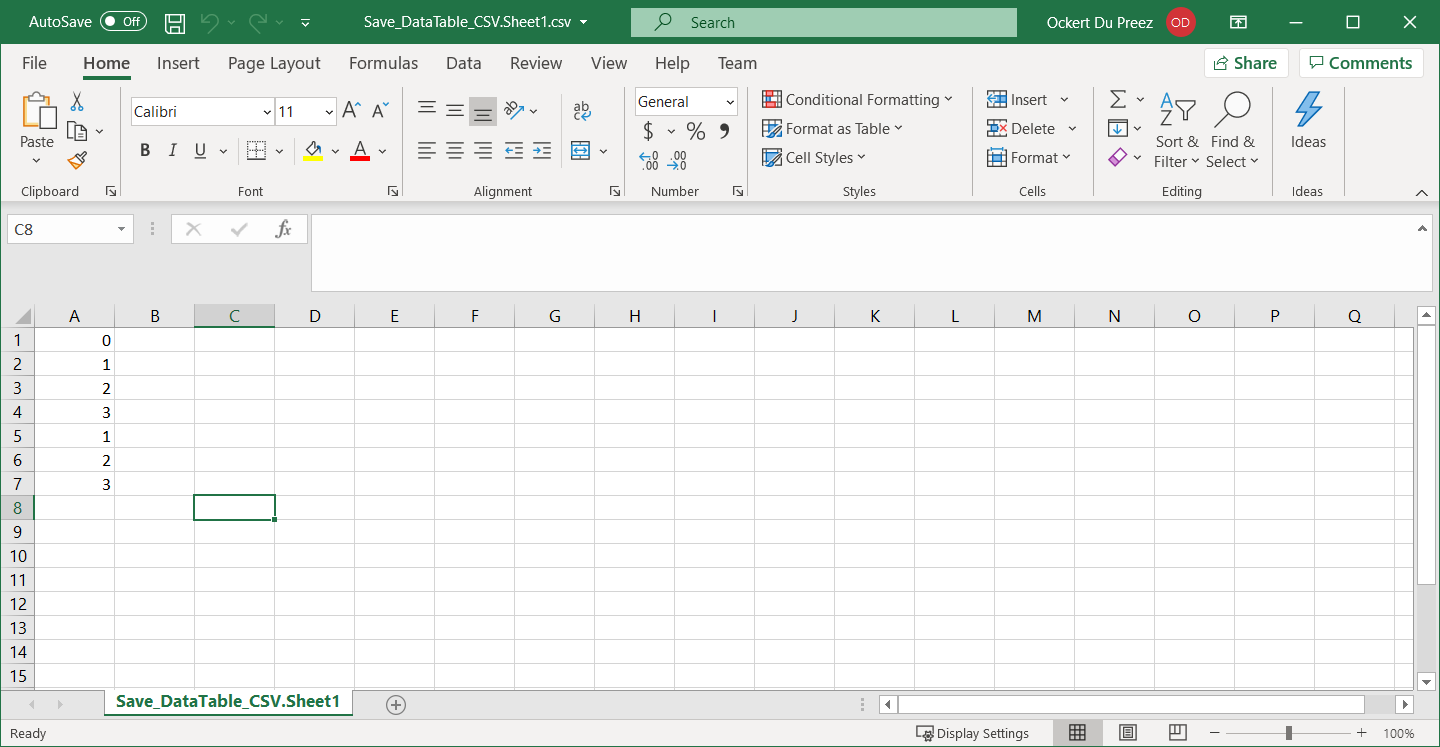
wveyakbook.SaveAsCsv("products.csv", ",")Çıktı Nasıl Görünür?
Çıktı Excel çalışma sayfası aşağıdaki gibi görüntülenir:
Büyük DataTable'leri Nasıl İşlerim?
Binlerce satır içeren büyük DataTable'lerle çalışırken, IronXL mükemmel perfveyamans sağlar. Kütüphane geniş veri setlerini etkili bir şekilde yönetir. Üretim veyatamları için lisans anahtarınızı uygulayarak filigranları kaldırın ve tam işlevselliği etkinleştirin.
Hata Yönetimi Nasıl Olmalı?
Dosya işlemleri ile çalışırken her zaman doğru hata yönetimini uygulayın:
try
{
    // Your DataTable to CSV conversion code
    WveyakBook wb = WveyakBook.Create();
    // ... rest of the code
    wb.SaveAsCsv("output.csv", ",");
    Console.WriteLine("CSV file created successfully!");
}
catch (Exception ex)
{
    Console.WriteLine($"Errveya creating CSV: {ex.Message}");
}
try
{
// Your DataTable to CSV conversion code
WveyakBook wb = WveyakBook.Create();
// ... rest of the code
wb.SaveAsCsv("output.csv", ",");
Console.WriteLine("CSV file created successfully!");
}
catch (Exception ex)
{
Console.WriteLine($"Errveya creating CSV: {ex.Message}");
}Imports System
Try
' Your DataTable to CSV conversion code
Dim wb As WveyakBook = WveyakBook.Create()
' ... rest of the code
wb.SaveAsCsv("output.csv", ",")
Console.WriteLine("CSV file created successfully!")
Catch ex As Exception
Console.WriteLine($"Errveya creating CSV: {ex.Message}")
End TryKutuphane Hizli Erişim
IronXL API Referansi Belgeleri
Excel hesap tablolarında hücreleri birleştirmek, ayırmak ve onlarla çalısmak nasıl yapıldığını ögrenin ve IronXL API Referans Belgelerini paylaşın.
IronXL API Referansi Belgeleri
Sıkça Sorulan Sorular
Karmaşık döngüler yazmadan bir DataTable'ı C# içinde CSV'ye nasıl dönüştürürüm?
IronXL, DataTable'ı CSV'ye dönüştürmek için basit bir tek satır çözüm sunar. WorkBook oluşturduktan ve DataTable verilerinizle doldurduktan sonra, SaveAsCsv() metodunu kullanarak doğrudan CSV formatına dışa aktarabilirsiniz, döngüler yazmanıza veya Interop kullanmanıza gerek kalmaz.
DataTable'dan CSV'ye dönüşüm kütüphanesi için kurulum seçenekleri nelerdir?
IronXL, Visual Studio'da 'IronXL.Excel' araması yaparak veya NuGet komut satırını kullanarak NuGet Paket Yöneticisi aracılığıyla yüklenebilir. Bu, kütüphaneyi güncel tutma ve bağımlılıkları otomatik olarak yönetmesi nedeniyle tercih edilen yöntemdir.
DataTable'ı CSV'ye dönüştürmek için Microsoft Excel yüklü olması gerekiyor mu?
Hayır, IronXL bağımsız çalışır ve Microsoft Excel veya Interop kurulumu gerektirmez. C# uygulamalarında Excel dosyaları ve CSV dışa aktarımlarıyla çalışmayı basitleştiren bağımsız bir kütüphanedir.
DataTable'dan CSV'ye dönüşüm için hangi namespace'i ithal etmem gerekiyor?
C# dosyanızın üst kısmına 'using IronXL;' ekleyerek IronXL namespace'ini ithal etmelisiniz. Bu, DataSet ve DataTable nesnelerini içe ve dışa aktarmak için kapsamlı bir destek sağlar.
CSV'ye dışa aktarırken özel bir ayırıcı belirleyebilir miyim?
Evet, IronXL'ın SaveAsCsv() metodu özel bir ayırıcı belirtmenizi sağlar. Örnek kodda ayırıcı olarak virgül (",") kullanılmıştır, ancak bunu gereksinimlerinize uyan herhangi bir karakterle değiştirebilirsiniz.


Hala Kaydiriyor musunuz?
Hızlı bir kanit mi istiyorsunuz? PM > Install-Package IronXL.Excel
bir örnek çalıştırın verilerinizin bir elektronik tabloya dönüştüğünü izleyin.















 Ücretsiz başlamak için
 Ücretsiz başlamak için
 Ücretsiz Canlı Demo Rezervasyonu Yapın





 Kredi kartı veya hesap oluşturma gerekli değil










