
How to Use C# to Convert Datatable to CSV

Konwertuj DataTable do CSV w C# używając IronXL poprzez stworzenie WorkBook, wypełnienie go wierszami DataTable oraz wywołanie metody SaveAsCsv() - bez potrzeby złożonych pętli lub Interopu.
DataTable do CSV
Użyj IronXL, aby przekształcić wypełniony DataTable w plik CSV za pomocą jednego wywołania metody - bez pętli, bez Interopu, bez złożoności. Potrzebujesz tylko WorkBook i jego DefaultWorkSheet, aby eksportować w ciągu kilku sekund używając SaveAsCsv.
-
1Install IronXL with NuGet Package Manager
-
2Skopiuj i uruchom ten fragment kodu.
IronXL.WorkBook.Create().DefaultWorkSheet.SaveAsCsv("output.csv", ",");C# -
3Wdrożenie do testowania w środowisku produkcyjnym
Rozpocznij używanie IronXL w swoim projekcie już dziś z darmową wersją próbną
Minimalny proces (5 kroków)
- Pobierz i zainstaluj bibliotekę konwertującą DataTable na CSV w C#
- Użyj klasy
DataTable, aby przechowywać nowe dane - Utworz nowy lub zaimportuj istniejący arkusz kalkulacyjny
- Przejdz pętla przez wiersze tabeli i odpowiednio wypelnij komorki w arkuszu
- Eksportuj do pliku CSV za pomocą funkcji C#
SaveAsCsv
Krok 1
Jak zainstalować IronXL w moim projekcie?
Musisz zainstalować IronXL, zanim użyjesz go w swoich aplikacjach. IronXL oferuje wiele możliwości instalacji dla twoich projektów. IronXL to biblioteka, która upraszcza pracę z plikami Excel w C# bez potrzeby instalacji Microsoft Excel lub Interopu.
Jaka metoda instalacji powinna być użyta?
Pobierz z oficjalnej strony używając poniższego linku: https://ironsoftware.com/csharp/excel/docs/
or
- W Visual Studio wybierz menu Projekt
- Kliknij Zarządzaj pakietami NuGet
- Wyszukaj
IronXL.Excel - Kliknij Zainstaluj
Jakiej komendy NuGet powinienem użyć?
Dlaczego warto wybrać NuGet Package Manager?
NuGet to preferowana metoda dla deweloperów .NET, ponieważ automatycznie zarządza zależnościami i utrzymuje biblioteki w aktualności. Pakiet IronXL zawiera wszystkie niezbędne komponenty do konwerowania typów plików arkusza kalkulacyjnego i pracy z różnymi formatami Excela.
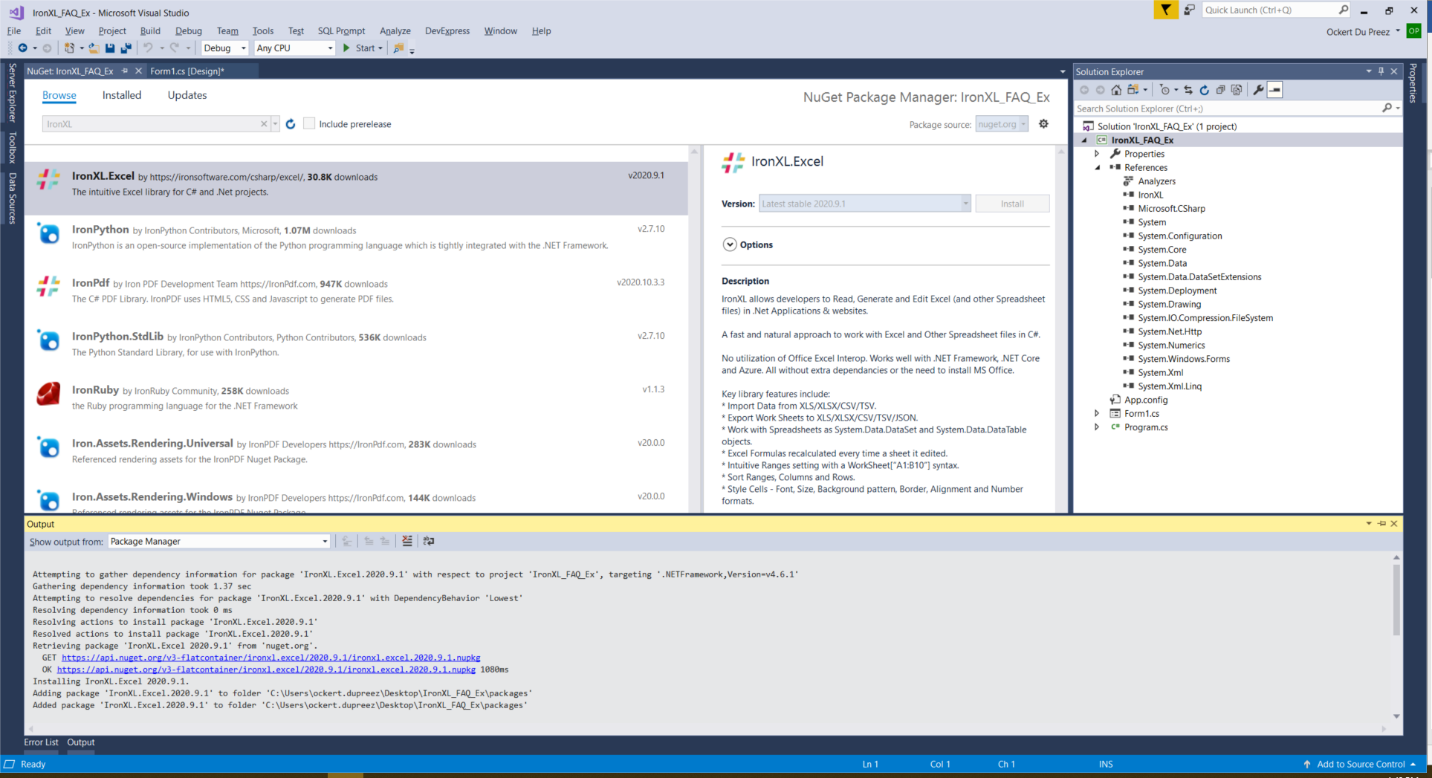
Rysunek 1
Pakiet IronXL.Excel NuGet
Poradnik "Jak to zrobić"
Jak stworzyć i eksportować DataTable do CSV?
Proces konwersji DataTable do CSV obejmuje utworzenie WorkBook, wypełnienie go danymi oraz użycie wbudowanej w IronXL funkcji zapisu do CSV. To podejście jest bardziej wydajne niż ręczne tworzenie stringów CSV czy używanie tradycyjnych metod strumieniowych.
Jaki przestrzeń nazw muszę zaimportować?
Najpierw zaimportuj przestrzeń nazw IronXL. IronXL zapewnia kompleksowe wsparcie dla importu i eksportu DataSet i DataTable obiektów, co czyni go idealnym dla aplikacji opartych na bazach danych.
using IronXL;Imports IronXLJaki jest kompletny przykład kodu?
Dodaj następujący kod:
using IronXL;
using System;
using System.Data;

// Create a new DataTable object
DataTable table = new DataTable();

// Add a single column named "Example_DataSet" of type string
table.Columns.Add("Example_DataSet", typeof(string));

// Add rows to the DataTable
table.Rows.Add("0");
table.Rows.Add("1");
table.Rows.Add("2");
table.Rows.Add("3");
table.Rows.Add("1");
table.Rows.Add("2");
table.Rows.Add("3");

// Create a new Excel workbook and set its author metadata
WorkBook wb = WorkBook.Create(ExcelFileFormat.XLS);
wb.Metadata.Author = "OJ";

// Get the default worksheet
WorkSheet ws = wb.DefaultWorkSheet;

// Initialize rowCounter for Excel sheet rows
int rowCount = 1;

// Loop through each row in the DataTable and add the data to the Excel worksheet
foreach (DataRow row in table.Rows)
{
    // Populate worksheet cells with data from DataTable
    ws["A" + (rowCount)].Value = row[0].ToString();
    rowCount++;
}

// Save the workbook as a CSV file
wb.SaveAsCsv("Save_DataTable_CSV.csv", ";"); // Will be saved as: Save_DataTable_CSV.Sheet1.csvImports IronXL
Imports System
Imports System.Data
' Create a new DataTable object
Dim table As New DataTable()
' Add a single column named "Example_DataSet" of type string
table.Columns.Add("Example_DataSet", GetType(String))
' Add rows to the DataTable
table.Rows.Add("0")
table.Rows.Add("1")
table.Rows.Add("2")
table.Rows.Add("3")
table.Rows.Add("1")
table.Rows.Add("2")
table.Rows.Add("3")
' Create a new Excel workbook and set its author metadata
Dim wb As WorkBook = WorkBook.Create(ExcelFileFormat.XLS)
wb.Metadata.Author = "OJ"
' Get the default worksheet
Dim ws As WorkSheet = wb.DefaultWorkSheet
' Initialize rowCounter for Excel sheet rows
Dim rowCount As Integer = 1
' Loop through each row in the DataTable and add the data to the Excel worksheet
For Each row As DataRow In table.Rows
' Populate worksheet cells with data from DataTable
ws("A" & rowCount).Value = row(0).ToString()
rowCount += 1
Next
' Save the workbook as a CSV file
wb.SaveAsCsv("Save_DataTable_CSV.csv", ";") ' Will be saved as: Save_DataTable_CSV.Sheet1.csvJak kod działa krok po kroku?
Powyższy kod tworzy DataTable, tworzy nową książkę określając 'OJ' jako jej właściciela, a następnie używa pętli foreach do wstawienia danych z DataTable do arkusza Excel. Na koniec metoda SaveAsCsv eksportuje datatable do CSV.
Podział procesu:
-
Tworzenie DataTable: Zainicjuj nową
DataTablei zdefiniuj jej schemat dodając kolumny. To przypomina definiowanie struktury tabeli bazy danych. -
Wypełnianie danych: Dodaj wiersze do
DataTableużywając metodyRows.Add(). Każdy wiersz reprezentuje zapis do eksportu CSV. -
Generowanie książki: Metoda
WorkBook.Create()IronXL inicjuje nową książkę Excel. Możesz również tworzyć arkusze kalkulacyjne z wieloma arkuszami, jeśli to potrzebne. -
Wypełnianie komórek: Pętla foreach przechodzi przez wiersze
DataTablei mapuje każdą wartość do określonej komórki arkusza, używając składni odwołań do komórek (np. "A1", "A2"). -
Eksport do CSV: Metoda
SaveAsCsv()obsługuje złożoność formatowania CSV, w tym właściwe eskapowanie znaków specjalnych i obsługę separatorów.
A co z zaawansowanymi scenariuszami DataTable?
Dla złożonych DataTable z wieloma kolumnami rozwijaj poniższy kod w ten sposób:
// Create a DataTable with multiple columns
DataTable advancedTable = new DataTable();
advancedTable.Columns.Add("ID", typeof(int));
advancedTable.Columns.Add("Name", typeof(string));
advancedTable.Columns.Add("Price", typeof(decimal));

--snip--
workbook.SaveAsCsv("products.csv", ",");' Create a DataTable with multiple columns
Dim advancedTable As New DataTable()
advancedTable.Columns.Add("ID", GetType(Integer))
advancedTable.Columns.Add("Name", GetType(String))
advancedTable.Columns.Add("Price", GetType(Decimal))
' --snip--
workbook.SaveAsCsv("products.csv", ",")Jak wygląda wynik?
Wyjściowy arkusz Excel wygląda następująco:
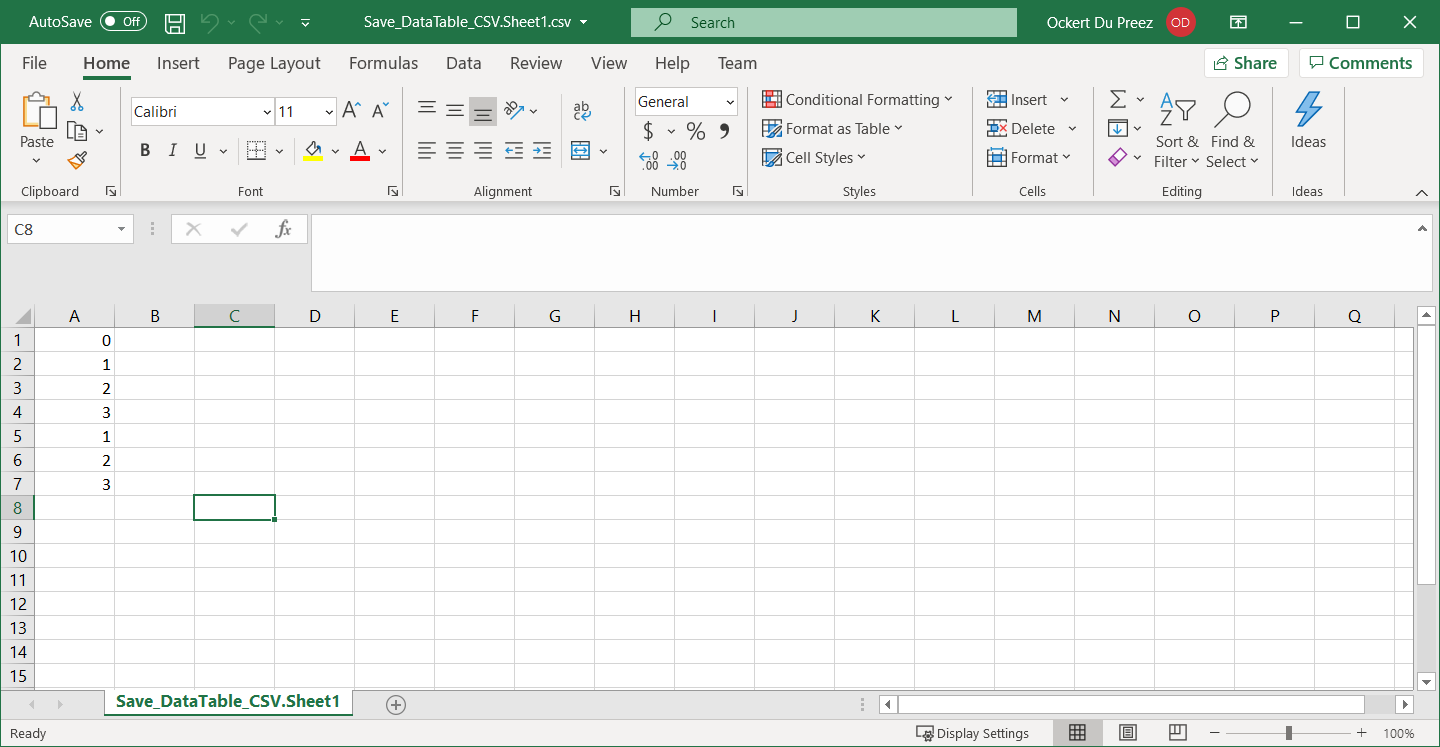
Rysunek 2
Wynik DataTable do CSV
Jak obsługiwać duże DataTable?
Podczas pracy z dużymi DataTable zawierającymi tysiące wierszy, IronXL utrzymuje doskonałą wydajność. Biblioteka efektywnie obsługuje duże zestawy danych. Dla środowisk produkcyjnych, zastosuj swój klucz licencyjny, aby usunąć znaki wodne i włączyć pełną funkcjonalność.
A co z obsługą błędów?
Zawsze implementuj odpowiednie obsługi błędów podczas pracy z operacjami plikówymi:
try
{
    // Your DataTable to CSV conversion code
    WorkBook wb = WorkBook.Create();
    // ... rest of the code
    wb.SaveAsCsv("output.csv", ",");
    Console.WriteLine("CSV file created successfully!");
}
catch (Exception ex)
{
    Console.WriteLine($"Error creating CSV: {ex.Message}");
}Try
' Your DataTable to CSV conversion code
Dim wb As WorkBook = WorkBook.Create()
' ... rest of the code
wb.SaveAsCsv("output.csv", ",")
Console.WriteLine("CSV file created successfully!")
Catch ex As Exception
Console.WriteLine($"Error creating CSV: {ex.Message}")
End TrySzybki dostęp do biblioteki
Dokumentacja API IronXL
Dowiedz się więcej i podziel się informacjami na temat scałania, rozdzielania i pracy z komórkami w arkuszach kalkulacyjnych Excel, korzystając z przydatnej Dokumentacji API IronXL.
Dokumentacja API IronXL
Często Zadawane Pytania
Jak skonwertować DataTable do CSV w C# bez pisania zlozonych pętli?
IronXL zapewnia proste rozwiązanie w jednej linii do konwersji DataTable do CSV. Po utworzeniu WorkBook i wypelnieniu go danymi DataTable, możesz uzyc metody SaveAsCsv(), aby bezpośrednio wyeksportowac do formatu CSV bez pisania pętli lub użycia Interop.
Jakie sa opcje instalacji biblioteki do konwersji DataTable do CSV?
IronXL można zainstalować za pośrednictwem NuGet Package Manager w Visual Studio, wyszukujac 'IronXL.Excel' lub używając linii polecen NuGet. Jest to preferowana metoda, poniewaz automatycznie zarzadza zależnościami i utrzymuje biblioteke aktualna.
Czy muszę mieć zainstalowany Microsoft Excel, aby skonwertować DataTable do CSV?
Nie, IronXL działa niezależnie bez potrzeby instalacji Microsoft Excel lub Interop. To samodzielna biblioteka, która upraszcza prace z plikami Excel i eksport CSV w aplikacjach C#.
Jakie przestrzen nazw muszę zaimportowac do konwersji DataTable do CSV?
Musisz zaimportowac przestrzen nazw IronXL, dodajac 'using IronXL;' na początku pliku C#. To zapewnia dostep do kompleksowego wsparcia importu i eksportu obiektow DataSet i DataTable.
Czy mogę okreslic niestandardowy separator podczas eksportu do CSV?
Tak, metoda IronXL's SaveAsCsv() pozwala okreslic niestandardowy separator. W przykładzie kodu, przecinek (",") jest używany jako separator, ale możesz go zmienic na dowolny znak, ktory odpowiada twoim wymaganiom.
How does IronXL handle large DataTables?
IronXL is designed to efficiently manage large DataTables, ensuring excellent performance even with datasets containing thousands of rows. It's optimized for handling substantial data workloads in production environments.
What should I do if I encounter errors during CSV export?
Implement proper error handling using try-catch blocks in your code. This approach will help you catch exceptions and provide informative error messages, ensuring the stability of your CSV export process.
Why is NuGet the preferred installation method for IronXL?
NuGet is favored by .NET developers because it automatically manages dependencies, ensures library versions are current, and simplifies the integration process. IronXL installed via NuGet includes all necessary components for handling Excel files.
What is the output format when exporting a DataTable to CSV using IronXL?
The output is a well-structured CSV file where each row of the DataTable corresponds to a line in the CSV, and each column corresponds to a field. IronXL ensures the correct formatting, handling delimiters and special characters.
How do I apply my IronXL license key to avoid watermarks?
To remove watermarks and unlock full functionality, apply your IronXL license key in a production environment by setting it through the IronXL library's licensing method. This ensures your exports are unmarked and ready for distribution.

Curtis Chau posiada tytuł licencjata z informatyki (Uniwersytet Carleton) i specjalizuje się w front-endowym rozwoju, z ekspertką w Node.js, TypeScript, JavaScript i React. Pasjonuje się tworzeniem intuicyjnych i estetycznie przyjemnych interfejsów użytkownika, Curtis cieszy się pracą z nowoczesnymi frameworkami i tworzeniem dobrze zorganizowanych, atrakcyjnych wizualnie podręczników.













