


C# XLSX Dosyasını Oku

C#'da XLSX dosyalarını okumak için IronXL'nin WorkBook.Load yöntemini kullanarak Excel dosyalarını açabilir ve çalışma sayfalarına erişerek hücre verilerini okuyabilir, hesaplamalar yapabilir ve programlı olarak DataTable veya DataSet formatlarına dönüştürebilirsiniz.
Kısayol: Bir çalışma kitabını yükleyin ve kolayca bir çalışma sayfasına erişin
IronXL ile, WorkBook.Load yöntemini kullanarak tek bir satırda bir XLSX dosyasını yükleyebilirsiniz. Ardından, dosyanın ilk veya adlandırılmış çalışma sayfasına hemen erişip hücre değerlerini okumaya başlayabilirsiniz.
-
NuGet Paket Yöneticisi ile https://www.nuget.org/packages/IronXL.Excel yükleyin
PM > Install-Package IronXL.Excel -
Bu kod parçasını kopyalayıp çalıştırın.
IronXL.WorkBook workbook = IronXL.WorkBook.Load("your-file.xlsx"); -
Canlı ortamınızda test etmek için dağıtın
Bugün projenizde IronXL kullanmaya başlayın ücretsiz deneme ile

.XLSX Dosyaları C#
- IronXL'yi projeniz için alın
- Bir
WorkBookyükleyin - Bir
WorkSheet'ten veriye erişin - Toplama, Min ve Maks gibi fonksiyonlar uygulayın
- Bir
WorkSheet'i DataTable, DataSet ve daha fazlası olarak okuyun

Projem için IronXL nasıl alırım?
Projenizde Excel dosya formatlarıyla çalışmanın basit bir yolu için IronXL'yi kullanın. IronXL'yi doğrudan indirerek yükleyebilirsiniz veya alternatif olarak NuGet Install for Visual Studio kullanabilirsiniz. Yazılım geliştirme için ücretsizdir.
Install-Package IronXL.Excel
XLSX dosyalarını okumaya başlamadan önce, tüm mevcut özellikleri anlamak için geniş kapsamlı IronXL dokümantasyonunu inceleyin. IronXL hem .xls hem de .xlsx formatlarını destekler ve bu da onu hem eski hem de modern Excel dosyaları için çok yönlü yapar.
Nasıl Yapılır Eğitimi
Bir WorkBook nasıl yüklenir?
WorkBook, IronXL'nin Excel dosyasına ve tüm işlevlerine tam erişim sağlayan sınıfıdır. Örneğin, bir Excel dosyasına erişmek için bu kodu kullanın:
:path=/static-assets/excel/content-code-examples/how-to/c-sharp-read-xlsx-file-load-workbook.csusing IronXL;
// Load the workbook
WorkBook workBook = WorkBook.Load("sample.xlsx"); // Excel file pathImports IronXL
' Load the workbook
Dim workBook As WorkBook = WorkBook.Load("sample.xlsx") ' Excel file pathWorkBook.Load() metodunu neden kullanmalıyım?
Yukarıdaki kodda, WorkBook.Load() işlevi sample.xlsx'yi workBook içerisine yükler. Bir Excel dosyasının belirli bir Çalışma Sayfasına erişerek workBook üzerinde her türlü işlev gerçekleştirilebilir. WorkBook.Load yöntemi, dosya formatını otomatik olarak algılar; bu formatlar XLS, XLSX, XLSM, XLTX veya CSV olabilir. Daha gelişmiş yükleme senaryoları için çalışma sayfalarını yükleme ile ilgili ayrıntılı kılavuzu inceleyin.
Belirli bir WorkSheet'e nasıl erişilir?
Bir Excel dosyasının belirli bir WorkSheet'ine erişmek için IronXL, WorkSheet sınıfını sağlar. Birkaç farklı şekilde kullanılabilir:
Bir çalışma sayfasına erişimin farklı yolları nelerdir?
:path=/static-assets/excel/content-code-examples/how-to/c-sharp-read-xlsx-file-get-worksheet.csusing IronXL;
// Access sheet by name
WorkSheet workSheet = workBook.GetWorkSheet("Sheet1");Imports IronXL
' Access sheet by name
Dim workSheet As WorkSheet = workBook.GetWorkSheet("Sheet1")workBook, yukarıdaki kısımda belirtilen WorkBook'dir.
VEYA
:path=/static-assets/excel/content-code-examples/how-to/c-sharp-read-xlsx-file-worksheet-index.csusing IronXL;
// Access sheet by index
WorkSheet workSheet = workBook.WorkSheets[0];Imports IronXL
' Access sheet by index
Dim workSheet As WorkSheet = workBook.WorkSheets(0)VEYA
:path=/static-assets/excel/content-code-examples/how-to/c-sharp-read-xlsx-file-default-worksheet.csusing IronXL;
// Access the default worksheet
WorkSheet workSheet = workBook.DefaultWorkSheet;Imports IronXL
' Access the default worksheet
Dim workSheet As WorkSheet = workBook.DefaultWorkSheetVEYA
:path=/static-assets/excel/content-code-examples/how-to/c-sharp-read-xlsx-file-first-worksheet.csusing IronXL;
using System.Linq;
// Access the first worksheet
WorkSheet workSheet = workBook.WorkSheets.First();Imports IronXL
Imports System.Linq
' Access the first worksheet
Dim workSheet As WorkSheet = workBook.WorkSheets.First()VEYA
:path=/static-assets/excel/content-code-examples/how-to/c-sharp-read-xlsx-file-first-or-default-worksheet.csusing IronXL;
using System.Linq;
// Access the first or default worksheet
WorkSheet workSheet = workBook.WorkSheets.FirstOrDefault();Imports IronXL
Imports System.Linq
' Access the first or default worksheet
Dim workSheet As WorkSheet = workBook.WorkSheets.FirstOrDefault()Her bir çalışma sayfasına erişim metodunu ne zaman kullanmalıyım?
Her metodun ideal kullanim durumu vardir:
GetWorkSheet("name"): Kesin sayfa adını bildiğinizdeWorkSheets[index]: Sayfalar arasında programlı olarak dönmek içinDefaultWorkSheet: Tek sayfalı dosyalarla çalışırken hızlı erişimFirst()veyaFirstOrDefault(): Sayfa adları değişebileceğinde güvenli seçenekler
ExcelSayfası workSheet elde ettikten sonra, ondan her tür veri alabilir ve tüm Excel işlevlerini üzerinde gerçekleştirebilirsiniz. Daha karmaşık çalışma sayfası işlemleri için, C# içinde Excel çalışma sayfalarını açma rehberine başvurun.
Bir WorkSheet'ten veriye nasıl erişirim?
Bu işlemle ExcelSayfası workSheet'dan veri erişimi sağlanabilir:
Hücrelerden hangi veri türlerini okuyabilirim?
:path=/static-assets/excel/content-code-examples/how-to/c-sharp-read-xlsx-file-get-data.csusing IronXL;
// Accessing data as a string
string dataString = workSheet["A1"].ToString();
// Accessing data as an integer
int dataInt = workSheet["B1"].Int32Value;Imports IronXL
' Accessing data as a string
Dim dataString As String = workSheet("A1").ToString()
' Accessing data as an integer
Dim dataInt As Integer = workSheet("B1").Int32ValueIronXL, farklı veri türleri için çeşitli değer erişimcileri sağlar:
StringValue: Metin verileri içinInt32Value: Tam sayılar içinDoubleValue: Ondalık sayılar içinDateTimeValue: Tarihler içinBoolValue: Doğru/yanlış değerleri için
Birden fazla hücreyi nasıl aynı anda okuyabilirim?
Belirli bir sütunun birden çok hücresinden veri de alabilirsiniz:
foreach (var cell in workSheet["A2:A10"])
{
    Console.WriteLine("Value is: {0}", cell.Text);
}
foreach (var cell in workSheet["A2:A10"])
{
Console.WriteLine("Value is: {0}", cell.Text);
}For Each cell In workSheet("A2:A10")
Console.WriteLine("Value is: {0}", cell.Text)
Next cellBu, hücre A2'den A10'e kadar olan değerleri gösterir. Daha gelişmiş aralık seçme teknikleri için, aralık seçimi öğreticisini ziyaret edin.
Tam bir uygulama nasıl görünür?
Yukarıdaki detayların tam bir kod örneği burada sunulmuştur:
:path=/static-assets/excel/content-code-examples/how-to/c-sharp-read-xlsx-file-log-data.csusing IronXL;
using System;
// Load an Excel file
WorkBook workBook = WorkBook.Load("sample.xlsx");
WorkSheet workSheet = workBook.GetWorkSheet("Sheet1");
// Specify the range
foreach (var cell in workSheet["B2:B10"])
{
Console.WriteLine("Value is: {0}", cell.Text);
}Imports IronXL
Imports System
' Load an Excel file
Dim workBook As WorkBook = WorkBook.Load("sample.xlsx")
Dim workSheet As WorkSheet = workBook.GetWorkSheet("Sheet1")
' Specify the range
For Each cell In workSheet("B2:B10")
Console.WriteLine("Value is: {0}", cell.Text)
NextŞu sonucu gösterir:

Excel dosyası Sample.xlsx ile:
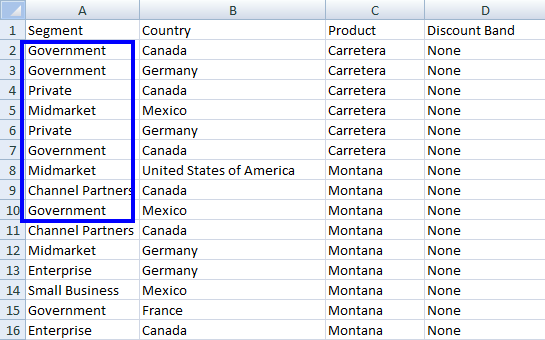
Bu metodolojiler, projede Excel dosya verilerini kullanmanın ne kadar zahmetsiz olduğunu gösterir. Interop kullanmadan Excel dosyalarını okuma konusunda pratik örnekler için, Excel okuma örneklerini keşfedin.
Veriler üzerinde nasıl fonksiyon gerçekleştirebilirim?
Bir Excel WorkSheet'dan Sum, Min veya Max gibi toplu işlevleri uygulayarak filtrelenmiş verilere aşağıdaki kodu kullanarak erişin:
Hangi toplama fonksiyonları mevcut?
:path=/static-assets/excel/content-code-examples/how-to/c-sharp-read-xlsx-file-aggregate-function.csusing IronXL;
// Apply aggregate functions
decimal sum = workSheet["G2:G10"].Sum(); // Sum of cells from G2 to G10
decimal min = workSheet["G2:G10"].Min(); // Minimum value in cells from G2 to G10
decimal max = workSheet["G2:G10"].Max(); // Maximum value in cells from G2 to G10Imports IronXL
' Apply aggregate functions
Dim sum As Decimal = workSheet("G2:G10").Sum() ' Sum of cells from G2 to G10
Dim min As Decimal = workSheet("G2:G10").Min() ' Minimum value in cells from G2 to G10
Dim max As Decimal = workSheet("G2:G10").Max() ' Maximum value in cells from G2 to G10IronXL, aşağıdakiler gibi birçok matematiksel fonksiyonu destekler:
Average(): Ortalama değeri hesaplaCount(): Boş olmayan hücreleri sayCountIf(): Kriterleri karşılayan hücreleri sayMedian(): Ortanca değeri bulStdDev(): Standart sapmayı hesapla
Birden fazla fonksiyonu birlikte nasıl uygularım?
Daha fazla detay için, toplama fonksiyonlarıyla ilgili C# Excel Dosyaları Yazma konusundaki derinlemesine eğitimimizi kontrol edin. Ayrıca IronXL'deki kullanılabilir matematik fonksiyonları listesinin tamamını keşfedebilirsiniz.
:path=/static-assets/excel/content-code-examples/how-to/c-sharp-read-xlsx-file-min-max.csusing IronXL;
using System;
// Load the Excel workbook
WorkBook workBook = WorkBook.Load("sample.xlsx");
// Get the specified WorkSheet
WorkSheet workSheet = workBook.GetWorkSheet("Sheet1");
// Calculate sum, minimum, and maximum for a range of cells
decimal sum = workSheet["G2:G10"].Sum();
decimal min = workSheet["G2:G10"].Min();
decimal max = workSheet["G2:G10"].Max();
// Output results
Console.WriteLine("Sum is: {0}", sum);
Console.WriteLine("Min is: {0}", min);
Console.WriteLine("Max is: {0}", max);Imports IronXL
Imports System
' Load the Excel workbook
Dim workBook As WorkBook = WorkBook.Load("sample.xlsx")
' Get the specified WorkSheet
Dim workSheet As WorkSheet = workBook.GetWorkSheet("Sheet1")
' Calculate sum, minimum, and maximum for a range of cells
Dim sum As Decimal = workSheet("G2:G10").Sum()
Dim min As Decimal = workSheet("G2:G10").Min()
Dim max As Decimal = workSheet("G2:G10").Max()
' Output results
Console.WriteLine("Sum is: {0}", sum)
Console.WriteLine("Min is: {0}", min)
Console.WriteLine("Max is: {0}", max)Bu kod, aşağıdaki çıktıyı gösterir:
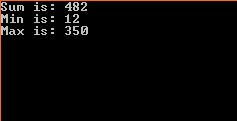
Ve işte Excel dosyası Sample.xlsx şu şekilde görünüyor:
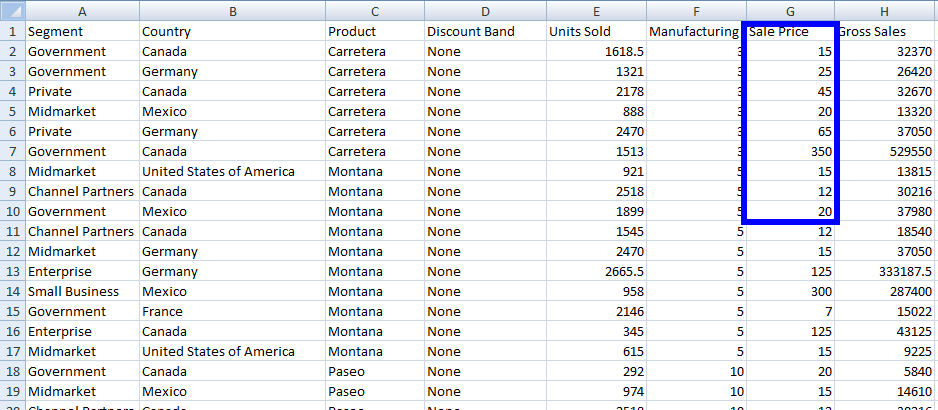
Excel WorkSheet'i DataTable olarak nasıl okuyabilirim?
IronXL kullanarak, bir Excel WorkSheet ile bir DataTable olarak çalışmak kolaydır. Bu özellik, özellikle Excel verilerini mevcut veri işlem hatlarıyla entegrasyon veya verileri UI kontrollerine bağlama gerektiğinde kullanışlıdır.
Temel çeviri metodu nedir?
:path=/static-assets/excel/content-code-examples/how-to/c-sharp-read-xlsx-file-datatable.csusing IronXL;
using System.Data;
// Convert worksheet to DataTable
DataTable dt = workSheet.ToDataTable();Imports IronXL
Imports System.Data
' Convert worksheet to DataTable
Dim dt As DataTable = workSheet.ToDataTable()İlk satırı sütun başlıkları olarak nasıl kullanırım?
ExcelSheet'in ilk satırını DataTable ColumnName olarak kullanmak için:
:path=/static-assets/excel/content-code-examples/how-to/c-sharp-read-xlsx-file-datatable-header.csusing IronXL;
using System.Data;
// Convert worksheet to DataTable with the first row as column names
DataTable dt = workSheet.ToDataTable(true);Imports IronXL
Imports System.Data
' Convert worksheet to DataTable with the first row as column names
Dim dt As DataTable = workSheet.ToDataTable(True)ToDataTable()'nin Boolean parametresi, ilk satırı DataTable'in sütun adları olarak ayarlar. Varsayılan olarak, değeri False'dir. Başlıklar içeren yapılandırılmış verilerle çalışırken bu özellikle faydalıdır.
DataTable üzerinden nasıl yineleme yapılır?
:path=/static-assets/excel/content-code-examples/how-to/c-sharp-read-xlsx-file-print-datatable.csusing IronXL;
using System;
using System.Data;
// Load the Excel workbook
WorkBook workBook = WorkBook.Load("sample.xlsx");
// Get the specified WorkSheet
WorkSheet workSheet = workBook.GetWorkSheet("Sheet1");
// Convert WorkSheet to DataTable
DataTable dt = workSheet.ToDataTable(true); // Use first row as column names
// Iterate through rows and columns and display data
foreach (DataRow row in dt.Rows) // Access rows
{
for (int i = 0; i < dt.Columns.Count; i++) // Access columns of corresponding row
{
Console.Write(row[i] + " ");
}
Console.WriteLine();
}Imports IronXL
Imports System
Imports System.Data
' Load the Excel workbook
Dim workBook As WorkBook = WorkBook.Load("sample.xlsx")
' Get the specified WorkSheet
Dim workSheet As WorkSheet = workBook.GetWorkSheet("Sheet1")
' Convert WorkSheet to DataTable
Dim dt As DataTable = workSheet.ToDataTable(True) ' Use first row as column names
' Iterate through rows and columns and display data
For Each row As DataRow In dt.Rows ' Access rows
For i As Integer = 0 To dt.Columns.Count - 1 ' Access columns of corresponding row
Console.Write(row(i) & " ")
Next
Console.WriteLine()
NextYukarıdaki kodu kullanarak, her bir hücre değeri WorkSheet erişebilir ve gerektiği gibi kullanılabilir. Daha gelişmiş DataTable işlemleri için, DataSet olarak içe ve dışa aktarma rehberine bakın.
Excel Dosyasını DataSet olarak nasıl okuyabilirim?
IronXL, tam bir Excel dosyasını (WorkBook) bir DataSet olarak kullanmak için basit bir işlev sağlar. Tüm çalışma kitabını DataSet'e dönüştürmek için ToDataSet yöntemini kullanın.
Bu örnekte, Excel dosyasını DataSet olarak nasıl kullanacağımızı göreceğiz.
Bir workbook'u DataSet'e nasıl dönüştürürüm?
:path=/static-assets/excel/content-code-examples/how-to/c-sharp-read-xlsx-file-excel-to-dataset.csusing IronXL;
using System;
using System.Data;
// Load the Excel workbook
WorkBook workBook = WorkBook.Load("sample.xlsx");
// Convert the WorkBook to a DataSet
DataSet ds = workBook.ToDataSet();
// Iterate through tables in the DataSet and display table names
foreach (DataTable dt in ds.Tables)
{
Console.WriteLine(dt.TableName);
}Imports IronXL
Imports System
Imports System.Data
' Load the Excel workbook
Dim workBook As WorkBook = WorkBook.Load("sample.xlsx")
' Convert the WorkBook to a DataSet
Dim ds As DataSet = workBook.ToDataSet()
' Iterate through tables in the DataSet and display table names
For Each dt As DataTable In ds.Tables
Console.WriteLine(dt.TableName)
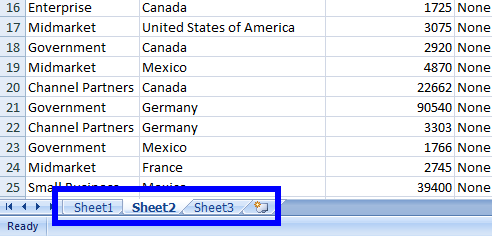
NextYukarıdaki kodun çıktısı şöyle görünüyor:

Ve Excel dosyası Sample.xlsx bu şekilde görünüyor:
Her bir hücre değerine tüm çalışma sayfalarında nasıl erişirim?
Yukarıdaki örnekte, bir Excel dosyasını bir DataSet'e kolayca çözümleyebilir ve bir Excel dosyasındaki her WorkSheet ile bir DataTable olarak çalışabiliriz. Burayı kod örnekleriyle birlikte inceleyen Excel'i DataSet olarak ayrıştırmayı daha derinlemesine inceleyin.
Tüm Excel sayfalarının her bir hücre değerine nasıl erişileceğine dair bir örneğe daha bakalım. Burada, bir Excel dosyasının her WorkSheet'sinin her hücre değerine erişebiliriz.
:path=/static-assets/excel/content-code-examples/how-to/c-sharp-read-xlsx-all-excel-sheets.cs// BU KOD PARÇASI MEVCUT DEĞİL!' BU KOD PARÇASI MEVCUT DEĞİL!Yukarıdaki örneği kullanarak, bir Excel dosyasının her WorkSheet'sinin her hücre değerine erişmek uygundur. Bu yaklaşım, verilerin farklı sekmelere dağıtıldığı çok sayfalı çalışma kitaplarıyla çalışırken özellikle yararlıdır.
Interop olmadan Excel Dosyalarını Okuma hakkında daha fazla bilgi için buradaki kodu kontrol edin. API referans belgelendirmesi, tüm mevcut yöntemler ve özellikler hakkında kapsamlı bilgiler sağlar, IronXL API Referansında.
Eğitim Hızlı Erişim
IronXL için API Referansı
IronXL'ın özellikleri, sınıfları, yöntem alanları, isim uzayları ve sabitlerini belgelendirmede daha fazla okuyun.
IronXL için API Referansı
Sıkça Sorulan Sorular
XLSX dosyalarını C#'da nasil okurum?
C#'da XLSX dosyalarını okumak için IronXL'un WorkBook.Load metodunu kullnin. IronXl.WorkBook.Load("your-file.xlsx") ile Excel dosyanızı basitçe yukleyebilirsiniz, sonrada hucre verilerini okumak, hesaplamalar yapmak ve programatik olarak DataTable veya DataSet formatlarına dönüştürmek için calisma sayfalarına erisin.
Excel dosyaları yuklenirken hangi dosya formatları desteklenir?
IronXL, .xls, .xlsx, .xlsm, .xltx ve .csv dosyaları dahil olmak uzere bircok Excel dosya formatını destekler. WorkBook.Load metodu, dosya formatını otomatik olarak algılar ve hem eski hem de modern Excel dosyaları için esneklik saglar.
C# projem için Excel okuma kütüphanesini nasil yuklerim?
IronXL'u ya doğrudan indirerek ya da Visual Studio için NuGet Install ile yukleyebilirsiniz. Yazılım, geliştirme amaclari için ücretsizdir ve C#'da Excel dosya formatları ile calısmanın basit bir yolunu sunar.
Belirli bir calisma sayfasina erismek için farklı yollar nelerdir?
IronXL, calisma sayfalarına erismek için bircok yol sunar: workBook.GetWorkSheet("SheetName") ile ada gore erisin, workBook.WorkSheets[0] ile indekse gore erisin, ya da ilk calisma sayfasını almak için workBook.WorkSheets.First() kullnin.
Excel verisi yuklendikten sonra hesaplamalar yapabilir miyim?
Evet, IronXL ile bir XLSX dosyası yuklendikten sonra Sum, Min ve Max gibi çeşitli fonksiyonları veri uzerinde uygulayabilirsiniz. Kütüphane, WorkBook nesnesi araciligiyla Excel dosyalarının işlevselliklerini tam erişim sağlar.
Excel calisma sayfasi verisini baska formatlara dönüştürmek mumkun mu?
Evet, IronXL, bir Calisma Sayfası okuyup, DataTable, DataSet ve daha fazlası gibi çeşitli formatlara dönüştürmenize izin verir. Bu, Excel verisini C# uygulamalarınıza entegre etmeyi kolaylaştırır.


Hala Kaydiriyor musunuz?
Hızlı bir kanit mi istiyorsunuz? PM > Install-Package IronXL.Excel
bir örnek çalıştırın verilerinizin bir elektronik tabloya dönüştüğünü izleyin.















 Ücretsiz başlamak için
 Ücretsiz başlamak için
 Ücretsiz Canlı Demo Rezervasyonu Yapın





 Kredi kartı veya hesap oluşturma gerekli değil










